

Сообщение «Windows 10 не может подключиться к этой сети» — одна из проблем, с которыми вы можете столкнуться при попытке подключить ваше устройство Windows к сети. Как видите, помимо сообщения о невозможности подключения к сети, ошибка мало что объясняет о причинах возникновения проблемы или о том, что можно с ней сделать.
Если вы впервые оказались в подобной ситуации, вы, вероятно, растеряны и не знаете, что делать. К счастью, есть несколько способов преодолеть эту проблему и успешно подключиться к выбранной сети на вашем компьютере.
Забудьте о сети и подключитесь заново.
Когда возникают проблемы с компьютером, обычно рекомендуют его перезагрузить, что, как ожидается, решит проблему. То же самое можно сделать и с сетевым подключением. Можно попробовать удалить сеть из списка и затем снова подключиться, чтобы проверить, устанавливается ли соединение без проблем.
Хотя это одно из самых простых действий, которое вы можете предпринять, оно может вам помочь, и попробовать не повредит.
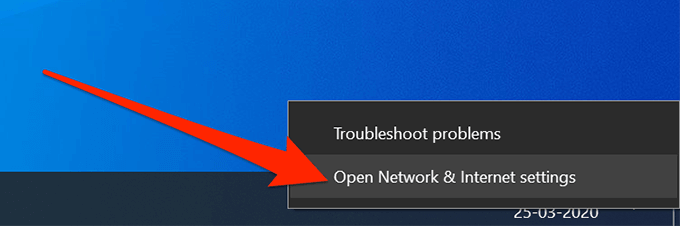
- Найдите значок сети в системном трее, щелкните по нему правой кнопкой мыши и выберите Откройте настройки сети и Интернета.
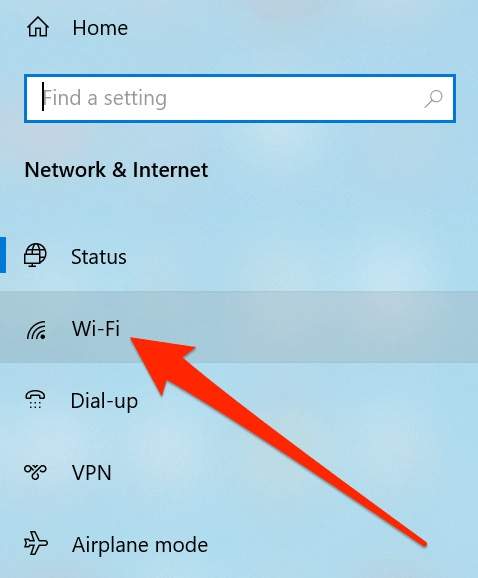
- Нажмите на опцию, которая гласит: Wi-Fi В левой боковой панели вы можете просмотреть список беспроводных сетевых адаптеров.
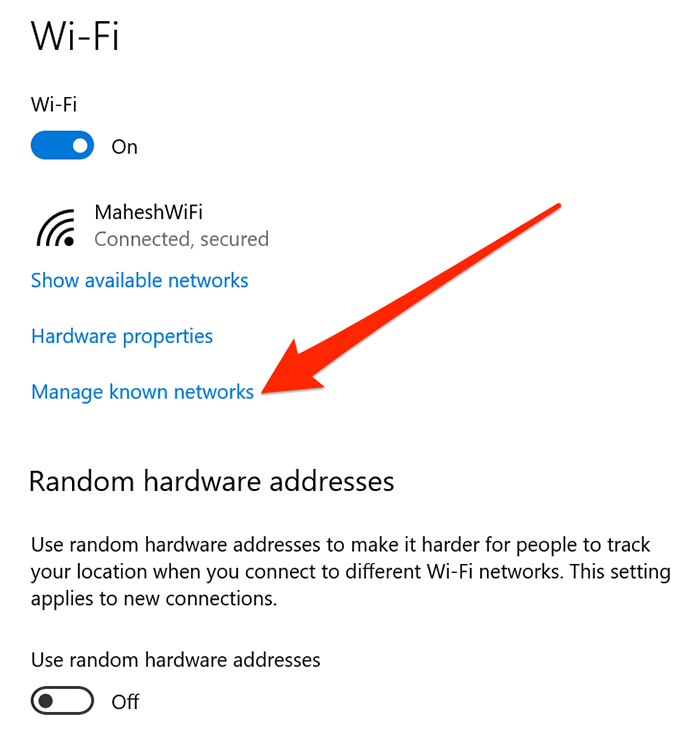
- На следующем экране нажмите на Известное управление сетью Справа вы можете просмотреть свои сети.
- Вы увидите список всех сетей, к которым вы подключились со своего компьютера. Щелкните по сети, к которой у вас возникли проблемы с подключением, и нажмите соответствующую кнопку. Забывать (Забывая) о себе.
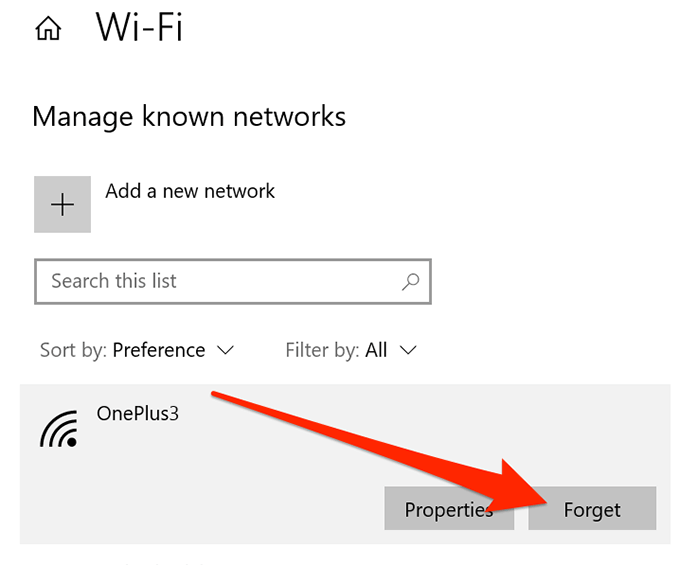
- Сеть будет удалена из списка.
- Чтобы снова подключиться к нему, найдите его как обычно и нажмите на него.
Переключайте режим полета между «Вкл.» и «Выкл.».
На смартфонах, таких как iPhone и устройства Android, при возникновении проблемы «Windows 10 не может подключиться к этой сети» вам, среди прочего, будет предложено переключиться на другой сервер. Режим полета Попробуйте, может быть, это решит вашу проблему. Часто это срабатывает, потому что помогает вашему устройству полностью отключиться от любых сетей, после чего вы можете выключить его и вручную подключиться к выбранной сети.
Этот же метод можно использовать и на компьютере с операционной системой Windows.
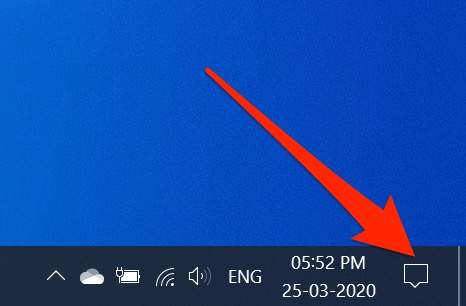
- Чтобы открыть Центр уведомлений Windows, нажмите на значок, похожий на уведомление, в правом нижнем углу.
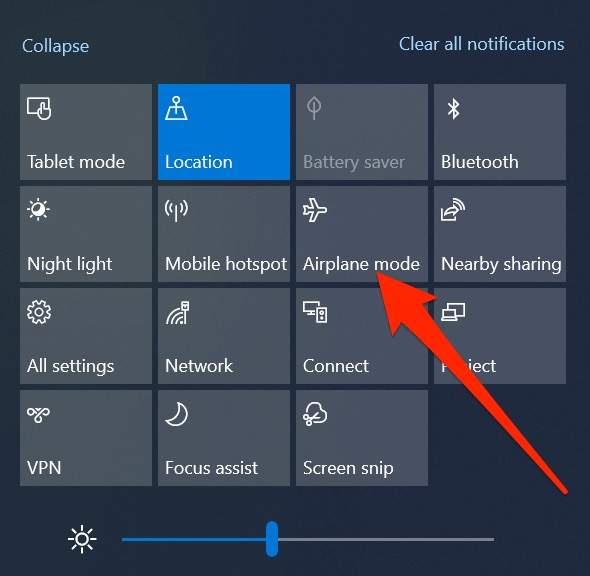
- Вы увидите несколько полей, которые можно включить и отключить для вашего устройства. Нажмите на поле с надписью... Авиа режим (Режим полета) для его включения.
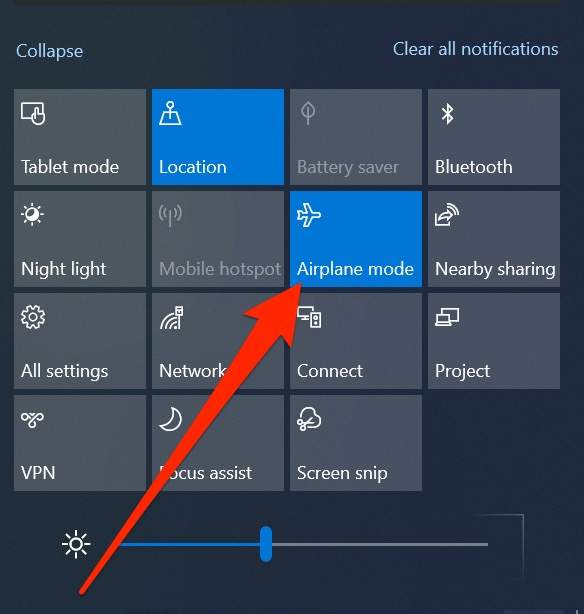
- Экран станет полностью синим, что означает, что на вашем компьютере включен режим полета.
- Подождите около минуты, затем снова нажмите на ту же галочку. На этот раз это отключит режим полета.
- Переподключитесь к своей сети, и вы сможете сделать это без каких-либо проблем.
Удалите драйверы сетевого адаптера.
Ваш компьютер под управлением Windows распознает сетевой адаптер, поскольку на нем установлены соответствующие драйверы. Если с драйверами возникли проблемы, это может привести к таким неполадкам, как сообщение «Windows не может подключиться к этой сети».
Один из способов решения проблем, связанных с водителем, заключается в следующем: Удалите устройство А также драйверы. После этого ваше устройство автоматически установит соответствующие и необходимые драйверы.
- Ищу Диспетчер устройств Воспользуйтесь поиском Cortana и включите его.
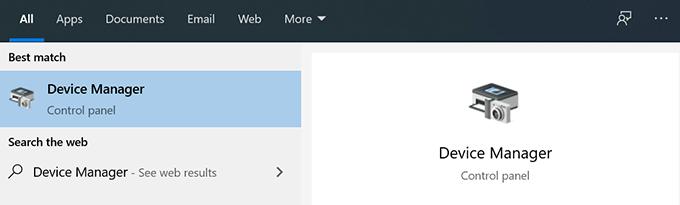
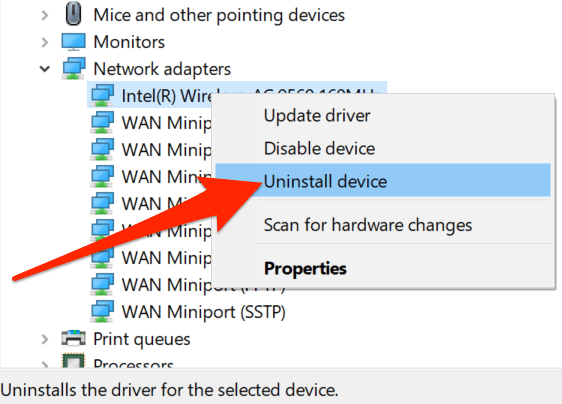
- Развернуть список сетевые адаптеры Нажмите на него. Затем выберите свой беспроводной адаптер из списка, щелкните по нему правой кнопкой мыши и выберите... Удалите устройство.
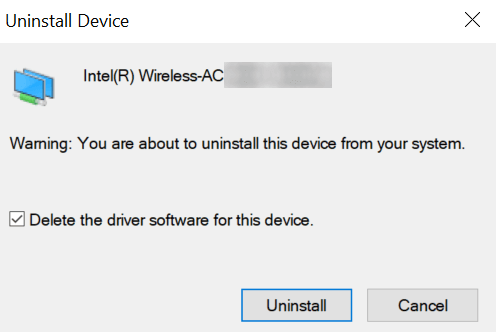
- Поставьте галочку в поле, где написано: Удалите программное обеспечение драйвера для этого устройства И нажмите удалитьЭто удалит устройство и его драйверы с вашего компьютера.
- Перезагрузите компьютер.
- Ваш компьютер автоматически найдет и установит необходимые драйверы для вашего адаптера.
Выполните команды в командной строке (CMD), чтобы устранить проблему.
Проблема «Невозможно подключиться к сети», с которой вы столкнулись в Windows 10, также может быть связана с IP-адресом. В этом случае Microsoft рекомендует использовать команду. Чтобы освободить свой IP-адрес Очистите кэш системы доменных имен (DNS).
Эти команды можно выполнить из командной строки на вашем компьютере. Вам не нужно ничего настраивать или делать что-то подобное; все, что вам нужно сделать, это скопировать и вставить их в окно CMD.
- Ищу Командная строка Воспользуйтесь поиском Cortana и выберите соответствующую опцию. Запустить от имени администратора.
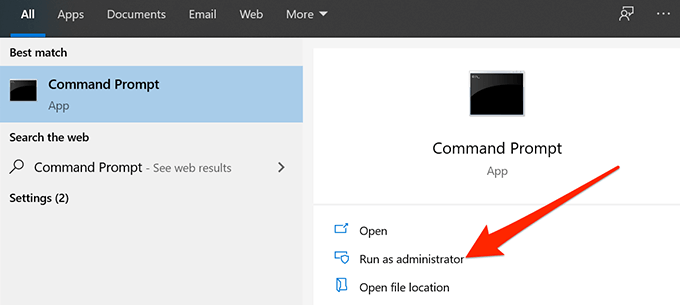
- Введите следующие команды в окно командной строки одну за другой и нажмите Enter. Enter после каждой строки.Netsh сброс Winsock
Netsh Int сброса IP-адреса
IPCONFIG / выпуск
IPCONFIG / обновить
IPCONFIG / flushdns
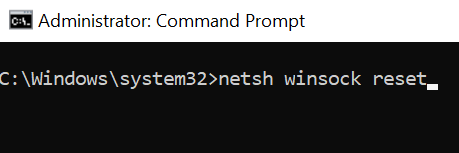
- Перезагрузите компьютер, и проблема, скорее всего, будет решена.
Сбросьте сетевые настройки.
Иногда неправильная настройка параметров сети может привести к ошибкам типа «Windows 10 не может подключиться к этой сети». Лучший способ решить проблему, не вдаваясь в подробности, — это сбросить сетевые настройки.
Эта процедура восстанавливает ваши настройки до заводских значений по умолчанию, и вы всегда можете изменить их при необходимости.
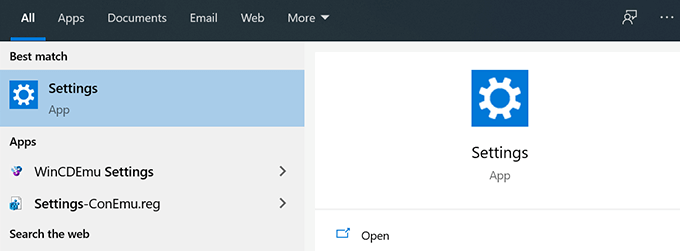
- Запустить приложение Настройки Используйте поиск Cortana на своем компьютере.
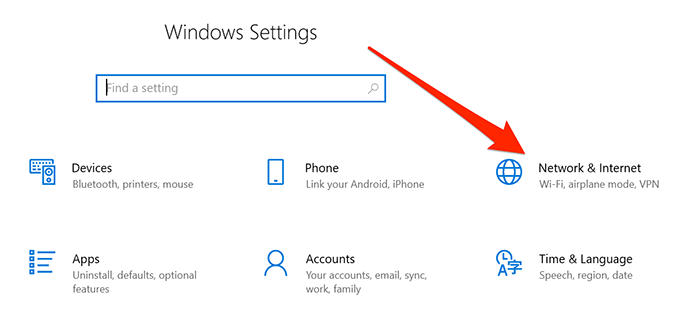
- Нажмите на опцию, которая гласит: Сеть и Интернет.
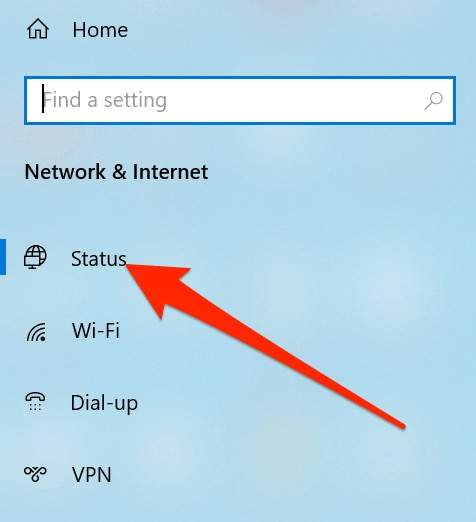
- выберите Статус С левой боковой панели на вашем экране.
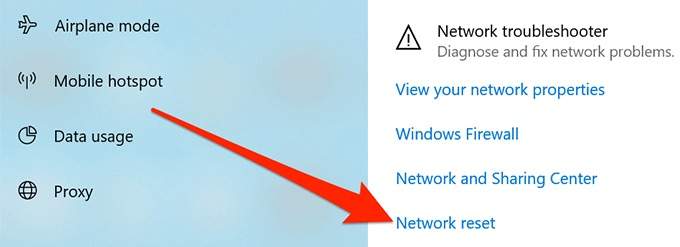
- Прокрутите вниз справа и нажмите на опцию, которая называется Сброс сетиОно должно находиться в самом низу экрана.
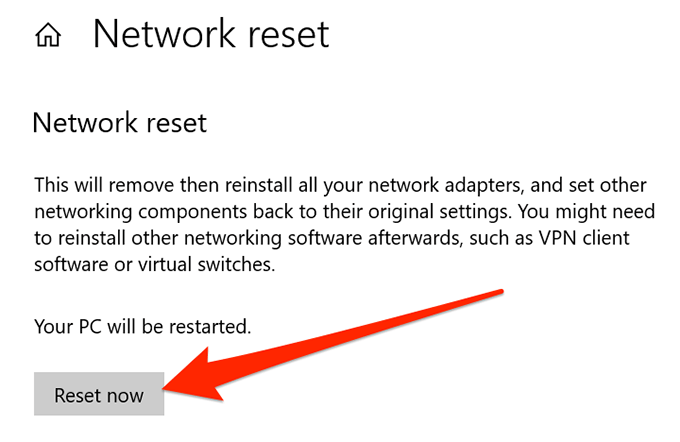
- нажмите кнопку Сбросить сейчас Чтобы сбросить настройки.
Отключите IPv6 на своем компьютере.
Попробуйте отключить протокол IPv6 (Internet Protocol) на своем компьютере и посмотрите, решит ли это проблему с подключением. Большинство компьютеров нормально работают с IPv4 и не должны испытывать никаких проблем, если только вы не работаете над чем-то, что специально требует IPv6.
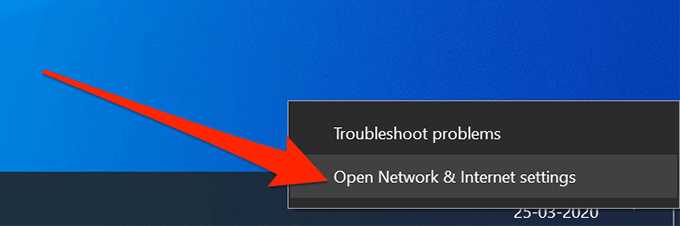
- Щелкните правой кнопкой мыши значок сети в системном трее и выберите Откройте настройки сети и интернета..
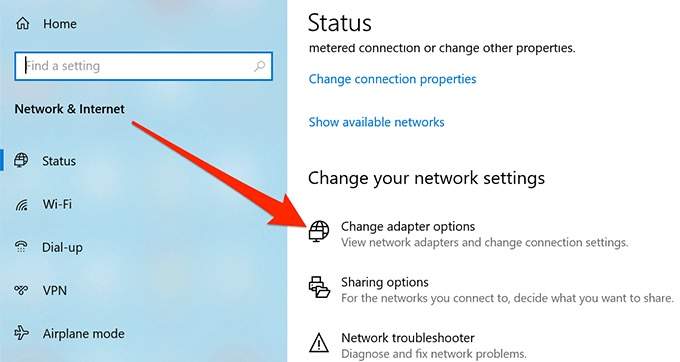
- нажать на Изменить параметры адаптера на следующем экране.
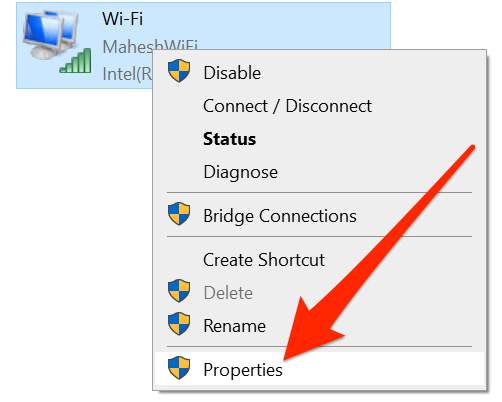
- Найдите свой беспроводной сетевой адаптер, щелкните по нему правой кнопкой мыши и выберите ئصائص.
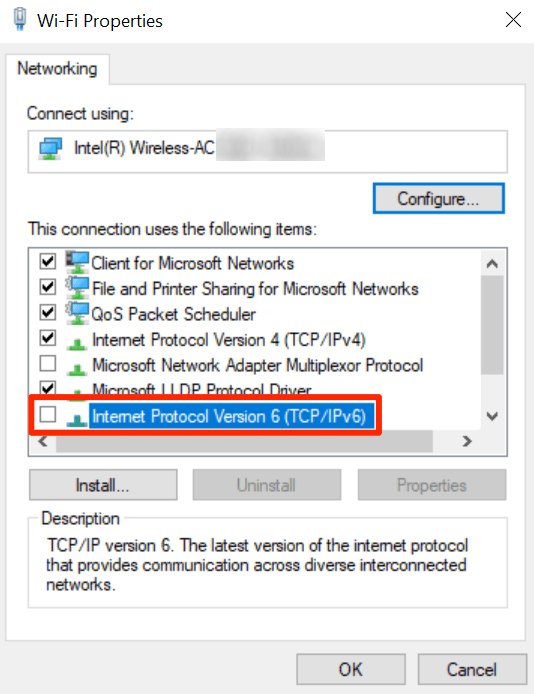
- Вы увидите несколько параметров, которые можно включить и отключить для вашего адаптера. Снимите флажок, указывающий на... Internet Protocol Version 6 (TCP/IPv6) Чтобы отключить IPv6, нажмите Ok Внизу.
Использование средства устранения неполадок сети
Если вы по-прежнему не можете определить проблему, вам может потребоваться обратиться за помощью в [соответствующий орган/организацию]. Средство устранения неполадок сети Встроенная функция для поиска и устранения основной проблемы на вашем компьютере.
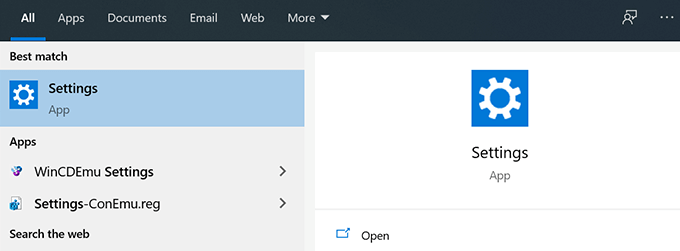
- Запустить приложение Настройки на твоем компьютере.
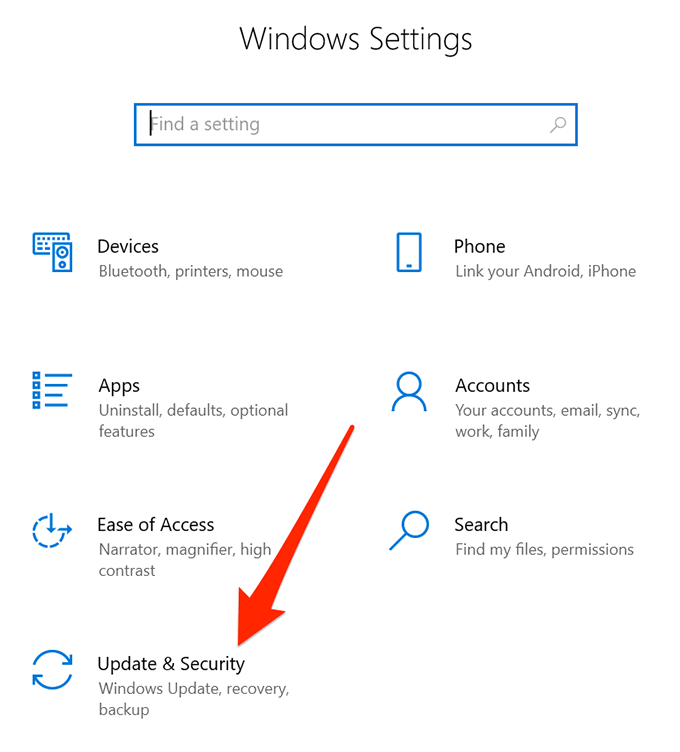
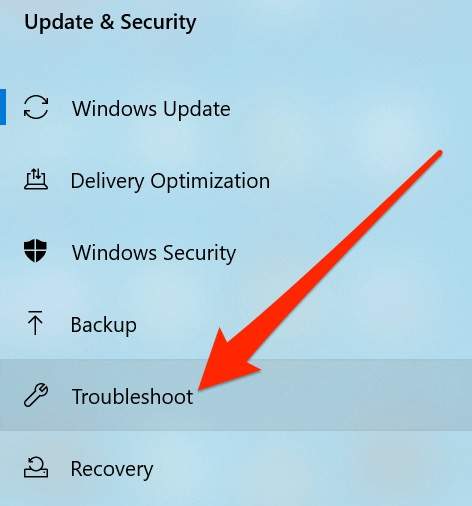
- нажать на Обновление и безопасность.
- выберите найди ошибки и исправь их из левой боковой панели.
- Ищу Сетевой адаптер В списке щелкните по нему и выберите Запустить средство устранения неполадок.
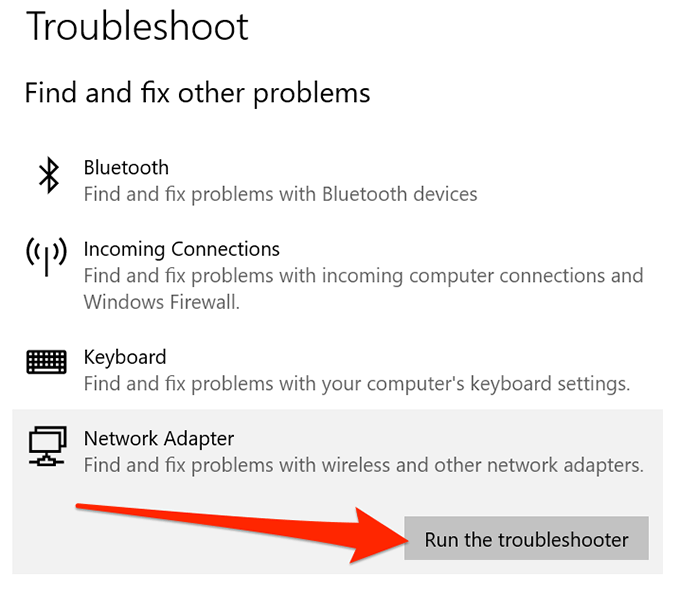
- Средство устранения неполадок найдет проблему и поможет ее исправить на вашем устройстве.
Проблема «Windows не может подключиться к этой сети» фактически парализует вас, поскольку не позволяет подключиться к интернету, а значит, вы не сможете получить доступ к своим веб-сайтам, электронной почте и всему остальному, что требует активного интернет-соединения.
Если вам удалось решить проблему, используя какой-либо из упомянутых выше методов, пожалуйста, расскажите о своем опыте в комментариях ниже.
Комментарии закрыты.