


Самое важное, что вам нужно знать
- Для запуска старых программ и игр, требующих компонентов DirectX, которые не входят в состав современных версий Windows, необходимо установить среду выполнения DirectX для конечных пользователей.
- Для обеспечения совместимости с широким спектром приложений необходимо установить несколько пакетов Microsoft Visual C++ Redistributables, включая версии для архитектур x86 и x64, а также различные выпуски, такие как 2010 и 2015–2022.
- Проблему с запуском некоторых игр можно решить, вручную изменив параметр запуска DirectX, например, используя параметр -dx11 в настройках запуска игры в Steam.
Ошибка «Для запуска этой программы требуются следующие компоненты» обычно появляется во всплывающем окне Windows при попытке запустить игру или приложение. Эта ошибка указывает на отсутствие в системе необходимых компонентов среды выполнения, таких как DirectX , распространяемые компоненты Microsoft Visual C++ или другие библиотеки, от которых зависит программа.
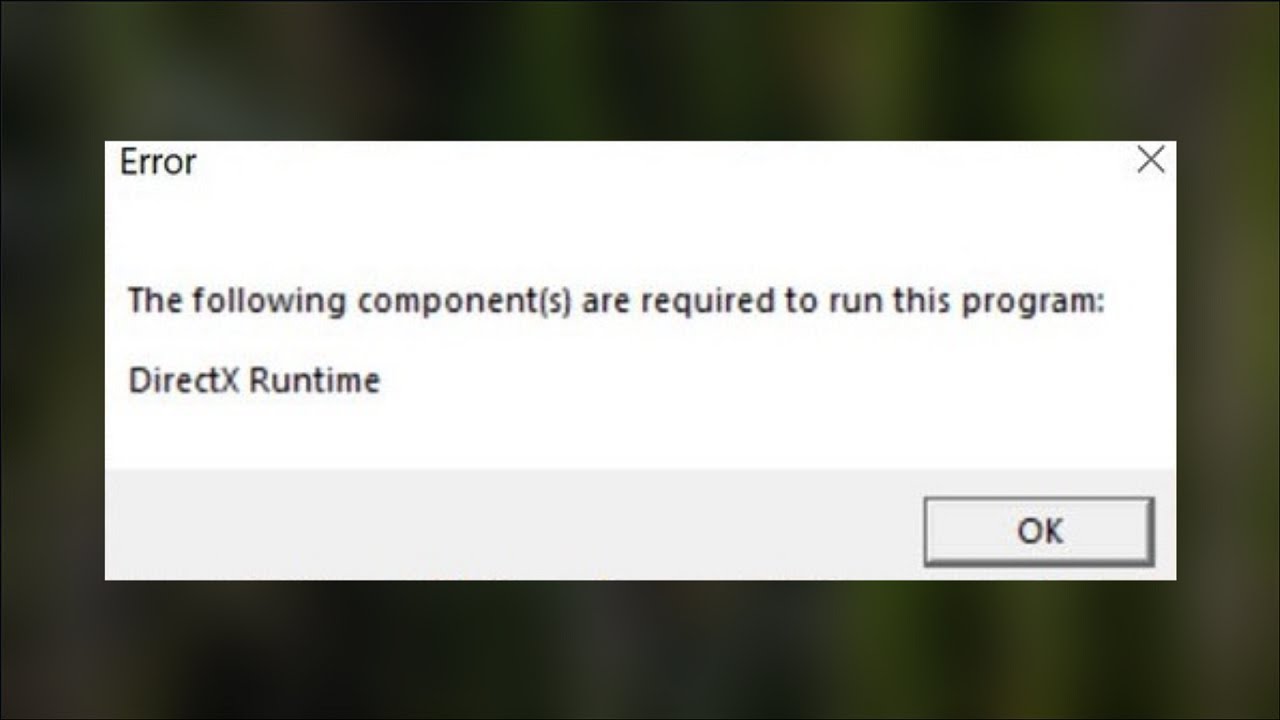
Многие игры и приложения используют DirectX для обработки графики, звука и мультимедиа. Хотя современные версии Windows включают последнюю версию DirectX, некоторым программам по-прежнему требуются более старые файлы DirectX, такие как библиотеки D3DX, XAudio и XInput . Эти старые компоненты не устанавливаются по умолчанию, что может препятствовать запуску старых приложений.
Аналогичным образом, приложения, созданные с использованием инструментов разработки C++ от Microsoft, полагаются на библиотеки среды выполнения Visual C++ . Если необходимая версия распространяемого пакета отсутствует или повреждена, приложение не сможет получить доступ к необходимым библиотекам и может отобразить эту ошибку.
В некоторых случаях причиной этой проблемы могут быть устаревшие компоненты системы, несовместимые настройки DirectX или неполная установка программного обеспечения . Описанные ниже методы объясняют, как установить необходимые компоненты и восстановить отсутствующие зависимости.
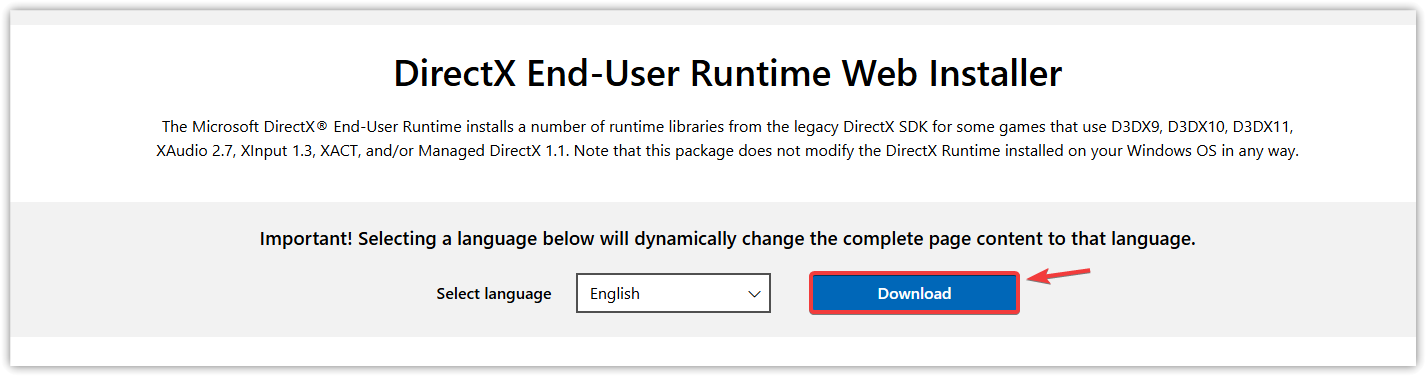
1. Установите среду выполнения DirectX для конечных пользователей.
DirectX отвечает за управление графикой, звуком и мультимедийными функциями многих игр и приложений. Хотя Windows включает в себя современные версии DirectX, такие как DirectX 12, для некоторых программ требуются более старые драйверы, которые не устанавливаются автоматически.
Установка среды выполнения DirectX для конечных пользователей добавляет устаревшие компоненты DirectX, необходимые для старых игр и приложений, позволяя им находить файлы, необходимые для запуска.
- Закройте программу, выдающую ошибку.
- Перейдите на официальный сайт компании. Microsoft.
- Загрузите DirectX End-User Runtime Web Installer.
- Запустите установщик.

- Следуйте инструкциям на экране, чтобы завершить установку.
- Перезагрузите устройство. PC Ваш.
- Перезапустите программу еще раз.
2. Установка пакетов Распространяемые файлы Microsoft Visual C++ необходимо
Для корректной работы многих приложений необходимы пакеты Microsoft Visual C++ Redistributables . Эти пакеты содержат библиотеки времени выполнения, необходимые для программ, написанных с использованием инструментов разработки C++ от Microsoft.
Различные приложения зависят от разных версий распространяемых пакетов. Если необходимая версия отсутствует или повреждена, программа может не запуститься и отобразить эту ошибку. Установка нескольких поддерживаемых версий обеспечивает совместимость с широким спектром приложений.
Как правило, рекомендуется устанавливать как x86 , так и x64 версии , а также несколько поддерживаемых версий, таких как Visual C++ 2010 и Visual C++ 2015–2022 , поскольку разные программы используют разные библиотеки времени выполнения.
- Закройте игру или приложение, в котором возникла проблема.
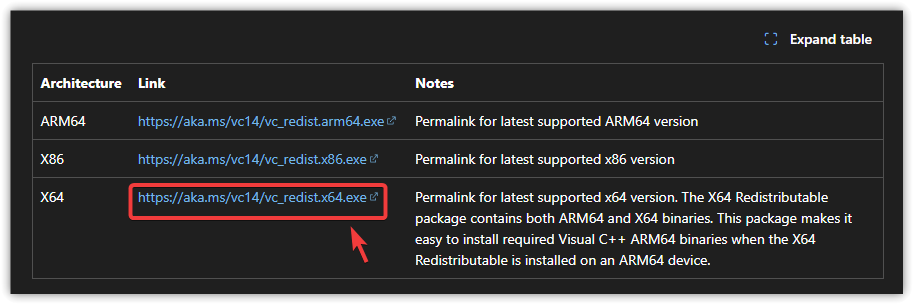
- Откройте официальную страницу загрузки Microsoft Visual C++ Redistributable.
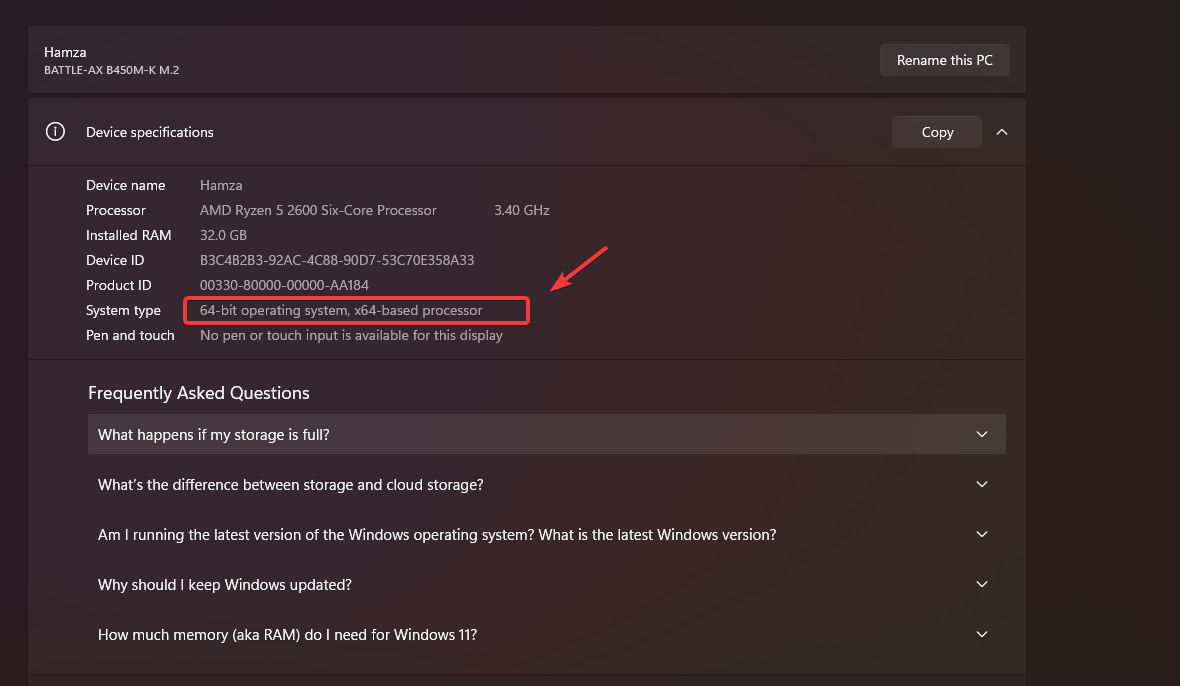
- Проверьте, работает ли ваша система на каком-либо ядре. 32-битная или 64-битная (через: Настройки > Система > О системе).

- Загрузите необходимые пакеты распространения. Рекомендуется установить обе версии. x86 и x64 Для обеспечения совместимости.

- Запустите каждый установщик и выполните процесс установки шаг за шагом.
- Перезагрузите компьютер.
- Чтобы проверить, устранена ли проблема, перезапустите затронутую программу еще раз.
3. Измените параметр включения DirectX.
Использование неподдерживаемой версии DirectX может привести к ошибке «Для запуска этой программы требуются следующие компоненты». В некоторых играх пользователи могут вручную выбрать версию DirectX. Если игра попытается запуститься с использованием версии DirectX, которая не поддерживается вашей видеокартой (GPU) или всей системой, она может не запуститься и вызвать эту ошибку.
Например, некоторые игры могут работать стабильнее с использованием DirectX 11 , чем DirectX 12. Изменение параметра запуска заставляет игру использовать совместимый графический API, что решает проблему с невозможностью запуска.
В следующем примере показано, как изменить параметры воспроизведения в Steam . В других игровых лаунчерах могут быть аналогичные настройки в зависимости от игры, поэтому проверьте настройки вашего лаунчера.
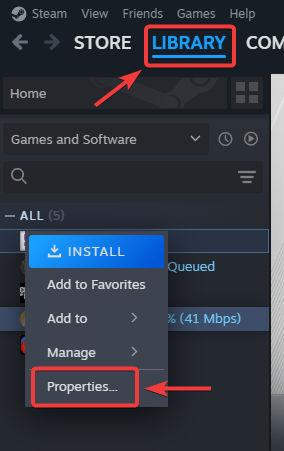
- Откройте свою игровую консоль (например, Steam).
- Найдите игру в своей библиотеке.
- Щелкните правой кнопкой мыши по игре и выберите Основные свойства.

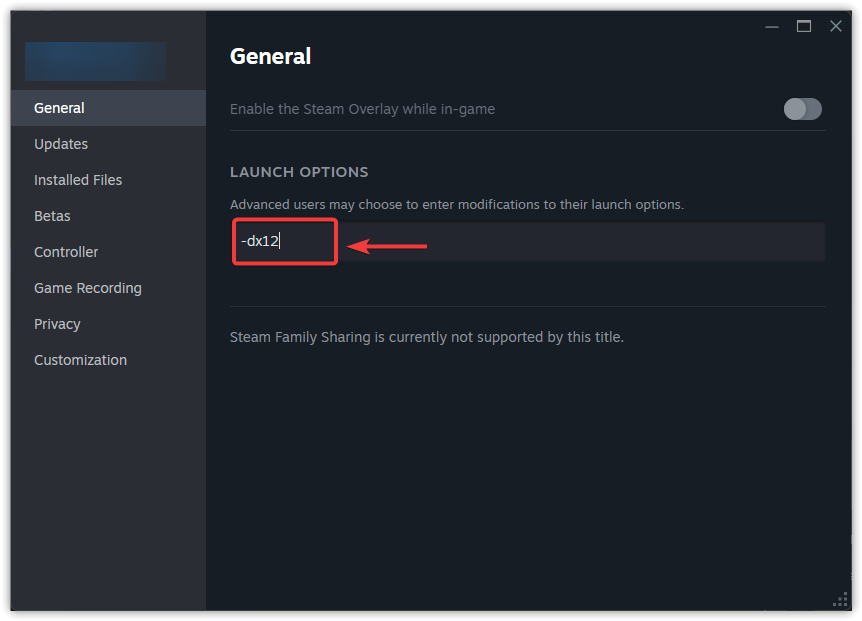
- Найти поле Параметры запуска.
- Введите следующий параметр: -dx11.

- Закройте окно свойств, чтобы сохранить изменения.
- Перезапустите игру.
4. Центр обновления Windows
Обновление Windows обеспечит наличие в вашей системе последних версий системных библиотек, графических компонентов и обновлений совместимости, необходимых для бесперебойной работы современных приложений и игр.
Обновления Windows также могут устанавливать недостающие зависимости и улучшать совместимость с более новыми интерфейсами прикладного программирования (API) для графических приложений или библиотеками времени выполнения.
- Нажмите на Windows + I Открыть Настройки.
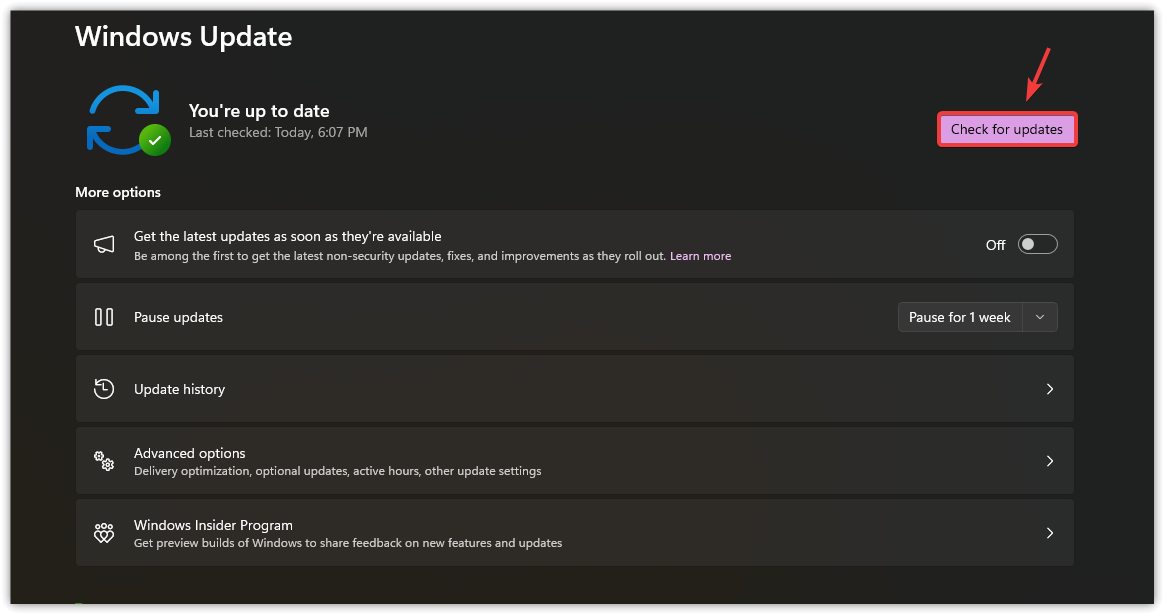
- выберите Центр обновления Windows.
- нажать на Проверить наличие обновлений.

- Установите все доступные обновления.
- Перезагрузите компьютер, если появится соответствующее сообщение.
- Попробуйте запустить программу еще раз.
После установки необходимых компонентов среды выполнения и обновлений приложение должно работать нормально. Если ошибка сохраняется, проверьте целостность ресурсов с помощью вашего игрового лаунчера (например, «Проверить целостность игровых файлов » в Steam) или переустановите приложение, чтобы убедиться, что никакие важные программные файлы не отсутствуют или не повреждены.

Комментарии закрыты.