


Самое важное, что вам нужно знать
- В Hytale вы можете легко играть с друзьями, используя коды доступа, без необходимости создавать выделенный сервер.
- Для настройки выделенного сервера Hytale для размещения друзей за пределами вашей сети требуется переадресация портов с использованием протокола UDP и порта 5520.
- Если ваше интернет-соединение использует CGNAT, переадресация портов работать не будет, и вам, возможно, потребуется запросить у своего провайдера выделенный публичный IP-адрес или арендовать игровой сервер.
Hytale — это приключенческая игра в жанре «песочница» (открытый мир), разработанная Hypixel Studios. Игра позволяет игрокам исследовать огромный открытый мир, собирать ресурсы, строить сооружения, сражаться с врагами и отправляться в различные квесты и приключения. Hytale черпает вдохновение из Minecraft, но отличается улучшенной графикой, более глубокими сюжетными элементами и встроенными инструментами для создания модов и пользовательских игр.

Игроки могут исследовать разнообразные биомы, открывать подземелья и играть как в одиночном, так и в многопользовательском режимах.
Часть 1: Как скачать и играть в Hytale
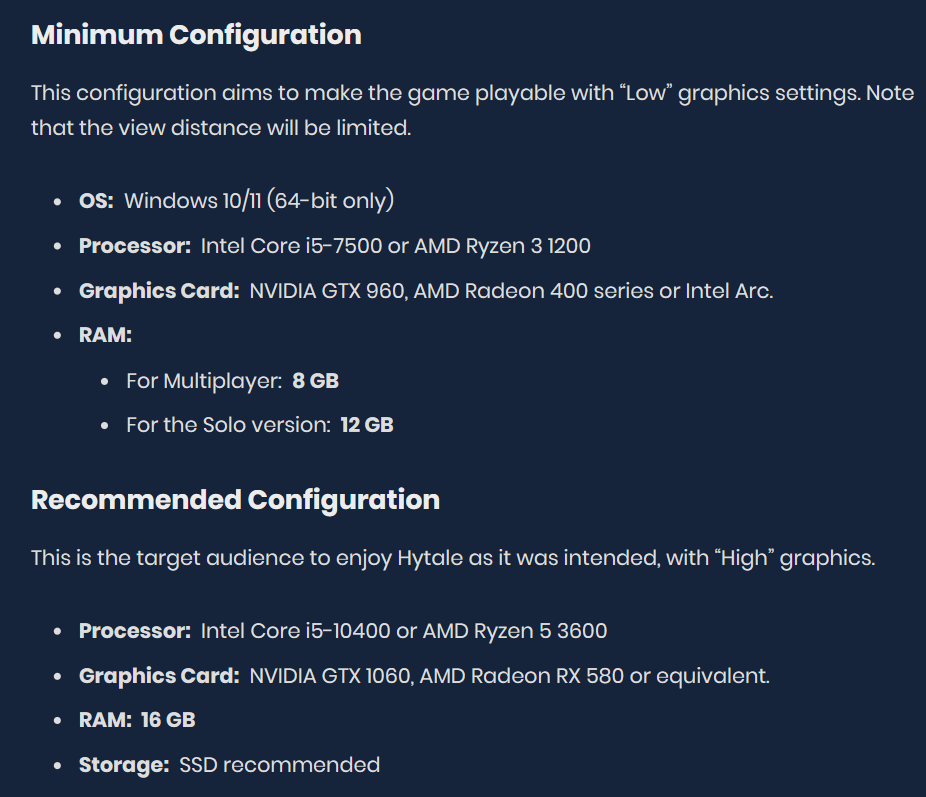
Перед установкой игры на компьютер убедитесь, что ваше устройство соответствует минимальным и рекомендуемым системным требованиям для бесперебойной работы Hytale. Проверить эти требования можно на официальной странице загрузки.
Пошаговая инструкция (скачать и установить)
- Перейти к Официальный сайт Для игры Hytale.
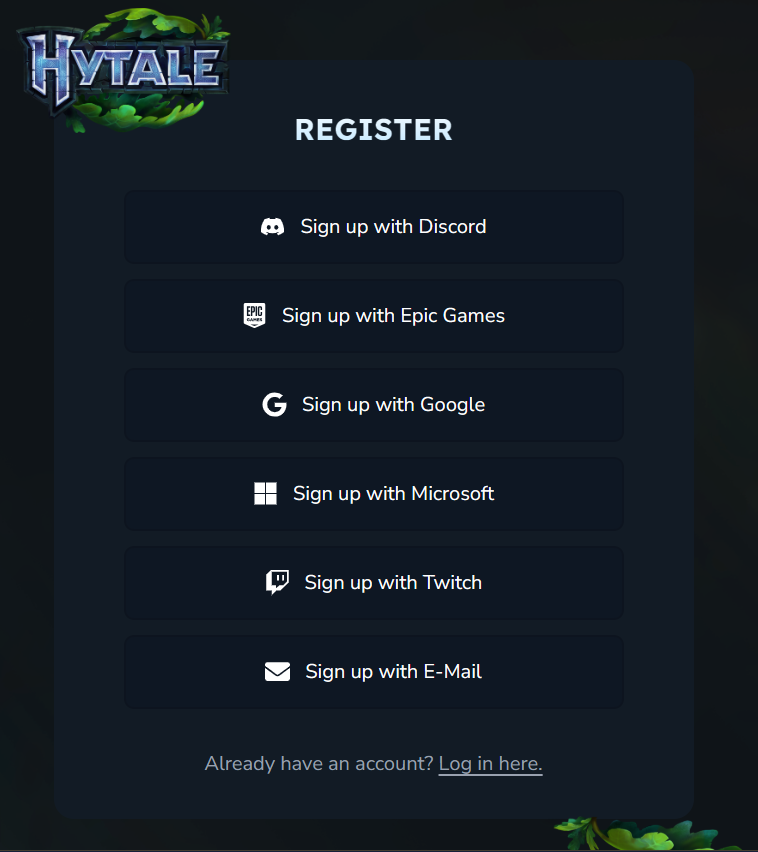
- Создайте новую учетную запись Hytale или войдите в систему, используя существующую учетную запись на официальном сайте.

- Нажмите на кнопку Покупка: Чтобы приобрести различные версии игры Hytale, доступные для вашей учетной записи.

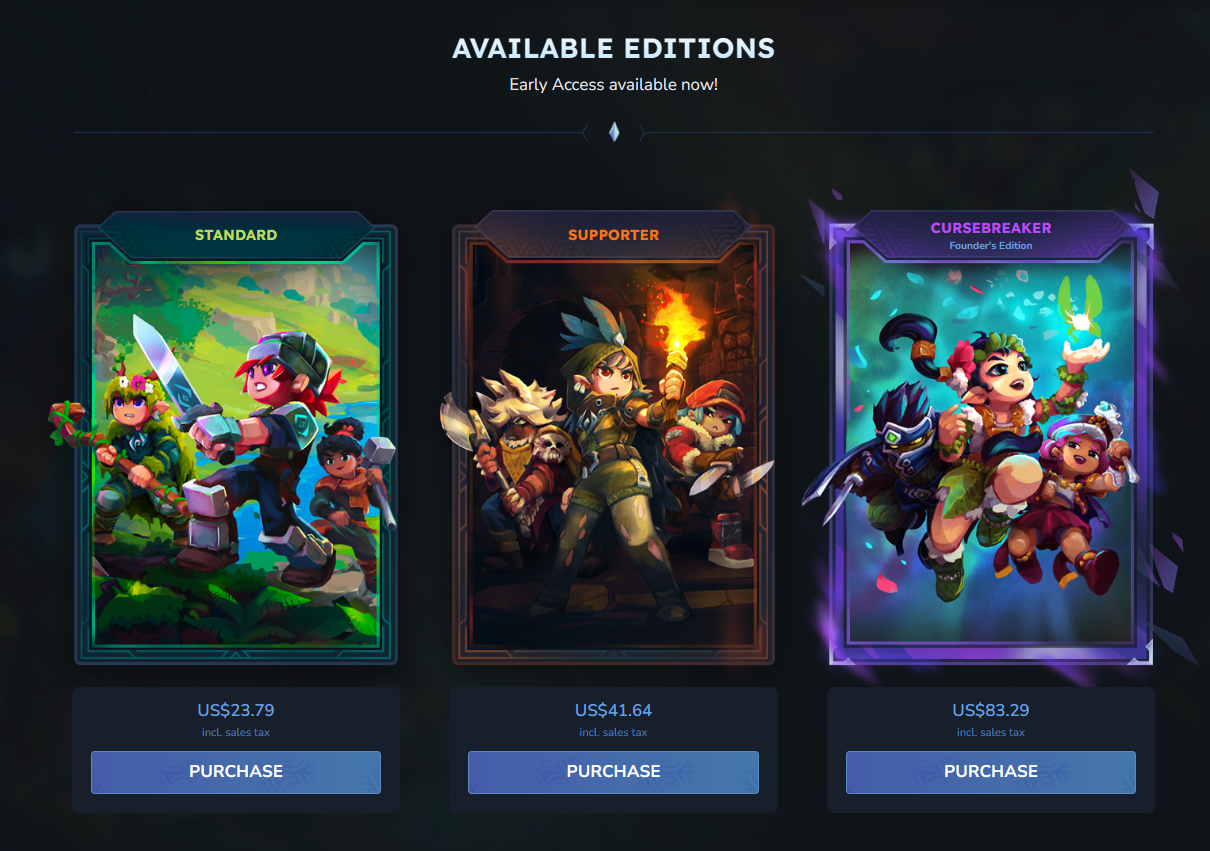
- Выберите из доступных вариантов тот, который лучше всего соответствует вашим потребностям.

- После завершения покупки нажмите на соответствующую опцию. Скачать Доступно на сайте.

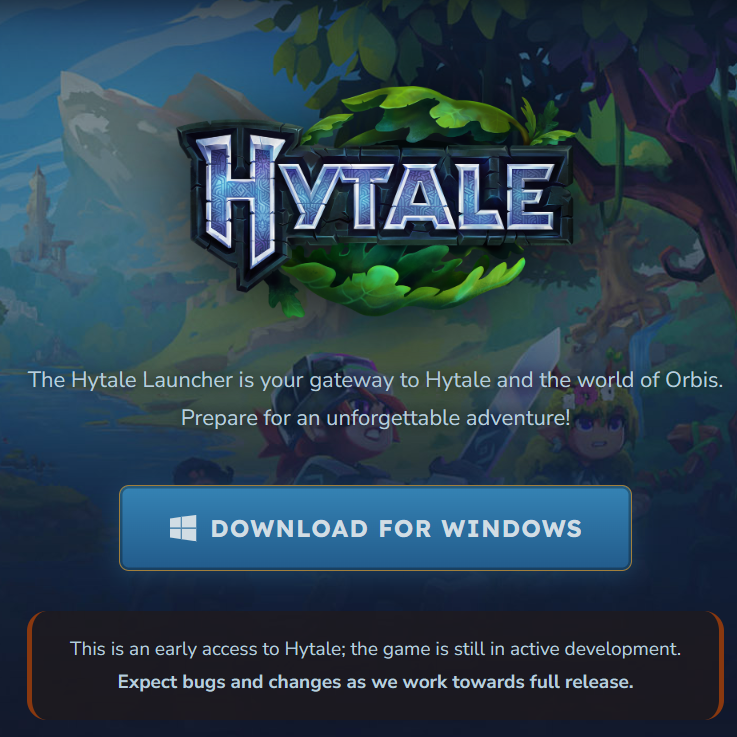
- Нажмите на кнопку СКАЧАТЬ ДЛЯ WINDOWS Чтобы загрузить игру на ваше устройство.

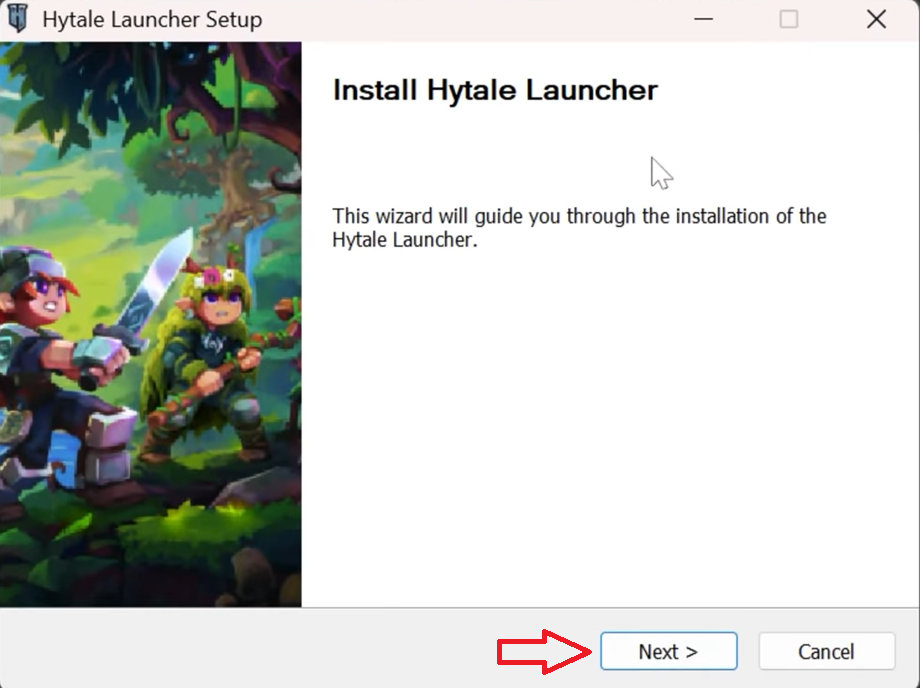
- Запустите установщик Hytale и нажмите кнопку «Далее», чтобы продолжить.

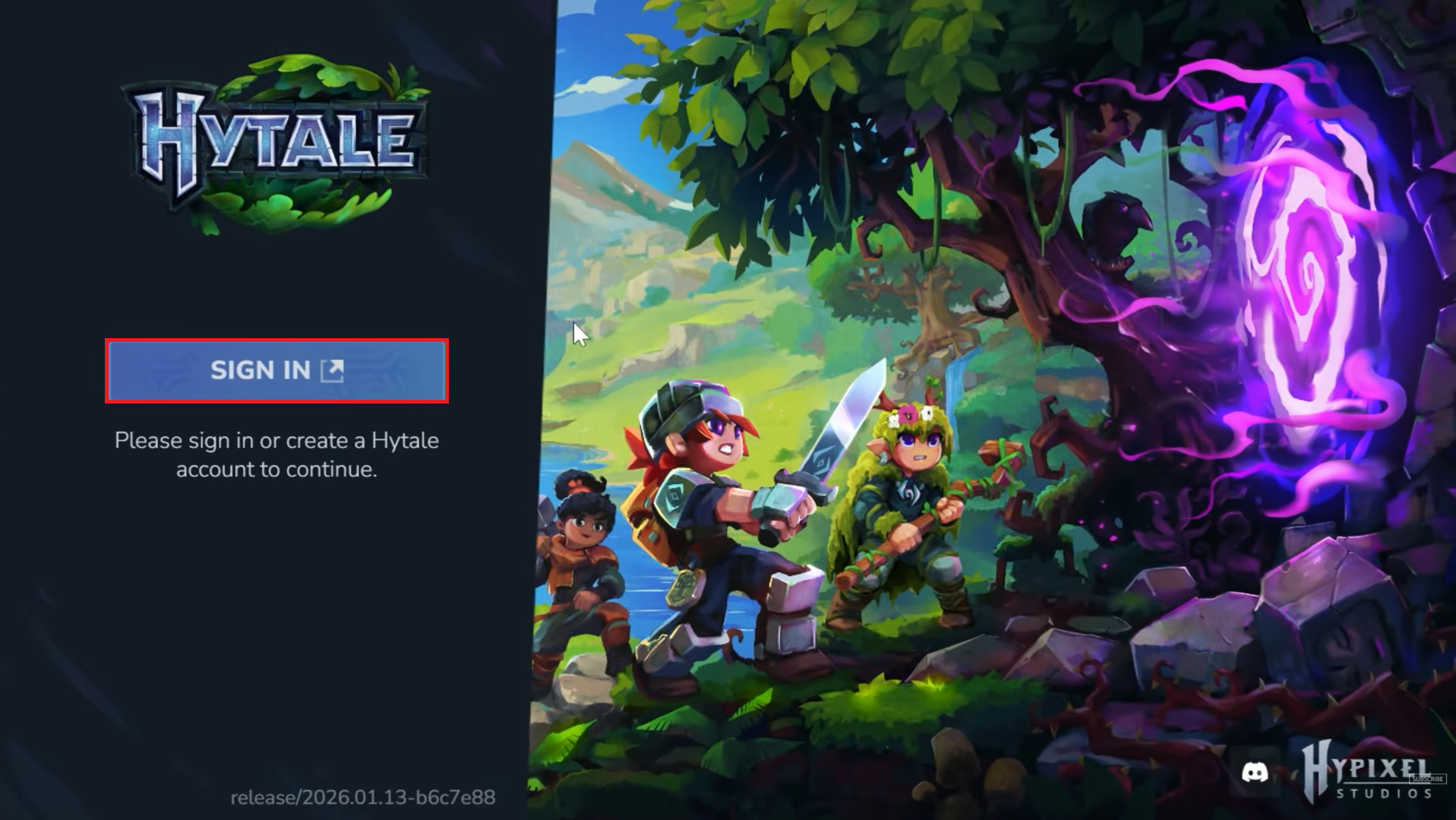
- После установки лаунчера на ваш компьютер запустите его.
- Нажмите на кнопку ВОЙТИ.

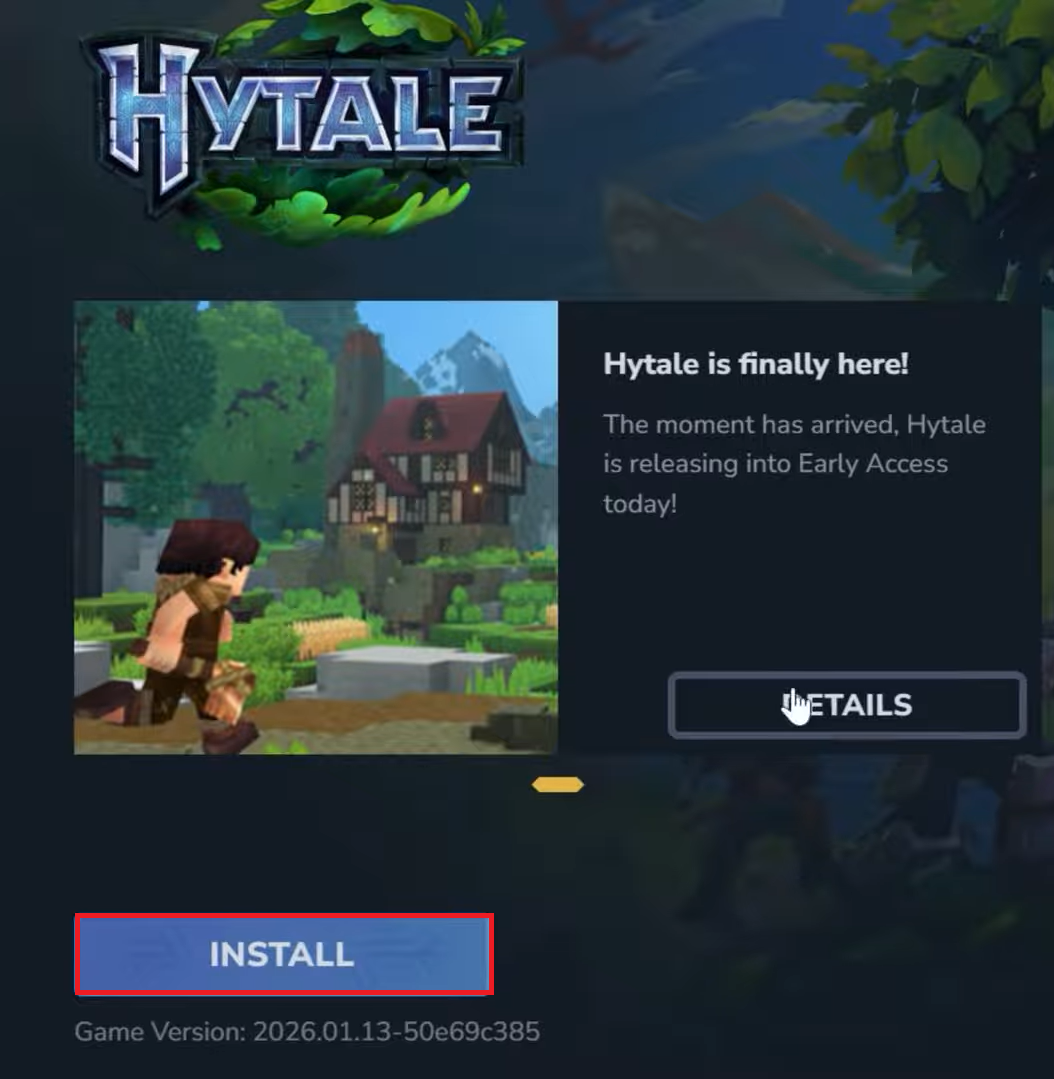
- После входа в свою учетную запись нажмите кнопку «УСТАНОВИТЬ».

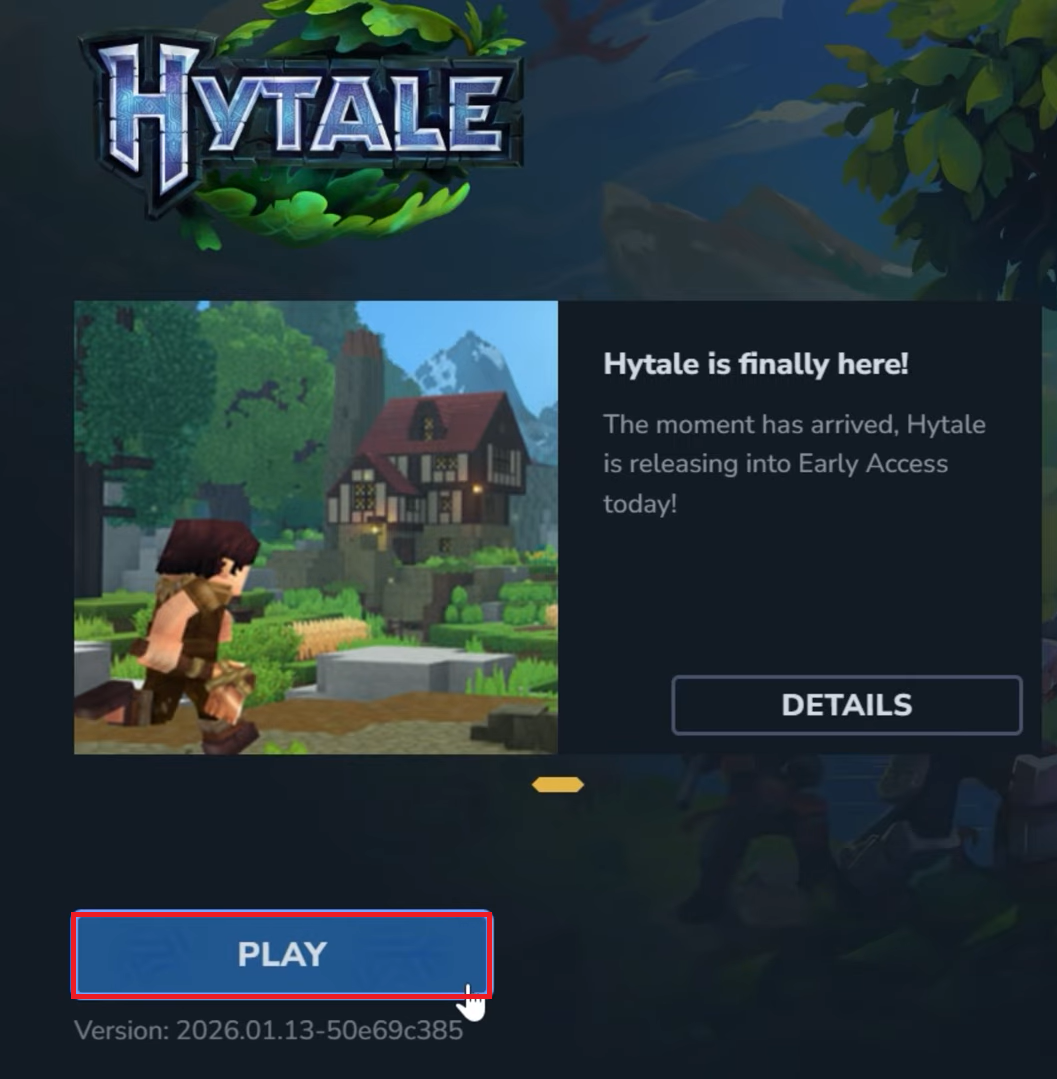
- После завершения установки игры нажмите кнопку «Играть».


Часть 2: Как играть в Hytale с друзьями (используя код доступа)
Одно из главных преимуществ Hytale — это простота игры с друзьями, даже без создания выделенного сервера. Вы можете открыть свой одиночный мир для друзей и пригласить их напрямую, используя код доступа.
 Система кодов для совместного использования позволяет Групповая игра (Многопользовательский режим) очень удобен Для обычных игроковПотому что это устраняет необходимость в ручной настройке сервера. Во многих случаях Hytale автоматически настраивает маршрутизатор, используя свою технологию. UPnP (универсальный Plug and Play)Это позволяет друзьям присоединиться всего за несколько шагов.
Пошаговая инструкция (организация и подключение)
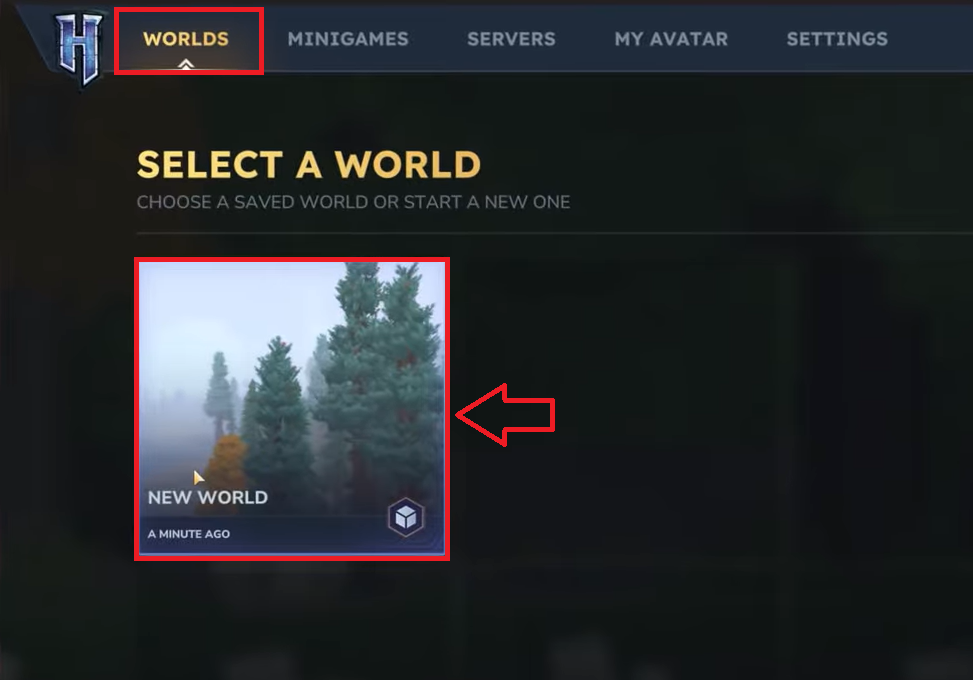
- Окунитесь в свой мир одиночной игры в Hytale.

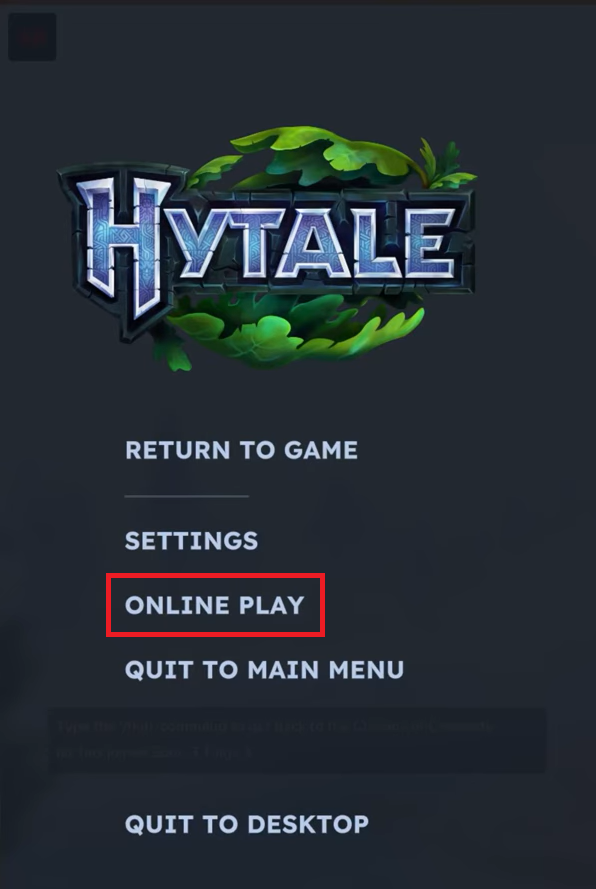
- Нажмите клавишу ESC, чтобы открыть меню паузы.
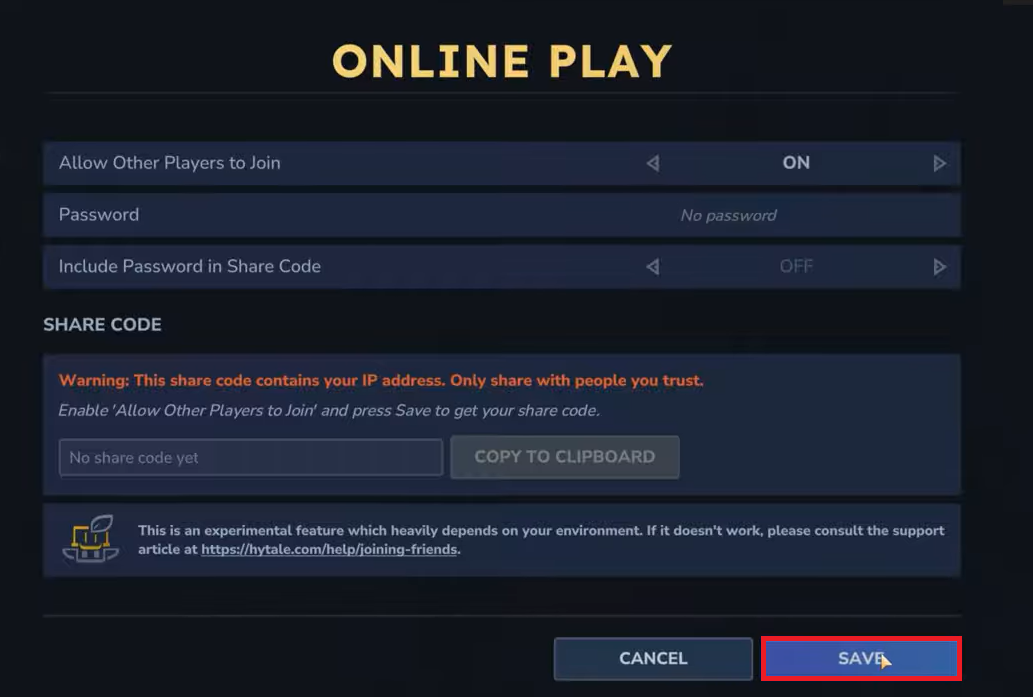
- Нажмите на опцию «Онлайн-игра».

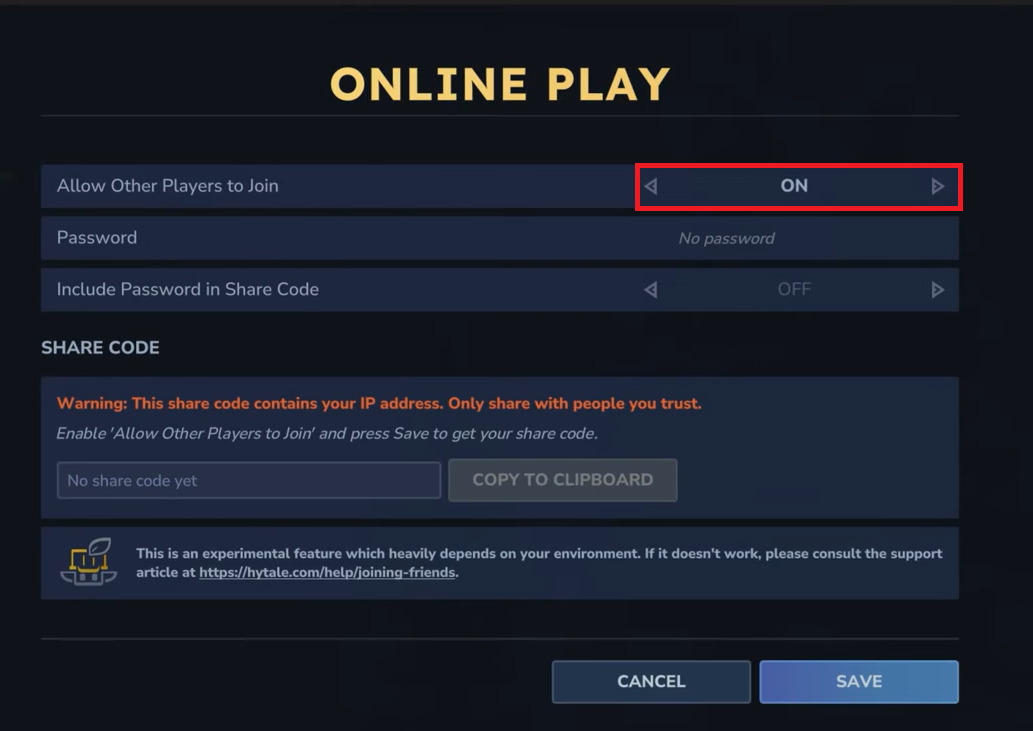
- Переключить опцию Разрешите другим игрокам присоединиться (Разрешение) Другие игроки При подключении к рабочему (включенному) режиму.

- Установите пароль, если хотите ограничить доступ.
- Включить опцию Укажите пароль в коде доступа. Если вы хотите включить пароль в код доступа.
- нажать на Сохранено (Сохранить), чтобы применить настройки.

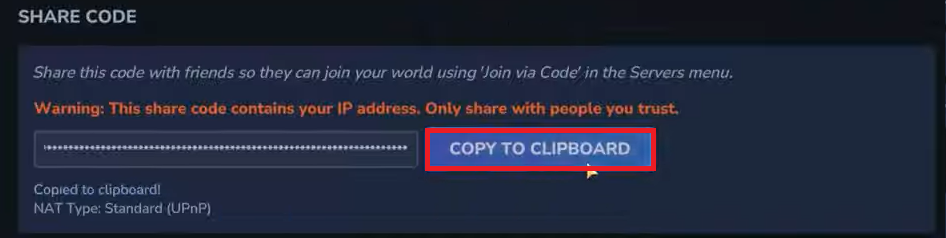
- Как только соединение будет установлено, на экране появится значок «Поделиться».
- Ниже также будет отображаться статус подключения и тип NAT.
- нажать на Копировать в буфер обмена Отправьте код доступа своим друзьям.

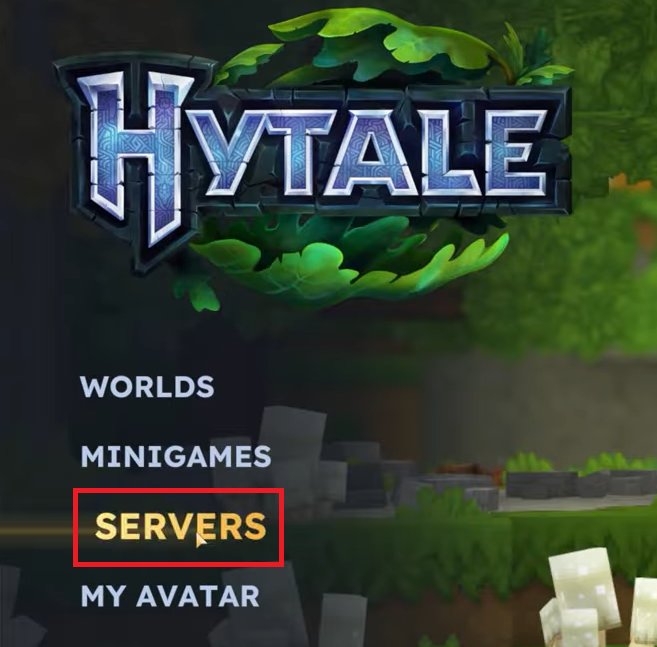
- Попросите друзей открыть игру Hytale и перейти в меню. Серверы.

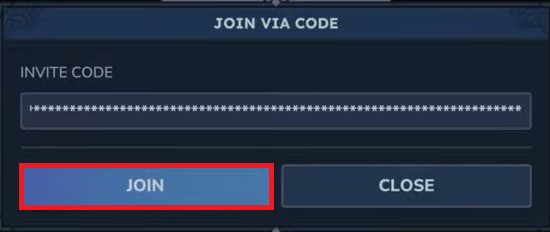
- Они должны нажать на Присоединяйтесь по коду.

- После этого им необходимо ввести код и нажать на кнопку. Присоединяйся.

- Если требуется пароль, но он не указан, его необходимо ввести.

Часть 3: Как преобразовать порты для сервера Hytale (метод с использованием пользовательского сервера)
Если вы хотите разместить сервер Hytale для своих друзей за пределами вашей локальной сети (и хотите настроить его так, чтобы он больше походил на профессиональный сервер), переадресация портов является важной частью процесса настройки. Этот метод обычно используется, когда UPnP или коды общего доступа работают ненадежно, или когда вы хотите установить более стабильное и прямое внешнее соединение.

Переадресация портов позволяет вашему маршрутизатору направлять входящие соединения непосредственно на компьютер, на котором запущен сервер Hytale. Это делает ваш сервер доступным для других игроков за пределами вашей домашней сети. Настройка переадресации портов помогает уменьшить проблемы с подключением и упрощает присоединение к игре для друзей.
Как настроить переадресацию портов для сервера Hytale
- Убедитесь, что сервер Hytale установлен и запущен на вашем компьютере.
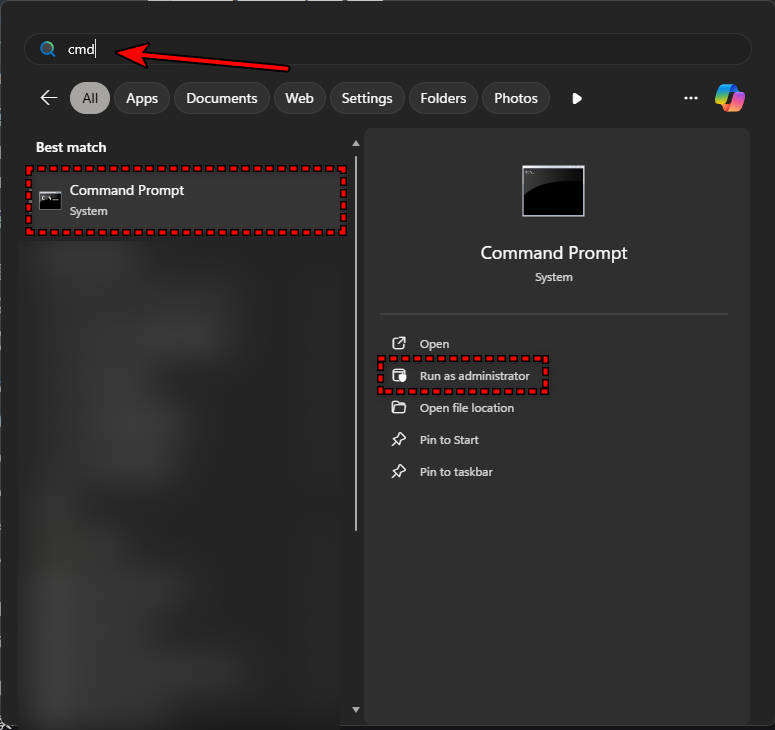
- Откройте командную строку на своем компьютере.

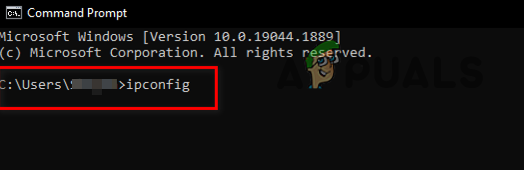
- Введите ipconfig и нажмите Enter.

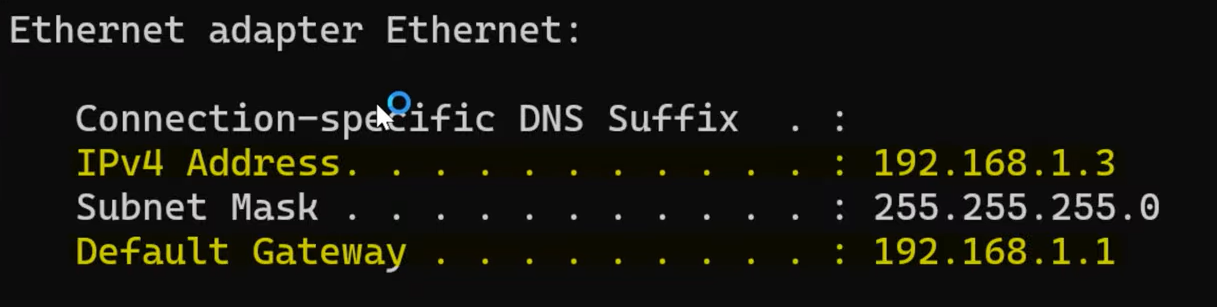
- Обратите внимание на IPv4-адрес и шлюз по умолчанию.

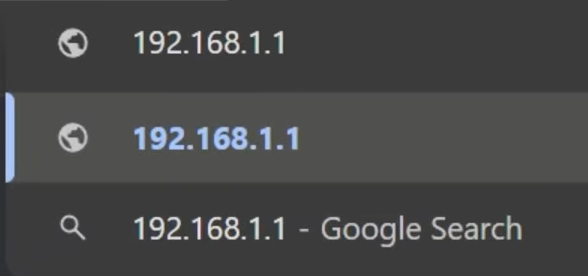
- Скопируйте адрес шлюза по умолчанию и вставьте его в свой браузер.

- Для входа в систему введите имя пользователя и пароль вашего маршрутизатора.
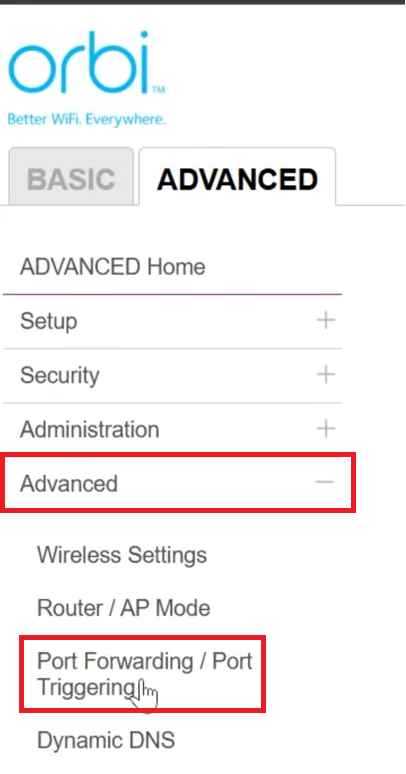
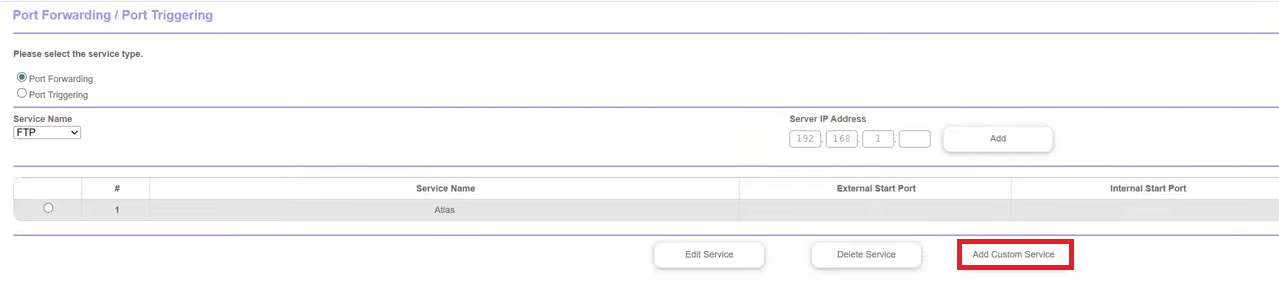
- Чтобы найти раздел «Переадресация портов», перейдите на вкладку «Дополнительно», «Безопасность» или «Брандмауэр» (точное местоположение зависит от типа вашего маршрутизатора).

- нажать на Добавить пользовательскую услугу.

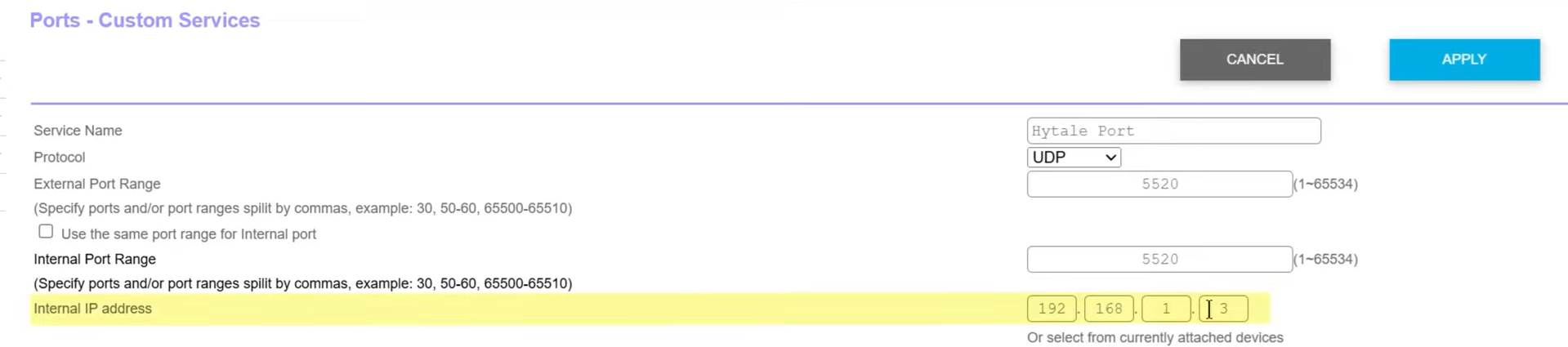
- Входить Имя службы В виде Порт ХайталЗатем он назначил протокол В виде UDPЗатем введите Диапазон внешних и внутренних портов В виде 5520Введите свой внутренний IP-адрес (Адрес IPv4), которую я записал ранее.

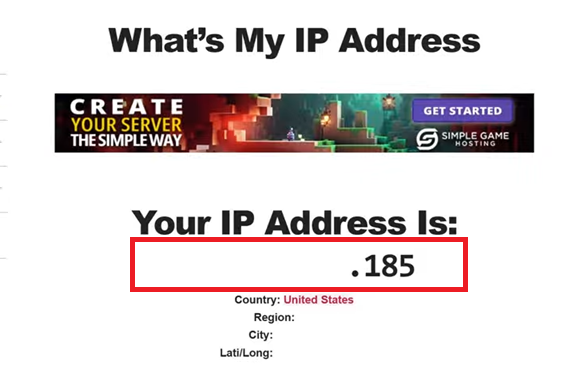
- Перейти к Какой у меня IP-адрес Чтобы получить ваш публичный IP-адрес (Общедоступный IP-адрес).

Примечание: Не сообщайте свой публичный IP-адрес никому, только тем, кому вы полностью доверяете. - В меню Hytale нажмите на Серверы затем Присоединяйтесь по коду.
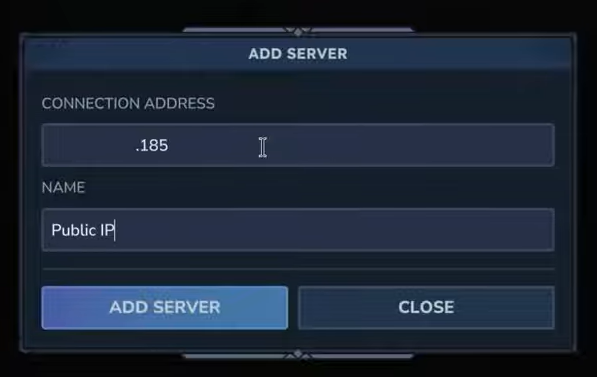
- Введите скопированный вами публичный IP-адрес и имя сервера, затем нажмите кнопку. Добавить сервер.

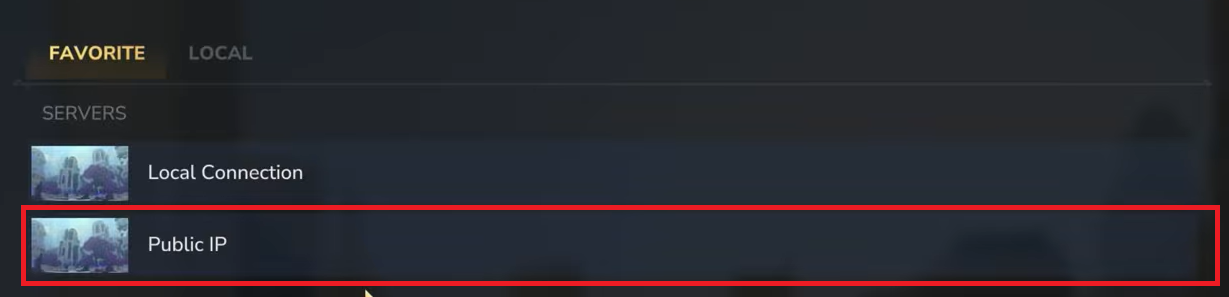
- После добавления сервера нажмите на него в списке, чтобы присоединиться.

Важные примечания (чтобы ваши друзья могли подключиться к серверу)
В большинстве случаев, при настройке переадресации портов, брандмауэр вашего маршрутизатора автоматически разрешает запрашиваемый трафик. Однако одним из распространенных ограничений является Carrier Class NAT (CGNAT) . Если ваше интернет-соединение использует CGNAT, у вас не будет выделенного публичного IP-адреса, и один и тот же IP-адрес будет использоваться несколькими пользователями в сети вашего интернет-провайдера. Из-за этого переадресация портов работать не будет, и внешние игроки не смогут подключиться к вашему серверу Hytale.
В этом случае вы можете обратиться к своему интернет-провайдеру (ISP) с просьбой предоставить вам выделенный публичный IP-адрес, но это часто влечет за собой дополнительные расходы. Во многих случаях стоимость может быть сопоставима со стоимостью аренды игрового сервера у хостинг-провайдера, поэтому рекомендуется сравнить оба варианта, прежде чем принимать решение.

Комментарии закрыты.