


Самое важное, что вам нужно знать
- Во-первых, убедитесь, что облачная игра поддерживает мышь и клавиатуру, найдя значок «Играть с помощью мыши и клавиатуры» на странице игры на сайте xbox.com/play или в официальной галерее.
- Для устранения проблем с вводом используйте браузер Edge или Chrome, либо приложение Xbox на вашем компьютере, убедитесь, что трансляция настроена на полноэкранный режим, и вы щелкаете мышью в игре, чтобы перехватить курсор.
- Если проблема сохраняется, обновите свой браузер или приложение Xbox и очистите файлы cookie, затем протестируйте игру с помощью другой поддерживаемой игры, прежде чем сообщать о проблеме в службу поддержки Xbox.
Сервис Xbox Cloud Gaming не передает ввод с мыши и клавиатуры каждой транслируемой игре. Игра может отлично работать с контроллером, и могут появляться подсказки для контроллера, но при этом игнорировать ввод с мыши, потому что облачная версия этой игры не поддерживает ввод с мыши и клавиатуры.
Первое, что нужно проверить, это не сама клавиатура. Убедитесь, что у искомой облачной игры есть значок «игра с помощью мыши и клавиатуры» , а затем протестируйте её, используя поддерживаемый путь на вашем компьютере, например, xbox.com/play в браузере Edge или Chrome, или через приложение Xbox на вашем компьютере.
Если игра поддерживается и путь указан правильно, оставшаяся проблема обычно связана с захватом курсора, состоянием полноэкранного режима или устаревшей сессией браузера или приложением Xbox.
1. Проверьте, поддерживает ли облачная игра мышь и клавиатуру.
Поддержка мыши и клавиатуры пока не является повсеместной в рамках Xbox Cloud Gaming . Microsoft начала внедрять эту функцию для некоторых игр, а Xbox по-прежнему отличает игры с поддержкой облака значком, обозначающим наличие мыши и клавиатуры.
- Открыть xbox.com/play На ПК.
- Откройте страницу конкретной игры, в которую вы пытаетесь играть.
- Ищите значок Играйте с помощью мыши и клавиатуры. Или значок мыши и клавиатуры.
 Игры, поддерживающие игру с помощью мыши и клавиатуры.
Этот значок — самый быстрый способ узнать, поддерживает ли облачная версия игры игру с помощью мыши и клавиатуры. - Также посмотрите галерею. Играйте с помощью мыши и клавиатуры. Проверьте официальное облачное хранилище Xbox и сравните доступные там игры.
- Если значок отсутствует, используйте контроллер для этой игры или установите версию для ПК, если она поддерживает мышь и клавиатуру.
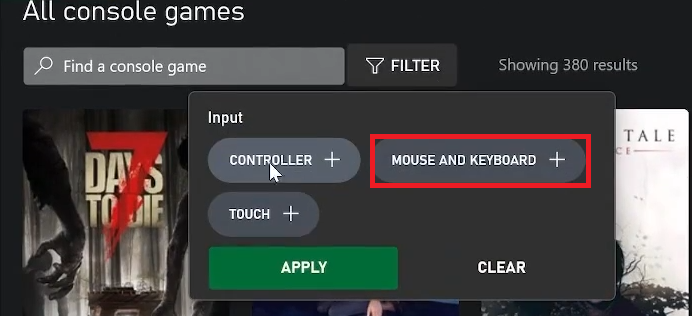 Игры, поддерживающие игру с помощью мыши и клавиатуры.
Если в облачной библиотеке игра не отмечена как поддерживающая мышь и клавиатуру, это не обязательно означает, что соответствующие настройки отключены. Если игра отмечена как поддерживаемая, попробуйте установить её на чистый компьютер на следующем шаге.
2. Проверьте игру, используя Edge, Chrome или приложение Xbox на вашем ПК.
Компания Microsoft сначала публично запустила поддержку облачной мыши и клавиатуры для браузеров Edge и Chrome через xbox.com/play , а затем добавила приложение Xbox для ПК в качестве еще одного поддерживаемого способа. Телевизоры, мобильные устройства или системы, изначально предназначенные для консолей, не являются лучшими местами для диагностики этой проблемы на Xbox.
- Открыть xbox.com/play В браузере Microsoft Edge Или Google Chrome На компьютере работает Windows.
- Войдите в систему, используя свою учетную запись. Microsoft Сам.
- Запустите игру, которая точно поддерживает мышь и клавиатуру.
- Если способ через браузер не сработает, попробуйте запустить игру в браузере. Приложение Xbox для ПК.

Приложение Xbox на ПК — полезный дополнительный инструмент проверки, когда потоковое видео в браузере некорректно обрабатывает ввод. - Избегайте использования смарт-телевизора, мобильного телефона или системы, которая полагается исключительно на блок управления в качестве основного способа проверки этой проблемы.
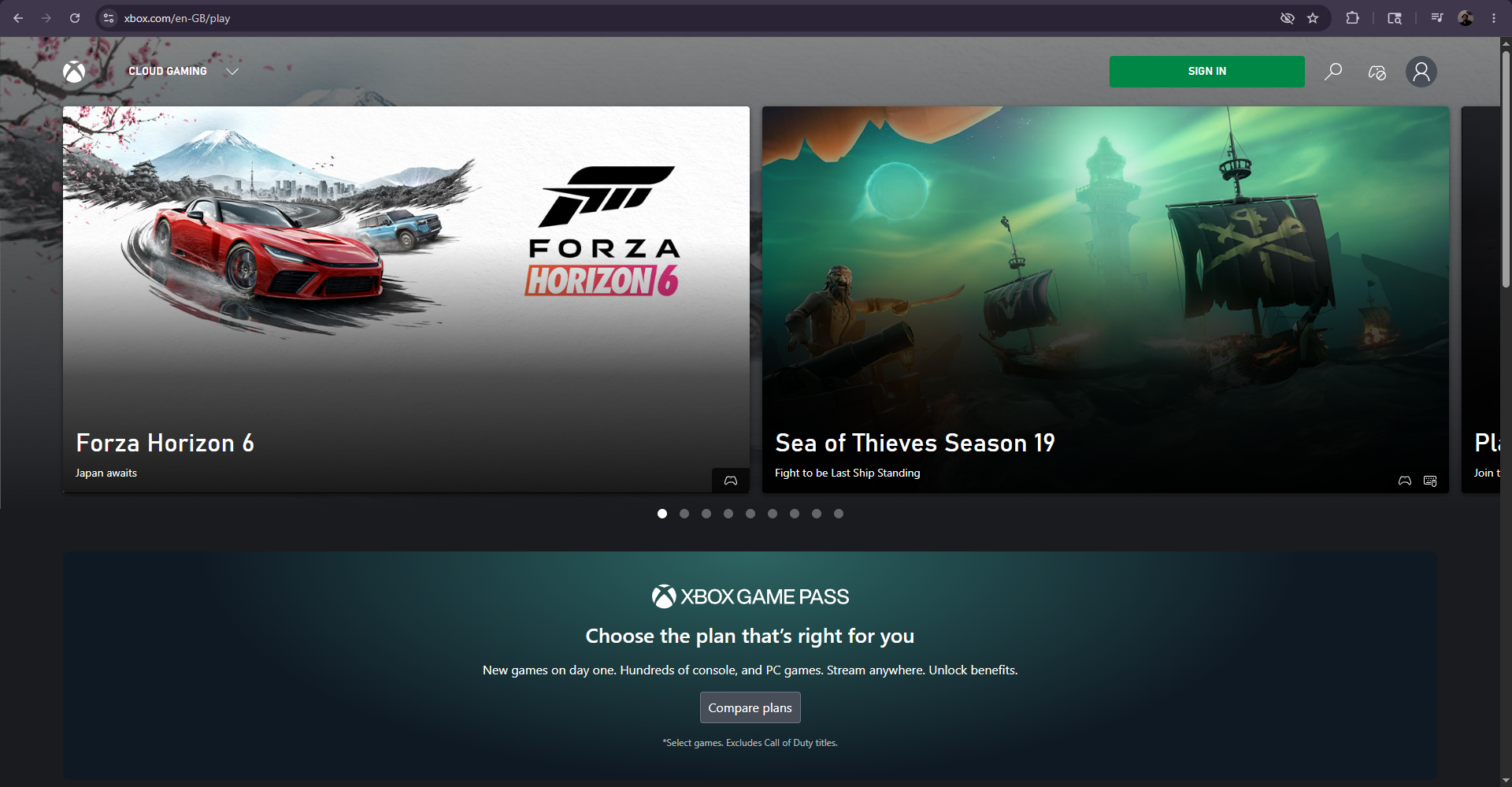
Если мышь и клавиатура работают одним из поддерживаемых компьютером способов , но не другим, проблема заключается в исходном способе. Если оба поддерживаемых компьютером способа не работают, проверьте полноэкранный режим и захват ввода.
3. Переведите трансляцию в полноэкранный режим и переместите курсор.
Браузер должен передать управление мышью игровому потоку. Если этого не произойдет, мышь может продолжать перемещать курсор браузера, в то время как сама игра останется зависимой от ввода с контроллера.
- Начало облачная игра.
- Переведите трансляцию в режим полноэкранный.

Полноэкранный режим помогает браузеру передавать ввод с мыши и клавиатуры. Xbox Cloud Gaming Вместо того чтобы оставлять это на странице. - Щелкните непосредственно в игровом потоке, чтобы браузер захватил курсор.
- Перемещайте мышь и нажимайте клавиши, даже если в начале игры отображаются консольные подсказки.
- Если ввод внезапно прекращается, проверьте, отпустили ли вы захват курсора с помощью сочетания клавиш или подсказки, а затем снова щелкните в игре.
- Для корректной проверки отключите контроллер и выполните проверку, используя только мышь и клавиатуру.
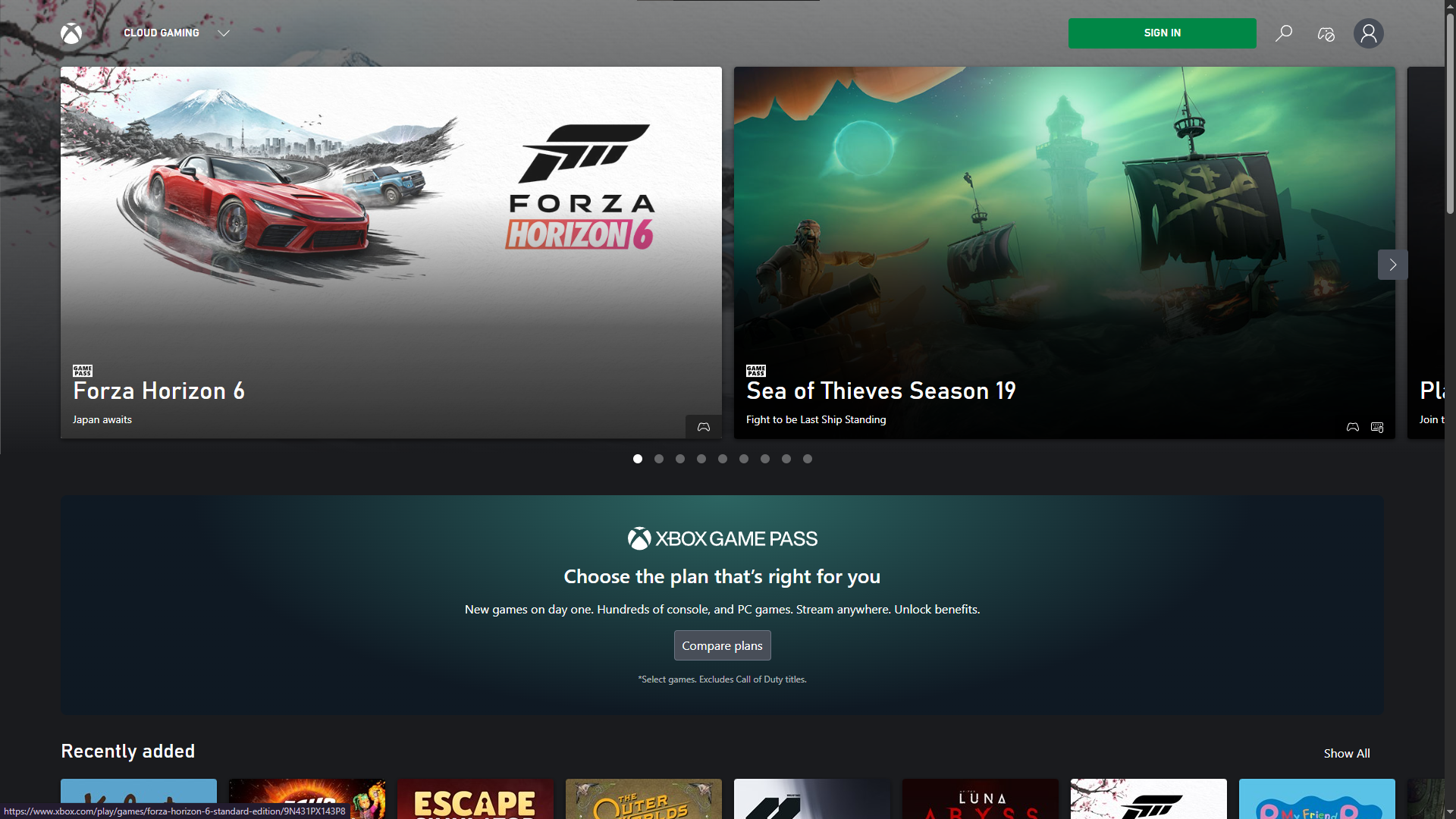
Если ввод начинает работать после включения полноэкранного режима и захвата курсора, значит, игра и оборудование функционируют корректно. Если поток находится в фокусе, но по-прежнему игнорирует ввод, обновите свой браузер или приложение.
4. Обновите и активируйте свой браузер или приложение Xbox.
После подтверждения корректности игры, пути и захвата курсора, наиболее вероятной причиной может быть устаревшая сессия браузера или устаревшая версия приложения. Это особенно актуально, если та же игра работала ранее или если один браузер ведет себя иначе, чем другой.
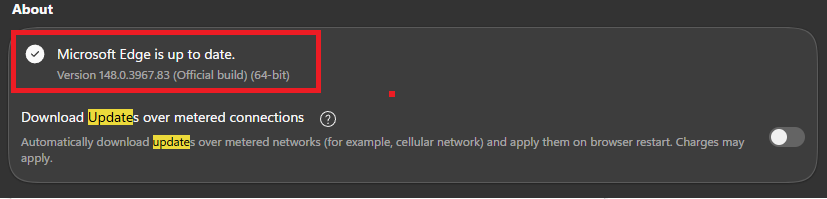
- В браузере EdgeОткрыть страницу О Microsoft Edge Установите все отложенные обновления.

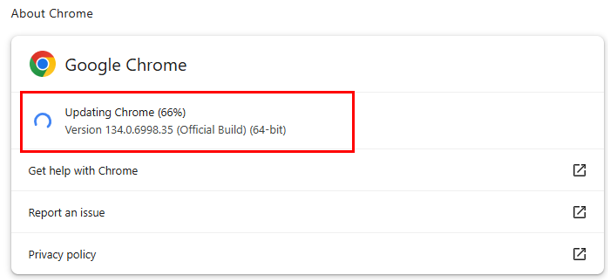
Обновление браузера устраняет одну из самых простых причин сбоев в обработке входных данных в облаке. - В браузере ChromeОткрыть страницу О Google ChromeЗатем установите все обновления и перезапустите браузер.

- Если вы используете Приложение Xbox на ПК, так открыто Microsoft Store Проверьте наличие обновлений приложения.
- Перезапустите браузер или приложение. Xbox Завершите процедуру, а затем снова войдите в систему.
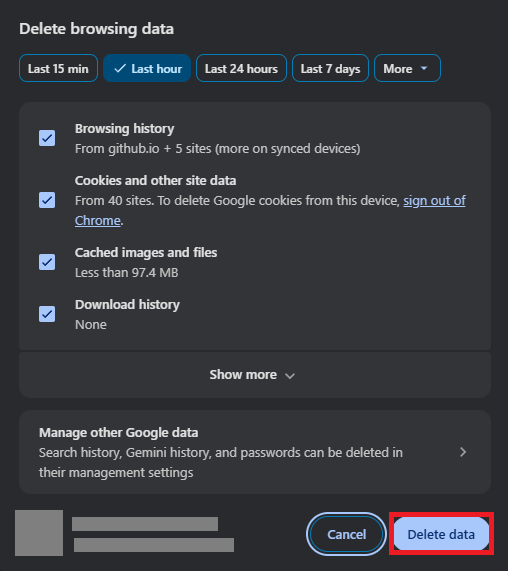
- Если сайт xbox.com/play Если проблема не устранена, очистите файлы cookie и кэш вашего браузера и снова откройте сайт.

Очистка данных браузера может исправить неработающую сессию xbox.com/play после проверки игры и пути к ней.
Если после обновления или очистки кэша управление восстанавливается, значит, проблема была локальной в вашем браузере или приложении. Если сбои происходят только в одной игре , решите проблему с ней отдельно.
5. Перед сообщением о проблеме сравните результаты с другой поддерживаемой игрой.
Даже если в Xbox Cloud Gaming обычно поддерживается мышь и клавиатура, одна и та же игра может не работать. Лучший способ убедиться в этом — попробовать другую игру, которая, как известно, поддерживает мышь и клавиатуру.
- Откройте другую облачную игру из официальной галереи игр, поддерживаемых мышью и клавиатурой.
- Запустите его из того же браузера или из того же пути к приложению Xbox.
- Перейдите в полноэкранный режим, щелкните внутри трансляции и проверьте работу клавиатуры и мыши.
- Если вторая игра работает, сообщите о проблеме с вводом в первой игре. Специфические для игры.
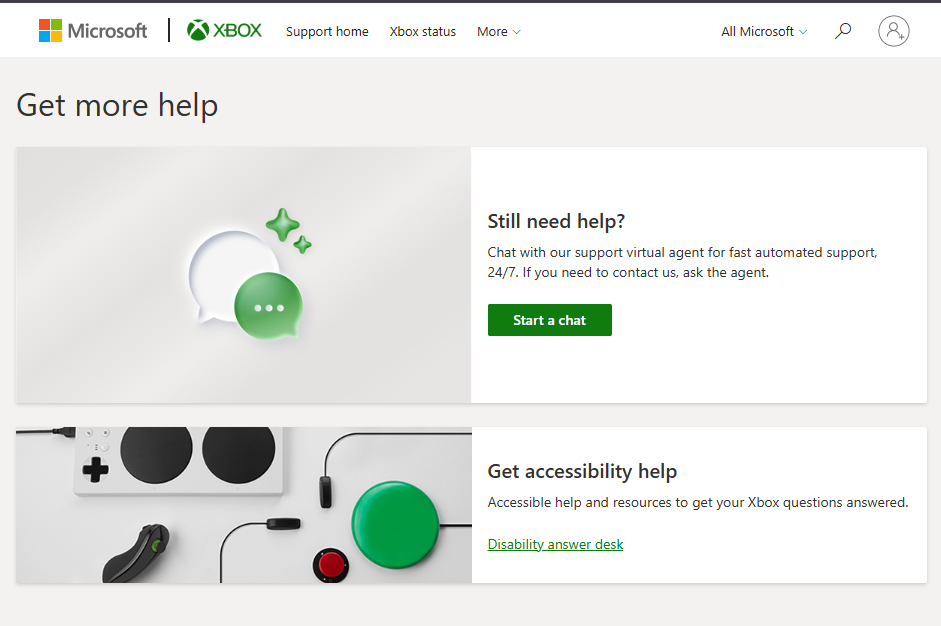
- Если какая-либо поддерживаемая игра не работает, сообщите о проблеме. Служба поддержки Xbox Или через систему обратной связи Xbox.

Укажите конкретную игру, путь к браузеру или приложению, статус полноэкранного режима и информацию о том, работала ли другая поддерживаемая игра.
Поддержка мыши и клавиатуры в Xbox Cloud Gaming действительно есть, но она всё равно зависит от конкретной игры. Если у облачной игры нет соответствующего значка, вы, скорее всего, увидите подсказки для контроллера. Если же значок есть, обычно решение состоит в том, чтобы использовать Edge, Chrome или приложение Xbox на вашем ПК, а затем убедиться, что трансляция находится в полноэкранном режиме и курсор распознан.

Комментарии закрыты.