

Как исправить проблемы с Subnautica 2 на ПК: сбои, невозможность загрузки, зависания, черный экран.

Самое важное, что вам нужно знать
- Прежде чем вносить какие-либо изменения, убедитесь, что ваша система соответствует требованиям DirectX 12 и Windows 10 22H2, обновите драйверы видеокарты и принудительно запустите игру с использованием выделенной видеокарты.
- Исправьте проблему с установкой Steam, проверив игровые файлы, очистив кэш и отключив все оверлеи и антивирусное программное обеспечение, которые могут конфликтовать с работой игры.
- Точно определите тип сбоя: проблемы с запуском до появления меню требуют проверки пути к DX12, сбои после появления меню указывают на необходимость проверки настроек и конфигурации, а ошибки Oodle свидетельствуют о нестабильности процессора.
В Subnautica 2 могут возникать проблемы, такие как сбои до достижения главного меню, зависание после загрузки файла сохранения или отображение черного экрана, в то время как приложение Steam продолжает нормально функционировать. Это отдельные точки отказа, и рассматривать их все как единую проблему, требующую переустановки, часто является пустой тратой времени.
- Сбой, происходящий до появления главного меню, обычно связан с операционной средой, например, с поддержкой DirectX 12, версией Windows, выбором графического процессора или драйверами видеокарты.
- Сбой, происходящий после появления главного меню, часто вызван поврежденными файлами, наложениями, слишком высокими настройками графики или локальными данными конфигурации.
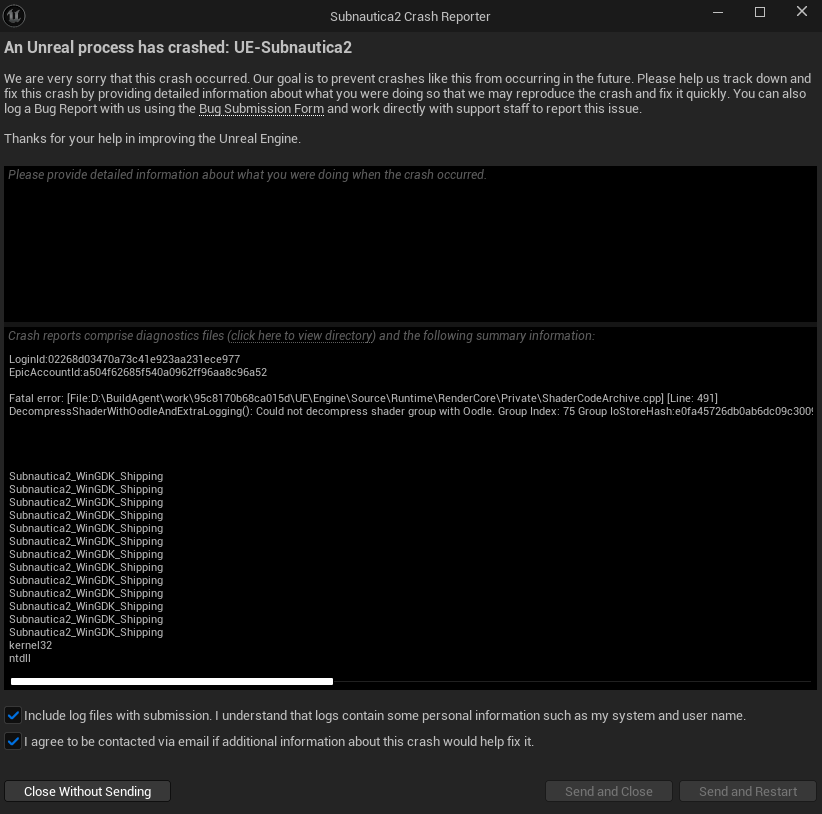
- С этим нужно разобраться. серьезные ошибки В котором упоминается Oodle Или ShaderCodeArchive Отдельно следует отметить, что это может указывать на нестабильность процессора в некоторых системах.
1. Убедитесь, что ваша система соответствует требованиям DirectX 12 и Windows.
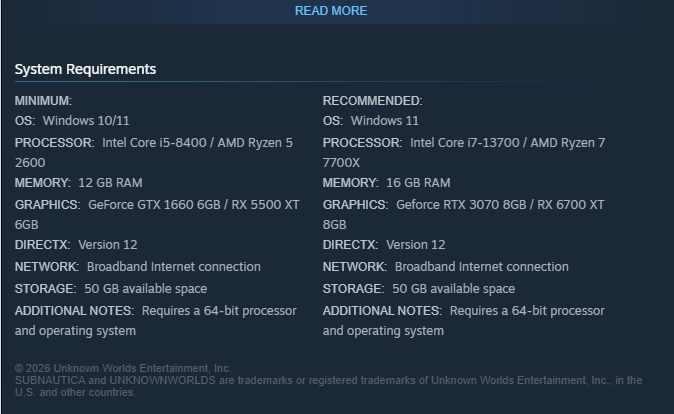
Прежде чем изменять файлы или переустанавливать игру, проверьте системные требования, если игра вылетает до появления главного меню или появляется сообщение о том, что DirectX 12 не поддерживается . Subnautica 2 требует современный графический процессор (GPU), поддерживающий DX12, а Unknown Worlds также рекомендует использовать Windows 10 версии 22H2 Build 19045 вместе с последними драйверами для графического процессора.
- позволять Steam Завершает все ожидающие обновления для Игра Subnautica 2 Прежде чем попробовать снова.
- Сравните свой компьютер с текущими минимальными системными требованиями: ОС Windows 10 / 11целитель Основные i5-8400 Или Ryzen 5 2600Оперативная память (RAM) емкостью 12 ГБвидеокарта GTX 1660 6 GB Или RX 5500 XT 6 ГБдля поддержки DirectX 12, и 50 ГБ Свободное место для хранения.

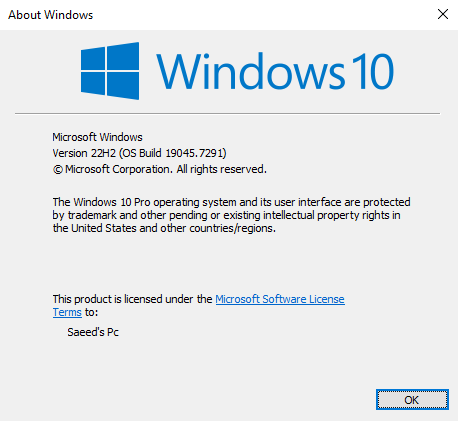
Если ваш компьютер не соответствует минимальным требованиям к видеокарте, оперативной памяти или DirectX 12, последующие решения проблем, приводящие к сбоям, работать не будут. - Если вы используете Windows 10, Нажмите на Windows + R, затем введите WINVERУбедитесь, что вы используете версию 22H2, Сборка 19045 Или более новые.

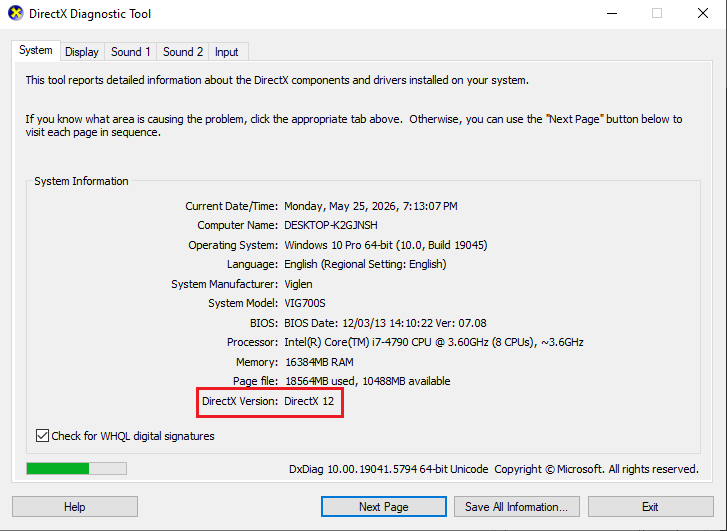
Для работы Subnautica 2 в среде DirectX 12 Windows 10 требует наличия текущей версии и последних драйверов видеокарты. - Нажмите на Windows + R, затем введите DXDiagИ убедитесь, что есть DirectX 12.

Если ваш компьютер не проходит проверку на соответствие требованиям, начните с устранения этой проблемы . Если ваш компьютер соответствует требованиям для запуска игры, на следующем шаге настройте Windows на использование правильной видеокарты.
2. Принудительно запустите игру, используя выделенный графический процессор, и обновите драйверы.
На ноутбуках и гибридных системах Windows может попытаться запустить Subnautica 2, используя встроенную видеокарту, даже если установлена дискретная видеокарта NVIDIA или Radeon. Unknown Worlds классифицирует эту проблему как ошибку запуска, связанную с DX12, поэтому не стоит полагаться на автоматический выбор Windows правильной видеокарты.
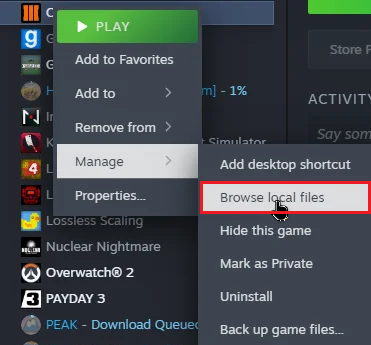
- В SteamЩелкните правой кнопкой мыши на Субнаутика 2 Тогда выбирай Управление > Просмотр локальных файлов.

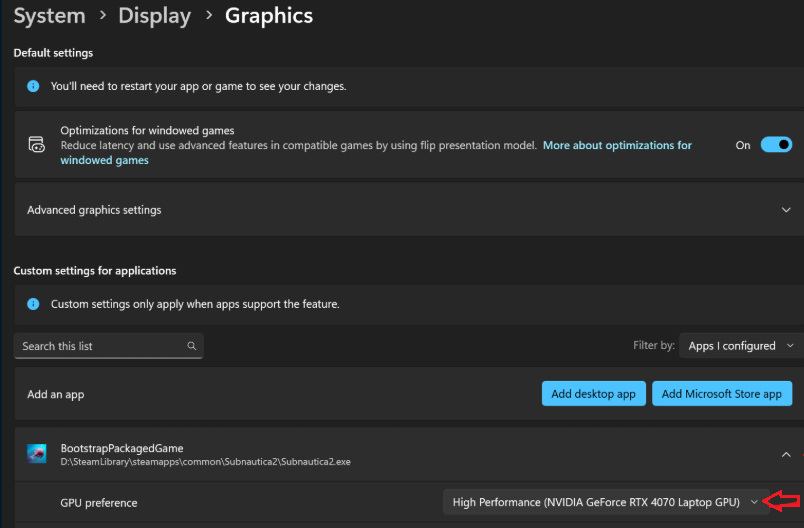
Нацельтесь на сам файл Subnautica2.exe, а не просто на ярлык Steam. - Открыть Параметры Windows > Система > Экран > Графика.
- Добавлять Subnautica2.exe Если этого параметра еще нет в списке, откройте его настройки и внесите необходимые изменения. Графические настройки على Высокие эксплуатационные характеристики.

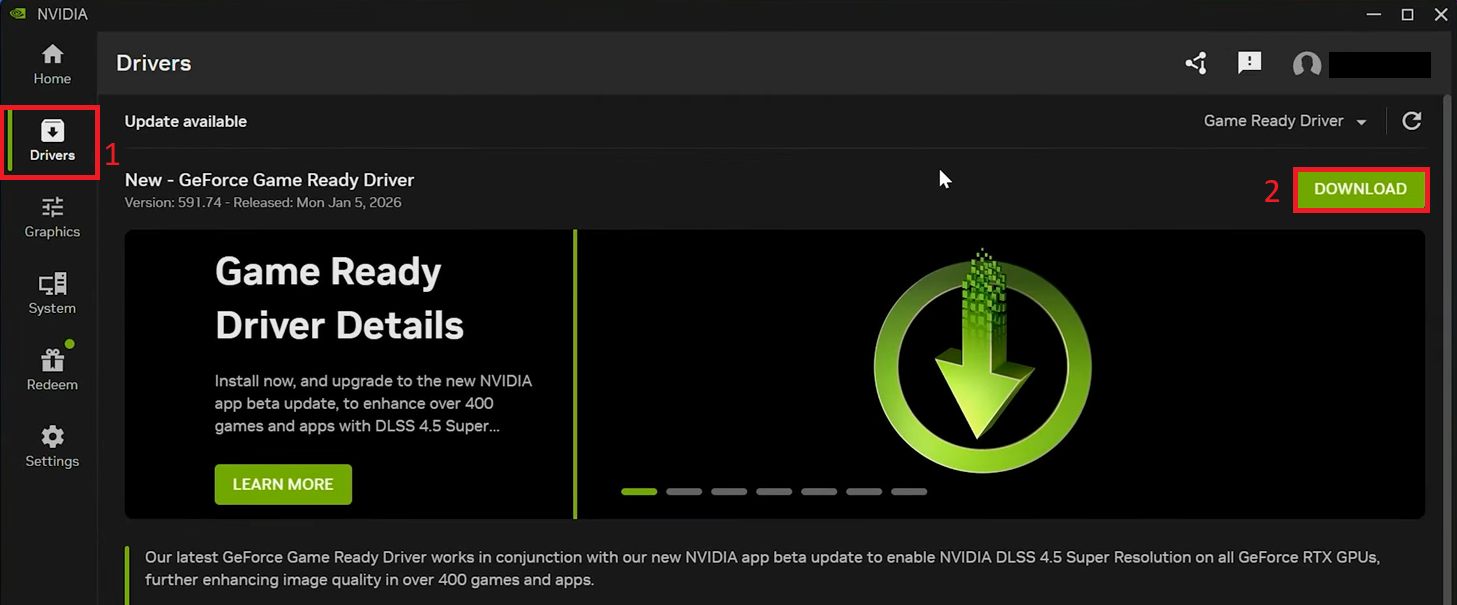
Это действие предотвращает запуск игры в Windows с использованием встроенной графики, когда требуется выделенный графический процессор (GPU). - Обновите драйвер видеокарты через GeForce Experience, Или AMD АдреналинИли рабочий инструмент Intel Сначала установите свои собственные обновления. Центр обновления Windows Подвешенный.

Несовместимость драйверов и Windows может нарушить процесс запуска DX12, даже если сам графический процессор это поддерживает. - لق Steam Полностью закройте, затем снова откройте и запустите игру.
Если игра теперь появилась в списке, проблема, скорее всего, связана с вашей видеокартой или настройками драйверов. Если игра продолжает вылетать или отображать черный экран, восстановите установку Steam, прежде чем вносить какие-либо дальнейшие изменения.
3. Восстановите установку Steam и удалите все наложения и антивирусное программное обеспечение.
Поврежденный файл, некорректный кэш Steam, помехи от оверлеев или блокировка из-за проблем с безопасностью — все это может вызывать те же ошибки при запуске, что и проблемы с драйверами игры. Именно поэтому в инструкциях по запуску Unknown Worlds по-прежнему упоминается проверка игровых файлов, очистка кэша и отключение оверлеев.
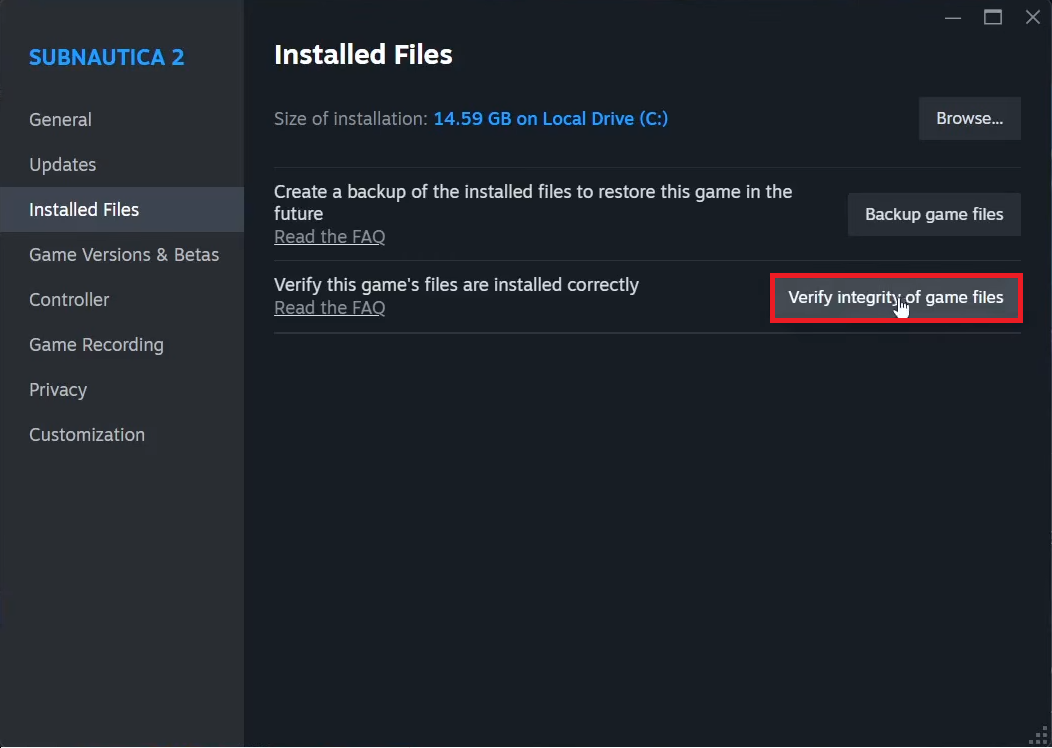
- В Steam, Открытым Свойства > Установленные файлы Чтобы открыть игру Subnautica 2, нажмите на Проверить целостность файлов игры.

Эта проверка заменяет отсутствующие или поврежденные файлы без необходимости полной переустановки игры. - Открыть Steam > Настройки > Загрузки, Затем щелкните Очистить кэш загрузокЗатем войдите в систему снова.

Устаревший кэш Steam может вызывать постоянные проблемы с воспроизведением даже после проверки целостности игровых файлов. - لق Дискорд оверлей и MSI Afterburner и RivaTuner Перед проведением теста используются инструменты для работы с RGB-подсветкой, экраны мониторинга устройств и аналогичные фоновые приложения.

Инструменты наложения и мониторинга могут мешать первоначальной настройке графики при первом запуске или вызывать появление черных экранов при запуске. - Добавить папку установки Субнаутика 2 В соответствии с исключениями вашей антивирусной программы или Безопасность Windows Если файлы заблокированы или помещены в карантин.
- Если игра по-прежнему не запускается, щелкните правой кнопкой мыши по Subnautica2.exe, затем откройте Свойства > СовместимостьПопробуйте этот вариант. Запускать эту программу от имени администратора.

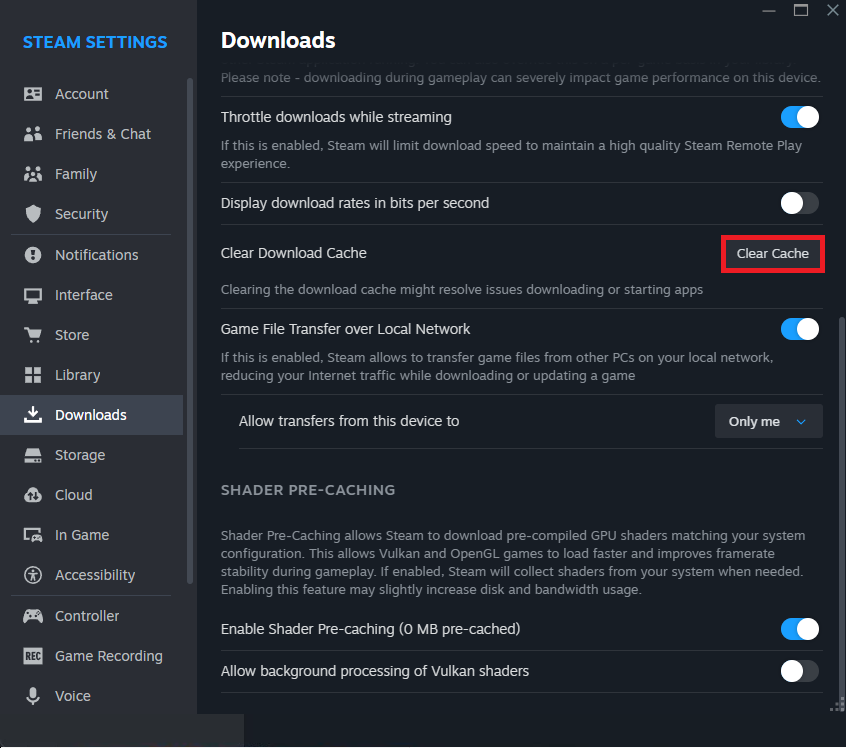
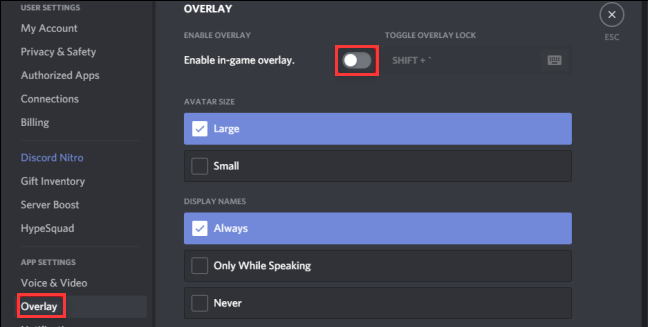
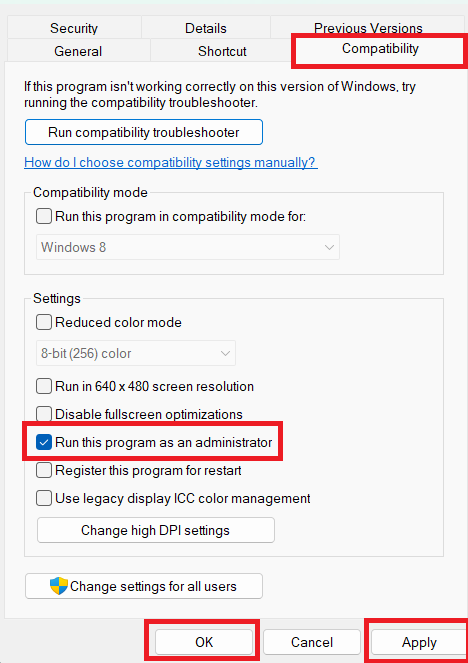
Если после выполнения этих шагов проблема с вылетами изменится или исчезнет, значит, причиной была среда установки или эксплуатации. Если вы используете видеокарту серии Radeon RX 9000, проверьте актуальный драйвер AMD на следующем шаге.
4. Пользователям видеокарт серии Radeon RX 9000: установите AMD Adrenalin версии 26.6.1 или более поздней.
Ранее, в течение недели запуска, для затронутых систем AMD рекомендовалось вернуться к Adrenalin 26.3.1. Однако сейчас это уже не лучший вариант. 3 июня 2026 года Unknown Worlds обновил свою статью о проблеме сбоев в работе AMD, порекомендовав использовать последнюю версию драйвера AMD, а в примечаниях к выпуску AMD Adrenalin 26.6.1 указано, что проблема сбоев в Subnautica 2 на видеокартах серии RX 9000 исправлена.
- Проверьте, входит ли ваш графический процессор (GPU) в какую-либо из серий. Radeon RX 9000 серии.
- Открыть Программное обеспечение AMD Adrenalin и установить Адреналин 26.6.1 Или любой более новый драйвер, доступный для вашей карты.
- Если после нескольких обновлений или откатов установка драйверов работает некорректно, используйте... Утилита AMD CleanupЗатем выполните чистую переустановку последней поддерживаемой версии драйвера.
- Перезагрузите компьютер после завершения установки драйверов.
- Рестарт Субнаутика 2 Ещё раз, прежде чем менять настройки графики или переустанавливать игру.
Если сбой вызван известной проблемой драйвера RX 9000, обновление до версии 26.6.1 или более поздней должно решить проблему. Если игра доходит до главного меню, а затем вылетает, попробуйте получить доступ к настройкам и конфигурации игры.
5. После сбоев в игре снизьте настройки графики и сбросьте локальные конфигурационные файлы.
Когда Subnautica 2 доходит до главного меню, проблема, скорее всего, не связана с первоначальной проверкой загрузки DX12. Зависания, черные экраны, а также сбои и автоматическое закрытие игры после загрузки могут быть вызваны высокими настройками графики, сохраненными параметрами DLSS или генерации кадров, а также поврежденной папкой с локальными файлами конфигурации.
- Если игра доходит до главного меню, снизьте настройки графики. графические предустановки Один балл, затем пересдать тест.

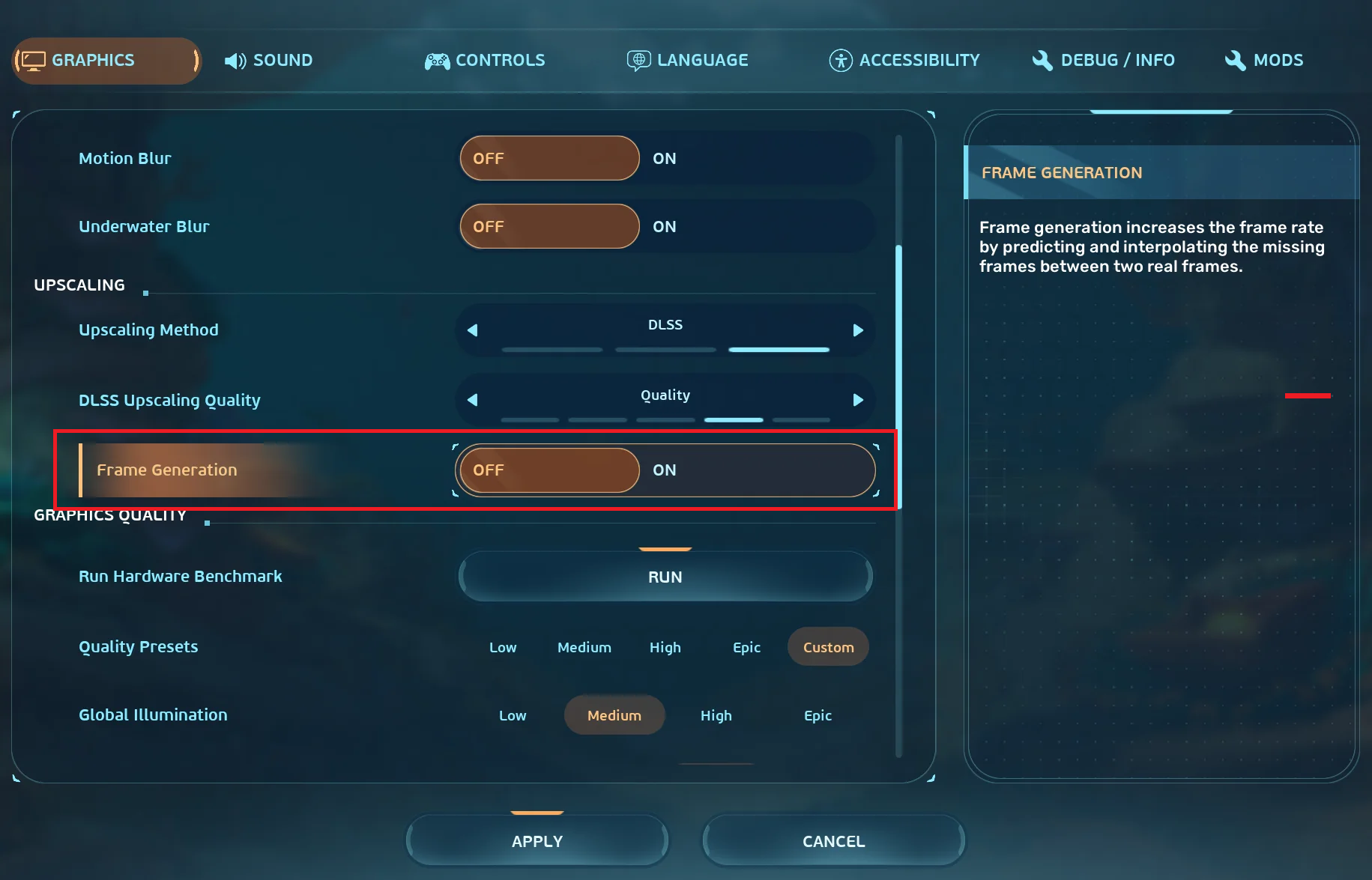
После загрузки списка стабильная работа игры при текущей графической нагрузке становится важнее, чем базовая проверка при запуске. - выключать Генерация кадров Повторите тест, если сбой произошел после изменения настроек масштабирования или DLSS.

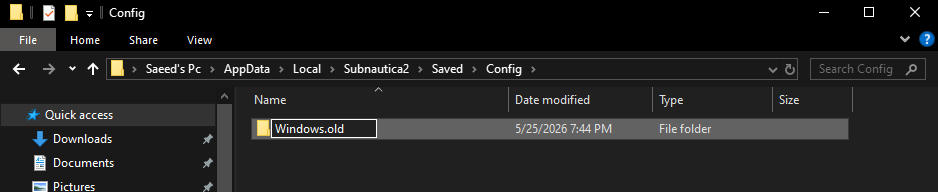
В быстром обновлении Hotfix 3 были устранены проблемы со сбоями DLSS, но отключение генерации кадров по-прежнему является полезным тестом, когда после изменения графики начинают появляться черные экраны. - Если проблема возникла после изменения настроек графики, закройте игру и откройте путь к файлу.
%LOCALAPPDATA%Subnautica2SavedConfig. - Переименовать папку Windows إلى Windows-старый Чтобы позволить игре перестроить свои настройки.

Переименование папки конфигурации сбрасывает локальные графические настройки, не затрагивая папку SaveGames. - Если вы хотите внести более конкретное изменение, откройте файл. GameUserSettings.ini И изменил значение UpscalingFrameGeneration=1 إلى UpscalingFrameGeneration=0.
- Не удалять
%LOCALAPPDATA%Subnautica2SavedSaveGamesЕсли только вы намеренно не хотите удалить локальные файлы сохранений.
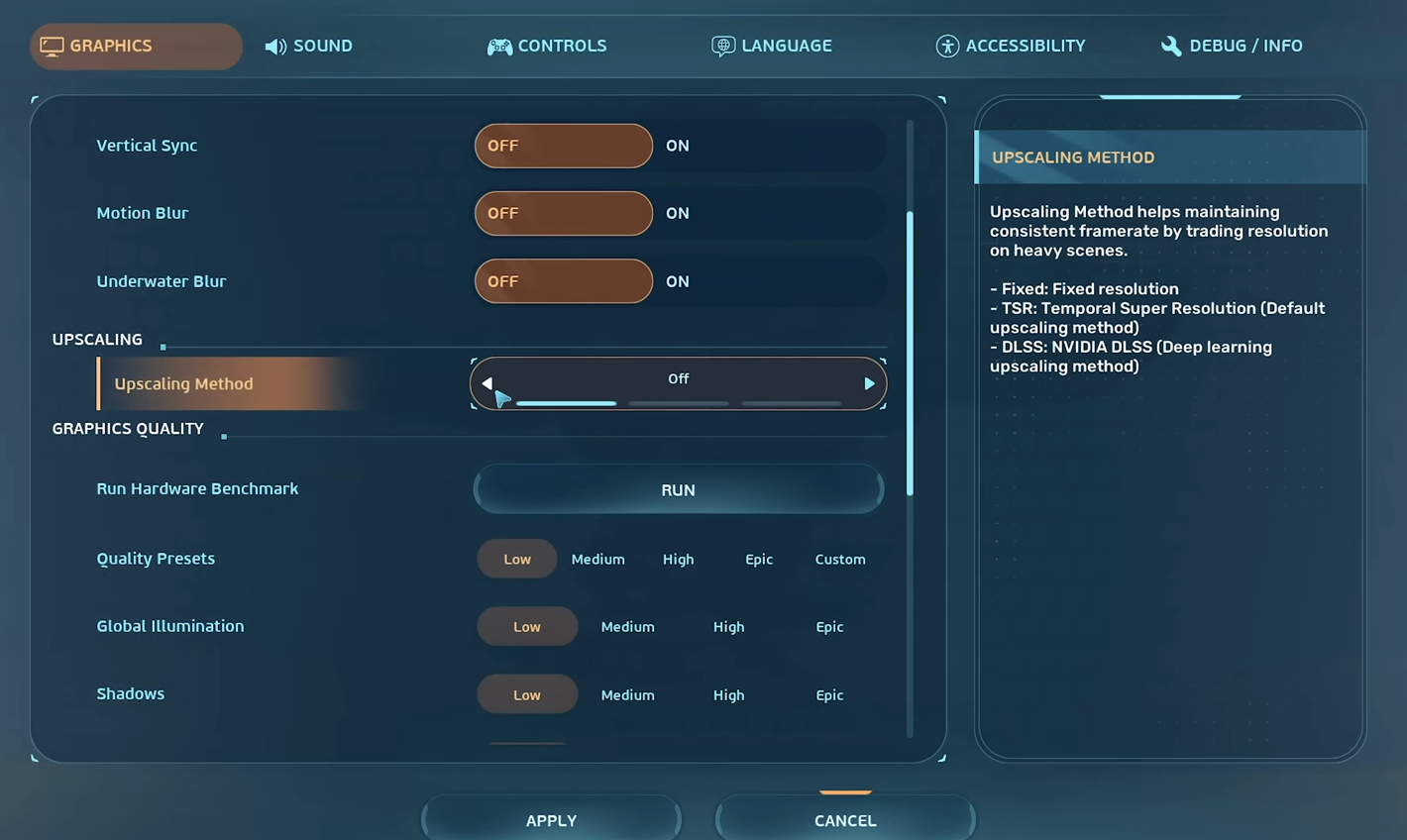
Если игра стабилизируется после снижения настроек или пересборки конфигурационных файлов, сбой был связан с состоянием сохраненных графических файлов. Однако, если в фатальной ошибке упоминаются Oodle или ShaderCodeArchive , рассматривайте это как отдельную проблему, связанную со стабильностью процессора.
6. Работа с ошибками Oodle Или ShaderCodeArchive Серьезной проблемой является нестабильность центрального процессора (ЦП).
В некоторых критических ошибках упоминаются такие слова, как Oodle , ShaderCodeArchive или DecompressShaderWithOodle . На системах с настольными процессорами Intel 13-го или 14-го поколения эта ошибка может указывать на известную проблему нестабильности ЦП, которая встречается в играх Unreal Engine , и дело не только в поврежденной установке Subnautica 2.
- Если в тексте упоминаются эти слова Oodle Или ShaderCodeArchive Или DecompressShaderWithOodleИли он указал на возможную нестабильность центрального процессора (ЦП), поэтому следует проверить, не... ПК (ПК) использует процессор Intel Мой стол относится к тринадцатому или четырнадцатому поколению.
- Обновите BIOS материнской платы до последней версии от поставщика, которая включает актуальный и стабильный микрокод. Intel.
- Беременность Настройки Intel по умолчанию Или рекомендуемый профиль от Intel Задается производителем материнской платы в системе BIOS.
- Во время тестирования игр временно отключайте разгон процессора, агрессивное снижение напряжения и пользовательские настройки энергопотребления.
- Рестарт Субнаутика 2 Повторюсь, после обновления BIOS и применения настроек.
Если после настройки параметров процессора критическая ошибка Oodle исчезает, значит, в игре наблюдалась более серьезная проблема со стабильностью оборудования. Если сбои продолжаются после выполнения всех вышеописанных шагов, переустановите игру и отправьте подробную информацию о сбоях в службу технической поддержки.
7. Переустановите систему, а затем отправьте правильные данные в службу поддержки.
Переустановка имеет смысл только после проверки правильности системных требований, графического процессора (GPU), драйверов, Steam, AMD и настроек конфигурации. В противном случае, скорее всего, вы просто переустановите ту же систему и столкнетесь с той же проблемой.
- Удалить Субнаутика 2 Из Steam.
- Перед добавлением параметров запуска, оверлеев, модов или пользовательских настроек графики переустановите и протестируйте текущую версию.
- Если сбой не исчезнет, отправьте заявку в службу поддержки, указав следующие данные: Сборка Windows С уважением, и Модель GPU, и версия драйвера, и Модель процессора, и Версия BIOSТочный текст сбоя.
- Также укажите, произошло ли отключение электроэнергии. Перед списком, Или После загрузки сохраните.Или только после изменения настроек графики.
Самый быстрый способ избавиться от сбоев в Subnautica 2 на вашем ПК — перестать рассматривать каждый сбой как одну и ту же причину. Сбой, происходящий до появления меню, обычно требует проверки пути к DX12, графического процессора и драйвера; зависание после появления меню требует проверки файлов, оверлеев, настроек и конфигурации; а фатальная ошибка Oodle требует проверки стабильности процессора, а не повторной переустановки.

Комментарии закрыты.