


Самое важное, что вам нужно знать
- Перед началом обновления закройте все активные процессы Riot через Диспетчер задач (Ctrl + Shift + Esc) и откройте Riot Client непосредственно из меню «Пуск» или с рабочего стола, чтобы обеспечить чистый запуск.
- Воспользуйтесь встроенной функцией восстановления в Riot Client, чтобы исправить поврежденные или неполные файлы, и убедитесь, что у вас достаточно места на диске (как минимум 8 ГБ для League of Legends).
- Отключите VPN или прокси-серверы, измените DNS-серверы на общедоступные (например, 8.8.8.8), а затем перезагрузите DNS с помощью команды ipconfig /flushdns, чтобы устранить проблемы с подключением.
Если Riot Client зависает на экране «Обновление» , «Подготовка к загрузке» или «Установка» , или появляется индикатор выполнения, который никогда не двигается, это обычно означает, что лаунчер не может завершить обычное сканирование файлов перед обновлением.

Этот эпизод может ввести в заблуждение, поскольку клиент может открыться, войти в систему и отобразить ваши игры как обычно. Однако проблема обычно кроется на более глубоком уровне, чем этот экран: возможно, в фоновом режиме всё ещё работает старый процесс Riot , повреждена локальная установка , требующая исправления, сетевой путь некорректно запускает загрузку, или Riot Vanguard не обновляется для игры, которая этого требует.
1. Закройте все процессы Riot и откройте клиент Riot напрямую.
Для решения проблемы с зависанием обновления необходимо сначала убедиться, что все активные процессы Riot закрыты, прежде чем пытаться открыть клиент. Предыдущая сессия Riot может оставаться активной даже после закрытия видимого окна. В этом случае ярлык может продолжать возвращаться в то же зависшее состояние обновления вместо того, чтобы инициировать чистую попытку обновления.
Сначала закройте все процессы, связанные с Riot, а затем запустите сам клиент, а не просто открывайте ярлык игры.
- Нажмите на Ctrl + Shift + Esc Открыть Диспетчер задач.
- Завершите все запущенные процессы, которые вы обнаружите. Клиент бунта Или RiotClientServices Или LeagueClient Или ВАЛОРАНТ Или авангардный Или Установщик Vanguard.

Если устаревший процесс Riot не будет корректно завершен, оператор может продолжать использовать ту же отключенную сессию обновления. - Рестарт ПК Когда вам приходится закрывать несколько процессов Riot или Vanguard.
- Открыть Клиент бунта Из Меню Пуск Или же запустить его через ярлык на рабочем столе, вместо того чтобы просто запускать его через Лига Или ВАЛОРАНТ Или любой другой игровой ярлык.

Прямые гранты на эксплуатацию для клиентов Инструмент обновления Более чистое начало после удаления старого фонового состояния. - Если одновременно возникают проблемы с обновлением всех игр Riot Games, проверьте эту страницу. Статус службы Riot Games Перед внесением каких-либо существенных изменений на местном уровне ознакомьтесь с официальными правилами вашего региона.

Если компания Riot уже объявила о сбое в работе системы или периоде технического обслуживания, попытки локальной переустановки, как правило, не решат проблему с экраном обновления.
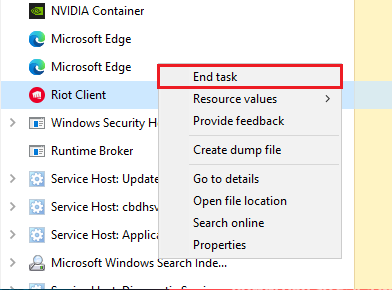
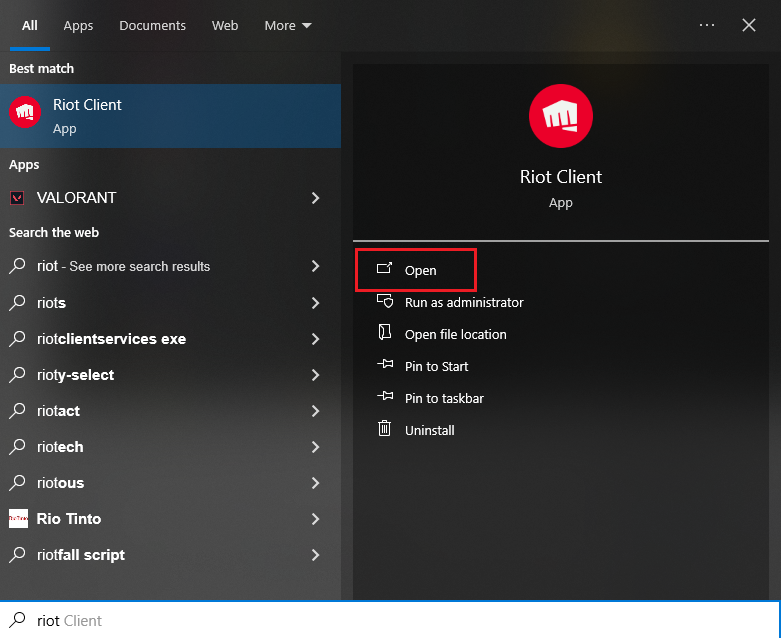
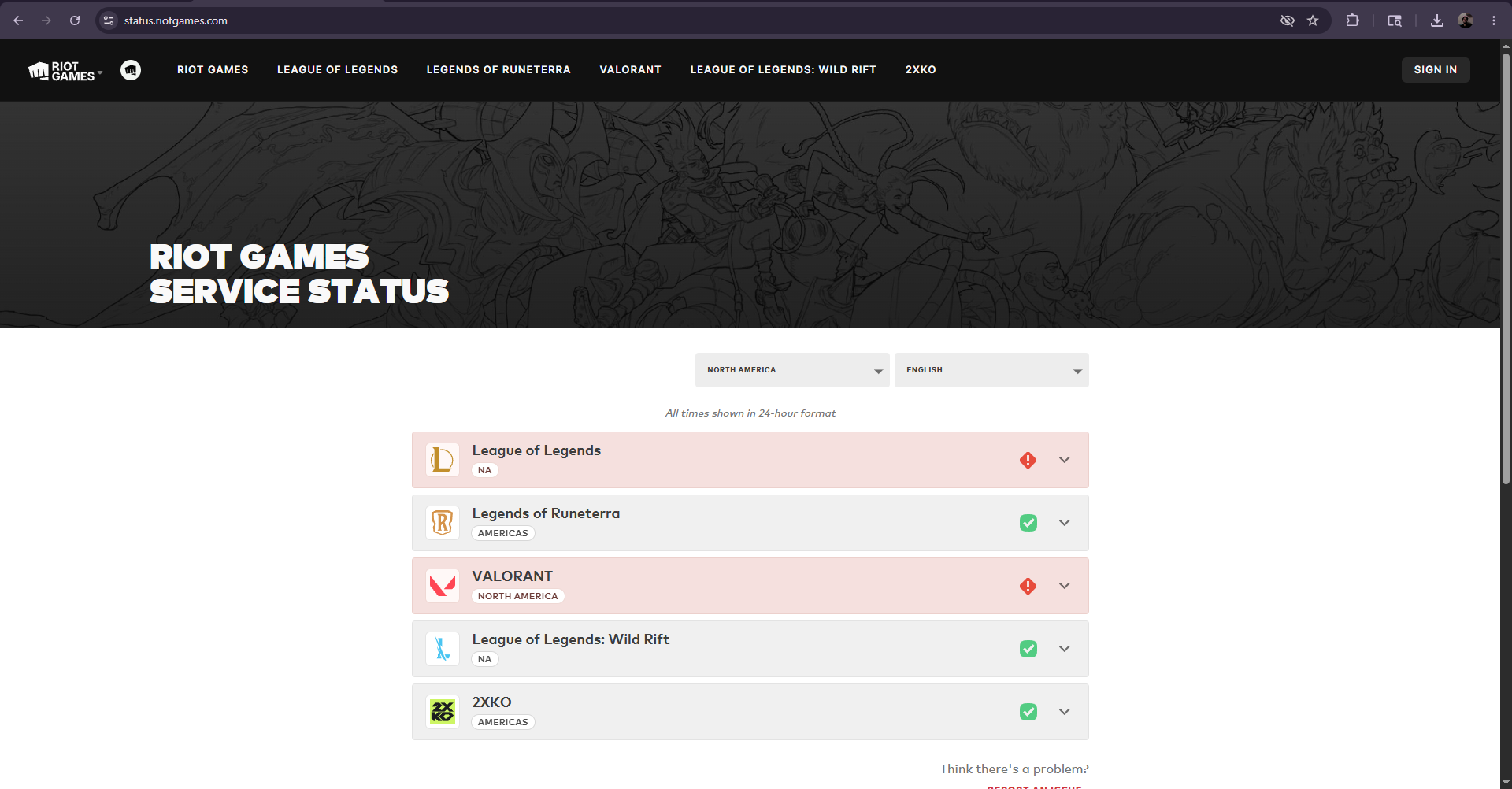
Если после этого шага обновление начинает выполняться, это означает, что клиент застрял в старой сессии. Если же оно по-прежнему зависает на том же месте, следующим шагом будет восстановление локальных файлов.
2. Как использовать функцию «Восстановление» в клиенте Riot и проверить свободное место на диске.
В Riot Client есть встроенная функция восстановления. Эта функция заменяет поврежденные или неполные локальные файлы без необходимости предварительного удаления всей игры.
Это правильный шаг, если обновление начинается, затем перезапускается, возвращается к той же кнопке «Обновить » или завершается с ошибкой после проверки файлов. Здесь также важно наличие свободного места на диске; в руководстве по восстановлению League of Legends от Riot по-прежнему указывается, что недостаток свободного места является прямой причиной сбоев при восстановлении и обновлении.
- Открыть Клиент бунта.
- нажать на Значок вашего профиля, затем откройте НастройкиОпределите затронутую игру и выберите её. Ремонт Если такая возможность имеется.

Встроенная в Riot функция восстановления — идеальное первоначальное решение в случае сбоя программы обновления из-за поврежденных или неполных файлов. - Проверьте диск, на котором установлена игра, и убедитесь, что на нём достаточно места. (Для игры) League of LegendsОставьте хотя бы одно свободное пространство 8 ГБ Перед выполнением ремонта или обновления необходимо очистить территорию.
- После завершения ремонта клиент полностью закрыл предприятие.
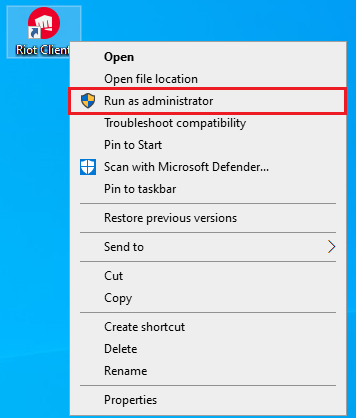
- Щелкните правой кнопкой мыши по ярлыку. Клиент бунта И выберите Запуск от имени администратора Чтобы попробовать одно обновление.

Запуск клиента от имени администратора для отдельного экземпляра может подтвердить, препятствуют ли разрешения Windows корректной записи файлов программой обновления.
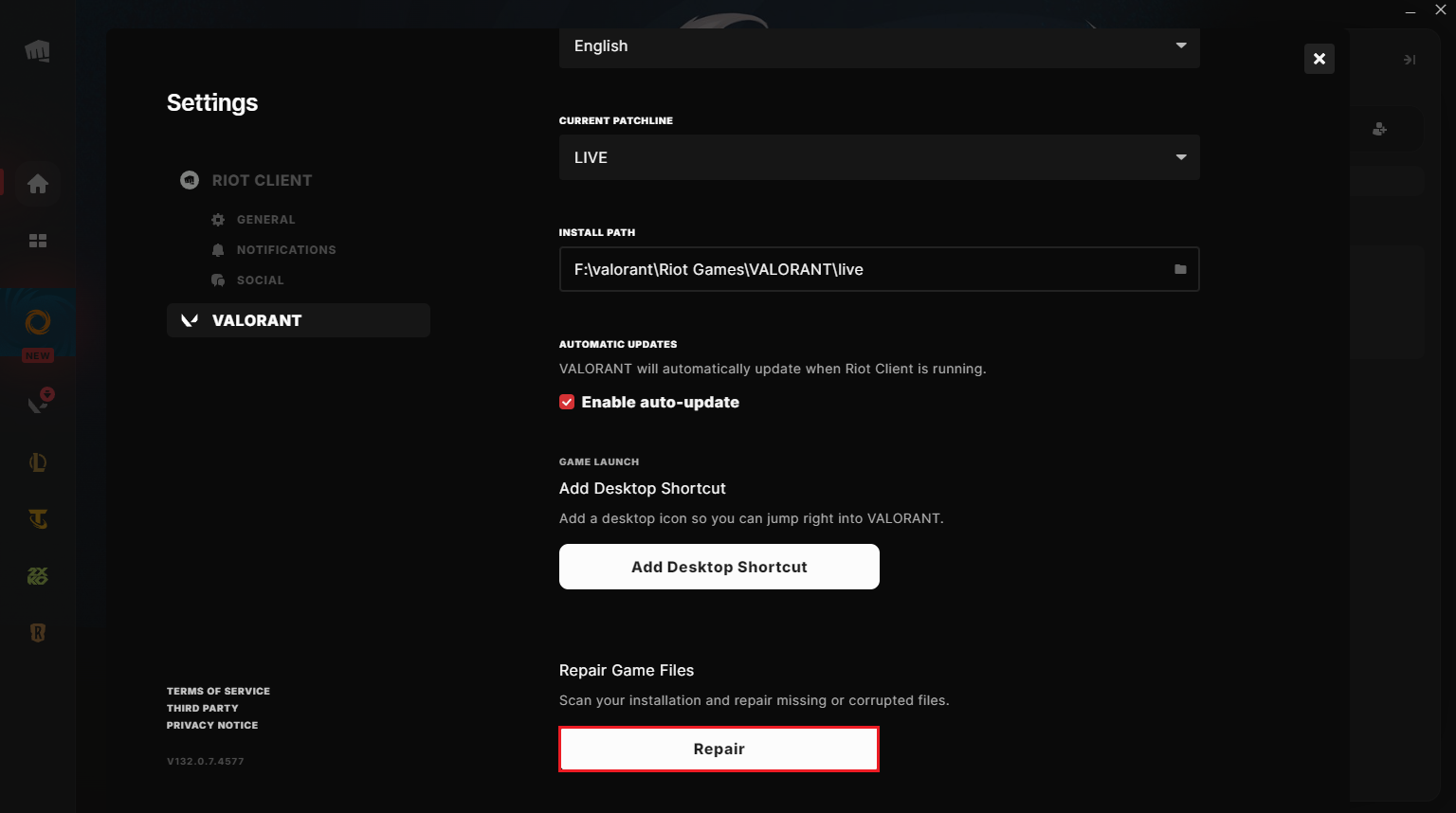
Если восстановление завершено и обновление прошло успешно, проблема заключалась в локальной установке. Однако, если клиент по-прежнему зависает на этапе «Подготовка к загрузке» или вообще не начинает загрузку данных, то проблема связана с путем подключения.
3. Удалите помехи от VPN или прокси-сервера и сбросьте DNS.
В рекомендациях Riot по подключению по-прежнему содержится предупреждение о недопустимости использования VPN или прокси- серверов во время соединения. Что касается проблем с обновлениями, DNS также играет решающую роль, поскольку лаунчер должен разрешить конечные точки обновлений Riot, прежде чем загрузка фактически начнется.
Выполните следующие действия, если клиент открывается нормально, но обновление так и не начинается, останавливается в начале или выполняется из другой сети.
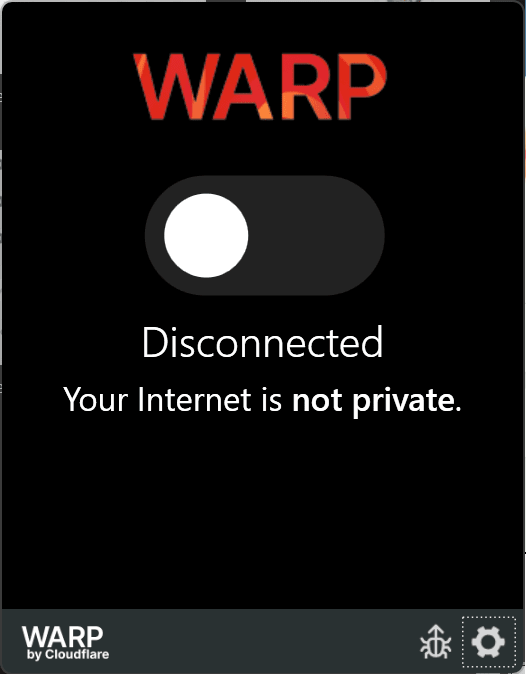
- Отключите все VPN, Или проксиИли примените фильтр трафика или сетевой фильтр на уровне устройства, а затем попробуйте обновить систему еще раз.

- Если вы используете Wi-FiПопробуйте проводное подключение или другую надежную сеть, если она доступна.
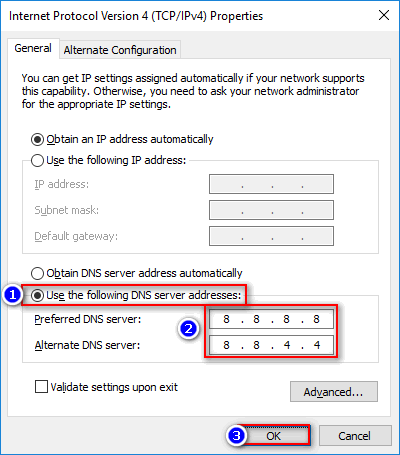
- Измените DNS-серверы активного сетевого адаптера на общедоступного DNS-провайдера, например: 8.8.8.8 и 8.8.4.4Затем сохраните сдачу.

Рекомендации Riot по использованию общедоступных DNS-серверов полезны, когда открывается лаунчер, но не могут надежно разрешать или загружать файлы обновлений. - Открыть Командная строка От имени администратора выполните следующую команду:
ipconfig /flushdns - Если соединение особенно нестабильно, выполните также следующие команды:
ipconfig /release ipconfig /renew - Перезагрузите компьютер, снова откройте Riot Client и попробуйте обновить его еще раз.
Если после этого начинается загрузка обновления, это означает, что игрок был заблокирован до или во время процесса разрешения проблем с обновлением. Если в цикле конкретно упоминается Vanguard , или если затронутая игра требует его использования, устраните этот компонент на следующем шаге.
4. Переустановите Riot Vanguard, если это требуется для затронутой игры.
Riot Vanguard необходим для таких игр, как VALORANT и League of Legends . На официальных страницах Riot Vanguard рекомендуется переустанавливать его в качестве эффективного решения проблемы, если система защиты от читов скомпрометирована.
Не используйте это как универсальное решение для всех обновлений Riot. Используйте его только в том случае, если зависшее обновление связано с игрой, требующей Vanguard, если клиент постоянно запрашивает установку Vanguard или если в диспетчере задач отображается активность установщика Vanguard во время цикла обновления.
- لق Клиент бунта Любая игра от Riot.
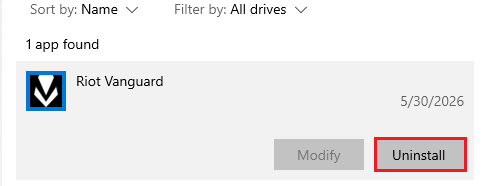
- Открыть Настройки > Приложения > Установленные приложения.
- Ищу Бунт Авангард Удалите его.

Удаление Vanguard позволяет Riot корректно переустановить компонент защиты от читерства при следующей его установке в поддерживаемой игре. - Перезагрузите компьютер.
- Открыть Клиент бунта Запустите затронутую игру, пока Vanguard не сможет её переустановить.
- После завершения установки Vanguard перезагрузите компьютер и проверьте работу обновления.
Если обновление завершается после переустановки Vanguard, это означает, что лаунчер завис из-за установленной системы защиты от читов. Если возникает та же проблема с циклом обновления, выполните полную перезагрузку состояния установки Riot.
5. Удалите все оставшиеся файлы Riot и переустановите игру, затем отправьте логи в Riot.
В процессе обычной деинсталляции могут остаться файлы клиента Riot , сохранившие состояние обновления. Инструкции Riot по удалению игры рекомендуют пользователям удалить все оставшиеся папки Riot после деинсталляции, особенно те, которые расположены по путям C:\Riot Games и %localappdata%.
Этот шаг оставьте напоследок, так как он может повлиять на несколько игр Riot на вашем ПК. Если у вас установлено несколько игр Riot, обязательно удалите только те папки клиента или игры, которые вы собираетесь восстановить.
- لق Клиент бунта И все игры Riot.
- Открыть Настройки > Приложения > Установленные приложения Удалите затронутую игру Riot. Если Windows список Клиент бунта Отдельно следует отметить, что это затронуло все игры Riot Games, поэтому удалите и эту игру.
- Откройте путь C:Бунтовые игры Удалить папку Клиент бунта Остальное. Если вы пересобираете только одну затронутую игру, удалите также папку с этой игрой.

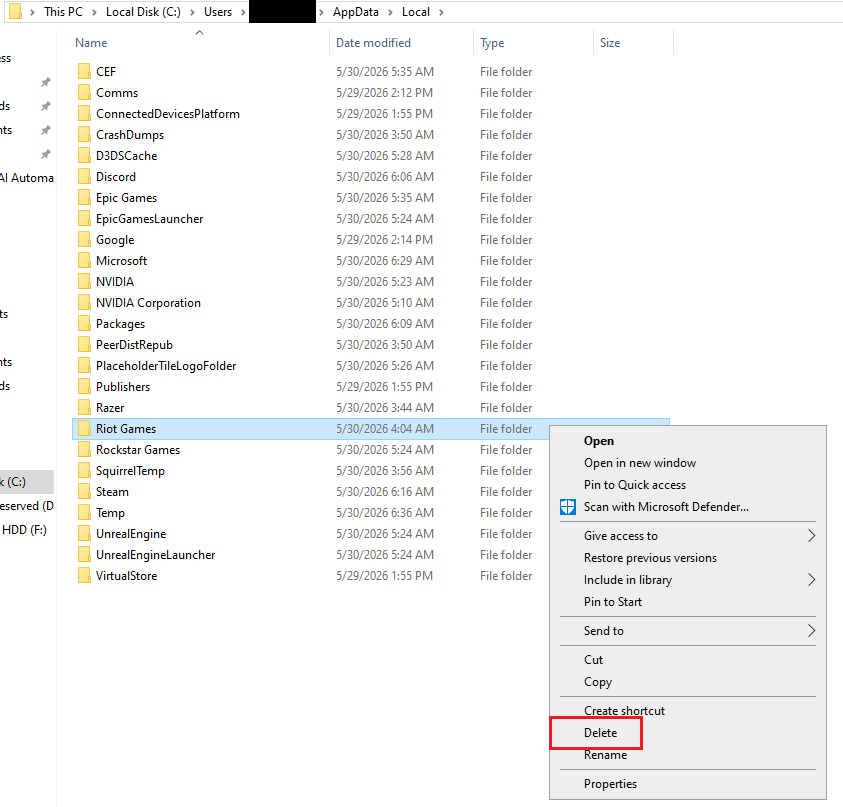
Удаление оставшихся папок Riot предотвратит повторное использование процесса новой установки того же отключенного состояния обновления. - Нажмите на Windows + R, затем введите % LOCALAPPDATA%, И нажмите Enter.
- Удалить папку Riot Games внутри AppDataLocal Если оно еще существует.
- Перезагрузите компьютер.
- Загрузите новый установщик с официального сайта Riot и переустановите проблемную игру или клиент.
- Если процесс чистой установки постоянно прерывается, выполните следующие действия: Инструмент восстановления Riot В качестве администратора соберите созданные записи и прикрепите их к заявке в службу поддержки Riot.
Если после чистой переустановки и предоставления логов Riot Repair Tool обновление продолжает зависать , прекратите повторять цикл переустановки. На этом этапе служба поддержки Riot располагает наиболее достоверными данными: конкретная игра, этап, на котором обновление зависает, уже проверенные сетевые шаги и логи неудачной попытки установки патча.

Комментарии закрыты.