

Как исправить ошибки проверки целостности ресурсов в Zenless Zone Zero
Самое важное, что вам нужно знать
- Запуск игры и оператора от имени администратора предоставляет необходимые разрешения, чтобы избежать ошибок проверки целостности ресурсов из-за проблем с правами доступа.
- Правильное закрытие игры через её внутреннее меню гарантирует завершение фоновых процессов и предотвращает сбой сканирования ресурсов при следующем запуске.
- Для обеспечения возможности проверки ресурсов и предотвращения замедления работы, сбоев или дублирования данных крайне важно обеспечить достаточное свободное место на жестком диске (не менее 20-30 ГБ).
Проблема «Проверка целостности ресурсов» в Zenless Zone Zero возникает , когда игрок многократно проверяет игровые ресурсы, процесс занимает значительно больше времени, чем обычно, или зависает на значениях, например, 0.00% или 99.99% . Эта проверка предназначена для того, чтобы убедиться, что все необходимые игровые файлы присутствуют, доступны для чтения, актуальны и не повреждены перед запуском игры.
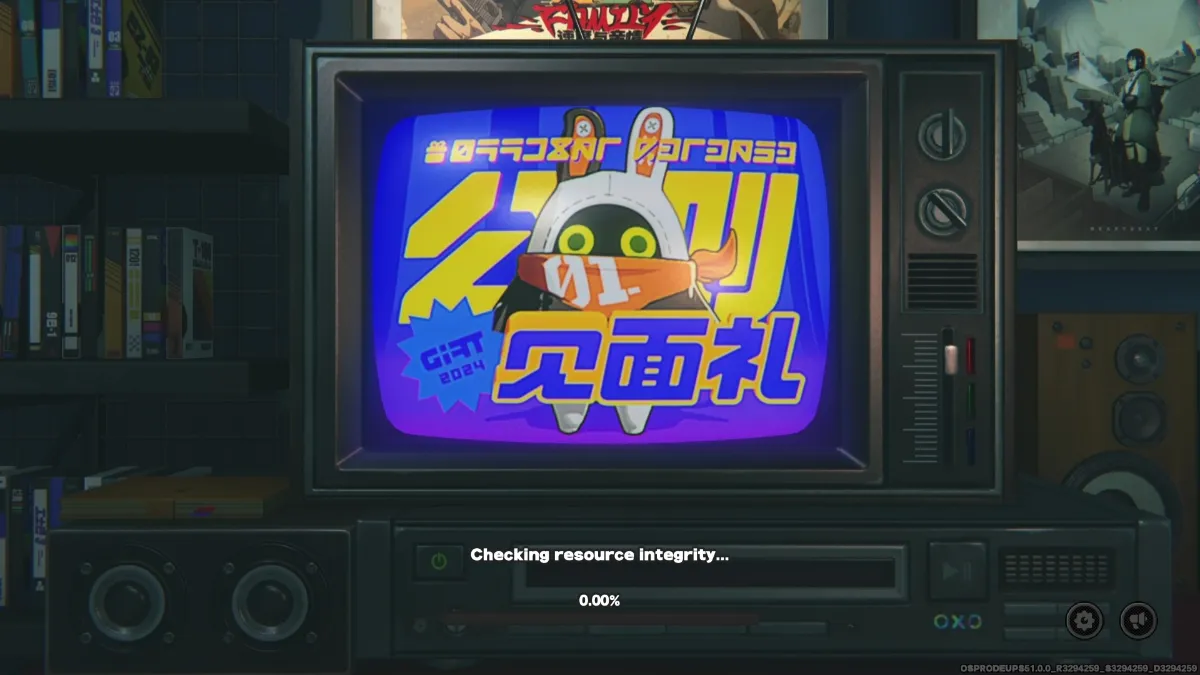
Эта проблема часто вызвана поврежденными или неполными игровыми данными, проблемами с кэшем лаунчера, отсутствием разрешений, файлами, которые остаются заблокированными после некорректного закрытия игры, недостаточным свободным местом на жестком диске или низкой производительностью хранилища во время сканирования больших файлов. В некоторых случаях лаунчер может казаться неактивным (зависшим), даже если он продолжает активно читать и проверять файлы в фоновом режиме.
1. Запустите игру и лаунчер от имени администратора.
Если у оператора нет достаточных прав для чтения, проверки, восстановления или замены игровых файлов в папке с игрой, проверка целостности может завершиться неудачей, перезапуститься или остановиться на определенном проценте.
Запуск плеера от имени администратора предоставляет необходимые права для корректной работы с игровыми файлами.
- لق Бездзэн Зона Ноль И весь его оператор.
- Открыть Диспетчер задач Убедитесь, что для нет операций. Бездзэн Зона Ноль Или HoYoPlay Или любые связанные с этим операторские процессы, которые все еще запущены.
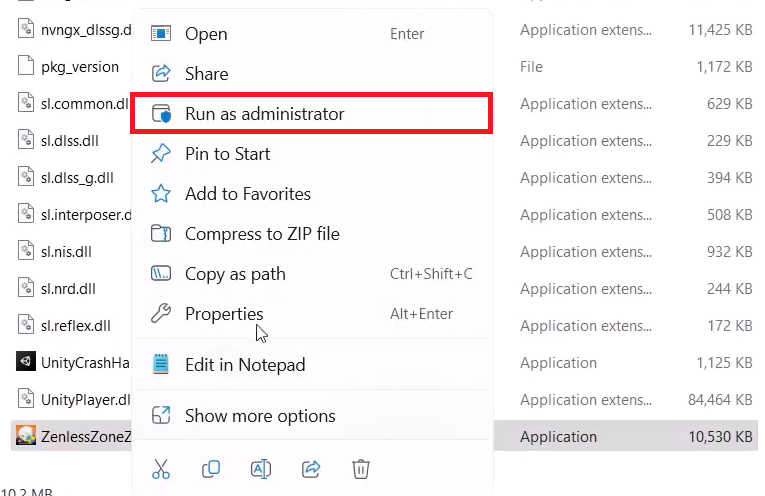
- Щелкните правой кнопкой мыши по ярлыку или исполняемому файлу программы запуска.
- выберите Запуск от имени администратора.
- Если игра запускается через отдельный исполняемый файл, щелкните правой кнопкой мыши и запустите этот файл от имени администратора.
Если это решение сработает, вы можете закрепить его навсегда, щелкнув правой кнопкой мыши по значку запуска, выбрав «Свойства» , затем открыв вкладку «Совместимость» и включив параметр «Запускать эту программу от имени администратора».
2. Закройте игру корректно через главное меню.
Этот метод применим только в том случае, если игра все еще запущена и проблема проявляется при следующем запуске.
Если игру принудительно закрыть с помощью Alt+F4 , через диспетчер задач или после сбоя, некоторые фоновые процессы могут остаться активными, или некоторые файлы могут быть закрыты некорректно. При перезапуске игры проверка целостности ресурсов может зависнуть или остановиться, поскольку игрок пытается проверить файлы, которые не были должным образом закрыты.
Закрытие самой игры через её меню помогает гарантировать, что данные сессии и фоновые процессы будут завершены в обычном режиме перед следующим запуском.
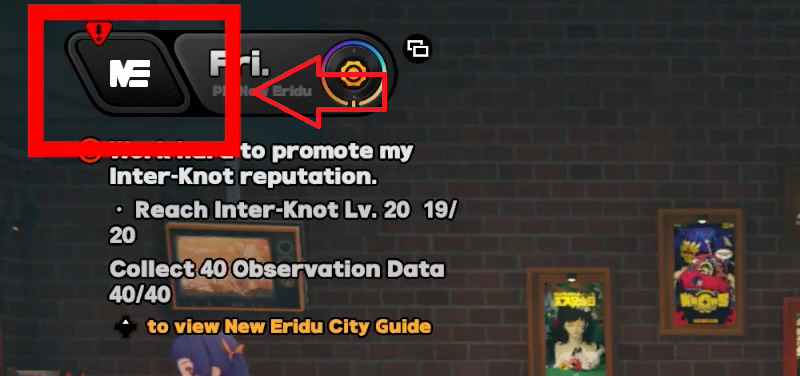
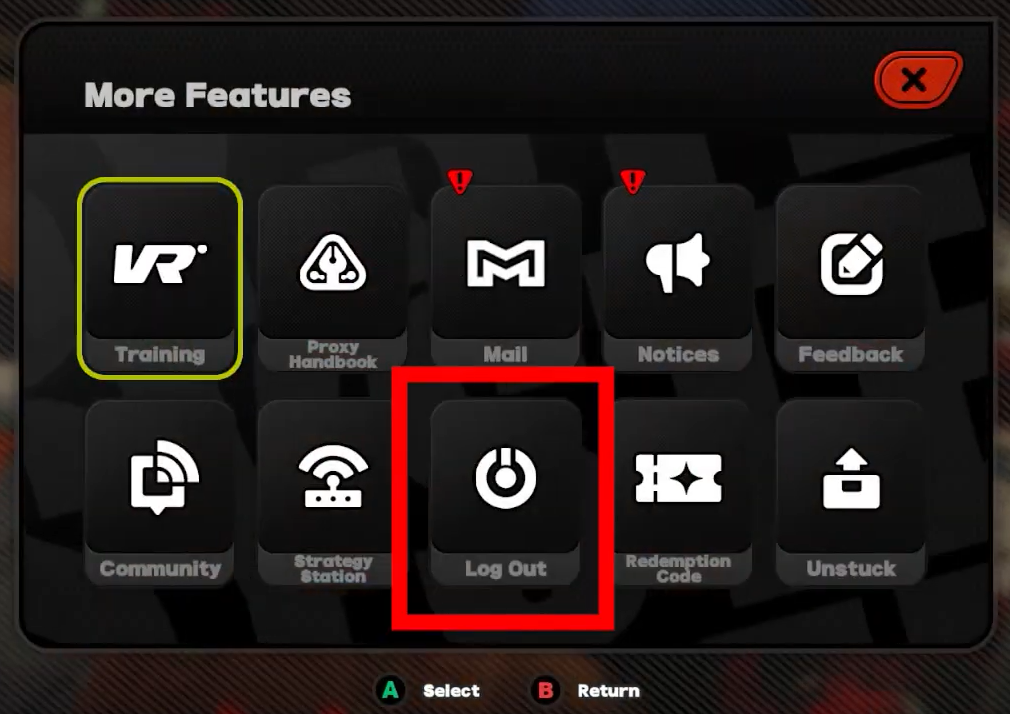
- Откройте игровое меню.

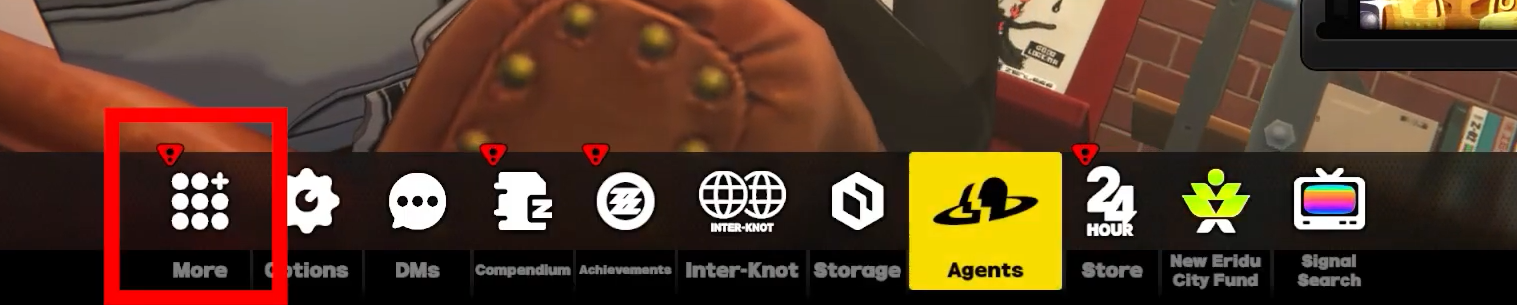
- нажать на Ещё.

- выберите Выйти.

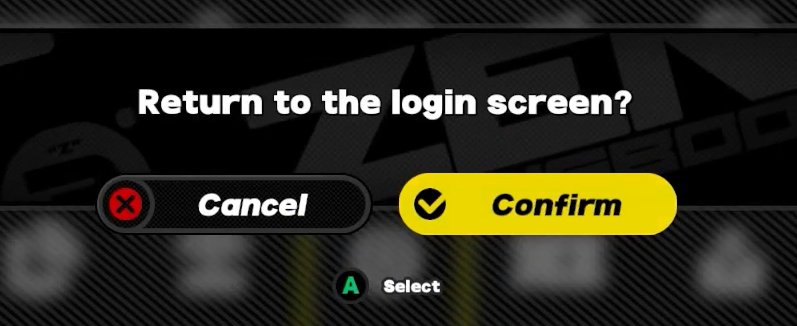
- Подтвердите выход из системы.

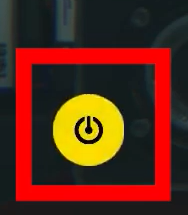
- Нажмите желтую кнопку питания, чтобы закрыть игру.

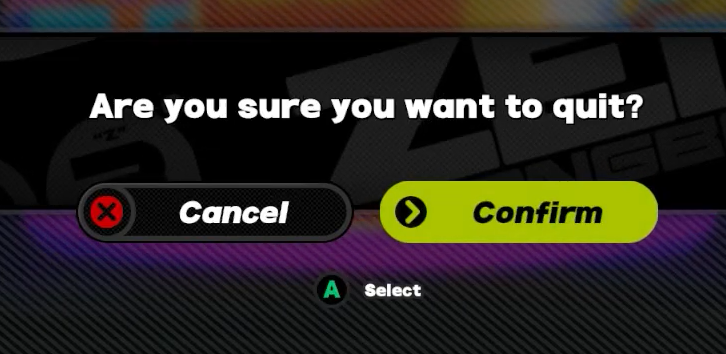
- Подтвердите свое желание выйти из игры.

- Подождите несколько секунд, прежде чем снова открыть лаунчер.
3. Освободите место на жестком диске.
Для работы программы запуска требуется достаточно свободного места для сравнения файлов, распаковки данных, перезаписи поврежденных файлов и хранения временных данных в процессе проверки. Если жесткий диск почти заполнен, процесс проверки целостности ресурсов может значительно замедлиться, завершиться с ошибкой в самом конце или продолжить итерации без завершения.
Как правило, старайтесь оставлять на жестком диске, где установлена игра, не менее 20-30 ГБ свободного места. Большее количество места еще лучше после любого крупного обновления игры , так как большие файлы могут потребовать распаковки или временной замены в процессе проверки.
Если свободного места мало, освободите достаточно места, затем перезапустите программу запуска и дайте процессу проверки продолжить работу без перерыва.
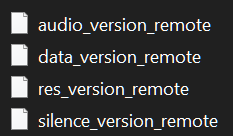
4. Удалите и замените файлы «Remote».
Как удаление и замена файлов "Remote" может помочь решить проблему с зависанием проверок целостности ресурсов? Если проблема возникла после обновления, и лаунчер продолжает зависать на 0.00% или 99.99% , одной из возможных причин могут быть поврежденные или устаревшие данные, связанные с удаленными ресурсами , в папке Persistent игры . Эти файлы, по-видимому, связаны с отслеживанием ресурсов, файлами манифеста или кэшированной информацией об обновлениях, которую лаунчер использует во время проверки.
Если после обновления эти данные окажутся поврежденными или несогласованными, программа запуска может продолжать указывать на неверную информацию о ресурсах и не сможет корректно завершить проверку целостности ресурсов. Замена этих файлов рабочими копиями иногда может заставить программу запуска использовать исправленные данные и продолжить нормально функционировать.
Важно: это продвинутый обходной путь, предложенный сообществом, а не официальное решение проблемы HoYoverse. Используйте его только в том случае, если предыдущие методы не помогли. Поскольку он включает файлы из внешнего источника, вам следует проверять, что вы скачиваете, понимать, что неофициальные файлы всегда несут определенный риск, и избегать использования этого метода, если вы не уверены в своих силах при внесении изменений вручную в каталог игры.
Также следует удалить файлы, в названиях которых явно присутствует слово « remote», только в папке Persistent . Если таких файлов нет или структура ваших папок отличается, не рискуйте гадать. Пропустите этот метод и перейдите к следующим вариантам.
- Убедитесь, что игра постоянно ставится на паузу, когда 0% Или 99.99%.
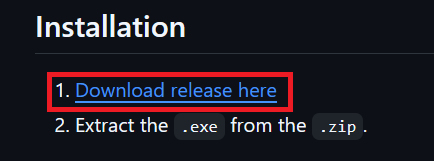
- Загрузите Файлы, присланные сообществом..

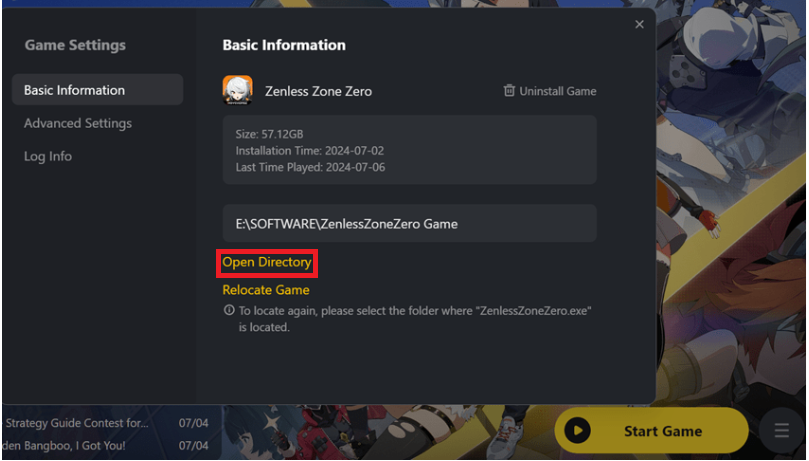
- В лаунчере перейдите в Настройки > Открыть каталог.

- открыть папку настойчивый.

- Удалите файлы, содержащие это слово. удаленные Только от их имени.
- Распакуйте загруженные файлы в папку. настойчивый Сам.
- выберите Замените Если Windows запросит замену файлов.
- Перезапустите игру и проверьте, завершается ли процесс проверки в обычном режиме.
Если проблема сохраняется после применения всех вышеперечисленных методов, оставшиеся варианты обычно связаны с более глубоким повреждением игровых данных или проблемой, связанной с лаунчером. В этом случае лучшим следующим шагом будет полная переустановка Zenless Zone Zero и его лаунчера.
Перед переустановкой удалите игру и лаунчер , затем проверьте, остались ли какие-либо папки с игрой в каталоге установки. После переустановки сначала протестируйте игру, прежде чем копировать старые файлы или вручную восстанавливать что-либо из предыдущей установки.
Комментарии закрыты.