


Самое важное, что вам нужно знать
- Перезагрузка компьютера и маршрутизатора устраняет временные ошибки подключения и кратковременные проблемы с маршрутизацией.
- Перед изменением настроек Windows проверьте состояние игровых серверов ARC Raiders через официальные каналы, чтобы избежать проблем, связанных с техническим обслуживанием или нестабильностью работы.
- Очистка DNS-кэша с помощью команды ipconfig /flushdns устраняет проблемы с подключением, вызванные устаревшими или поврежденными адресными регистрами.
Ошибка «Соединение с игровым сервером потеряно. Код ошибки: AREX0024» в ARC Raiders указывает на то, что игровой клиент потерял соединение с игровыми серверами во время попытки подключения или активной игровой сессии. Проще говоря, соединение между вашим компьютером и серверами ARC Raiders было прервано , что привело к разрыву соединения и предотвращению таких проблем, как синхронизация сессии или сбои синхронизации прогресса.
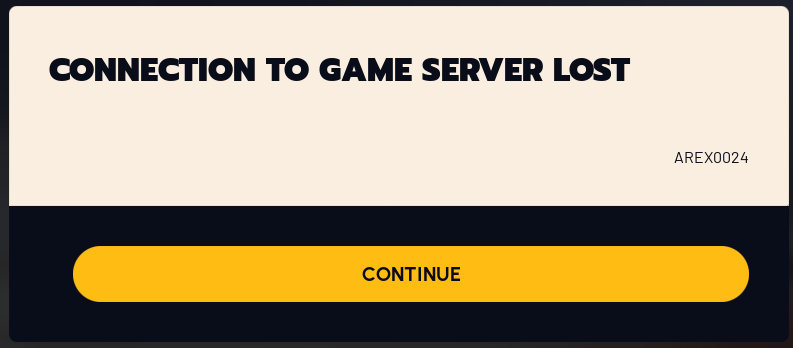
Эта проблема часто вызвана временным сбоем в сети , высокой задержкой, потерей пакетов, поврежденными или устаревшими данными DNS, помехами от брандмауэра или антивирусного программного обеспечения, неправильными сетевыми настройками, нестабильностью на стороне сервера или временной проблемой с игрой/самой игрой. В некоторых случаях нестабильный графический драйвер может привести к сбою или неожиданному закрытию игрового клиента, после чего сервер сообщает об этом прерывании как об ошибке потери соединения.
Поскольку эта ошибка обычно связана с обрывами соединения, помехами в локальной сети или временными проблемами с обслуживанием, приведенные ниже решения направлены на обновление пути подключения, удаление всего, что может препятствовать игре, и помогут вам определить, проблема на вашей стороне или на стороне сервера.
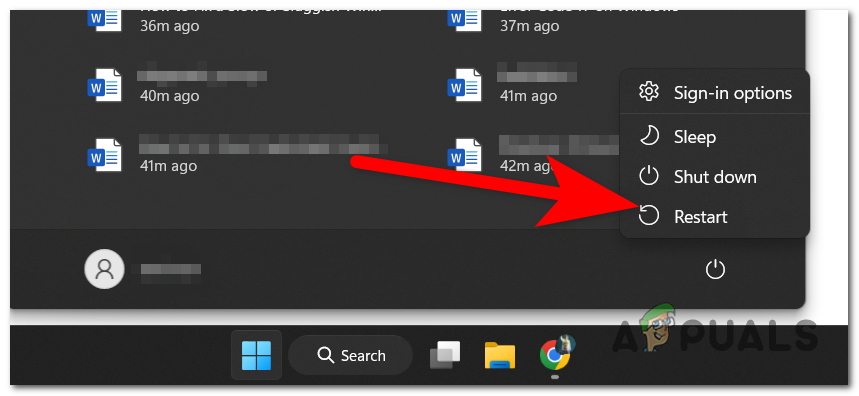
1. Перезагрузите компьютер и маршрутизатор.
Перезагрузка компьютера и маршрутизатора помогает устранить временные ошибки подключения, зависание фоновых служб, кратковременные проблемы с маршрутизацией и плохие условия локальной сети, которые могут нарушить соединение между ARC Raiders и его серверами. Перезагрузка маршрутизатора обновляет ваш интернет-маршрут, а перезагрузка компьютера сбрасывает временные программы и процессы, связанные с сетью.
- Напряженная игра ЭРК Рейдеры полностью.
- Перезагрузите компьютер.
- Выключите роутер или модем на период времени, составляющий от... 30 и 60 секундЗатем перезапустите его.
- Дождитесь полного восстановления интернет-соединения.
- Перезапустите игру и проверьте, появляется ли ошибка снова.
2. Проверьте состояние игровых серверов.
Прежде чем менять настройки Windows, убедитесь, что проблема не связана с самими серверами игры ARC Raiders. Если серверы ARC Raiders не работают, находятся на техническом обслуживании или испытывают нестабильность, ваше подключение к игре может прерваться, даже если ваше интернет-соединение работает нормально.
- Чтобы узнать о технических работах или сбоях, проверяйте официальные каналы игры, такие как уведомления в лаунчере, официальный сайт, официальные страницы в социальных сетях или объявления сообщества.
- Проверьте, сообщают ли другие игроки о той же ошибке одновременно.
- Если серверы недоступны или работают нестабильно, подождите, пока работа сервиса не восстановится, а затем попробуйте подключиться снова.
Если несколько игроков одновременно сообщают об одной и той же проблеме, скорее всего, проблема на стороне сервера, а не на вашей локальной стороне.
3. Очистите кеш DNS.
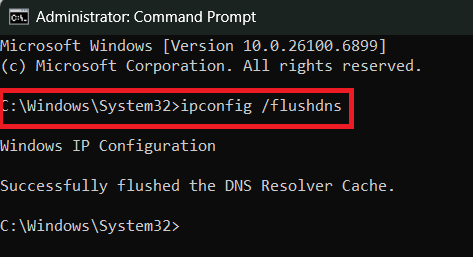
Очистка кэша DNS может помочь решить проблемы с подключением, поскольку Windows хранит журналы адресов для ускорения подключения к онлайн-сервисам. Если эти журналы устаревают или повреждаются, ARC Raider может попытаться получить доступ к неправильной точке доступа или не сможет правильно установить соединение, что потенциально может привести к ошибке AREX0024.
- Нажмите на Windows + R, затем введите CMDЗатем нажмите Shift + Ctrl + Enter Чтобы открыть командную строку от имени администратора.
- нажать на Да Если вас об этом попросит контроль учетных записей пользователей.
- Введите следующую команду и нажмите Enter:
IPCONFIG / flushdns

- Закройте командную строку.
- Перезапустите ARC Raiders и проверьте, решена ли проблема.
4. Временно отключите антивирус и разрешите игре доступ через брандмауэр.
Временное отключение антивирусной защиты и разрешение ARC Raiders проходить через брандмауэр может помочь, поскольку программное обеспечение безопасности иногда блокирует или прерывает попытки подключения игры. Если сетевой трафик оператора или игры фильтруется или ограничивается, клиент может потерять соединение с сервером, что приведет к этой ошибке. После завершения проверки обязательно снова включите защиту.
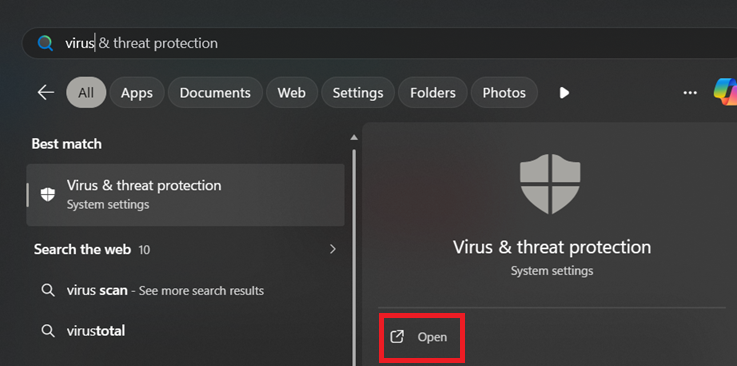
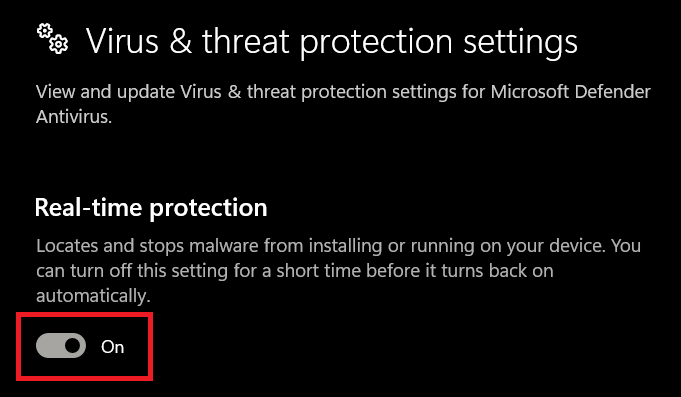
- Открыть Защита от вирусов и угроз.

- нажать на Управление настройками Затем выключите Защита в реальном времени временно.

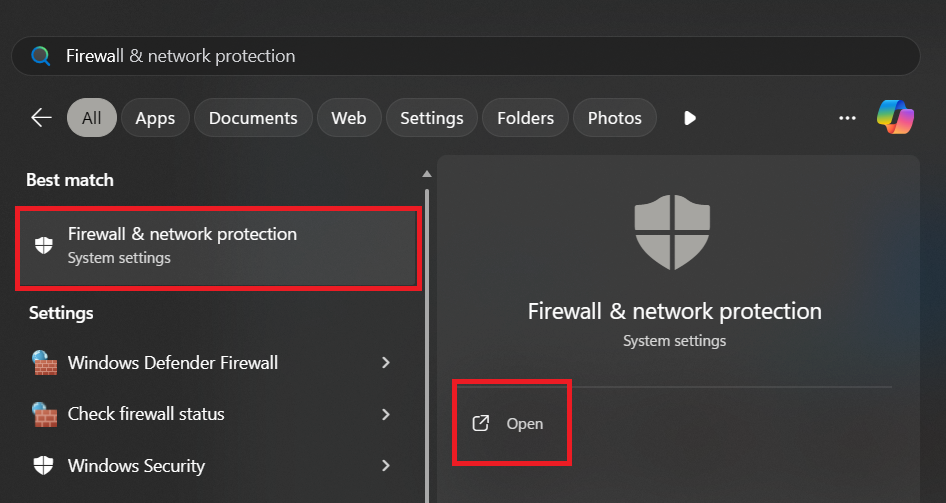
- Открыть Межсетевой экран и защита сети.

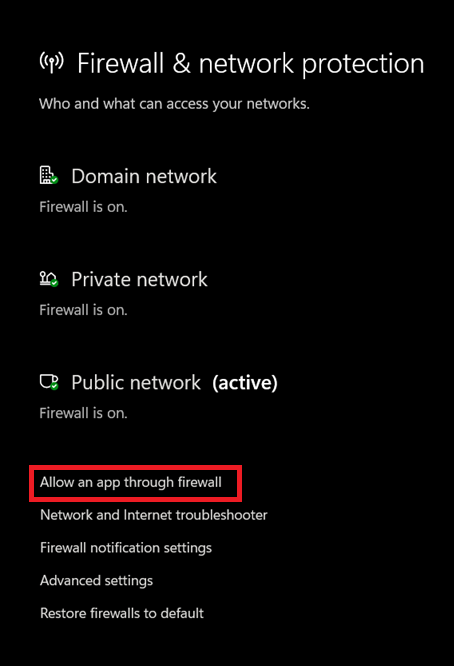
- нажать на Разрешить работу с приложением через брандмауэр.

- Ищу ЭРК Рейдеры В списке. Если его там нет, добавьте исполняемый файл игры вручную. Если игра использует отдельный лаунчер, разрешите его использование.
- Убедитесь, что оба поля отмечены. Частные وОбщая.
- Сохраните изменения, перезапустите игру и снова проверьте соединение.
- После завершения проверки перезапустите антивирусную защиту.
6. Сбросить настройки сети.
Сброс сетевых настроек — эффективное решение проблем с подключением в таких играх, как Arc Raiders, поскольку неправильная конфигурация адаптера, поврежденные конфигурации TCP/IP или неисправные сетевые компоненты могут вызывать потерю пакетов, нестабильную маршрутизацию или сбои в соединении с игровыми серверами. Этот процесс восстанавливает компоненты до состояния по умолчанию, устраняя скрытые проблемы конфигурации, которые трудно обнаружить вручную.
Примечание: На этом этапе могут быть удалены сохраненные сети Wi-Fi и сброшены настройки сетевых адаптеров, поэтому после его завершения вам может потребоваться вручную повторно подключиться к интернету.
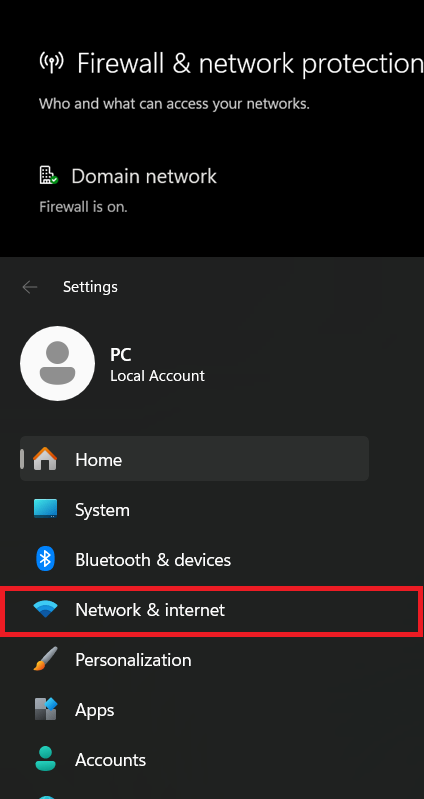
- Нажмите на Windows + I Открыть Настройки.
- Перейти к Сеть и Интернет.

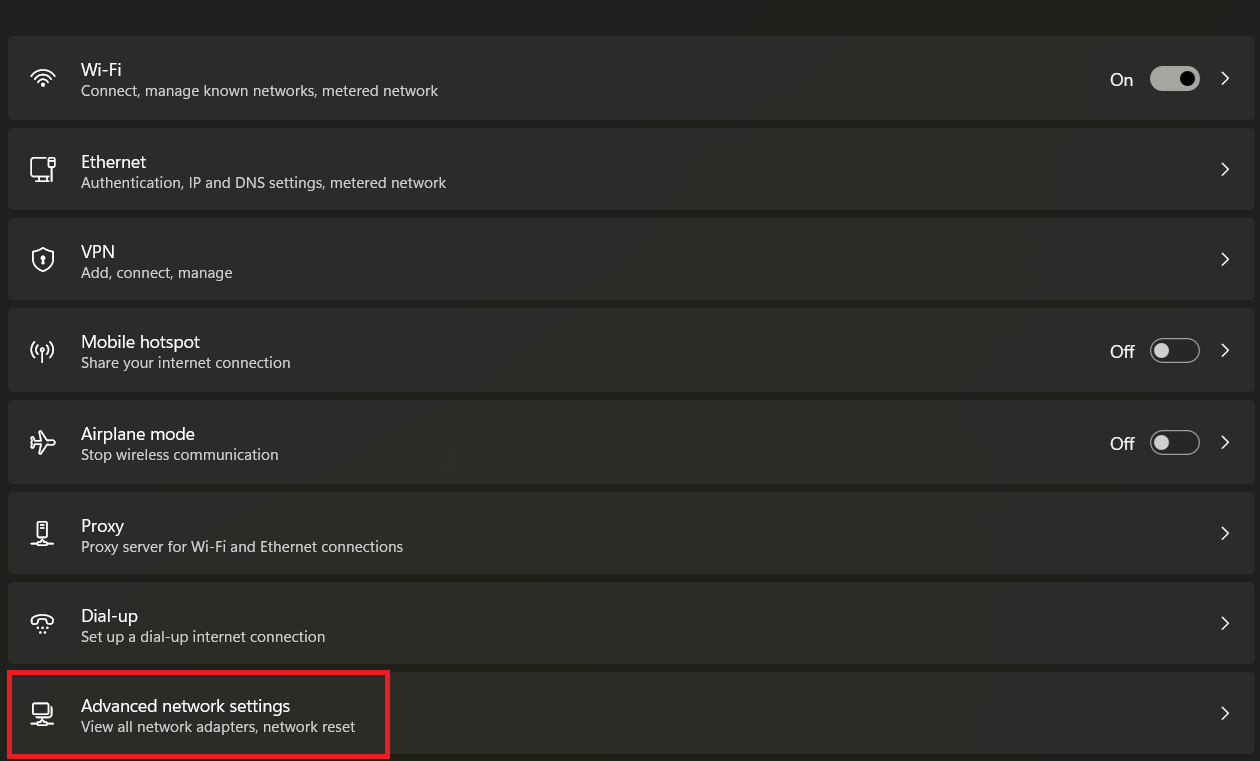
- Прокрутите вниз и нажмите Расширенные настройки сети.

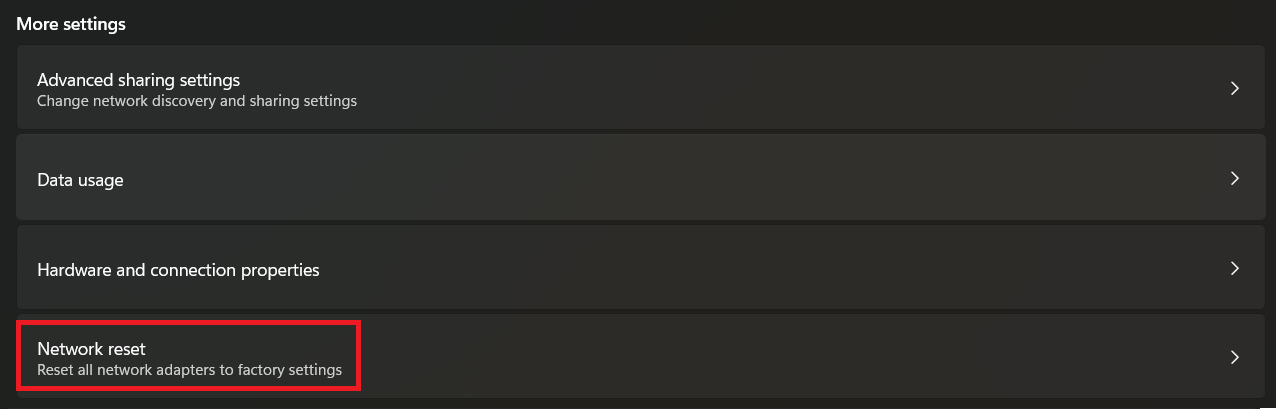
- выберите Сетевой сброс.

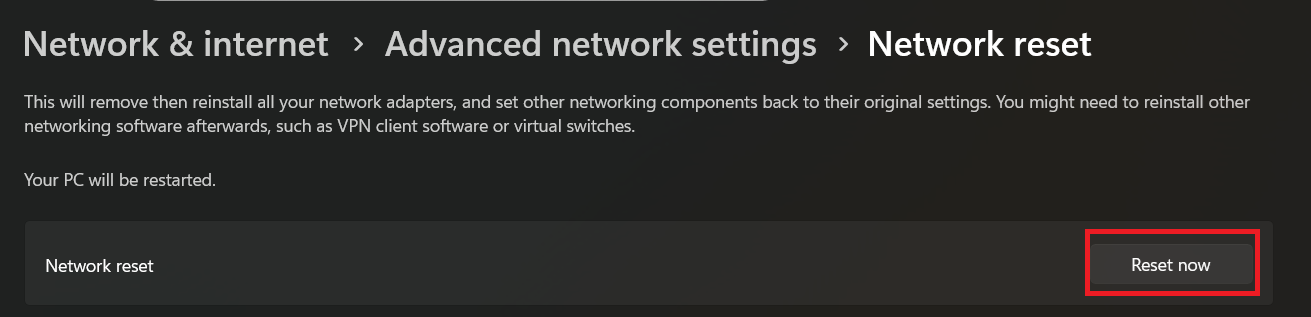
- нажать на Сбросить сейчас И подтвердите.

- После завершения процесса перезагрузки перезагрузите компьютер.
Если ошибка сохраняется после применения всех вышеперечисленных методов, проблема, скорее всего, связана со нестабильностью сервера, проблемами маршрутизации у вашего интернет-провайдера, потерей пакетов за пределами вашей локальной сети или проблемой подключения на стороне игры, которую невозможно исправить локально. Вероятность этого возрастает, особенно если проблема возникла внезапно без каких-либо существенных изменений в вашей системе, или если другие игроки сообщают о той же проблеме одновременно.
На этом этапе попробуйте запустить игру позже и, если возможно, проверьте подключение к другой сети. Также следите за официальными каналами ARC Raiders, чтобы быть в курсе последних обновлений серверов или анонсов патчей. Если проблема сохраняется, не стесняйтесь обращаться в службу технической поддержки, предоставив им подробную и полезную информацию. Например, укажите, когда произошел сбой, происходит ли он в другой сети и работают ли другие онлайн-игры на вашем устройстве нормально.

Комментарии закрыты.