


Самое важное, что вам нужно знать
- Для начала удалите папки с игрой из каталогов AppData (Roaming и Local), чтобы принудительно создать новые локальные данные, что устранит проблемы с поврежденной или устаревшей конфигурацией.
- Проверьте целостность игровых файлов через Steam, чтобы автоматически восстановить отсутствующие или поврежденные файлы, не затрагивая данные сохранений.
- Переустановите GameGuard, удалив его папку из пути к игре, и добавьте папку установки игры в исключения антивируса и брандмауэра, чтобы предотвратить конфликты.
Ошибка «GameGuard Error Code 120» в Helldivers 2 — это ошибка античитерской системы , которая обычно появляется при запуске игры, когда система GameGuard не может правильно настроиться или не может связаться с игрой во время запуска.
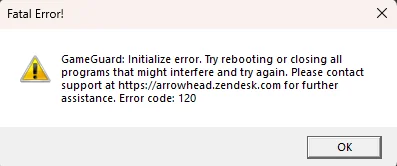
Эта ошибка обычно возникает после обновления игры, неудачной или неполной установки античита, поврежденных файлов GameGuard, поврежденных локальных данных игры, проблем с правами доступа Windows , отсутствующих компонентов среды выполнения или помех со стороны антивирусного программного обеспечения, брандмауэров, оверлеев или программ мониторинга.
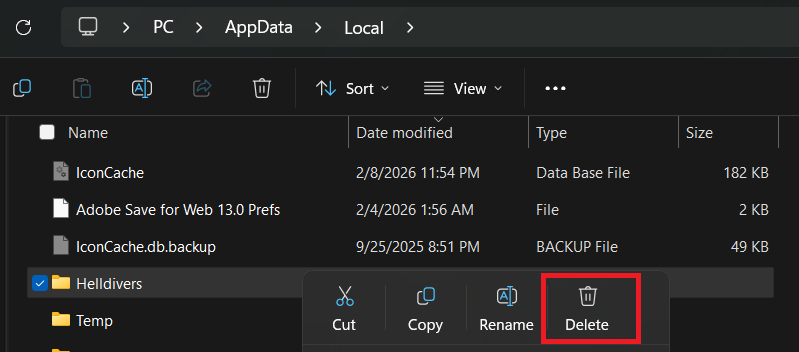
1. Удалите данные Helldivers 2 из папки AppData.
Чтобы устранить ошибку инициализации GameGuard в Helldivers 2, начните с удаления папок, связанных с игрой, из каталога AppData . Это может помочь, поскольку в этих папках хранятся локальные файлы конфигурации, кэшированные данные и другие файлы, специфичные для профиля, используемые при запуске. Если какие-либо из этих локальных данных будут повреждены или устареют после обновления или неудачного запуска, это может помешать инициализации GameGuard и вызвать появление кода ошибки 120.
Удаление этих папок заставит игру создать новые локальные данные при следующем запуске.
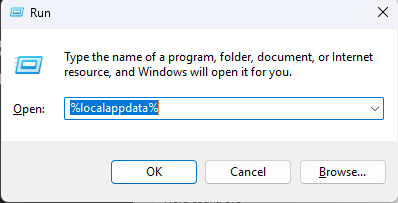
- нажмите мой ключ Windows + R Чтобы открыть окно «Выполнить». Этот шаг часто является первым шагом в исправлении ошибок во многих приложениях.
- Тип % Appdata% Затем нажмите Enter.

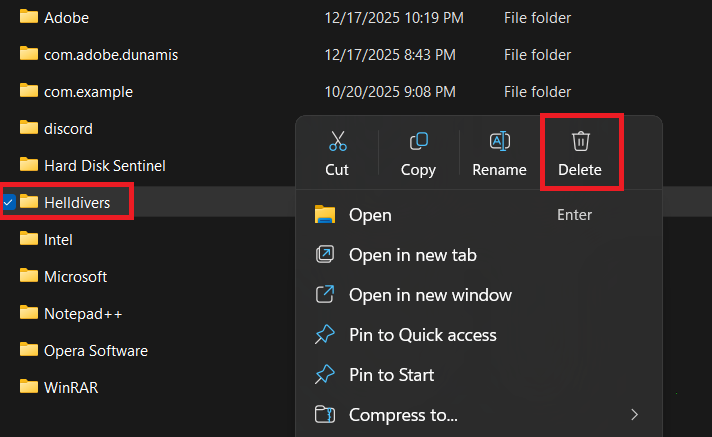
- внутри папки роумингНайдите любую папку, связанную с игрой. Helldivers Или Helldivers 2.
- Если вы нашли соответствующую папку, удалите её. Этот шаг необходим для устранения проблем с конфигурацией.

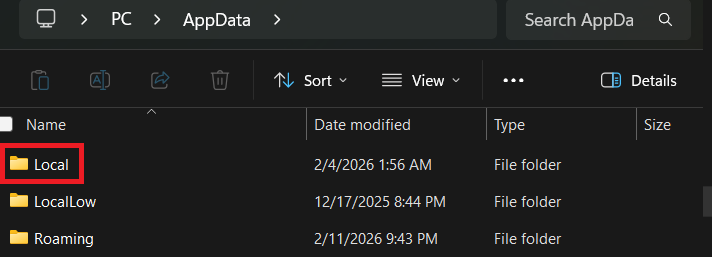
- Теперь сделайте шаг назад и нажмите на AppData В адресной строке откройте папку. Местное.

- Ещё раз, найдите любую папку, связанную с игрой. Helldivers Или Helldivers 2.
- Если папка существует, удалите её.

- Перезагрузите компьютер.
- Рестарт Игра Helldivers 2 Ещё раз, пусть программа создаст новые локальные файлы.
2. Проверьте целостность файлов игры
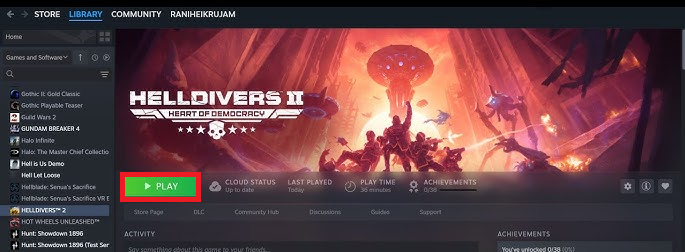
Проверка целостности игровых файлов — важный шаг в устранении ошибки GameGuard 120. Эта ошибка может возникнуть из-за отсутствующих или поврежденных файлов в Helldivers 2, а также при неправильной установке обновлений игры. Steam сравнивает установленные игровые файлы с официальной версией и автоматически повторно загружает любые отсутствующие, поврежденные или неполные файлы.
Этот метод является безопасным и надежным решением, поскольку он исправляет проблему с установкой игры, не затрагивая ваши сохраненные данные.
- Открыть приложение Steam.
- Перейти к Библиотека.
- Щелкните правой кнопкой мыши на Helldivers 2 И выберите Основные свойства.
- Откройте вкладку Установленные файлы.
- нажать на Проверить целостность файлов игры.

- Дождитесь завершения процесса сканирования и восстановления установки Steam.
- Перезапустите Steam, а затем перезапустите Helldivers 2.
3. Запустите игру, используя другую учетную запись пользователя Windows.
Попытка запустить игру с другой учетной записи Windows может помочь определить, связана ли проблема с вашим текущим профилем пользователя. В некоторых случаях поврежденные данные профиля, отключенные разрешения или неправильные параметры запуска учетной записи могут препятствовать корректной загрузке GameGuard, даже если сами файлы игры целы.
Хотя это не самая распространенная причина, это полезный диагностический шаг, если ошибка возникает только в одной учетной записи Windows.
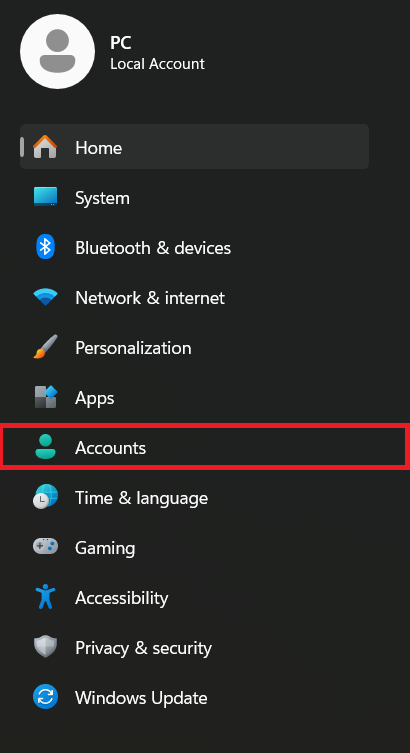
- Открыть Настройки Затем перейдите в Аккаунт.

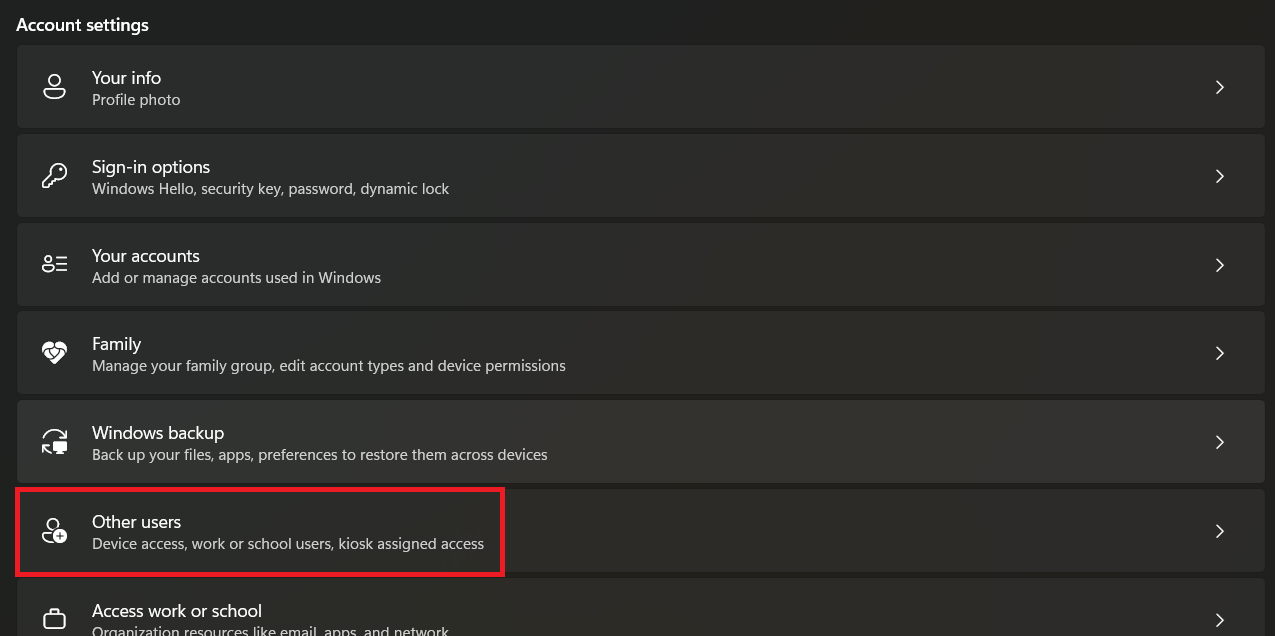
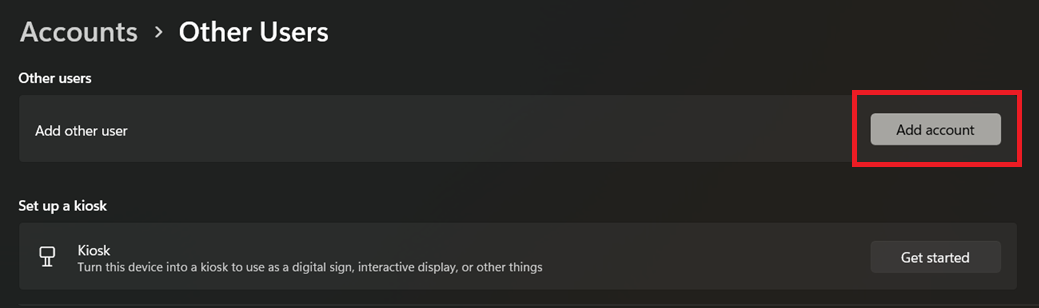
- нажать на Другие пользователи, тогда выбирай Добавить аккаунт.

- нажать на Добавить аккаунт.

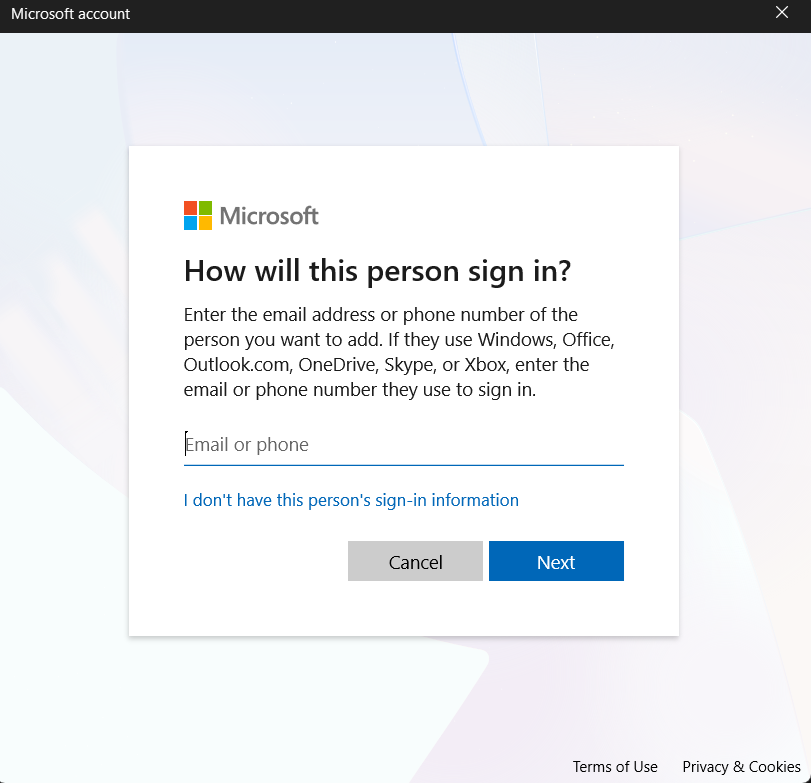
- Введите данные для входа в другую учетную запись или, при необходимости, создайте новую локальную учетную запись. Это может помочь устранить ошибку «Не удалось инициализировать» или подобные проблемы.

- Выйдите из текущей учетной записи Windows.
- Войдите в созданную вами новую учетную запись или в предыдущую.
- Откройте Steam, запустите Helldivers 2 и проверьте, появляется ли по-прежнему ошибка с кодом 120.
4. Переустановите GameGuard и исключите папку с игрой из списка доступных.
Переустановка GameGuard может решить проблему, поскольку код ошибки 120 часто появляется, когда файлы системы защиты от читерства повреждены, неполны или заблокированы во время запуска. Антивирусное программное обеспечение иногда может незаметно помещать файлы GameGuard в карантин, блокировать их или вмешиваться в их работу, препятствуя нормальной загрузке службы защиты от читерства.
Удаление существующей папки GameGuard заставит Helldivers 2 загрузить новую версию. Добавление папки с игрой в исключения вашего антивируса или брандмауэра также может предотвратить любые будущие помехи.
- Закройте Helldivers 2 и полностью выйдите из приложения. Steam.
- Откройте папку установки игры Helldivers 2. В большинстве случаев установка осуществляется следующим образом: SteamМаршрут обычно выглядит следующим образом:
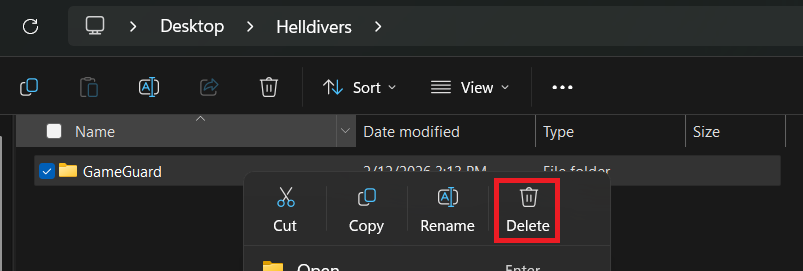
C:Program Files (x86)SteamsteamappscommonHelldivers 2 - Внутри этой папки найдите другую папку. GameGuard.

- Удалить папку GameGuard.
- Перезапустите игру еще раз, чтобы разрешить Steam Helldivers 2 переустанавливает файлы GameGuard Автоматически потеряно. Для получения дополнительной информации о проблемах со Steam вы можете ознакомиться с другими нашими статьями.
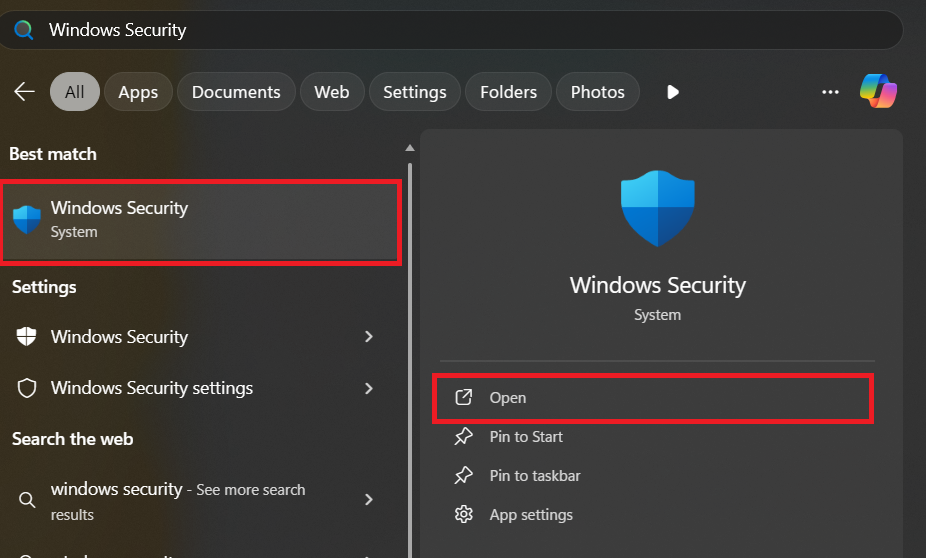
- Откройте настройки антивирусной программы или Безопасность Windows.

- Добавьте папку установки игры. Helldivers 2 Основной элемент добавляется в список исключений или белый список.
- Если ваше программное обеспечение безопасности допускает исключения для папок, добавьте подпапку. GameGuard Кроме того, эта процедура аналогична исправлению ошибок в другом античитерском программном обеспечении.
- Также разрешите показ фильма «Хеллдайвер 2» и GameGuard Проезжая мимо Брандмауэр Защитника Windows.
- Если вы используете стороннюю антивирусную программу, проверьте ее карантинный или защитный журнал на наличие файлов. GameGuard Заблокированная версия. Это может помочь вам исправить аналогичную ошибку конфигурации в других приложениях.
- Перезагрузите компьютер и проверьте игру еще раз.
5. Восстановление пакетов распространяемых компонентов Microsoft Visual C++
Восстановление пакетов Microsoft Visual C++ Redistributables может помочь решить проблему, поскольку Helldivers 2 и связанные с ней компоненты запуска зависят от библиотек среды выполнения Microsoft для корректной работы. Если эти файлы среды выполнения отсутствуют или повреждены, игра или GameGuard могут столкнуться с ошибкой конфигурации.
Восстановление установленных пакетов возвращает эти важные зависимости, не затрагивая ваши личные файлы.
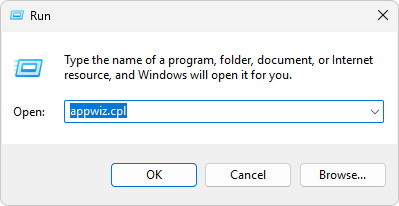
- нажмите мой ключ Windows + R, затем введите appwiz.cpl, И нажмите Enter.

- В списке установленных программ найдите каждую запись с указанным названием. Microsoft Visual C++ Redistributable.
- Щелкните правой кнопкой мыши по каждой записи и выберите Изменить.
 Античитерское программное обеспечение может вести себя непредсказуемо при использовании настроек совместимости. Пробуйте этот способ только после того, как предыдущие методы не дали результата.
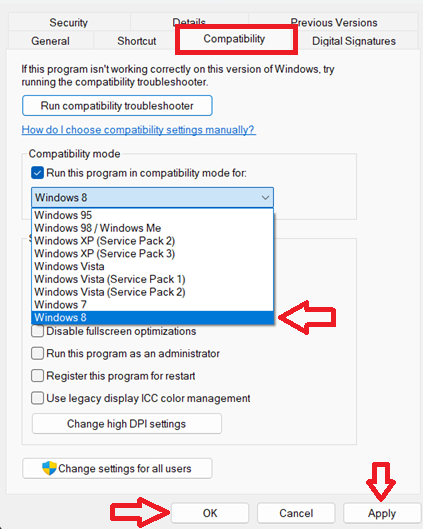
- Перейдите в папку установки Helldivers 2.
- Щелкните правой кнопкой мыши на helldivers2.exe Или выберите основной исполняемый файл игры. Основные свойства (функции).
- Откройте вкладку Совместимость (Совместимость).
- Поставьте галочку рядом Запустить программу в режиме совместимости с (Запустите эту программу в режиме совместимости).
- выберите Windows 8 из раскрывающегося меню.

- нажать на Применить (приложение), затем OK (ХОРОШО).
- Запустите игру и проверьте. Устранена ли ошибка? Код ошибки 120.
Если ошибка сохраняется после выполнения всех вышеперечисленных действий, закройте все фоновые программы, использующие наложения, мониторинг и внедрение, такие как MSI Afterburner , RivaTuner Statistics Server , Discord Overlay , NVIDIA Overlay или аналогичные программы, а затем повторно протестируйте игру. Эти программы иногда могут мешать работе GameGuard во время запуска.
Если ничего не изменится, выполните чистую загрузку , чтобы запустить Windows только с необходимыми службами, и проверьте, не вызывает ли конфликт какая-либо сторонняя фоновая программа. Если игра работает в режиме чистой загрузки, постепенно повторно включайте службы и элементы автозагрузки, пока не найдете конфликтующую программу.
В крайнем случае, полностью переустановите Helldivers 2 через Steam. Полная переустановка стоит того, чтобы попробовать, если файлы GameGuard, компоненты автозагрузки или игровые данные остаются поврежденными даже после ручной проверки и очистки.
 Античитерское программное обеспечение может вести себя непредсказуемо при использовании настроек совместимости. Пробуйте этот способ только после того, как предыдущие методы не дали результата.

Комментарии закрыты.