


Самое важное, что вам нужно знать
- Запуск плеера или игры с правами администратора может решить проблемы с доступом к файлам и папкам, заблокированным Windows.
- Проблему с вылетами Unity можно решить, принудительно используя другой графический API, например, -force-d3d11 или -force-d3d12, через сочетание клавиш игры.
- Для устранения неисправностей, вызванных поврежденными или нестабильными драйверами, необходима полная переустановка драйверов видеокарты.
Сообщение «ZenlessZoneZero – Unity 2019.4.40f1_0d9cc85b4» обычно появляется на ПК в качестве заголовка окна сбоя Unity, когда Zenless Zone Zero не запускается корректно на начальных этапах. Проще говоря, игра запускается, но движок Unity аварийно завершает работу до полного открытия игры из-за проблемы, препятствующей её первоначальной настройке. Эта проблема может быть связана с графическим рендерером, подключением драйвера GPU , доступом к лаунчеру, игровыми файлами, оверлеями или компонентами среды выполнения.
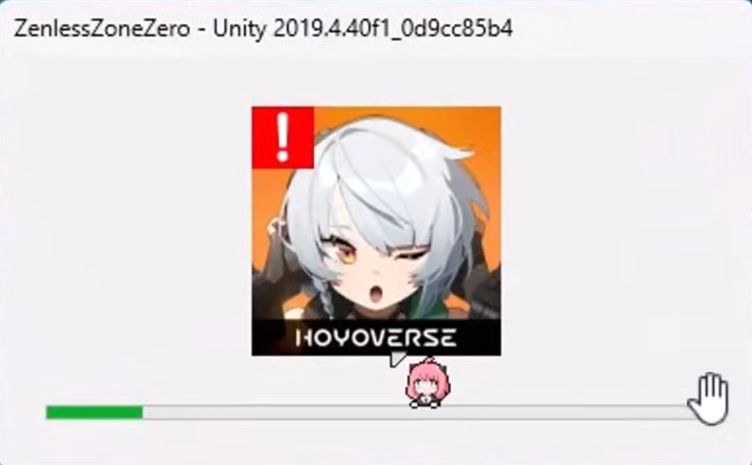
Этот сбой может произойти сразу после запуска , сразу после нажатия кнопки «Играть» в лаунчере , или во время начального экрана загрузки . В некоторых случаях игра закрывается беззвучно. В других случаях Windows отображает всплывающее окно с сообщением о сбое Unity с указанием версии движка в заголовке вместо более конкретного сообщения об ошибке в игре.
Эта ошибка часто связана с временными проблемами Windows или драйверов, проблемами с правами доступа, конфликтами графического API, поврежденными или нестабильными драйверами графического процессора, поврежденными игровыми файлами, конфликтами с программным обеспечением оверлея или мониторинга, а также отсутствующими/поврежденными компонентами среды выполнения, такими как распространяемые компоненты Microsoft Visual C++.
Если игра вылетает сразу после нажатия кнопки «Играть» , начните с устранения неполадок, связанных с лаунчером, правами доступа, приложениями оверлея и графикой. Если игра вылетает во время начального экрана загрузки , проблема, скорее всего, связана с поврежденными игровыми файлами, драйверами или другими компонентами системы.
1. Перезагрузите компьютер.
Перезагрузка компьютера может помочь решить проблему, поскольку службы запуска, приложения-оверлеи, кэшированные процессы или фоновые задачи, которые не были полностью завершены, могут оставаться активными даже после выхода из игры. Если один из этих процессов зависнет, это может помешать следующему запуску и привести к сбою Unity во время инициализации.
Полная перезагрузка очищает кэш, обновляет службы Windows и обеспечивает чистую рабочую среду для игры.
- Сохраните все открытые рабочие файлы и закройте все запущенные приложения.
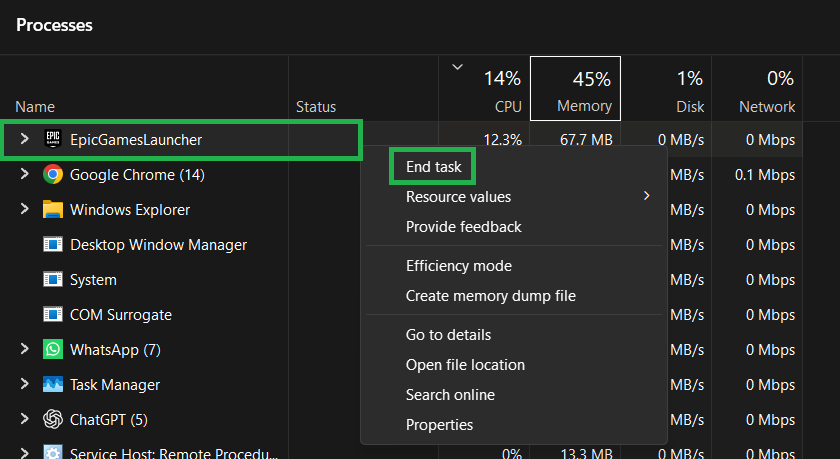
- Если приложения, подобные HoYoPlay Или Стрелялка для Эпических Игр Или Бездзэн Зона Ноль Очевидно, остановились, нажмите Ctrl + Shift + Esc Открыть Диспетчер задач Сначала завершите эти операции.

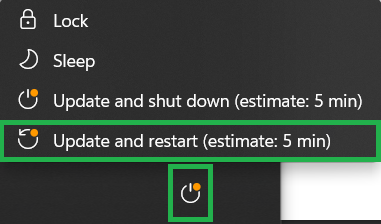
- Рестарт твой компьютер Естественно, из списка Начать.

- После загрузки Windows Ещё раз откройте плеер и попробуйте запустить игру.
2. Запустите плеер и игру от имени администратора.
Запуск лаунчера или игры с правами администратора может помочь решить проблемы, когда Windows блокирует доступ к папкам установки, кэшированным файлам, компонентам защиты от несанкционированного доступа или необходимым зависимостям во время запуска. Это решение особенно рекомендуется, если игра вылетает сразу после нажатия кнопки «Играть» или если лаунчер запускает игру, а затем сразу же закрывается.
Поскольку некоторые проблемы при запуске связаны с программой запуска, а другие — с исполняемым файлом игры , лучше протестировать оба варианта, а не только один.
- لق Бездзэн Зона Ноль И весь его оператор.
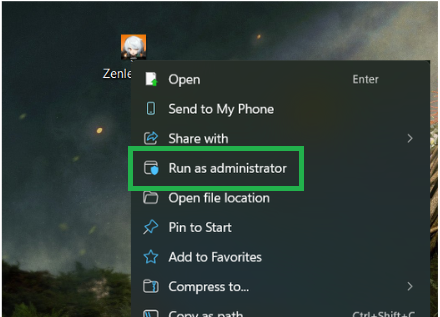
- Щелкните правой кнопкой мыши по плееру (пусковая установка) который вы используете для запуска игры, например HoYoPlay Или Стрелялка для Эпических Игр, Затем щелкните Запуск от имени администратора.
- Попробуйте запустить игру.
- если Перебои продолжались.Откройте папку, куда он был установлен. Бездзэн Зона Ноль в этом.
- Щелкните правой кнопкой мыши по файлу игры с расширением .exe и нажмите Запуск от имени администратора.

- Если один из двух методов окажется успешным, вы можете закрепить результат навсегда, используя следующий способ: Свойства > Совместимость > Запустить эту программу от имени администратора.
3. Попробуйте запустить игру, используя другой графический интерфейс прикладного программирования (GPI).
В некоторых случаях причиной сбоев в Unity может быть несовместимость графического API игры с текущими настройками драйвера или устройства. В этом случае принудительное переключение в другой режим DirectX может помочь правильно настроить игровой движок.
На некоторых системах DirectX 12 может вызывать нестабильность игры при запуске, а на других — DirectX 11 является наименее стабильным вариантом. Поэтому, попробовав оба варианта, можно решить проблему, поскольку она часто связана с тем, как драйвер видеокарты (GPU) обрабатывает движок рендеринга игры при запуске.
- Закройте игру и полностью выключите её.
- Щелкните правой кнопкой мыши по файлу. Zenless Zone Zero .exe Тогда выбирай Копировать как путь.

- Щелкните правой кнопкой мыши внутри той же папки и выберите Создать> Ярлык.

- Вставьте скопированный путь, добавьте пробел, затем попробуйте воспроизвести его с помощью какого-либо средства, например: -сила-d3d11 Или -сила-d3d12.

- Назовите ярлык и нажмите на него. Завершить.

- Запустите игру, используя этот ярлык, и проверьте, решена ли проблема.
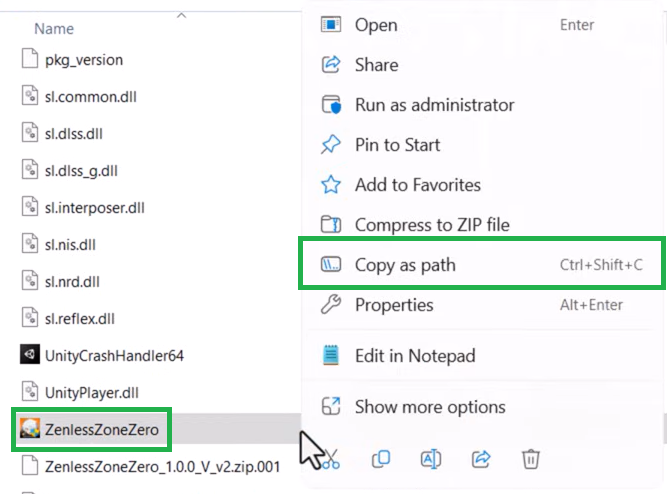
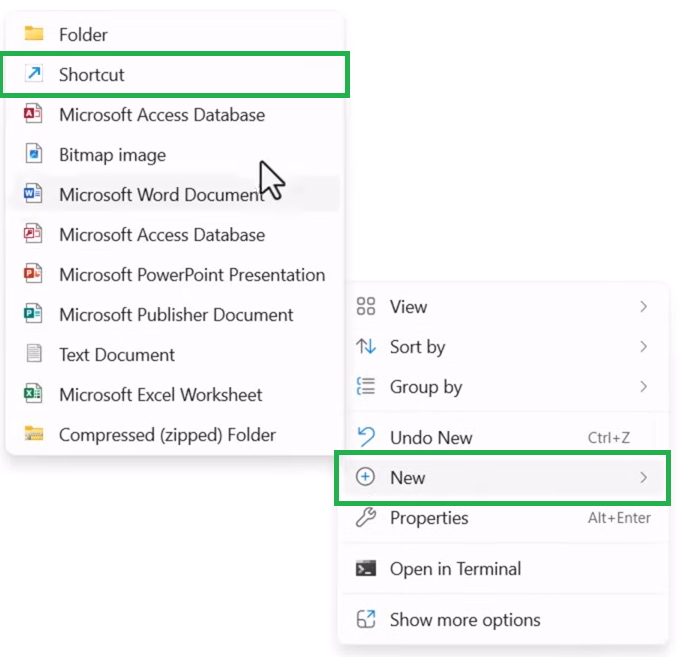
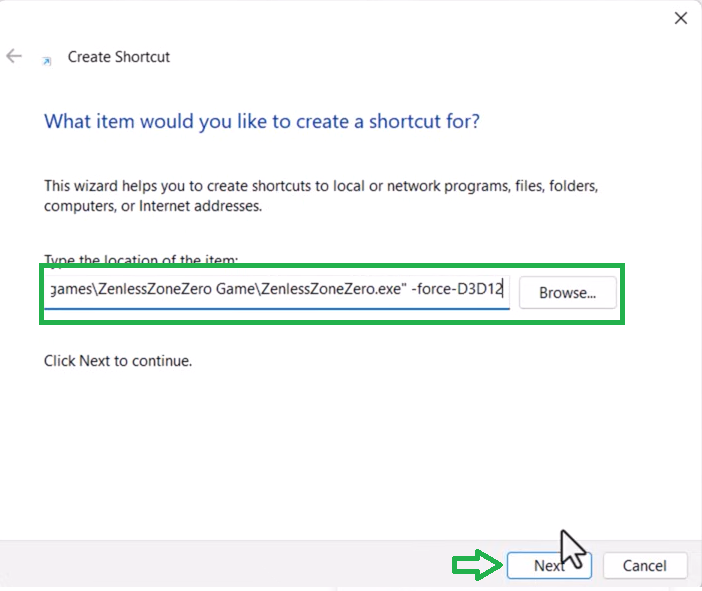
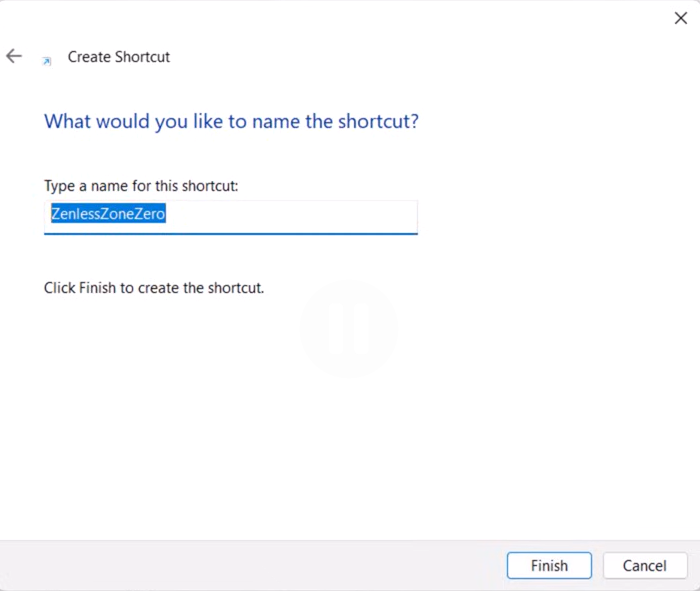
Примечание: Если сбой начался после обновления драйвера видеокарты (GPU) или если DirectX 12 кажется нестабильным в вашей системе, начните с параметра -force-d3d11. Если это не поможет, попробуйте вместо него -force-d3d12 . Однако некоторые игры, запускаемые через лаунчер, могут игнорировать флаги ручного запуска, поэтому, если ничего не изменилось , не стоит считать, что этот шаг что-то доказал. Возможно, лаунчер просто не передал аргумент игре.
4. Выполните чистую переустановку драйвера видеокарты.
Для решения проблемы сбоев в играх Unity следует учитывать, что причиной сбоев при запуске игр, созданных на движке Unity, может быть поврежденный или нестабильный драйвер видеокарты. Обычно это происходит после обновления драйвера, неудачной установки или из-за конфликта, вызванного устаревшими файлами драйвера.
Правильный метод очистки удаляет остатки старых драйверов более тщательно, чем стандартная процедура удаления. После этого переустановка стабильного драйвера может восстановить корректную связь между игрой, DirectX и видеокартой.
- Для пользователей AMD: использовать Утилита AMD Cleanup Или DDU Для полного удаления текущего драйвера видеокарты AMD.
- Для пользователей NVIDIA: использовать DDU или выберите Чистая установка При переустановке драйвера NVIDIA.
- Перезагрузите компьютер после завершения процесса очистки.
- Вместо того чтобы полагаться на потенциально неисправное обновление, установите стабильную версию драйвера видеокарты вручную.
- Если начинается неисправность Сразу после выхода нового драйвераПопробуйте использовать более старую и стабильную версию драйвера вместо последней.
- После установки перезагрузите компьютер.
- Запустите игру и проверьте, устранена ли проблема с вылетами в Unity.
Примечание: Некоторые пользователи сообщают о лучших результатах с определенными версиями драйверов, но это зависит от модели видеокарты, версии Windows и конфигурации системы. Рассматривайте эти сообщения как примеры , а не как гарантию наилучших версий для каждого компьютера.
5. Переустановите весь лаунчер и игру.
Если проблема сохраняется после применения всех вышеперечисленных решений , самым безопасным следующим шагом будет полная переустановка как лаунчера, так и игры , особенно если сбой начался после неудачного обновления, некачественной установки или внезапного выключения системы.
Эта процедура помогает исключить возможность неисправности компонента драйвера, повреждения кэшированных данных или повреждения установки игры, которые могли быть пропущены при обычной проверке на восстановление.

Комментарии закрыты.