


Самое важное, что вам нужно знать
- Прежде чем пытаться устранить проблему локально, проверьте официальную страницу состояния серверов Epic Games для Fortnite, чтобы убедиться, что вход в систему, игра и подбор игроков работают нормально.
- На консолях (PlayStation, Xbox, Nintendo Switch) очистите кэш, а затем полностью перезагрузите устройство и избегайте возобновления игры из спящего режима или режима быстрого возобновления.
- Если серверы работают, перезагрузите модем и маршрутизатор, отключите VPN или прокси и проверьте подключение к Fortnite, используя мобильную точку доступа, чтобы выявить проблемы в локальной сети.
В Fortnite может произойти зависание до достижения лобби с сообщением об ошибке «Произошла ошибка при подключении к серверам Epic. Пожалуйста, попробуйте позже. ESP-DIST-001» . Ключевой момент — время появления этого сообщения: игра уже началась, но еще не завершила первоначальную проверку подключения к системам авторизации Epic , игровым сервисам или системам подбора игроков.
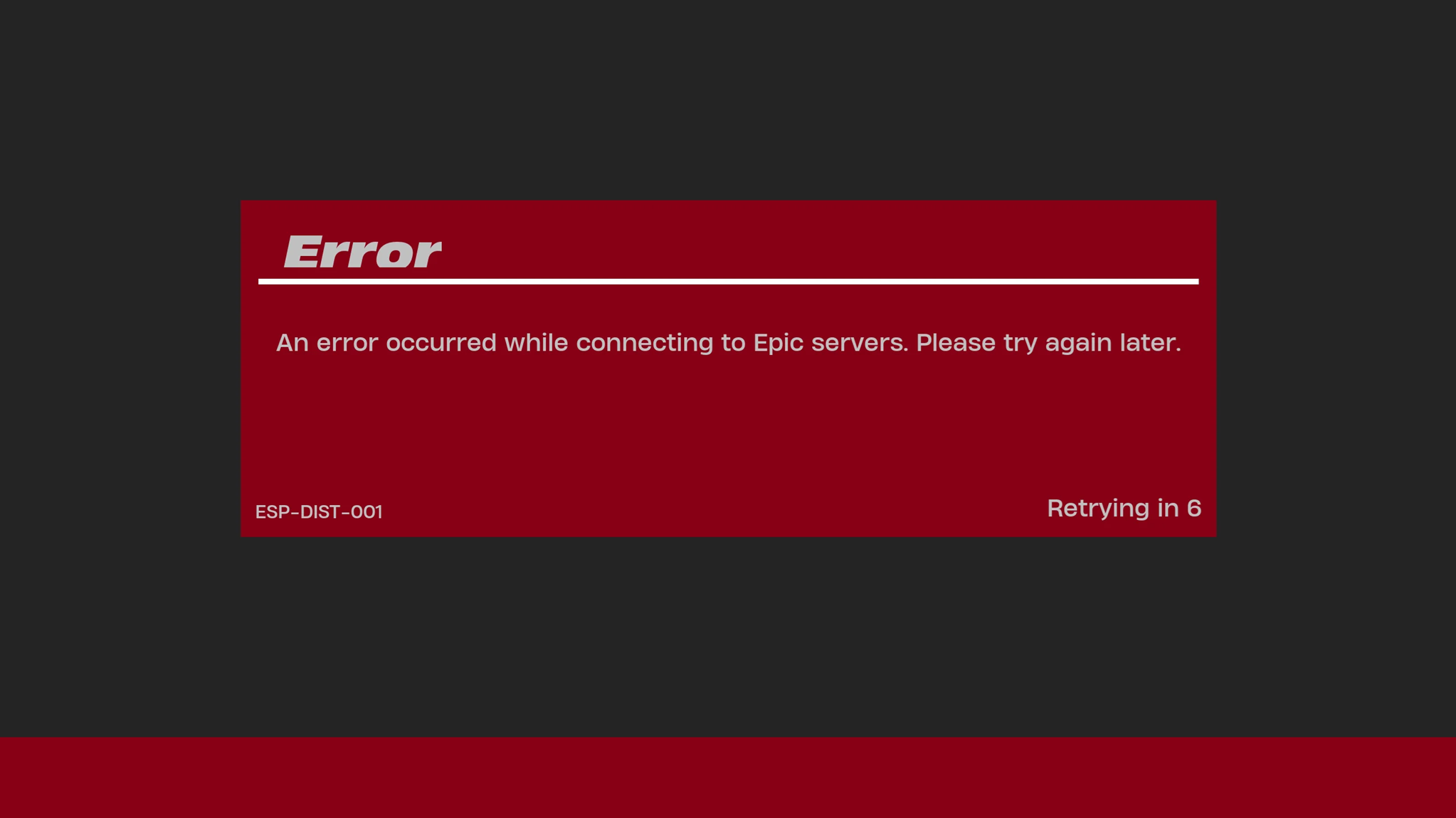
Это сообщение не означает, что ваш аккаунт заблокирован или что установка игры полностью заблокирована. Epic Games классифицирует ошибки ESP-DIST и ESP-DIST-001 как ошибки, связанные с подключением.
Причиной сбоя подключения может быть что-то вне вашего устройства, например, устаревшая игровая сессия консоли, ваша домашняя сеть, игровой лаунчер или брандмауэр на вашем ПК.
| То, что вы видите | Начать с |
|---|---|
| услуги FortniteКачество входа в систему или подбора игроков ухудшается. | Подожди, пока ты это сделаешь Эпический Устранив причину сбоя. |
| Ошибка появляется на PlayStation Или Xbox Или Коммутатор После перехода в спящий режим, быстрого возобновления работы или сбоя при запуске. | Очистите кэш консоли, затем полностью перезагрузите консоль. |
| Заботиться Fortnite В мобильной точке доступа, но не в вашей обычной сети. | Перезагрузите маршрутизатор и отключите VPN / проксиПроверьте проводное соединение или другое соединение. |
| Та же ошибка возникает и на Nintendo Switch Просто. | установленный МТУ على 1500Затем проведите тест. DNS если это необходимо. |
| Ошибка возникает только на компьютере (ПК). | Сбросить кэш для Стрелялка для Эпических ИгрИ очистить память DNS Временные и восстановленные данные Fortnite Проверьте файлы локально. |
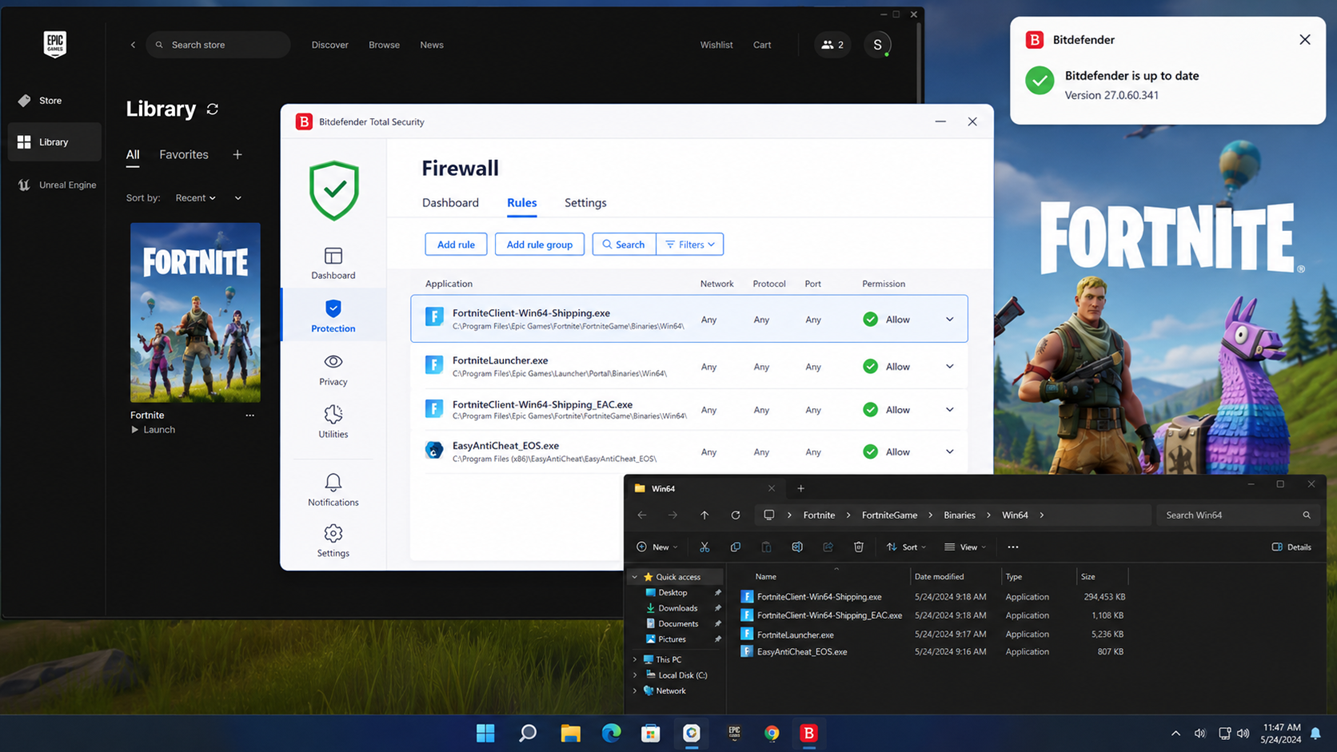
| Компьютер (ПК) использует программное обеспечение. Bitdefender Или другой строгий брандмауэр. | Обновите приложение безопасности, а затем разрешите трафик. Fortnite Система защиты от читерства. |
Если Fortnite не запускается в достаточной степени, чтобы отобразить экран ESP-DIST-001 , рассматривайте это как отдельную проблему, связанную с тем, что Fortnite не запускается изначально.
1. Перед изменением настроек локали проверьте состояние серверов Epic Games.
Когда работа служб авторизации, игровых сервисов или системы подбора игроков Epic Games снижается, Fortnite может отображать эту ошибку при запуске, поскольку не может получить действительный ответ от требуемого сервиса.
На странице ESP Errors на сайте Epic Games объясняется , что сбои в работе серверов могут вызывать ошибки ESP. На общедоступной странице состояния сервисов Fortnite также представлены разделы, такие как «Вход в систему», «Игровые сервисы» и «Подбор игроков».
Эту проверку стоит провести перед перезагрузкой маршрутизатора или восстановлением файлов, поскольку на вашем устройстве нет ничего, что могло бы исправить прямой сбой, произошедший на стороне Epic Games.
Проверка на сбой не требуется, если Epic работает нормально и проблема наблюдается только на вашем устройстве. В этом случае перейдите к проверкам локального устройства или сети, перечисленным ниже.
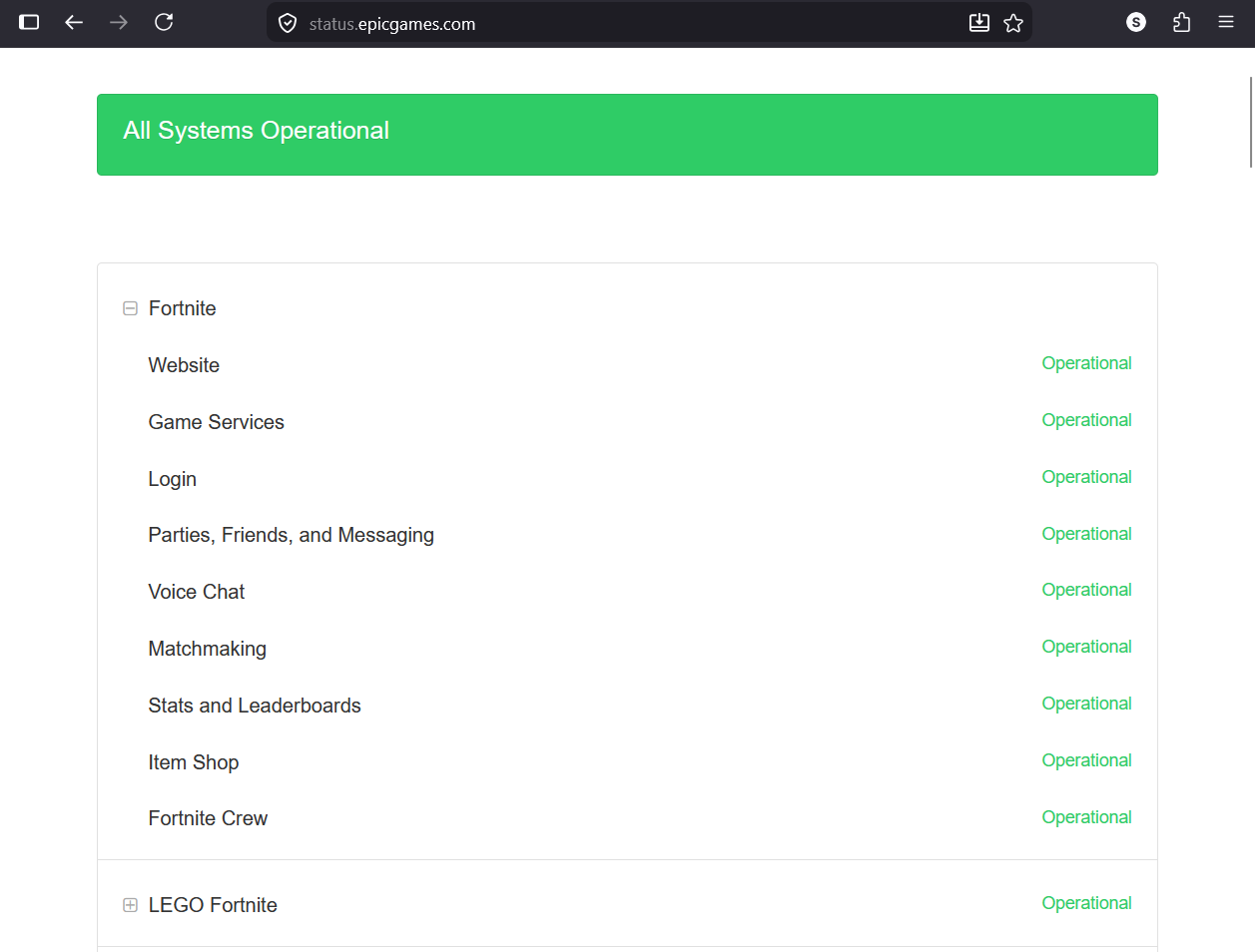
- Открыть Официальная публичная страница статуса Epic Games.
- Развернуть или просмотреть раздел Fortnite.
- Проверьте статус разделов «Вход в систему», «Игровые сервисы», «Подбор игроков» и любые активные уведомления об инцидентах.
- Если качество работы этих сервисов ухудшается, подождите, пока Epic не объявит о восстановлении их нормальной работы, прежде чем вносить какие-либо изменения в ваше устройство или маршрутизатор.
- Если работа сервисов Fortnite нормальная, перейдите к проверке устройства или сети, соответствующей региону, где вы играете.

Прямой сбой в работе сервиса Fortnite может привести к появлению того же кода ошибки ESP, что и при проблемах с локальной сетью.
2. На консолях: Очистите кэш, а затем полностью перезагрузите устройство, чтобы устранить ошибку ESP-DIST-001.
Сообщение об ошибке ESP-DIST-001 часто появляется на устройствах PlayStation, Xbox и Nintendo Switch, особенно после запуска Fortnite или когда устройство сохраняет старое состояние включения или сети от предыдущей приостановленной сессии.
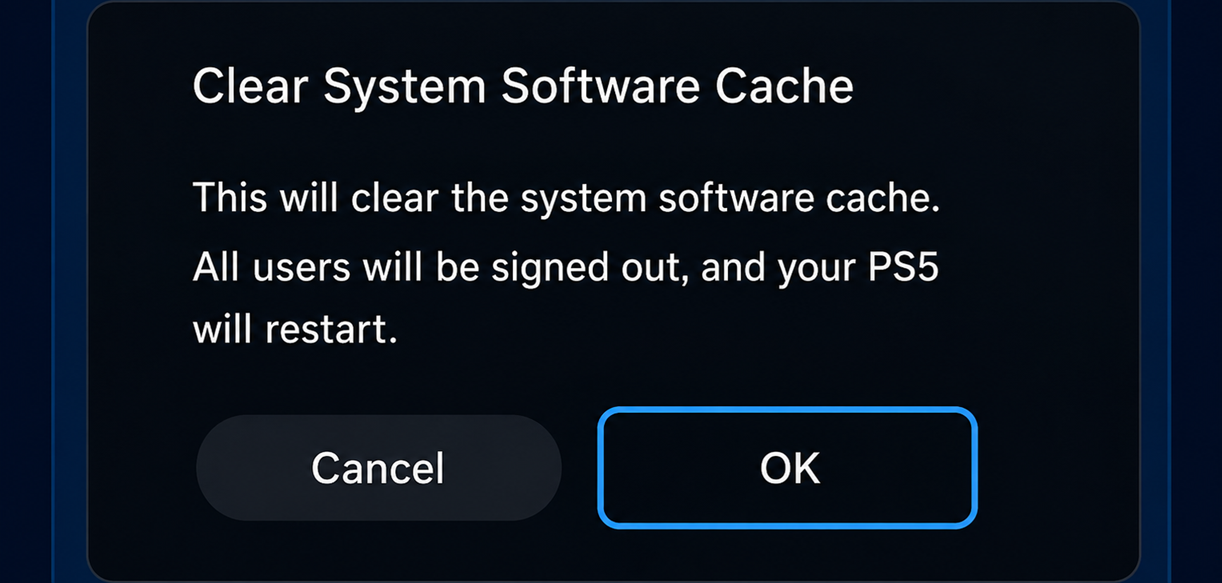
В инструкциях Epic Games по устранению ошибки ESP-DIST на консолях указано , что сначала следует очистить кэш. Если очистка кэша не решит проблему, Epic Games рекомендует полную перезагрузку системы.
Простое закрытие Fortnite через панель управления менее эффективно, чем эти шаги. Очистка кэша и полная перезагрузка заставляют устройство заново создавать сессию, а не пытаться возобновить прерванную сессию самостоятельно.
При возникновении ошибки ESP-DIST-001 в Windows очистка кэша и перезагрузка системы не требуются. Вместо этого воспользуйтесь решениями Epic Games Launcher для Windows и проверками брандмауэра, упомянутыми далее в этой статье.
- لق Fortnite Полностью, вместо того, чтобы открывать его заново из приостановленного состояния.
- На устройстве PlayStationВоспользуйтесь функцией очистки кэша, предоставляемой Epic Games в руководстве по очистке кэша.
- На устройстве Xbox серии S Или Xbox Series XПолностью выключите устройство и отсоедините его от источника питания.
- На устройстве Nintendo Switch, Перейти к Системные настройки > Система > Параметры форматирования > Сбросить кэш Для профиля, который вы используете с Fortnite.

На игровых консолях Epic Games рекомендует сначала очистить кэш, поскольку ошибка Fortnite ESP-DIST-001 часто появляется после накопления старых данных сессии или сетевого кэша. - Если очистка кэша не помогает, полностью выключите устройство, отключите питание примерно на две минуты, затем снова подключите его и включите в обычном режиме.
- Наполнять Fortnite Начиная с чистого листа, а не через функцию быстрого возобновления, режим ожидания или какое-либо ожидающее приложение.

Полная перезагрузка помогает, если устройство сохраняет плохое сетевое состояние или зависание игры после обычной перезагрузки, что может привести к проблемам. Ошибка ESP-DIST-001.
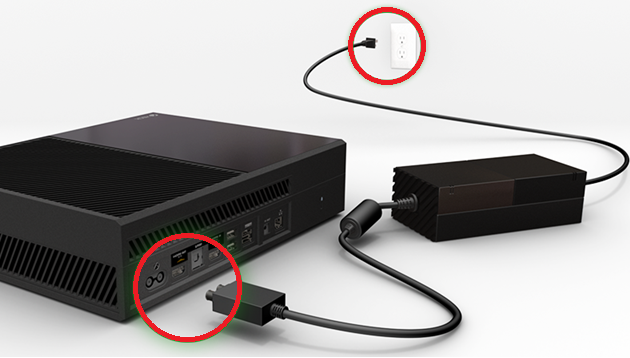
3. Перезапустите сетевой путь и проверьте другое соединение.
Ошибка ESP-DIST-001 сохраняется как проблема с подключением, даже когда серверы Epic Games подключены и ваш компьютер или консоль работают корректно. Следующий вопрос: работает ли Fortnite только в вашей обычной сети?
На странице устранения неполадок с подключением Epic Games рекомендуется перезагрузить сетевые устройства, переключиться на общедоступные DNS-серверы, проверить кэш устройства, отключить прокси-серверы, очистить кэш DNS и обновить Windows до последней версии.
На странице ошибки Epic Games ESP также рекомендуется перезагрузить модем/маршрутизатор, отключить VPN или прокси-серверы и попробовать другое подключение, например, через мобильную точку доступа.
Тест мобильной точки доступа особенно полезен, поскольку он изолирует саму игру Fortnite от вашего маршрутизатора, маршрутизации интернет-провайдера, DNS, NAT или политики локальной сети.
- Рестарт Модем وРоутер Затем подождите, пока соединение снова не станет стабильным.
- Выключите все VPN Или прокси Или фильтр трафика, или специальный инструмент DNS для тестирования.
- По возможности используйте подключение. Ethernet вместо Wi-Fi.
- Испытайте Fortnite с помощью портативная точка доступа Или другая сеть.
- В консоли запустите встроенный сетевой тест и проверьте наличие потери пакетов, строгого поведения NAT или нестабильного соединения.

Если Fortnite работает через мобильную точку доступа, но не работает через обычное интернет-соединение, ошибка ESP обычно возникает вне самой игры.
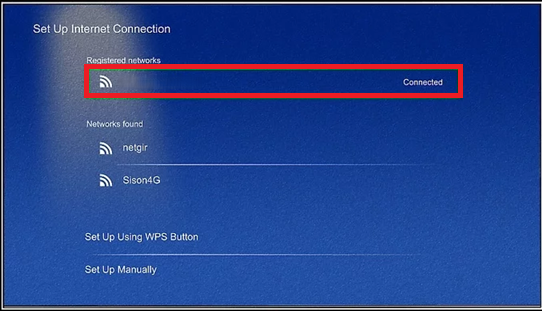
Если реальная проблема заключается в зависании Fortnite на экране обновления перед появлением сообщения об ошибке ESP, то рассматривайте это как проблему зацикливания обновления, а не как конкретную ошибку подтверждения соединения при запуске.
4. На Nintendo Switch установите значение MTU на 1500 перед изменением каких-либо других настроек.
На платформе Nintendo Switch предусмотрен дополнительный шаг, специфичный для ошибки ESP-DIST-001, который не применяется на других платформах.
В рекомендациях Epic Games по устранению ошибок ESP игрокам на Switch следует устанавливать значение MTU на 1500. MTU контролирует размер пакетов данных; если канал связи плохо обрабатывает эти пакеты, Fortnite может не запуститься во время первоначального установления соединения, даже если Switch отображается как подключенный к интернету.
Попробуйте сначала отрегулировать MTU. Использование общедоступного DNS-сервера — логичный вариант, который следует рассмотреть только в том случае, если проблема сохраняется на Switch после регулировки MTU и проведения проверки сети.
- Открыть Настройки системы На Nintendo Switch.
- Перейти к Интернет > Настройки Интернета.
- Выберите активную сеть и укажите... Изменить параметры.
- Найдите МТУЗатем измените это на 1500Сохраните изменения.
- Перезапустите Fortnite.
- Если ошибка ESP-DIST-001 сохраняется, попробуйте использовать общедоступного DNS-провайдера, например Google DNS или Cloudflare DNS, а затем повторно проверьте работу Epic Games.

Компания Epic настоятельно рекомендует установить значение MTU на Switch равным 1500 и внести изменения в публичный DNS, если обычный путь подключения остается ненадежным.
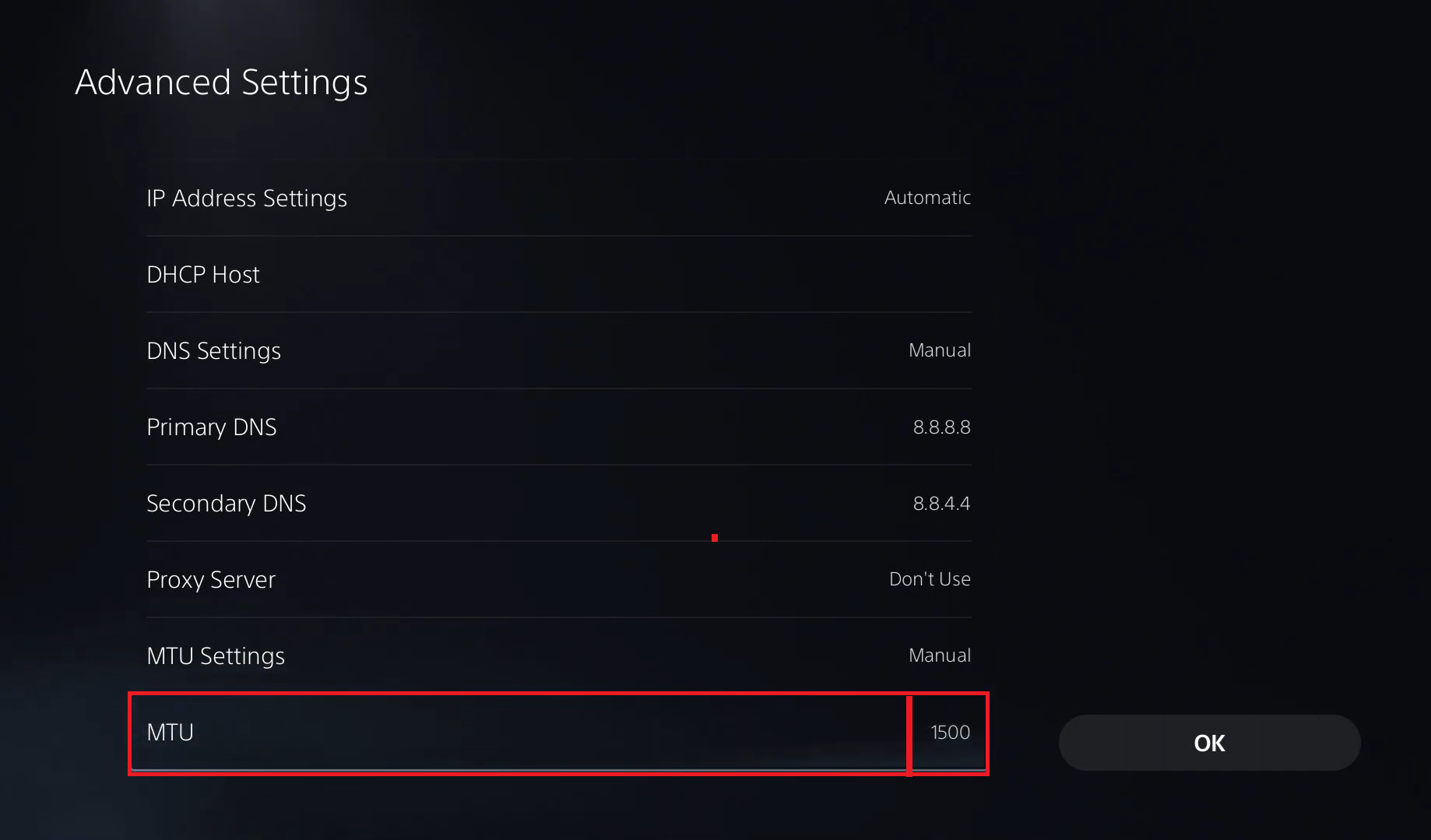
5. На вашем ПК сбросьте кэш Epic Games Launcher, систему DNS и локальные данные Fortnite.
В системах Windows ошибка ESP-DIST-001 может появиться до того, как Fortnite запустится в лобби, даже если серверы Epic Games и ваше интернет-соединение работают исправно.
В статье Epic Games об ошибке ESP игрокам на ПК предлагается выполнить несколько шагов: запустить лаунчер в режиме администратора, очистить кэш лаунчера, очистить кэш DNS, освободить не менее 10 ГБ места , удалить локальную папку FortniteGame , проверить файлы и, в некоторых случаях, установить Fortnite на тот же диск, где находится Epic Games Launcher.
В процессе восстановления ПК восстанавливаются три отдельных компонента, после чего выполняется полная переустановка: кэшированные веб-данные/данные сессии игрока, DNS-запросы Windows и локальная конфигурация запуска Fortnite.
Вам нужно всего лишь удалить папку. FortniteИгра Расположен на тропе %localappdata% На этом этапе не удаляйте основную папку установки Fortnite, если не собираетесь полностью переустанавливать игру.
- لق Fortnite И выйти из Приложение Epic Games Launcher Из системного трея.
- Убедитесь, что у вас есть хотя бы одно свободное место. 10 ГБ На жестком диске, где установлена игра Fortnite.
- Щелкните правой кнопкой мыши на Стрелялка для Эпических Игр И выберите Запустить от имени администратора.
- Очистите кэш плеера, открыв...
%localappdata%Затем удалите папки. EpicGamesLauncher > Сохранено > веб-кэш Что и появляется. Это объясняет ситуацию. Руководство Epic по очистке кэша игрока Те же самые папки веб-кэша. - Очистка кэша системы доменных имен (DNS) в Windows с помощью Шаги по сбросу DNS в Epic.Затем перезагрузите компьютер.
- Если ошибка сохраняется, закройте Fortnite и лаунчер, а затем снова откройте их.
%localappdata%Удалите папку FortniteИгра. - Открыть Стрелялка для Эпических Игр > Библиотека > Fortnite > Три точки > Управление > проверитьЕсли вам необходимы более сложные шаги по восстановлению, воспользуйтесь этим руководством Appuals по проверке игровых файлов.
- Если Fortnite установлен на другом жестком диске, отличном от диска лаунчера, и все остальные шаги на ПК не помогли, переустановите Fortnite на тот же жесткий диск, что и Epic Games Launcher, чтобы выполнить чистую проверку.

На компьютере ошибка ESP-DIST-001 может возникать не только на игровых серверах, но и из-за кэша игрока, пути DNS или состояния локальных файлов.
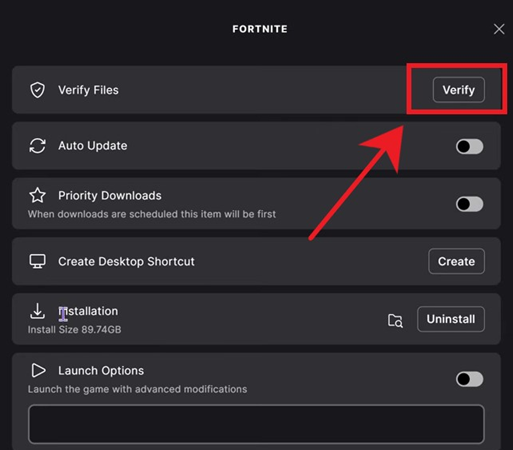
6. Обновите Bitdefender или разрешите Fortnite обходить ваш брандмауэр.
Проблема подключения к серверам Epic, которая проявляется в виде сообщения ESP-DIST-001 и включает текст «При подключении к серверам Epic произошла ошибка. Пожалуйста, повторите попытку позже.» , — это хорошо задокументированная проблема Bitdefender на ПК.
Когда брандмауэр блокирует трафик Fortnite или Easy Anti-Cheat , компьютер может нормально подключаться к интернету, но Fortnite не может завершить процедуру установления соединения с серверами Epic Games.
Bitdefender подтверждает, что его брандмауэр может блокировать или ограничивать взаимодействие компонентов защиты от читерства Fortnite с серверами Epic Games. На странице ESP от Epic Games также содержится ссылка на официальное решение Bitdefender, и отдельно отмечается, что антивирусное программное обеспечение, брандмауэры или программы безопасности в целом могут препятствовать обмену данными.
Не оставляйте брандмауэр отключенным в качестве постоянного решения. Самый безопасный подход — сначала обновить Bitdefender, а затем, если обновление не решит проблему, добавить правила разрешения для определенных исполняемых файлов Fortnite и меры защиты от читов.
Это решение не требуется, если вы играете на консоли или если на вашем компьютере не установлено стороннее программное обеспечение для защиты/брандмауэр. Игрокам на консолях эти правила в отношении исполняемых файлов не нужны.
- начать открытие Bitdefender Сначала установите все доступные обновления продукта. Страница поддержки Bitdefender, посвященная ошибке ESP-DIST-001. До обновления версий необходимость добавления правил вручную отпадает.
- Если ошибка сохраняется, откройте Защита > Брандмауэр > Настройки > Правила.
- Добавьте правило разрешения в приложение. FortniteClient-Win64-Shipping.exe Специально для игры Fortnite.
- Если Fortnite продолжает вылетать, добавьте соответствующие файлы, указанные Bitdefender, включая: Fortnite Launcher.exe وFortniteClient-Win64-Shipping_EAC.exe وEasyAntiCheat_EOS.exe.
- Установите правило на РазрешитьС указанием спецификации Любая сеть, وЛюбой протокол, وОба формата В соответствии с указаниями Bitdefender.
- Если вы используете другой антивирусный брандмауэр, создайте эквивалентные правила разрешения/доверия вместо полного отключения защиты. Эти шаги могут помочь вам исправить ошибку с кодом IS-IN-MF01.
- Если ваш маршрутизатор или межсетевой экран блокирует трафик Epic в целом, то... Руководство Epic по разблокировке портов В списке указаны порты, используемые Epic Games Launcher и Fortnite.

Если Bitdefender блокирует трафик Fortnite или Easy Anti-Cheat, ошибка ESP-DIST-001 может появиться, даже если ваше интернет-соединение работает нормально.

Комментарии закрыты.