

Как исправить ошибку с кодом IS-IN-MF01 в Epic Games
Ошибка «Epic Games Error Code IS-IN-MF01» появляется , когда Epic Games Launcher не может переместить или перенаправить важные файлы в процессе установки или обновления игры.
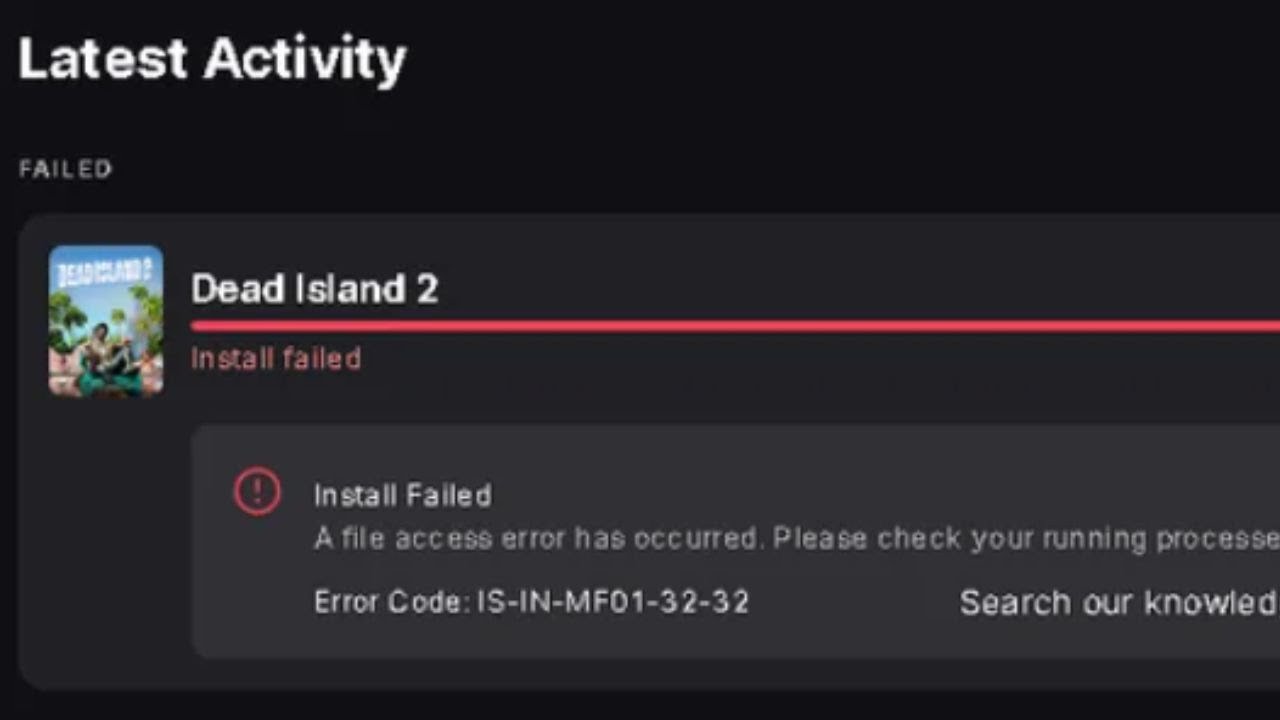
Эта ошибка обычно возникает на заключительном этапе установки , когда загруженные файлы распаковываются и записываются в каталог игры. Если процесс локализации завершается неудачей, игрок останавливает процесс и отображает эту ошибку.
В большинстве случаев проблема указывает на сбой в обработке или доступе к файлам, а не на проблему с загрузкой.
- Целевая папка с игрой может быть следующей: поврежден.
- Это может быть запрещено. Антивирусная программа Конкретные файлы.
- Инструкция по установке может отсутствовать. Наличие соответствующих разрешений на написание текста..
Некоторые пользователи также сталкиваются с этой ошибкой после обновлений Windows или при смене дисков (например, при установке игр на внешний SSD или дополнительный раздел).
К счастью, эта ошибка полностью связана с программным обеспечением и может быть устранена путем исправления среды доступа к файлам проигрывателя.
1. Перезагрузите компьютер.
Перезагрузка компьютера закрывает все фоновые процессы и очищает временные данные из памяти. Это может удалить любые процессы, блокирующие установщик или препятствующие переустановке файлов, позволяя программе начать работу заново и успешно завершить установку.
2. Обновите Epic Games Launcher.
Устаревший драйвер может привести к сбоям установки из-за отсутствующих или поврежденных компонентов. Обновление до последней версии заменяет старые файлы и обеспечивает полную совместимость с текущей версией Epic Update Framework, что может устранить ошибку.
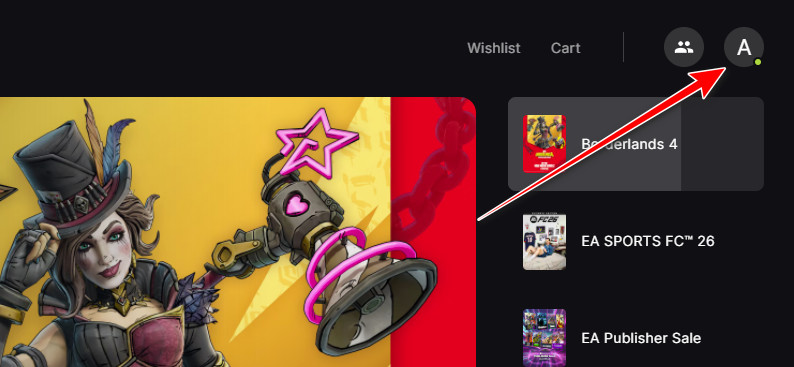
- Открыть Стрелялка для Эпических Игр.
- нажать на Значок вашего профиля в правом верхнем углу.

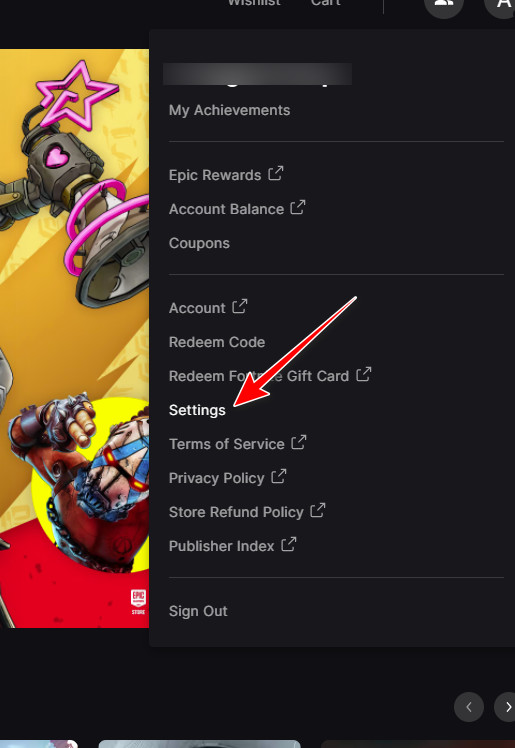
- Найдите Настройки.

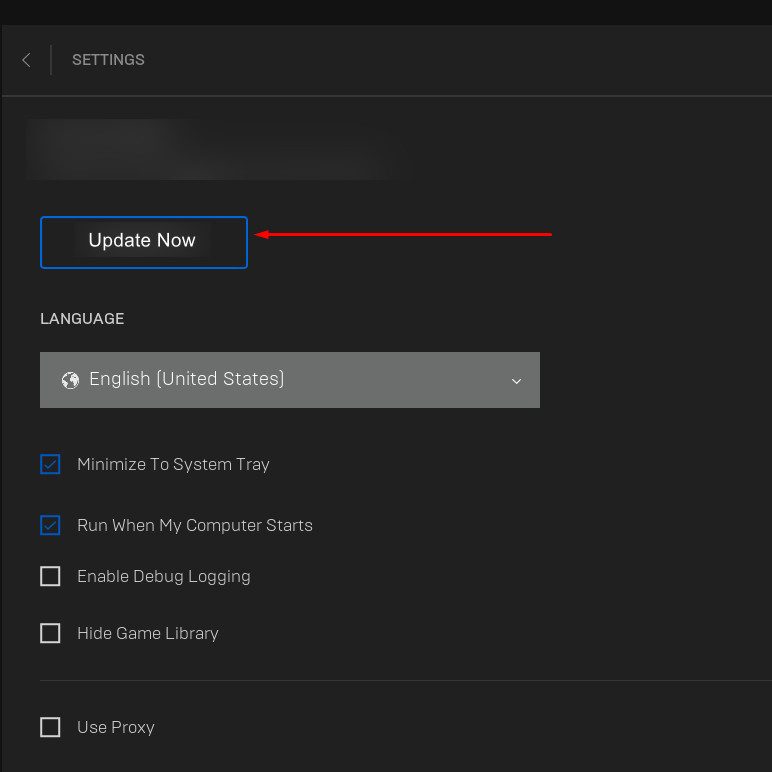
- Если доступно обновление, нажмите Обновить сейчас.

3. Временно отключите антивирусное программное обеспечение.
Антивирусные программы могут ошибочно классифицировать перемещение файлов установщика Epic Games как подозрительную активность. Временное отключение антивирусного программного обеспечения предотвратит блокировку или помещение важных файлов в карантин во время установки, что может решить проблему.
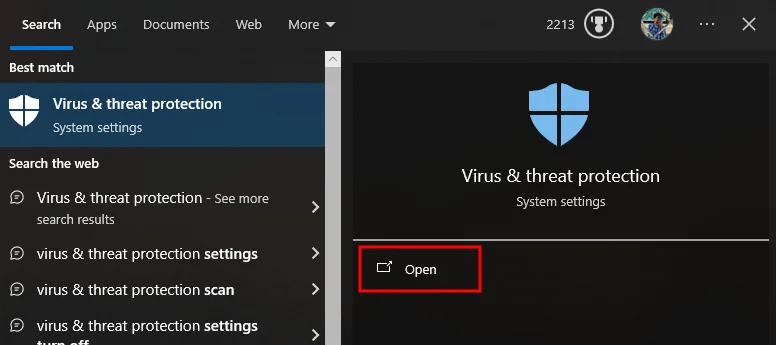
- Ищу Защита от вирусов и опасностей Откройте его в строке поиска Windows.

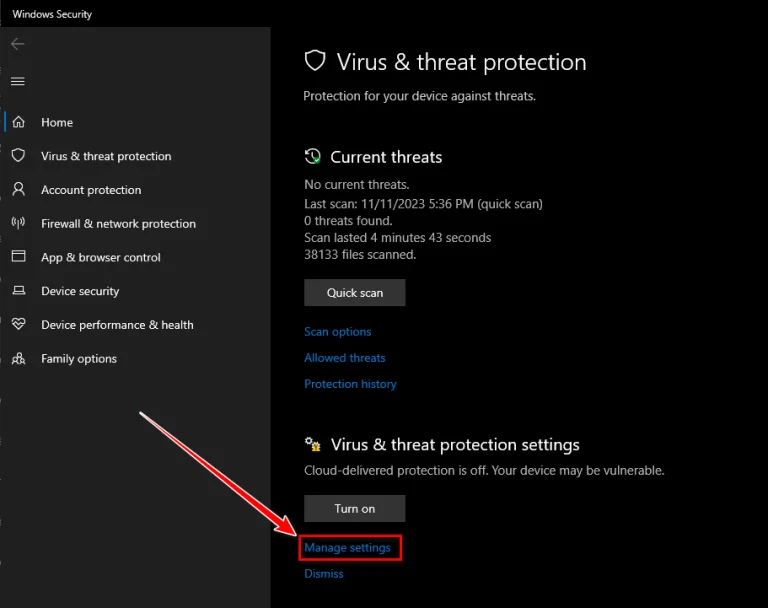
- в Настройки защиты от вирусов и угроз, нажать на Управлять настройками.

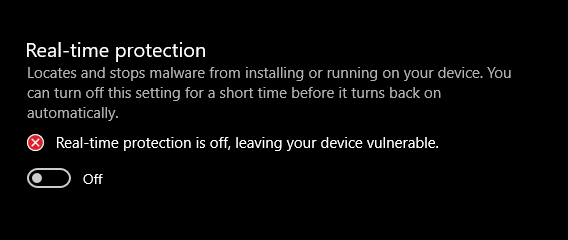
- выключать Защита в режиме реального времени.

Совет:
Не забудьте перезапустить антивирусное программное обеспечение после завершения установки.
4. Переустановите игру.
Если ошибка сохраняется, возможно, причина в поврежденных или отсутствующих файлах игры . Удаление игры удалит поврежденные данные, которые могут мешать работе установщика, а повторная установка загрузит чистую, обновленную копию непосредственно с серверов Epic Games. Это часто решает проблемы с доступом к файлам или полные сбои распаковки.
Комментарии закрыты.