


Самое важное, что вам нужно знать
- Для начала выполните восстановление или сброс Microsoft Store через «Приложения > Установленные приложения > Дополнительные параметры» или используйте wsreset.exe для решения проблем с пакетами и кэшем Store.
- Если проблема не исчезнет, удалите временные установочные файлы из папок %temp% и temp , затем проверьте автоматические настройки времени и региона, обновления Windows и магазин приложений.
- Если загрузка не удалась, войдите снова в свои учетные записи Microsoft Store и Xbox или, в качестве альтернативного решения, загрузите лаунчер непосредственно с официального сайта Minecraft.net.
Запуск Minecraft может перестать работать до того, как Windows сможет загрузить что-либо полезное. В Microsoft Store кнопка может зависнуть в состояниях типа «Ожидание », « Начало загрузки » или «Получение лицензии ».
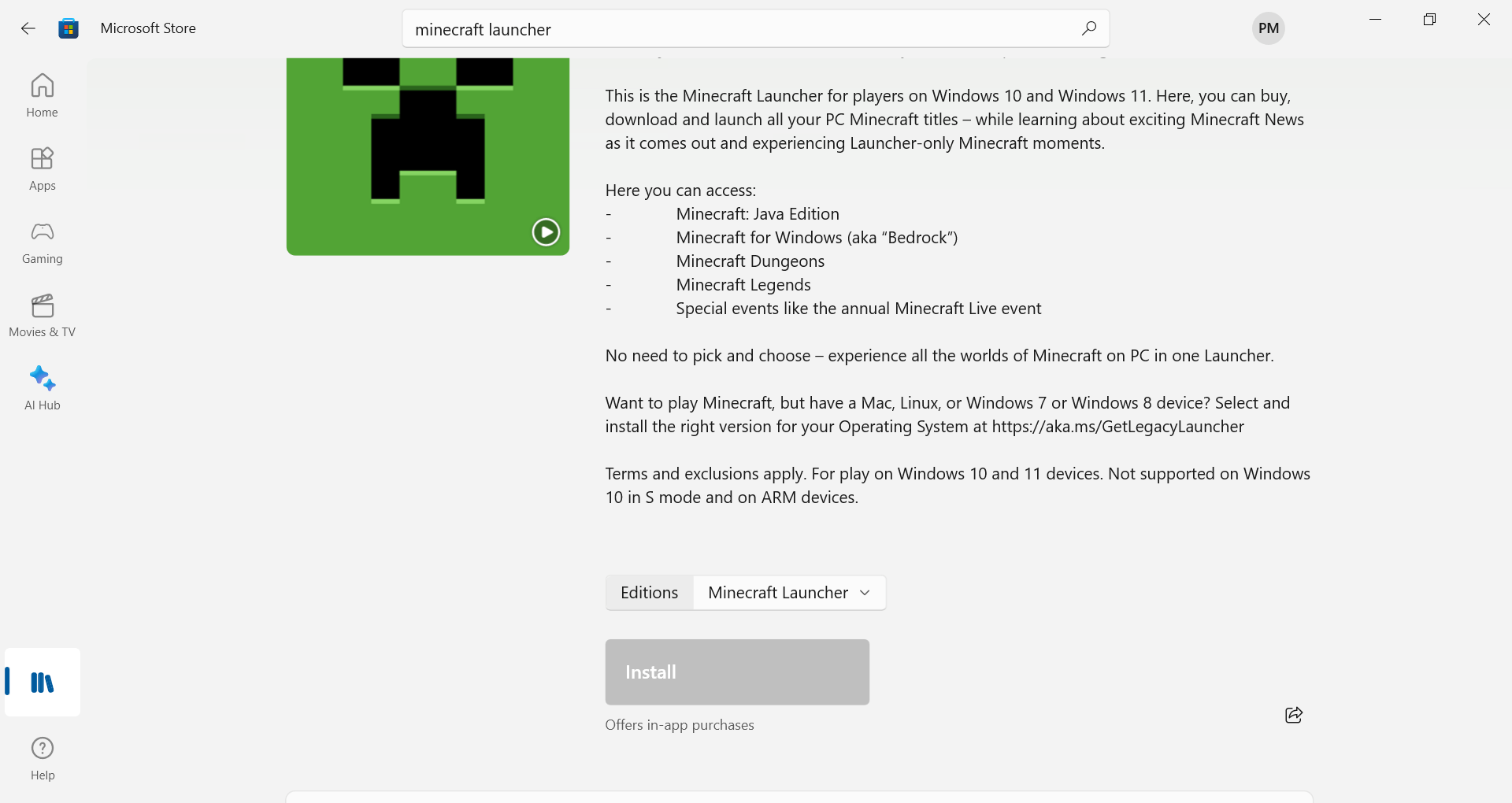
Иногда на экране может отображаться сообщение о том, что лаунчер уже установлен, но файлы игры внутри него отказываются загружаться, или же индикатор выполнения останавливается без появления какого-либо полезного сообщения об ошибке.
Этот экран означает не только медленную загрузку, но и то, что Windows всё ещё пытается завершить один из важных компонентов процесса установки драйвера.
Причиной зависания может быть пакет магазина, кэш магазина, проблема со входом в систему Microsoft/Xbox , проверка лицензии, временные установочные файлы или защищенное соединение, которое Windows использует для проверки порядка.
Лучший способ разобраться в проблеме — определить её источник. Зависание меню магазина перед установкой отличается от ситуации, когда плеер открывается, но не может загрузить файлы игры, и обе эти ситуации отличаются от компьютера, на котором все загрузки из магазина или Xbox завершаются неудачей.
| То, что вы видите | Начать с |
|---|---|
| Магазин Microsoft Store остаётся в своём штате. В ожидании، Начало загрузки, Или Приобретение лицензии. | Исправьте проблемы с Microsoft Store, а затем, при необходимости, сбросьте кэш. |
| Загрузка доходит до одного и того же места и снова останавливается после каждой попытки. | Удалите временные установочные файлы и перезапустите систему перед повторным тестированием. |
| Магазин открывается, но Minecraft продолжается Не удалось войти в систему или подтвердить право собственности. | Обновите сессию вашей учетной записи в Microsoft Store и Xbox. |
| Загрузка приложений из магазина, приложения Xbox и других приложений также не удаётся. | Рассматривайте эту проблему как более масштабную проблему, связанную с установкой приложения в магазине/на Xbox, а не только с лаунчером Minecraft. |
| Загрузка файлов из Microsoft Store по-прежнему отключена, но обычная загрузка через браузер работает. | Используйте официальный плеер для скачивания с сайта... Minecraft.net Чтобы отделить проблему с магазином от более масштабной проблемы с загрузкой в Windows. |
Если на том же компьютере не удается загрузить ни одно приложение из магазина или игры для Xbox , перед изменением настроек Plus проверьте официальную страницу состояния Xbox. Многократная перезагрузка плеера не решит проблему со службой.
1. Восстановите Microsoft Store и сбросьте его кэш.
При некорректной установке пакета из магазина, лаунчер перестаёт работать ещё до того, как Minecraft начнёт свою работу.
При устранении неполадок с установкой Minecraft в Windows может потребоваться повторный вход в магазин и сброс настроек, если установка лаунчера не удалась.
Устранение неполадок с приложениями Microsoft Store также начинается с обновлений магазина, обновлений Windows и восстановления/сброса приложений.
Процесс восстановления полезен, поскольку он обновляет пакет магазина без удаления локальных данных приложения. Избегайте этого шага, если доступ к магазину ограничен правилами работы или учебы; администратору может потребоваться разрешить установку.
Используйте функцию «Сброс» только в случае неудачной попытки восстановления . Сброс удалит ваши локальные данные из Microsoft Store и может потребовать повторного входа в систему. Кнопки для отмены этого локального состояния Store нет, хотя он не удаляет миры Minecraft или файлы сохранений игры.
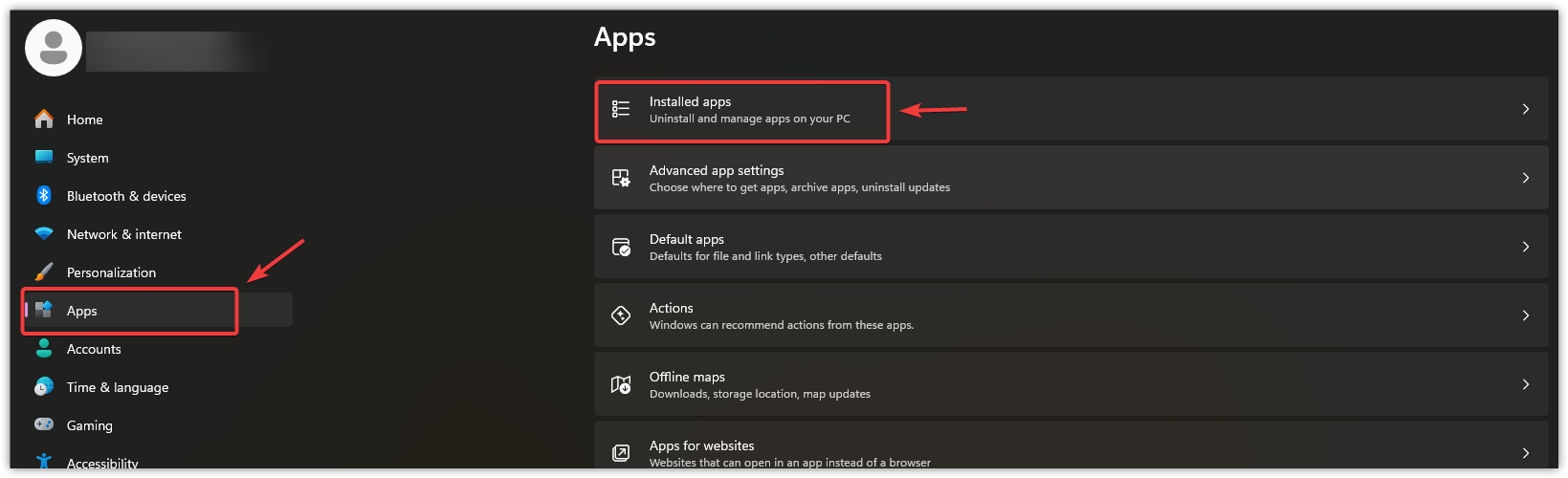
- لق Microsoft Store И приложение Xbox وПусковая установка MinecraftЗатем нажмите мои две клавиши. Win + I.
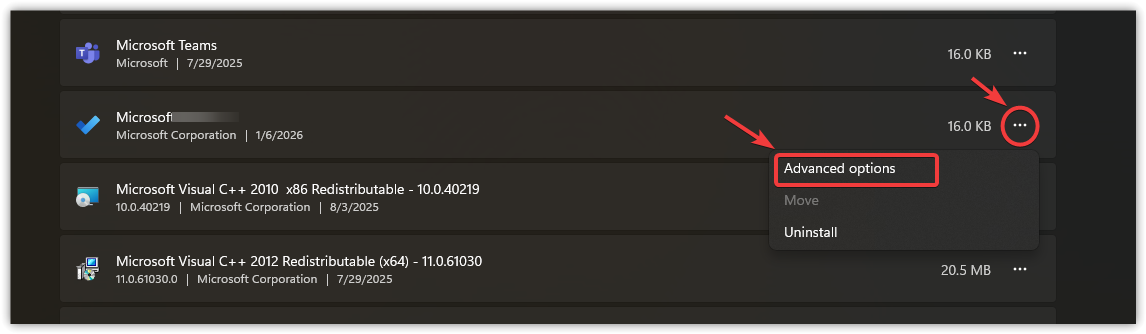
- Перейти к Мини аппы > Установленные приложения Или Приложения и возможности.

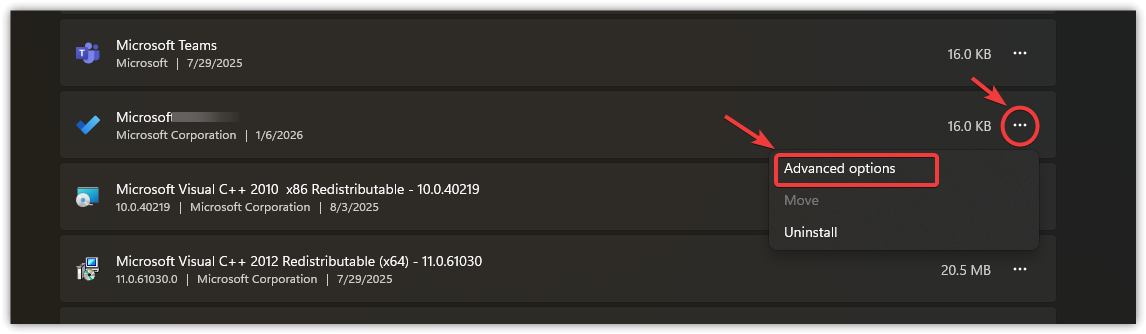
- Ищу Microsoft Store и открыть Дополнительные параметры Свой собственный.

- выберите РемонтЗатем попробуйте загрузить Minecraft Снова лаунчер.
- Если загрузка еще не началась, вернитесь на ту же страницу и выберите Сброс.

- Если Microsoft Store по-прежнему не открывается, нажмите [кнопку/кнопку/и т.д.] Win + R, И введите
wsreset.exe, затем нажмите EnterMicrosoft напоминает, что магазин должен автоматически открыться после завершения сброса кэша. - Перезагрузите компьютер, откройте Microsoft Store и попробуйте загрузить плеер снова.
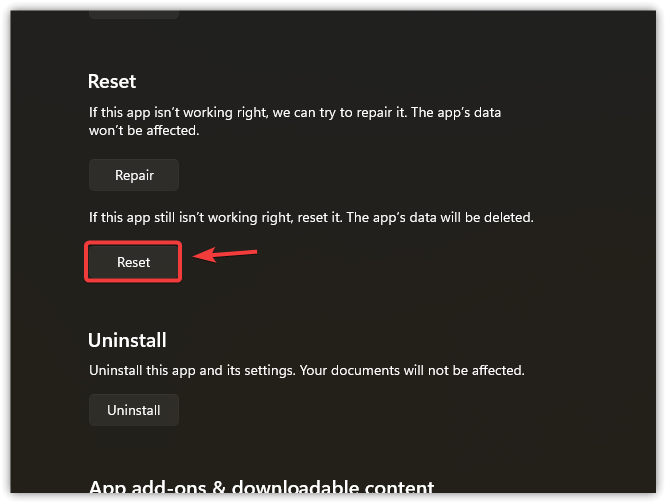
Если теперь лаунчер работает, это значит, что пакет магазина или кэш мешали запросу. Если он завис на том же этапе, перейдите к следующему способу ниже и удалите все временные установочные файлы, которые Windows могла использовать повторно.
Если сам Microsoft Store отсутствует, зависает или не может обновить другие приложения, на сайте Appuals есть более подробное руководство по проблемам Microsoft Store, посвященное устранению подобных сбоев в работе магазина.
2. Удалите временные установочные файлы.
Эта очистка помогает в тех случаях, когда предыдущая попытка запуска проигрывателя оставляет неполные файлы во временных папках Windows. Следующая попытка может выглядеть как новая, но Windows может повторно использовать поврежденные временные данные.
Удаление этих файлов заставляет Windows создать новые данные установки для следующей попытки. Эта очистка затрагивает только временные файлы Windows.
Пропустите этот шаг, если магазин еще не предпринял фактическую попытку загрузки. Он не устраняет ограничения учетной записи, лицензии или политики, а также не удаляет миры Minecraft, файлы сохранений, пакеты ресурсов или обычные папки профиля Minecraft.
- Нажмите на Win + R, затем введите % Temp%, И нажмите Enter.

- Нажмите на Ctrl + Для удаления разрешенных файлов Windows.
- Если Windows сообщает, что файл используется, пропустите его и перейдите к удалению остальных файлов.

- Нажмите на Win + R И снова напишите температура, И нажмите Enter.
- Удалите из этой папки также файлы, которые Windows разрешает.

- Перед повторной попыткой загрузки лаунчера Minecraft перезагрузите Windows.
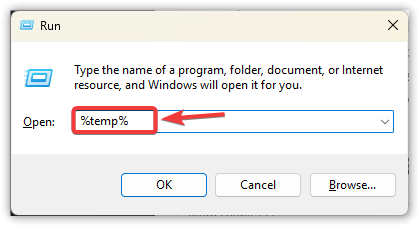
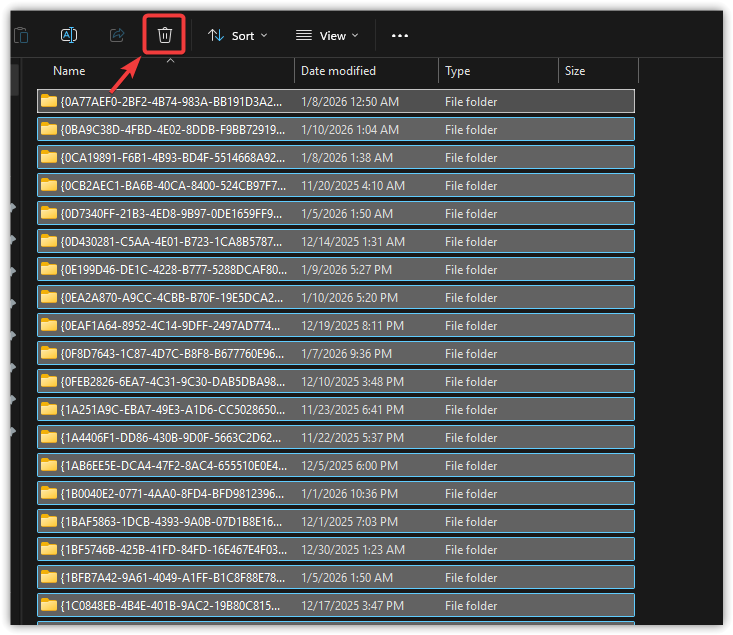
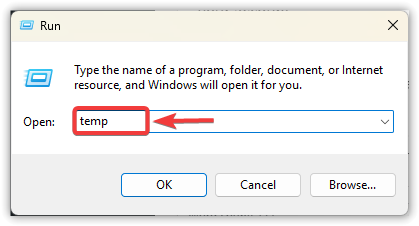
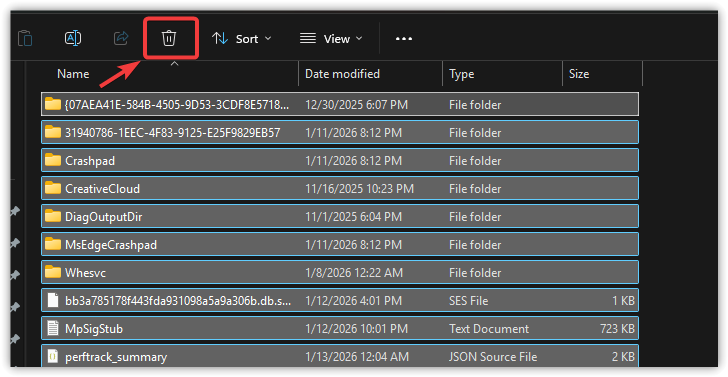
Если индикатор выполнения прошел предыдущую точку, это означает, что неудачная установка перезапустилась с временных данных. Если Microsoft Store по-прежнему не может проверить или начать загрузку Minecraft, перейдите к следующему способу ниже и исправьте время Windows и состояние обновления.
3. Исправление времени, региона и состояния обновлений Windows.
Проблемы с лицензированием и сбои при загрузке пустого магазина часто возникают еще до передачи больших файлов игры Minecraft. На этом этапе Windows проверяет запрос в службах Microsoft.
Неправильное время или регион, а также устаревший компонент магазина могут нарушить этот процесс проверки, даже если браузер по-прежнему открывает веб-сайты в обычном режиме.
В рекомендациях Microsoft Store по устранению неполадок конкретно упоминаются настройки времени и местоположения , в то время как в рекомендациях Windows Update говорится об установке доступных обновлений и перезагрузке при появлении соответствующего запроса.
Эти шаги не требуются, если ваши часы, регион, обновления Windows и обновления магазина уже обновлены, и загрузка завершается с ошибкой только после появления запросов на обновление учетной записи. В этом случае воспользуйтесь проверкой сеанса учетной записи, описанной ниже.
- Щелкните правой кнопкой мыши по часам на панели задач и выберите Настроить дату и время (Установите дату и время).

- Включить опцию Установить время автоматически (Время устанавливается автоматически).
- Включить опцию Настройка часового пояса автоматически (Установить часовой пояс автоматически) или выбрать правильный часовой пояс вручную.
- выберите Синхронизировать сейчас (Синхронизировать сейчас), если эта опция появится.

- Открыть Настройки> Центр обновления Windows (Параметры > Центр обновления Windows), затем выберите Проверить наличие обновлений (Проверьте наличие обновлений), установите все ожидающие обновления и перезагрузите устройство, если Windows запросит это.
- Открыть Магазин Microsoft > Библиотека (Microsoft Store > Библиотека) и выберите Получить обновления (Получать обновления). Указывает Рекомендации по обновлению магазина Компания Microsoft указывает, что обновления приложений и игр обрабатываются с этого экрана библиотеки.
- Попробуйте загрузить Minecraft Launcher ещё раз.
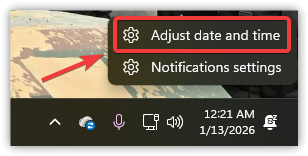
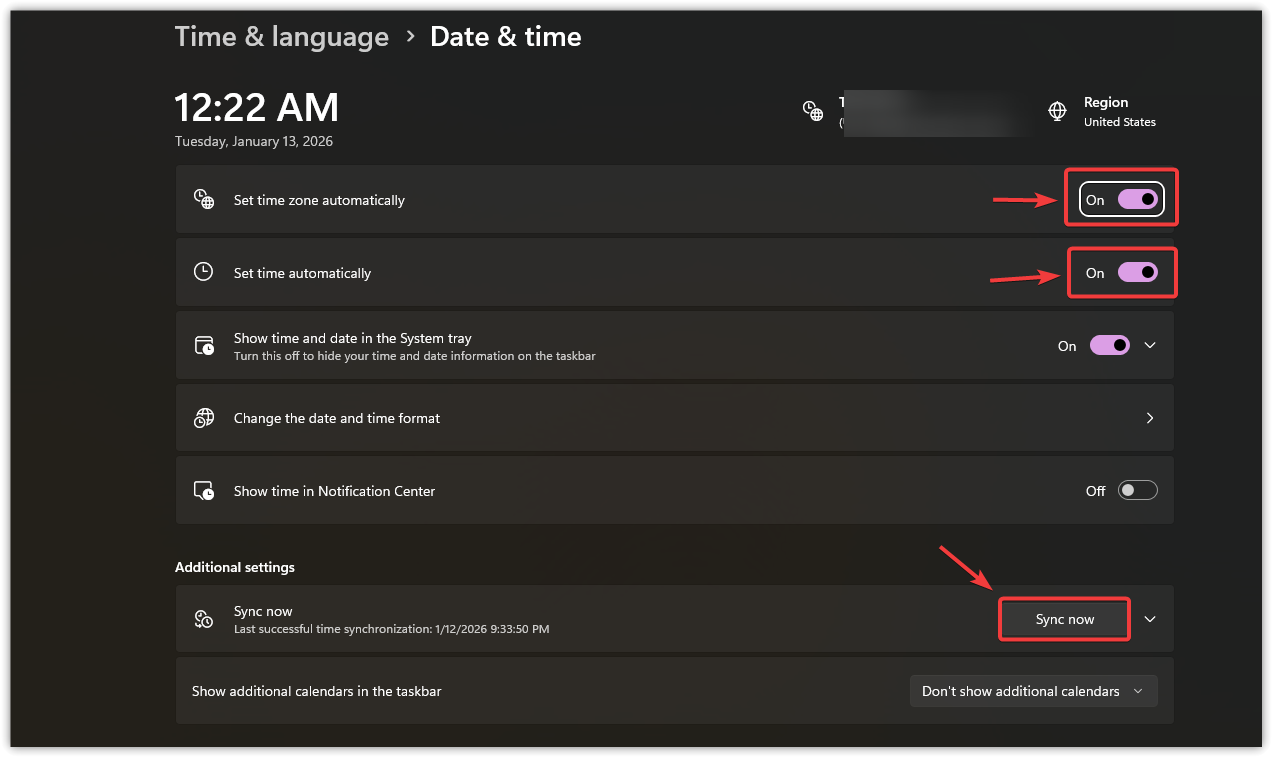
Если загрузка проходит успешно после синхронизации времени или обновлений, это означает, что Windows не прошла этап проверки магазина. Если магазин обновлен, но Minecraft по-прежнему не загружается из-за проблем с учетной записью или правами доступа, перейдите к следующему способу ниже и обновите сессию своей учетной записи.
4. Обновите сессию вашей учетной записи Microsoft Store и Xbox.
Microsoft Store может открыться нормально, но загрузка, привязанная к одной учетной записи, может завершиться неудачей. Это происходит, когда сессия в Store, сессия в приложении Xbox или проверка прав собственности в Minecraft не соответствуют учетной записи, пытающейся установить лаунчер.
Лаунчер Minecraft использует сервисы Microsoft и Xbox для проверки права собственности и доступа к лаунчеру, поэтому старая сессия магазина или вход с неправильной учетной записью могут помешать запросу Minecraft.
В руководстве по устранению неполадок при установке Minecraft рекомендуется убедиться, что пользователи вошли в Microsoft Store. Выход из системы и последующий повторный вход заставят магазин запросить новые данные учетной записи и лицензии вместо повторного использования старого токена.
Это не требуется, если все загрузки из магазина не удается для каждой учетной записи. Это указывает на более серьезную проблему со здоровьем магазина, обновлениями Windows, сетевой политикой или службой Xbox в целом, а не на сам лаунчер Minecraft.
- Открыть Microsoft Store.
- Найдите Значок вашего профиля в правом верхнем углу.
- выберите Выйти.

- Магазин Microsoft полностью закрыт.
- Откройте его снова, выберите значок профиля, а затем выберите Личный кабинет.

- Войдите в систему, используя учетную запись Microsoft, которой принадлежит Minecraft, которая имеет активный доступ к Game Pass или на которой должно быть установлено это приложение на данном устройстве.
- если бы это было Приложение Xbox После установки откройте игру и войдите в систему, используя ту же учетную запись.
- Вернитесь на страницу запуска Minecraft и попробуйте загрузить его снова.
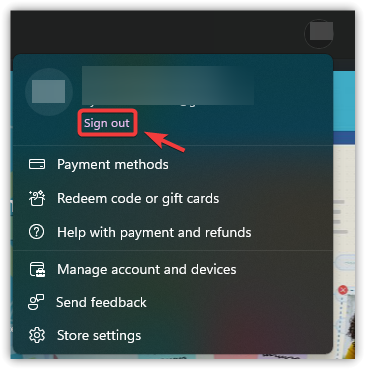
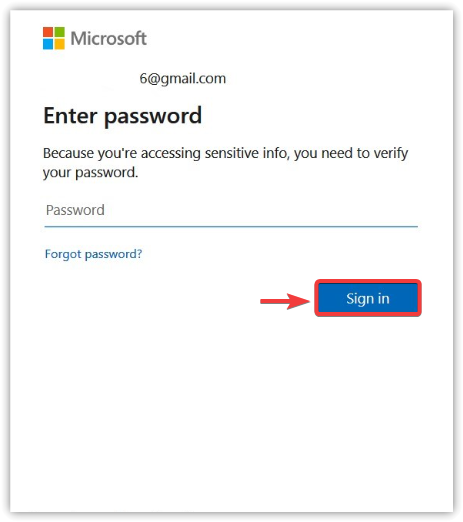
Если плеер заработал после повторного входа в систему, значит, проблема была в старом токене магазина или учетной записи Xbox. Если загрузка по-прежнему не работает, перейдите к следующему способу, описанному ниже.
Если приложение Xbox также зависает во время подготовки или проверки зависимостей, запустите официальный инструмент восстановления игровых сервисов Xbox, прежде чем пытаться использовать установщик Minecraft.net.
Если это не решит проблему с приложением Xbox, в руководстве Appuals по устранению зависаний при установке приложений Xbox описано более подробное решение проблемы с игровыми сервисами.
5. Используйте официальную загрузку с сайта Minecraft.net.
Minecraft официально предлагает собственный проигрыватель для Windows как через Microsoft Store, так и через страницу загрузки Minecraft.
Если после проверки магазина, кэша, обновлений и учетных записей Microsoft Store по-прежнему зависает, Site Installer помогает отличить проблему, специфичную для магазина, от более масштабной проблемы загрузки Windows.
Во избежание проблем не используйте для этого теста сторонний установщик. Оставайтесь на Minecraft.net, чтобы убедиться, что результат действительно подтверждает корректную работу официального, не связанного с магазином Minecraft пути.
- Откройте браузер и перейдите на страницу. Скачать Minecraft официальный.
- Скачать установщик Пусковая установка Minecraft Для Windows.

- После завершения загрузки файла дважды щелкните по установщику.
- Следуйте инструкциям на экране, чтобы установить плеер.
- Откройте лаунчер и войдите в систему, используя ту же учетную запись Microsoft, которую вы используете для Minecraft.
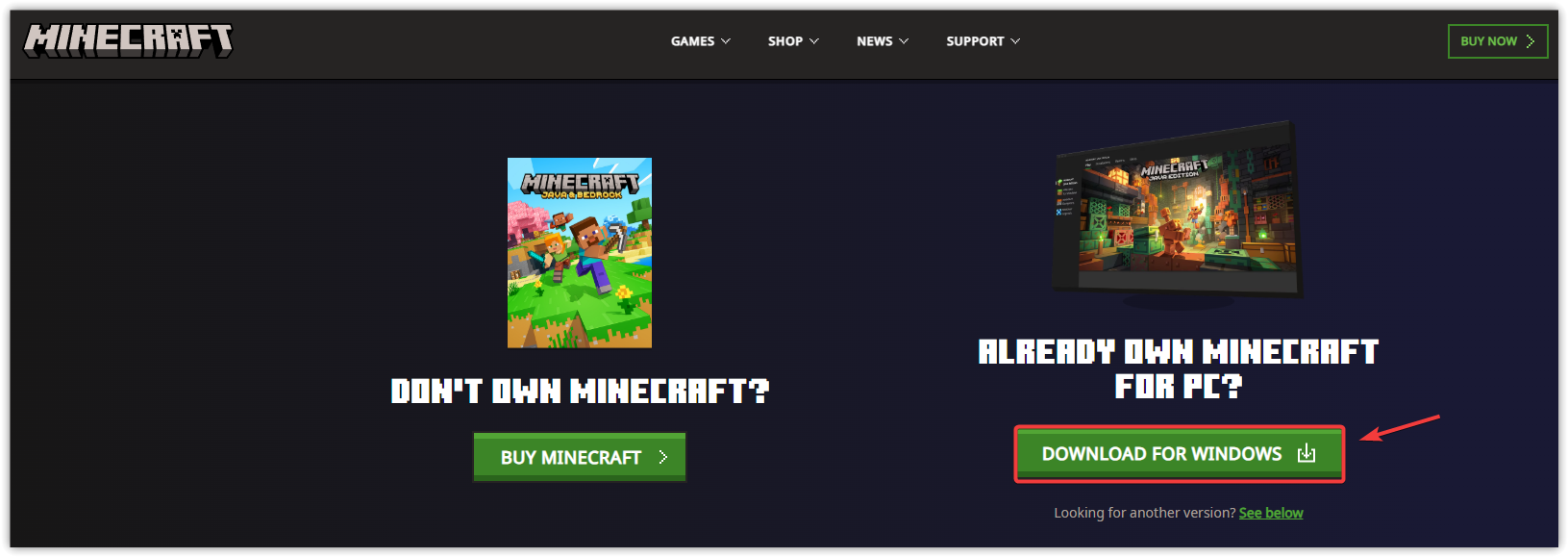
Если установщик Minecraft.net работает, проблема, скорее всего, ограничивалась путем загрузки приложений из Microsoft Store или Xbox. Оставьте лаунчер установленным из официального источника и пытайтесь исправить проблему с магазином только в том случае, если затронуты и другие приложения из этого магазина.
Если ни один из официальных способов загрузки не сработает, соберите точное сообщение об ошибке из магазина, информацию об ошибке установщика, версию вашей Windows, учетную запись Microsoft, используемую для магазина/Xbox, и сведения о том, не удается ли загрузить игру из других магазинов. Отправьте эту информацию в службу поддержки Minecraft или Microsoft, вместо того чтобы постоянно перезагружать магазин.

Комментарии закрыты.