

Исправление ошибки IS-IN-FC02-3 в Epic Games
Ошибка «Файл поврежден. Пожалуйста, попробуйте еще раз. Код ошибки: IS-IN-FC02-3» появляется при загрузке или обновлении игры через Epic Games Launcher. Эта ошибка возникает, когда файлы игры или компоненты лаунчера повреждены или отсутствуют, что препятствует корректной установке или обновлению игры.
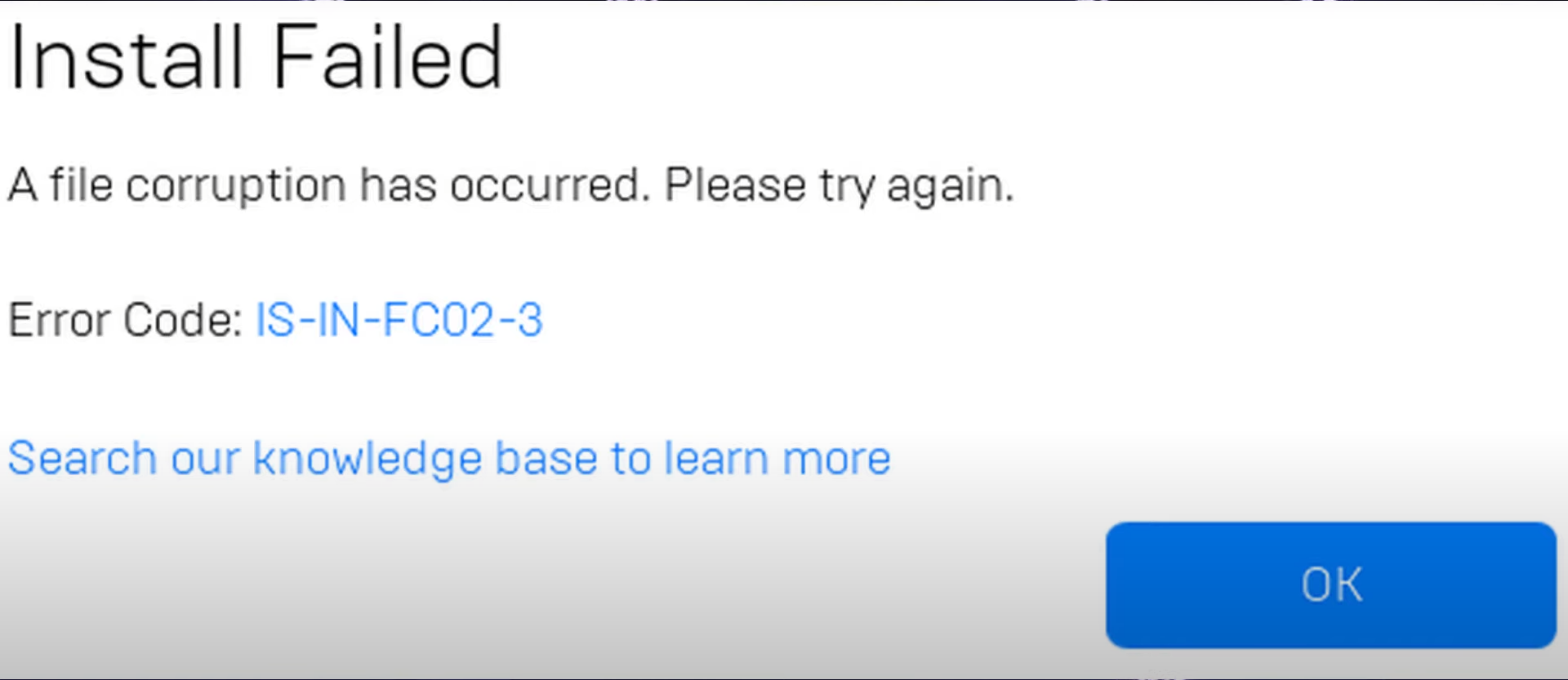 В некоторых случаях ошибка может быть также связана с Недостаточно места для храненияПри загрузке игры игроку потребуется приблизительно Игра вдвое масштабнее. Для извлечения и установки всех файлов необходимо достаточно свободного места на диске. Если на вашем диске недостаточно свободного места, установка завершится неудачей и выдаст эту ошибку.
Теперь, когда вы знаете причины, перейдем к решениям, которые работают лучше всего.
Перед началом работы: Быстрые проверки
- Освобождение дискового пространства Попробуйте еще раз. Epic выдает ошибку FC02, когда не удается создать или скомпилировать файлы, и распространенной причиной является нехватка места на диске. Постарайтесь, чтобы свободное пространство было как минимум вдвое больше, чем размер игрового поля.
- Временно отключите антивирусное программное обеспечение. Если программа активно сканирует папку установки, восстановите защиту после проверки. Если вы используете Доступ к контролируемой папке В Microsoft Defender разрешите доступ Epic Games и исполняемому файлу игры.
1. Запустите Epic Games Launcher от имени администратора.
Запуск Epic Games Launcher с правами администратора гарантирует ему полный доступ к вашей системе. Это позволяет ему корректно читать и записывать файлы , получать доступ к реестру , а также обмениваться данными по сети и через брандмауэр . Без этих разрешений установка может завершиться неудачей.
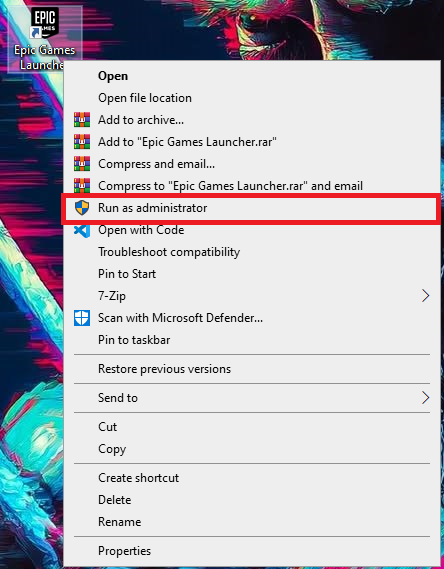
Для этого: щелкните правой кнопкой мыши по ярлыку Epic Games Launcher и выберите «Запустить от имени администратора» . Чтобы это изменение стало постоянным, перейдите в «Свойства» > «Совместимость» и выберите «Запустить эту программу от имени администратора».
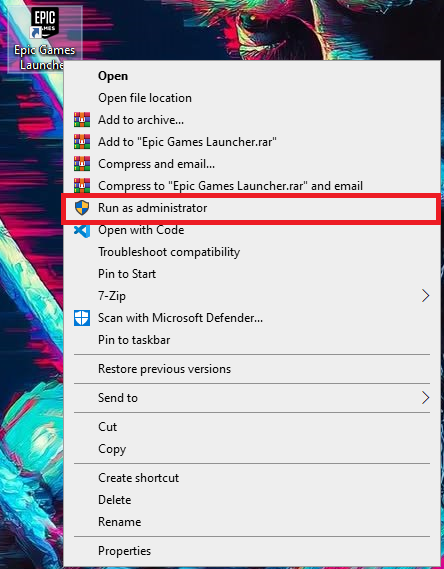
После завершения перезапустите Epic Games Launcher и попробуйте установить или обновить игру снова.
2. Удалите папку Webcache.
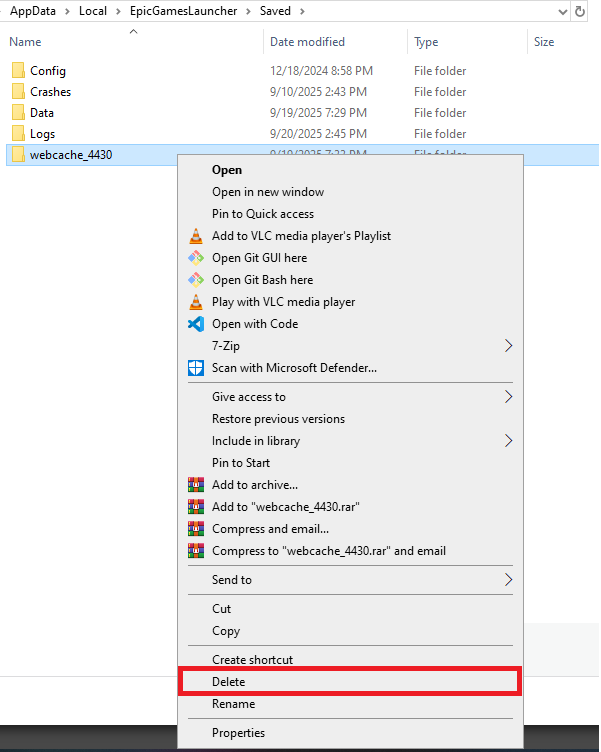
Ещё одной распространённой причиной этой ошибки является повреждённая папка кэша . Папка webcache_4430 хранит временные данные для лаунчера. Если эти данные повреждены, лаунчер может быть не в состоянии обновлять или устанавливать игры.
Удаление этой папки заставляет оператора создать новый кэш , что обычно решает проблему.
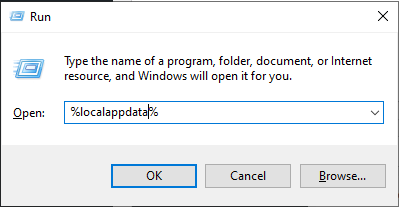
- Нажмите на Win + R, затем введите % LOCALAPPDATA%, И нажмите Enter.

- Перейти к EpicGamesLauncher > Сохранено Переименовать или удалить папку вебкэш_4430.

- Перезапустите Epic Games Launcher и попробуйте установить игру снова, чтобы проверить, решилась ли проблема.
3. Переустановите Epic Games Launcher и игру на другой диск.
Если диск, на который установлен лаунчер или игра, поврежден, нестабилен или содержит ошибки диска , установка может завершиться неудачей. Переустановка Epic Games Launcher и игры на другой диск создаст чистую среду с новыми файлами и значительно снизит вероятность повреждения данных.
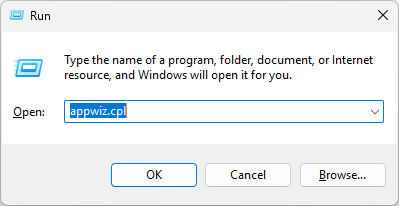
- Нажмите на Win + R И введите appwiz.cpl.

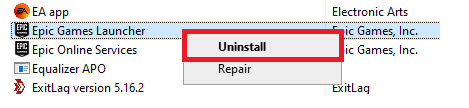
- Ищу Стрелялка для Эпических Игр и нажмите удалить.

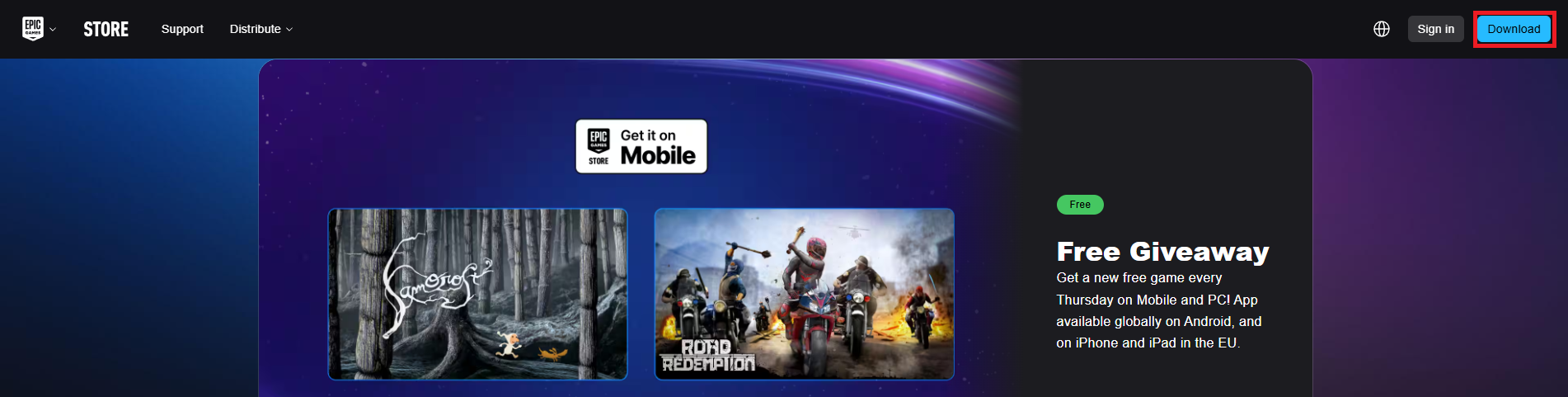
- Перейдите на официальную страницу загрузки Epic Games. Страница загрузки Epic Games.

- установить Плеер находится на другом диске.
- Войдите в свой аккаунт и переустановите игру, чтобы проверить, устранена ли ошибка.
Комментарии закрыты.