

Как исправить ошибку автоматического обновления в Epic Games Launcher
В Epic Games Launcher обычно появляются ошибки «Сбой самообновления» с кодами SU-PQR1603 или SU-PQE1223 . Эти ошибки возникают, когда лаунчер пытается установить компоненты обновления, но не может завершить цикл обновления. Вместо применения новых файлов процесс останавливается на полпути, и лаунчер закрывается.
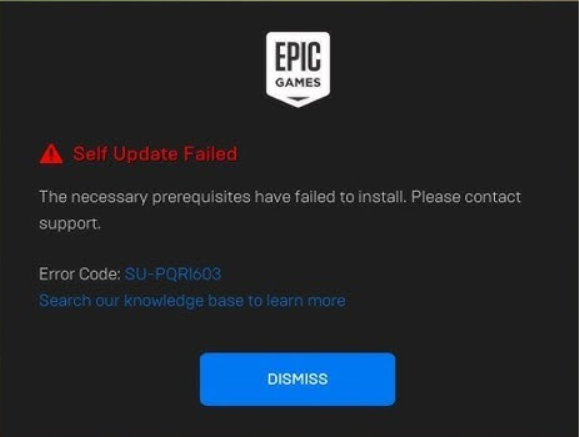
Сбой происходит, когда установщик не может проверить , установить или получить доступ к системным компонентам, необходимым для установки обновлений . По сообщениям пользователей, эти ошибки часто возникают по следующим причинам:
- Отсутствующие или поврежденные предварительные условия Например, среды выполнения Visual C++ или .NET Framework.
- Проблемы с правами доступа Это не позволяет оператору записывать новые файлы.
- Обновить конфликты Результатом являются поврежденные, переданные или неполные файлы исправлений.
- Поврежденные записи реестра или службы. Предотвратите завершение обновления механизмом отладки.
Хорошая новость в том, что это проблема на уровне программного обеспечения . Пользователи подтвердили, что исправление предварительных условий, сброс среды оператора или изменение прав доступа устраняют эти ошибки обновления. Приведенные ниже методы включают проверенные решения сообщества , которые устранили ошибки SU-PQR1603 и SU-PQE1223.
Как только вы поймете причину, переходите к решениям, описанным ниже, которые непосредственно направлены на устранение каждого из триггеров.
1. Добавить -SkipBuildPatchPrereq В цели оператора
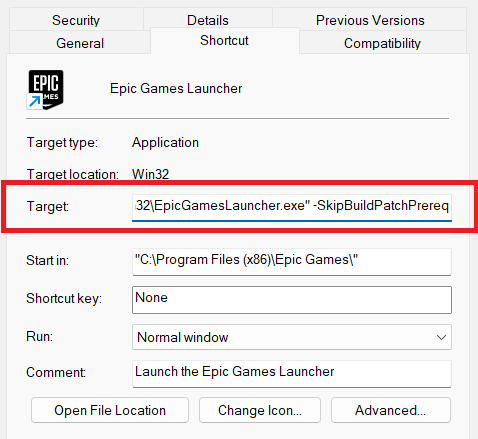
Добавление параметра -SkipBuildPatchPrereq заставляет установщик обходить проверки предварительных условий, позволяя циклу обновления продолжаться без зависимости от этих компонентов. Это полезно, когда предварительные условия существуют, но установщик их не распознает.
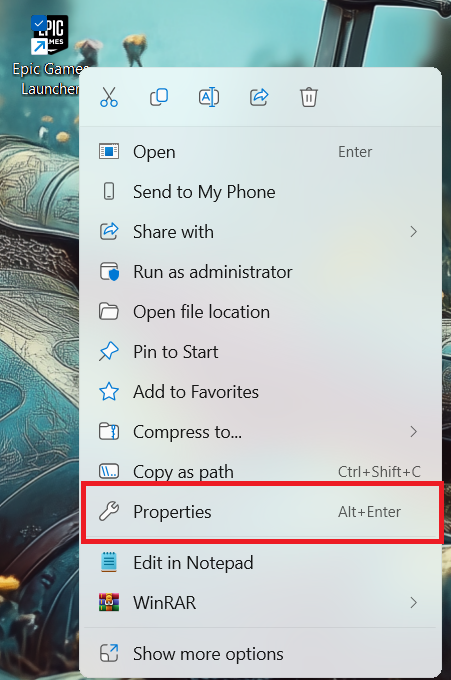
- Щелкните правой кнопкой мыши на Epic Games Launcher и выберите ئصائص.

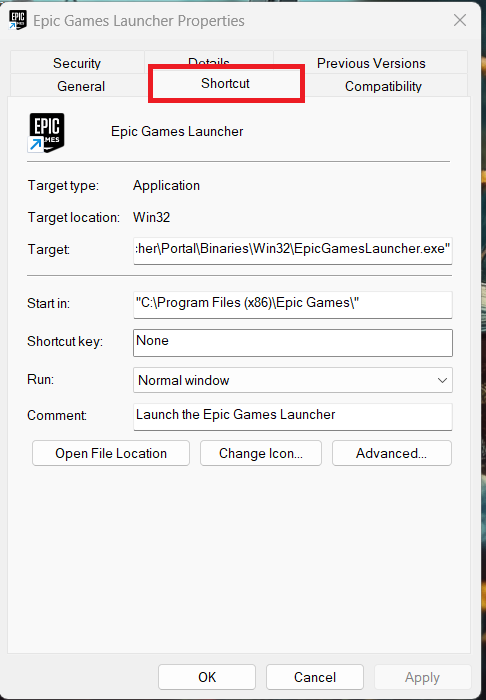
- Откройте вкладку Сокращение.

- Добавьте пробел в конце поля «Цель» и введите -SkipBuildPatchPrereq.

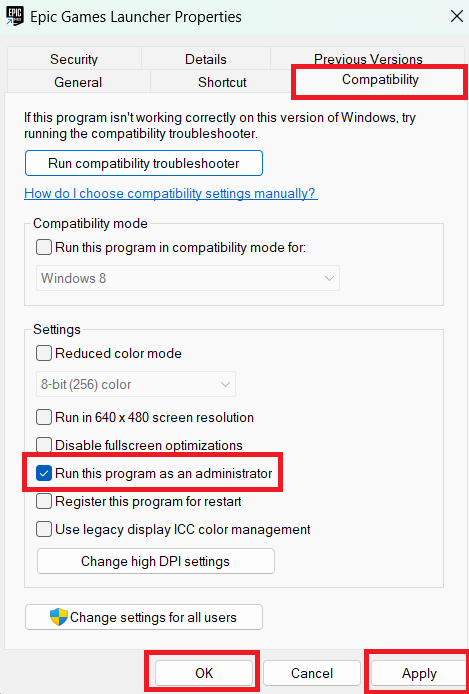
- перейти к توافقيةАктивируйте опцию Запустите эту программу от имени администратора, Затем щелкните تطبيق.

- Запустите Epic Games Launcher и проверьте, завершено ли обновление.
2. Установите распространяемые компоненты Visual C++ вручную.
Для запуска установщика обновлений Epic Games Launcher использует несколько библиотек времени выполнения. Одна из таких библиотек — это распространяемые компоненты Visual C++, которые используются для загрузки модулей, проверки целостности и выполнения функций, применяющих новые патчи. Если эти файлы отсутствуют или повреждены, служба обновлений не может корректно инициализироваться, что приводит к ошибкам, таким как SU-PQR1603 и SU-PQE1223.
Ручная установка распространяемых компонентов восстанавливает все необходимые файлы среды выполнения. Это предотвращает сбои, вызванные отсутствием DLL-файлов или неполной средой выполнения, и гарантирует бесперебойную работу механизма обновления драйверов.
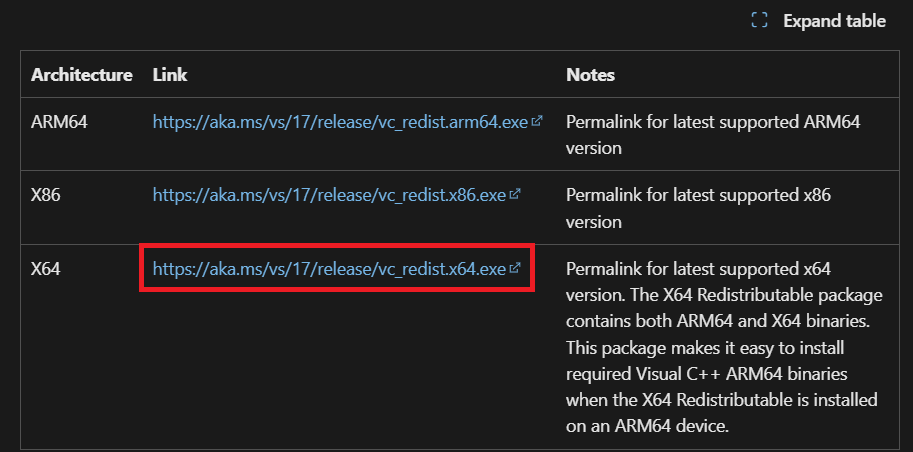
- посетить страницу Распространяемые файлы Visual C++ Загрузите необходимые пакеты для вашей версии Windows.

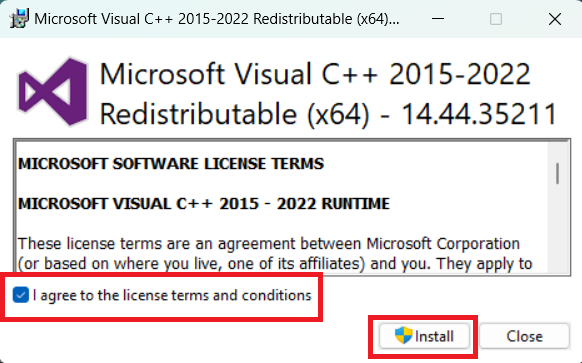
- Запустите и установите. Все загруженные пакеты распространяемых компонентов.

- После завершения установки перезапустите Epic Games Launcher и проверьте обновление.
3. Переустановите Epic Games Launcher.
Переустановка с помощью Revo Uninstaller полезна, поскольку она удаляет оставшиеся файлы конфигурации, журналы установки и кэш обновлений, которые стандартный деинсталлятор не очищает полностью. Эти остатки могут сбивать с толку систему обновлений, заставляя драйвер думать, что старые компоненты все еще присутствуют. Чистая переустановка сбрасывает всю среду, перестраивает папки обновлений и восстанавливает все необходимые службы.
- Перейти к Сайт Revo Uninstaller.
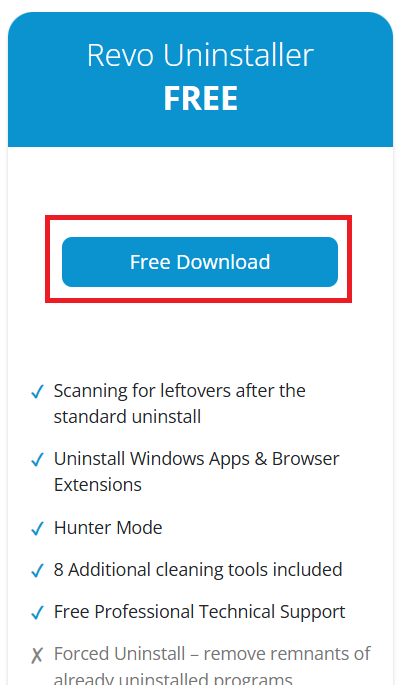
- Загрузите Деинсталлятор Рево.

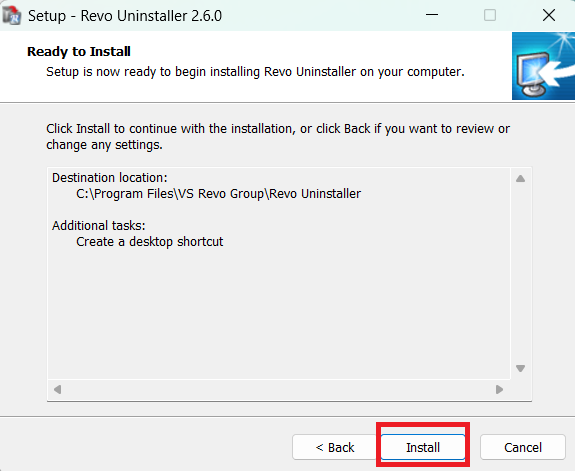
- установить Деинсталлятор Рево.

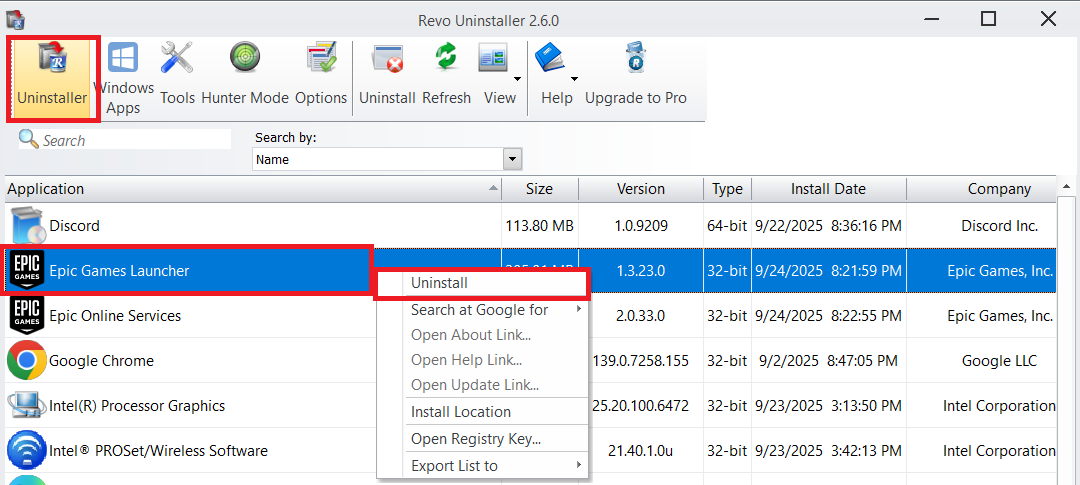
- Откройте Revo и перейдите на вкладку удалить.
- Найдите Стрелялка для Эпических ИгрЩелкните по нему правой кнопкой мыши, затем выберите удалить.

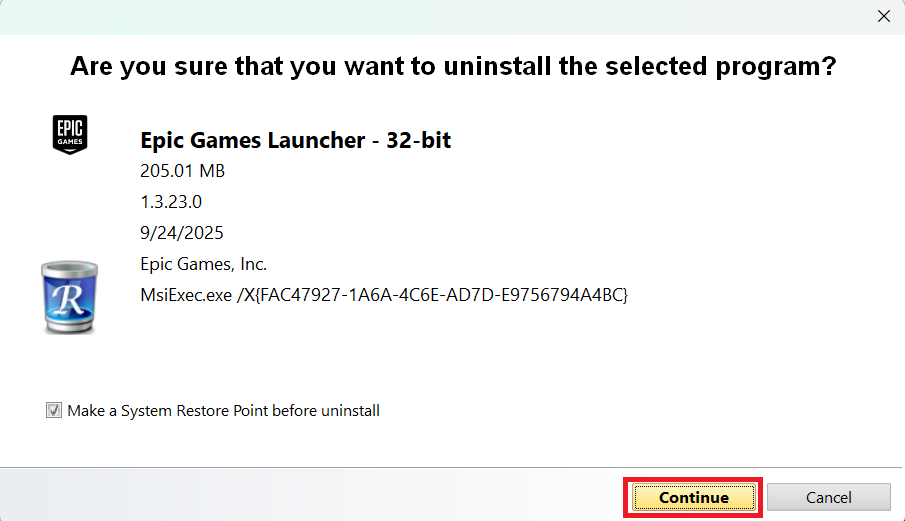
- Нажмите Продолжить Двигаться вперед.

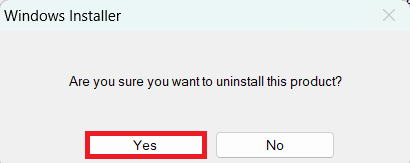
- выберите نعم Когда Windows запрашивает подтверждение.

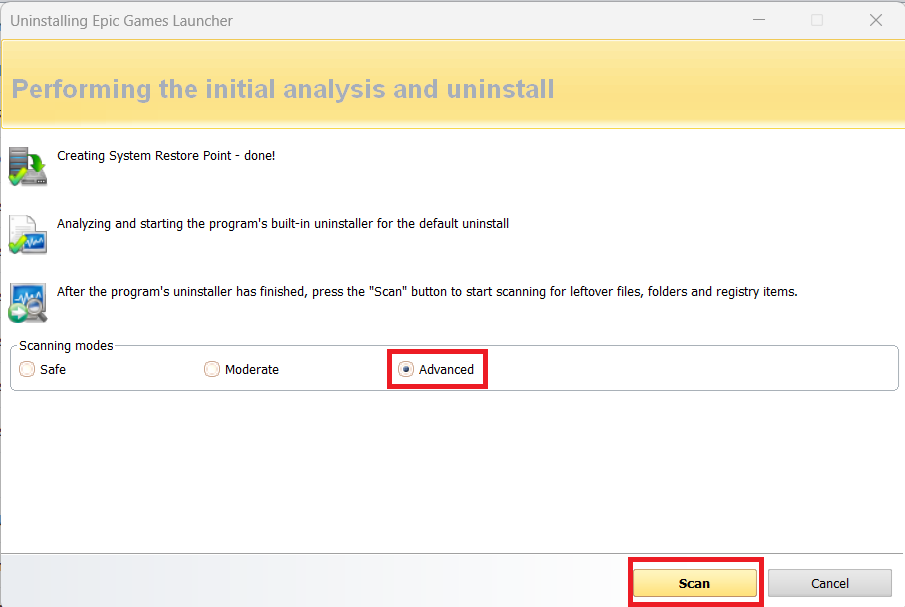
- Давать возможность передовой В режимах сканирования нажмите فحص.

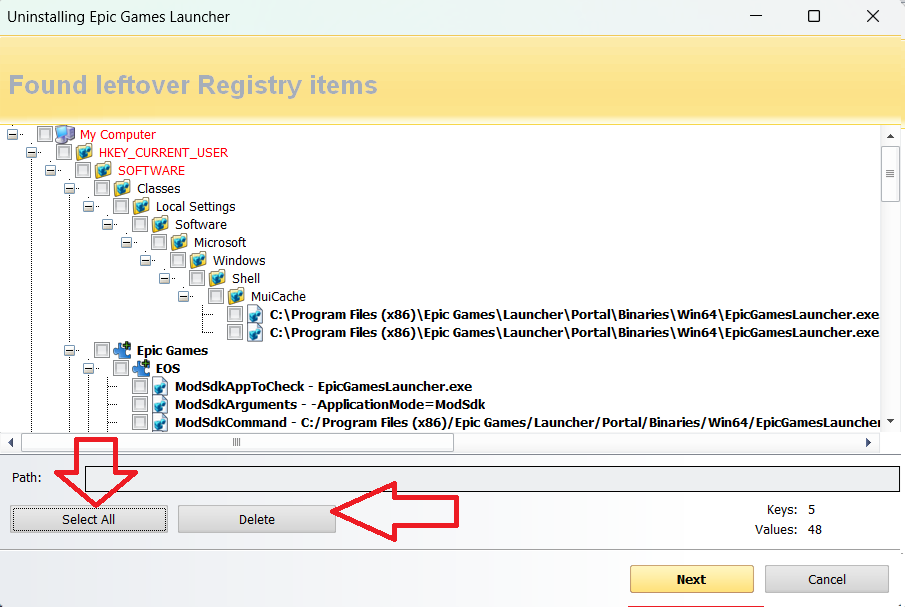
- Нажмите выбрать все затем удалять Когда появятся оставшиеся записи в журнале.
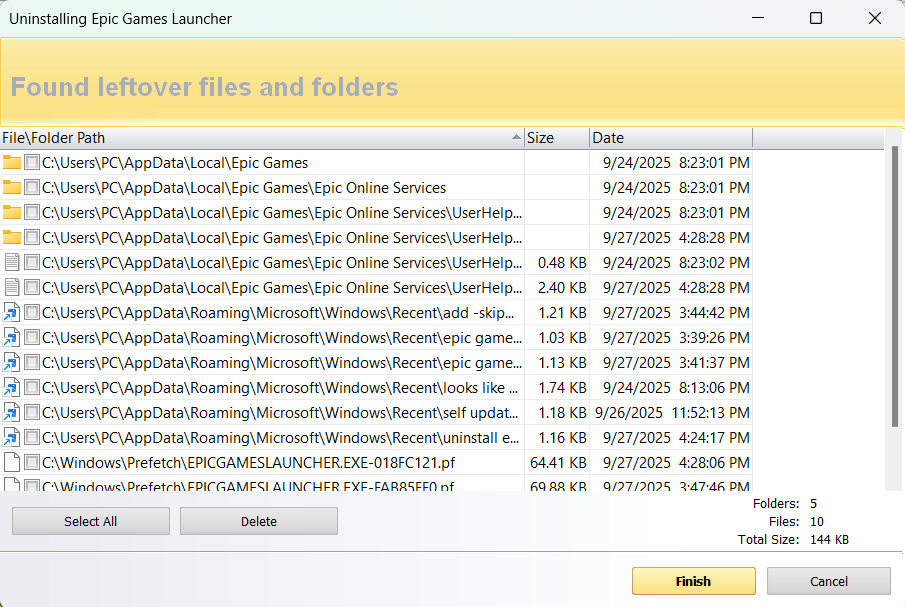
- Повторите тот же процесс для остальных папок и файлов.
- Перезагрузите компьютер.
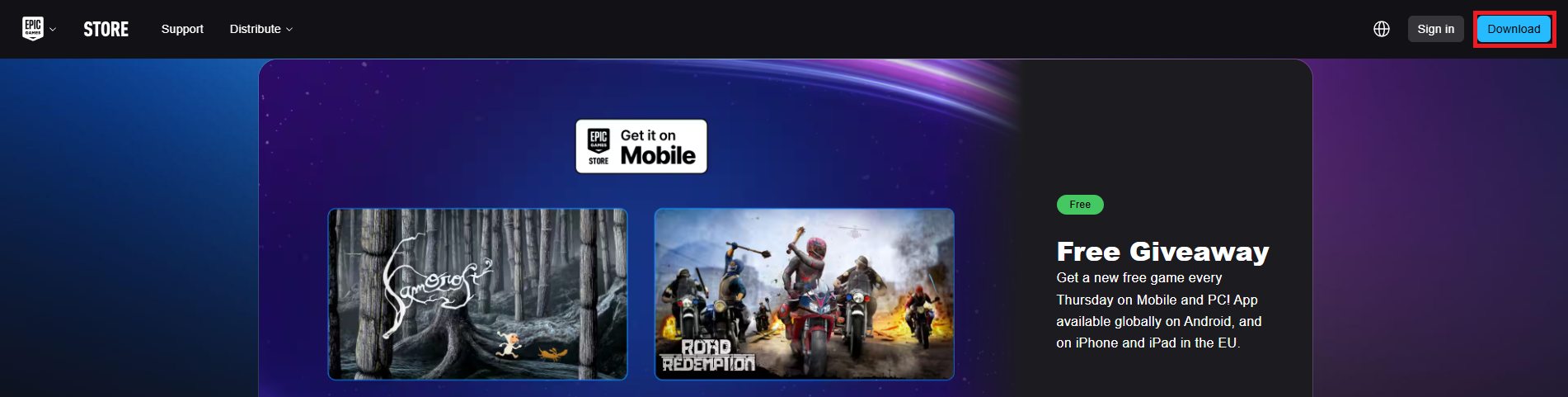
- После перезапуска перейдите на официальный сайт Epic Games. В интернете И нажмите Скачать.

- Запустите установщик и завершите настройку, чтобы проверить, решена ли проблема.
Комментарии закрыты.