


Ошибка «LS-0013» в Epic Games Launcher обычно возникает, когда лаунчер не выполняет необходимый процесс запуска для корректной работы игры. В этом случае затронутая игра не откроется, что не позволит вам играть в любые игры, связанные с вашей учетной записью Epic Games.
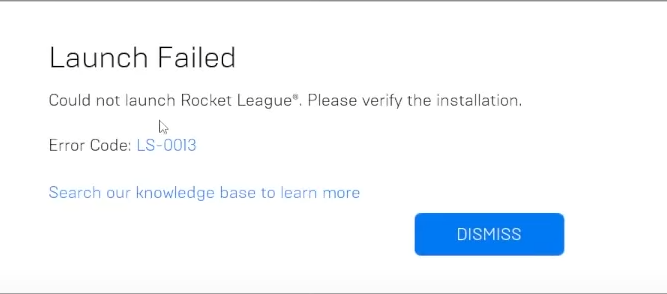
К наиболее распространенным причинам относятся: работающий в фоновом режиме игровой процесс, поврежденный кэш лаунчера или игры, отсутствие прав администратора или проблемы с механизмом хранения данных.
Перед применением каких-либо исправлений убедитесь, что и Epic Games Launcher, и затронутая игра полностью обновлены, поскольку более старые версии также могут вызывать эту ошибку.
Теперь, когда вы знаете основные причины, перейдем к надежным решениям, описанным ниже.
1. Выполните игровую миссию и запустите Epic Games Launcher.
Если игра или лаунчер продолжают работать в фоновом режиме, система может предотвратить повторный запуск. Закрытие этих процессов обеспечит корректную перезагрузку.
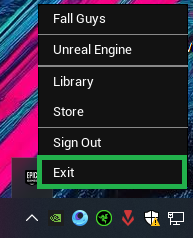
- Щелкните по значку системы на панели инструментов, щелкните правой кнопкой мыши по Epic Games Launcher, а затем выберите «Выход».
![]()
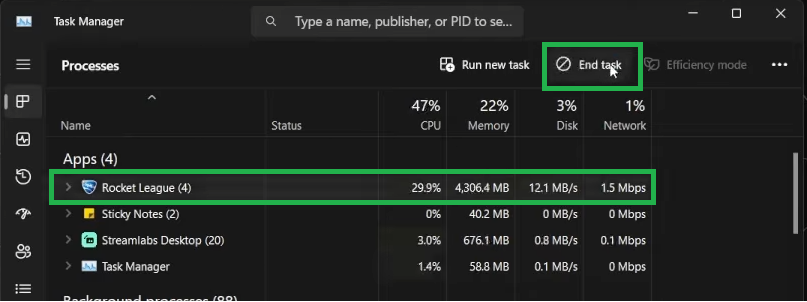
- Нажмите Ctrl + Shift + Esc, чтобы открыть Диспетчер задач.закончить работу Для любых оставшихся операций, связанных с Epic Games или игрой.
![]()
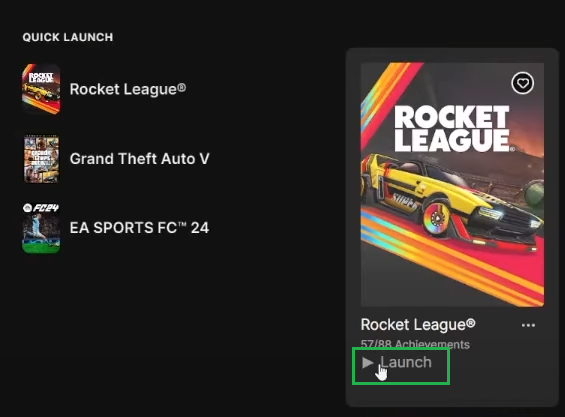
- Рестарт Запустите игру и проверьте, правильно ли она открывается.
![]()
2. Переименовать или удалить папку вебкэш_4430
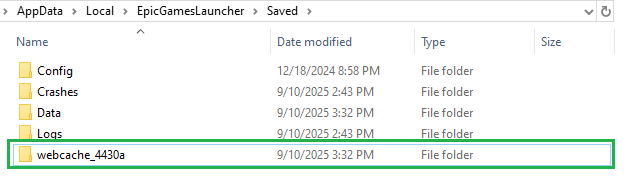
Поврежденный кэш часто препятствует инициализации игр программой запуска. Папка webcache_4430 хранит временные данные для программы запуска Epic Games. Переименование или удаление этой папки заставляет программу создавать новые файлы кэша.
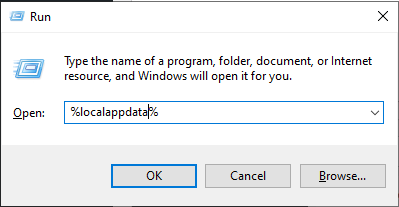
- Нажмите Win + R, введите %localappdata%, затем нажмите Enter.
![]()
- Откройте папку EpicGamesLauncher > Saved и переименуйте папку webcache_4430.
![]()
- Перезапустите плеер и проверьте игру.
- Если проблема не исчезнет, удалите всю папку и перезапустите игру.
3. Запустите программу от имени администратора и очистите кэш.
Если у игры или лаунчера отсутствуют необходимые разрешения, они не могут получить доступ к определенным файлам или сетевым компонентам. Запуск с правами администратора и очистка старых файлов кэша помогают восстановить нормальную работу при запуске.
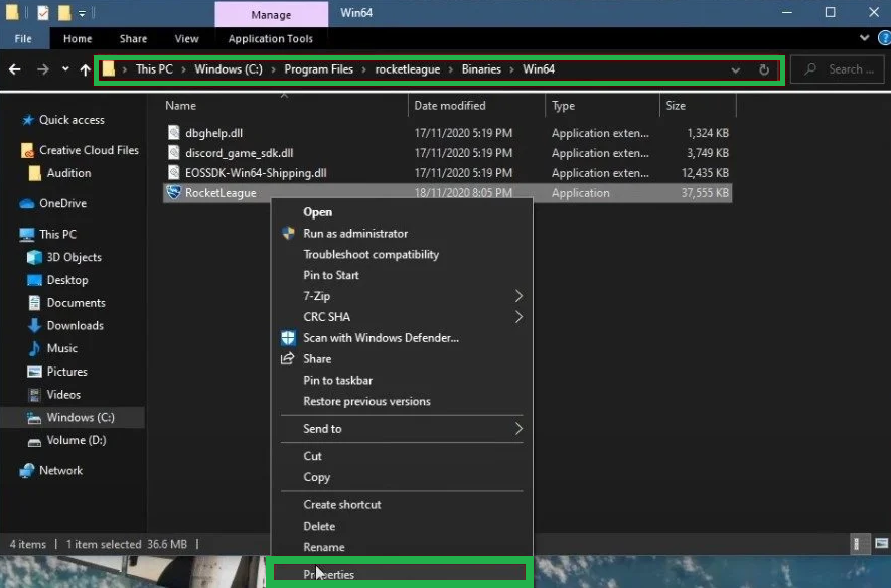
- Перейдите в папку установки игры и откройте «Свойства», щелкнув правой кнопкой мыши по исполняемому файлу:
C:Program FilesEpic Games[Game Name]BinariesWin64
![]()
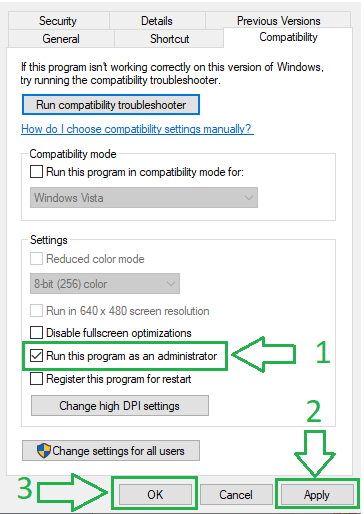
- На вкладке «Совместимость» выберите параметр запуска этой программы от имени администратора.
![]()
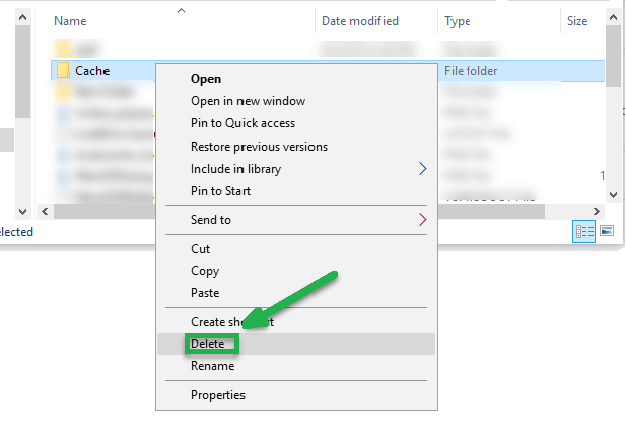
- Перейдите в папку Binaries > TAGame и удалите папку Cache.
![]()
- Рестарт Цель игры — проверить, решена ли проблема.
4. Переустановите игру на другой диск.
Если на вашем текущем накопителе есть неисправные или поврежденные сектора, плеер может быть не в состоянии прочитать некоторые файлы. Переустановка игры и плеера на другой накопитель обеспечит сохранность данных без ошибок.
- Открыть Стрелялка для Эпических Игр.
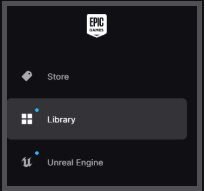
- Перейти на вкладку библиотека.
![Библиотека в Epic Games]()
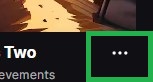
- Ищу Rocket League (Или в вашей игре, с которой возникла проблема) и нажмите на значок. Три точки.
![Три пункта в библиотеке Epic Games]()
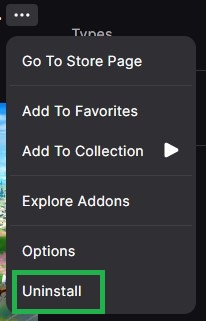
- выберите удалить.
![Удалите игру через Epic Games.]()
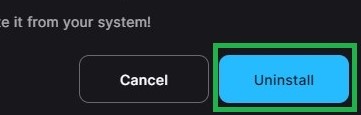
- нажать на удалить Повторно по запросу.
![Всплывающее окно с возможностью удаления]()
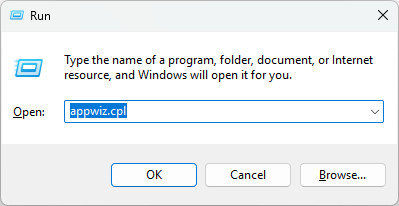
- Нажмите на Win + R, И введите appwiz.cpl, затем нажмите Enter.
![appwiz.cpl]()
- Удалить Стрелялка для Эпических Игр.
![Удалить Epic Games Launcher]()
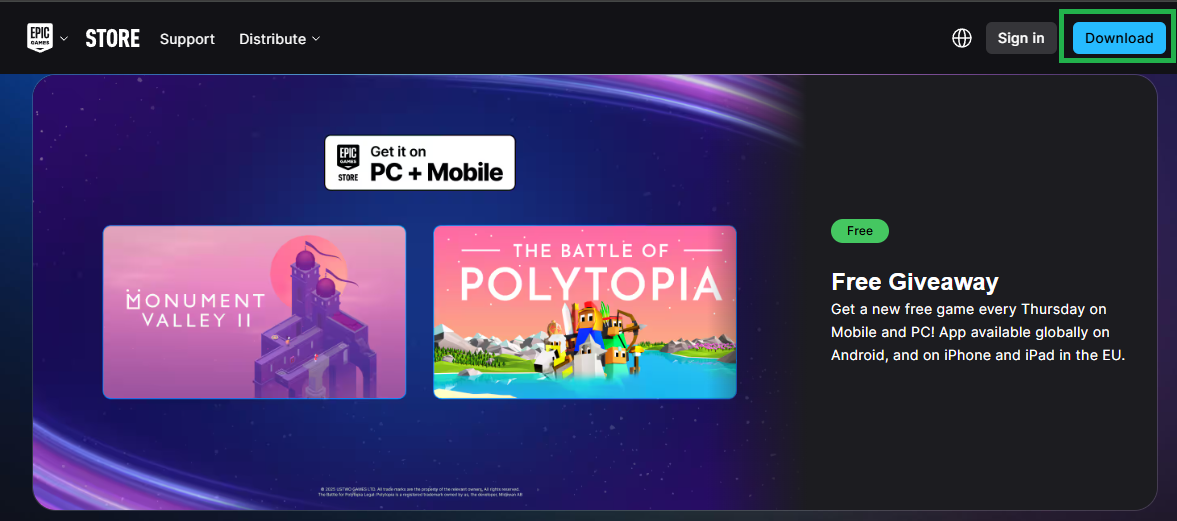
- Перейти к Скачать Epic Games и нажмите Скачать Для получения фиксатора.
![Скачать Epic Games Launcher]()
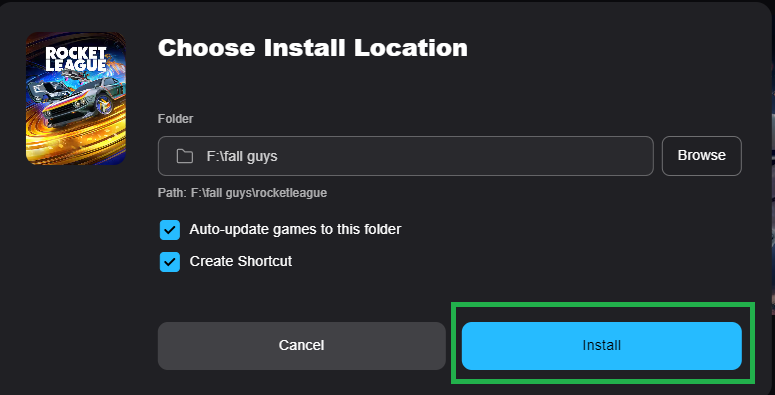
- Установите плеер на другой диск.
- После входа в систему переустановите игру в новом месте.
![Установите Rocket League на другой диск.]()
- После завершения, Запустите игру чтобы убедиться, что Ошибка LS-0013 Он больше не появляется.


Комментарии закрыты.