

Как исправить ошибку "Подготовка Epic Games Launcher"
При попытке запуска Epic Games Launcher появляется сообщение об ошибке «Подготовка Epic Games Launcher» . Это сообщение указывает на то, что лаунчер пытается инициализировать и прочитать свои файлы манифеста и конфигурации , но не может правильно их обработать или загрузить из-за поврежденных или устаревших данных.
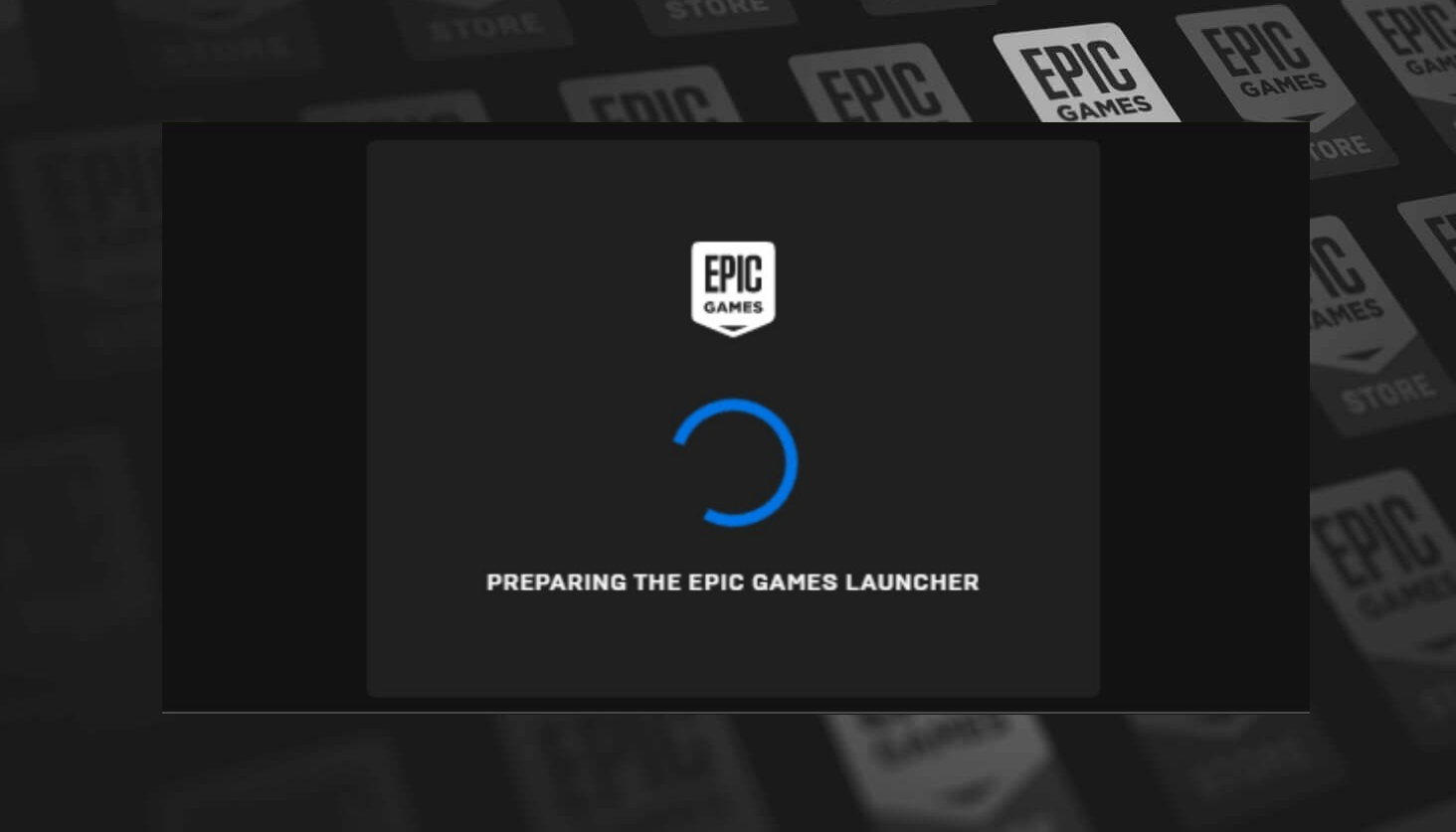
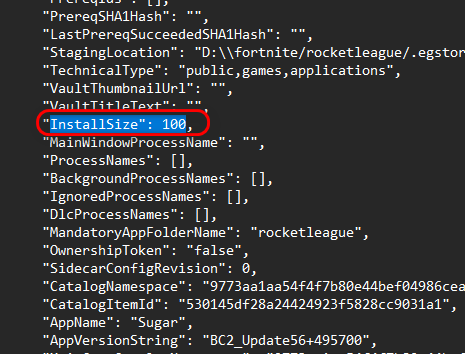
Это обычно происходит, когда в файле .item внутри папки manifests значение InstallSize установлено на 0. Кроме того, причиной этой проблемы могут быть остаточные файлы от предыдущих установок или помехи от антивирусного программного обеспечения .
Теперь, когда причины ясны, вот несколько проверенных решений , которые помогли многим пользователям. Внимательно следуйте каждому шагу, чтобы решить проблему.
1. Изменить значение Размер установки В файлах манифестов
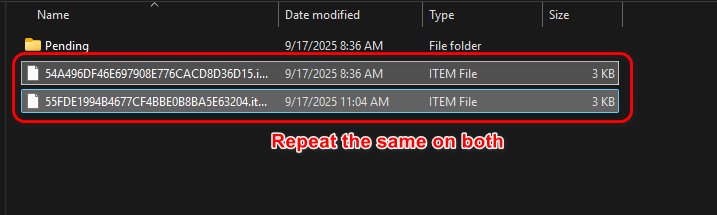
Каждый файл манифеста в папке manifests содержит значение InstallSize , которое сообщает лаунчеру размер установки игры. Если это значение установлено на 0 или файл поврежден, Epic Games Launcher не запустится. Изменение этих файлов путем изменения значения InstallSize на 100 или любое другое допустимое ненулевое число может исправить некорректные данные и позволить лаунчеру работать правильно.
- لق Epic Games Launcher в полном объеме используется Управление задачами.
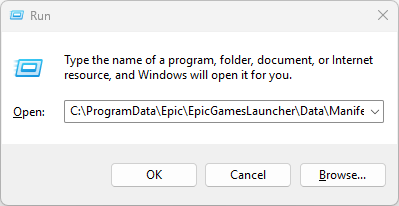
- нажмите клавишу. Выигрыш + R Введите (замените) C: (На диске, на котором установлена игра Epic Games):
C:ProgramDataEpicEpicGamesLauncherDataManifests

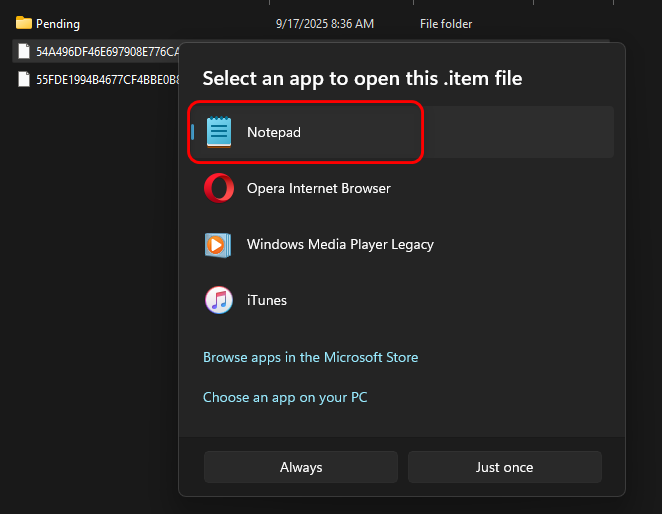
- Щелкните файл правой кнопкой мыши .элемент И откройте его с помощью Блокнот.

- Найдите в файле Размер установки.
- Измените значение на 100.

- Сохраните файл и закройте его. Блокнот.
- Повторите этот процесс для всех файлов манифеста.файлы манифестаОстальные в томе.

- После завершения перезапустите. Стрелялка для Эпических Игр Проверьте, открывается ли оно нормально.
2. Удалите папку Манифесты Epic Games Launcher
Каждый игровой лаунчер использует папку manifests для хранения таких данных, как размер файла, его расположение и версия. Если какой-либо из этих файлов поврежден или содержит некорректные данные, лаунчер не сможет правильно их прочитать, что приведет к ошибкам при запуске. Удаление всей папки manifests заставит Epic Games Launcher создать ее заново с новыми и точными данными при следующем запуске.
- لق Стрелялка для Эпических Игр Полное использование Диспетчер задач.
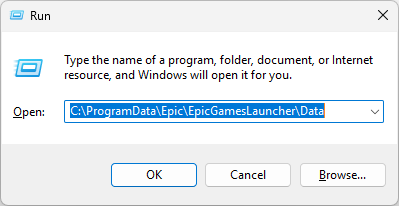
- Нажмите на Выигрыш + R Введите (замените) C: С установленным диском Epic Games чердак):
C:ProgramDataEpicEpicGamesLauncherData
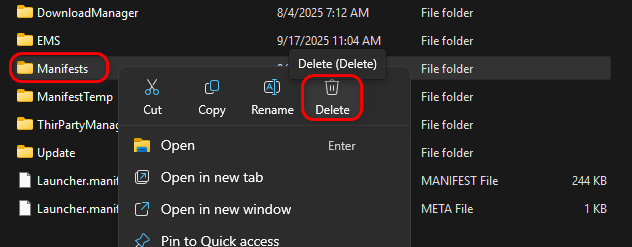
- Найдите папку с названием МанифестыЩелкните по нему правой кнопкой мыши, затем выберите Удалить.

- Открыть заново Стрелялка для Эпических Игр Проверьте, запускается ли он должным образом.
3. Полностью удалите и переустановите Epic Games.
Со временем кэшированные данные и файлы конфигурации могут быть повреждены или устареть, что препятствует корректной работе программы запуска. Полное удаление и повторная установка программы удаляют все поврежденные файлы и заставляют ее создать новые, чистые файлы , зависимости и записи реестра.
-
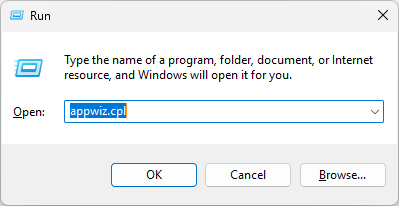
- Удалить Стрелялка для Эпических Игр нажав Выигрыш + R И писательство:
appwiz.cpl
- Удалить Стрелялка для Эпических Игр нажав Выигрыш + R И писательство:
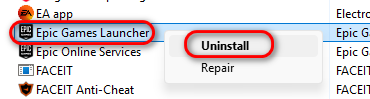
- Ищу Стрелялка для Эпических Игр В списке щелкните по нему правой кнопкой мыши и выберите удалить.

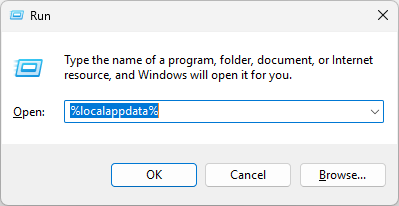
- После удаления удалите все оставшиеся файлы, нажав [кнопку/кнопку]. Выигрыш + R И писательство:
% LOCALAPPDATA%
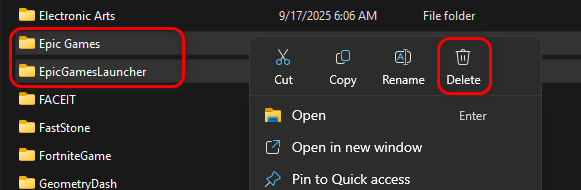
- Найдите два тома. Epic Games и EpicGames Launcher Удалите их.

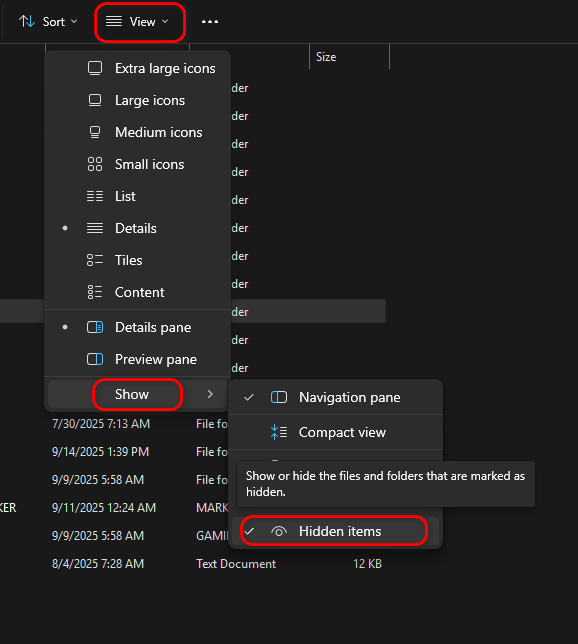
- Подойдите к подъездной дороге C:, затем включите скрытые предметы В настройках дисплея откройте папку. ProgramData.

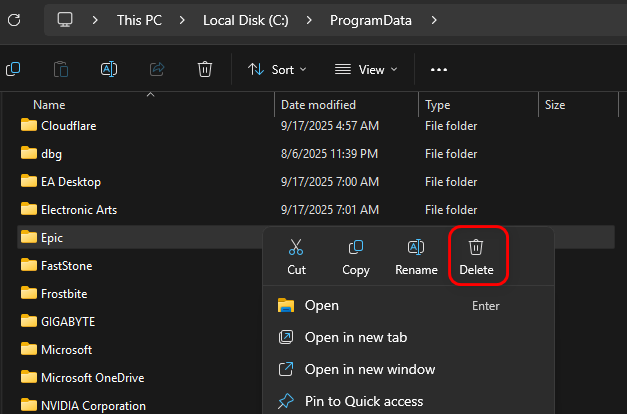
- Найти папку Эпический Удалите это полностью.

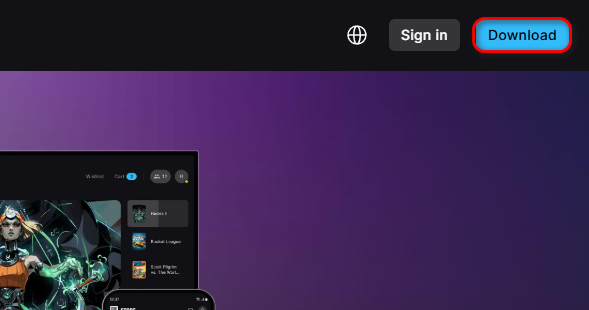
- После удаления всех оставшихся файлов, скачайте. Последняя версия От оператора Официальный сайт Epic Games Переустановите его.

Комментарии закрыты.