

Как исправить ошибку «Античитерская программа не установлена» в игре Delta Force на вашем компьютере

Самое важное, что вам нужно знать
- Для начала перезагрузите Windows, а затем проверьте целостность игровых файлов через Steam; это самый безопасный способ восстановления потерянных или поврежденных файлов ACE.
- Запустите прилагаемый установщик ACE от имени администратора из локальной папки с игрой и убедитесь, что служба AntiCheatExpert в Windows не отключена и что вы изменили тип ее запуска на ручной.
- Закройте конфликтующие программы, такие как средства установки обновлений или наложения, и проверьте журнал безопасности Windows или антивирусное программное обеспечение, чтобы убедиться, что файлы ACE не блокируются.
Сообщение «Анти-чит не установлен» не позволяет запустить Delta Force до того, как откроется окно игры. Steam может по-прежнему показывать игру как «полностью загруженную», поскольку эта ошибка возникает в ACE, отдельном компоненте автозагрузки, который должен быть загружен первым.
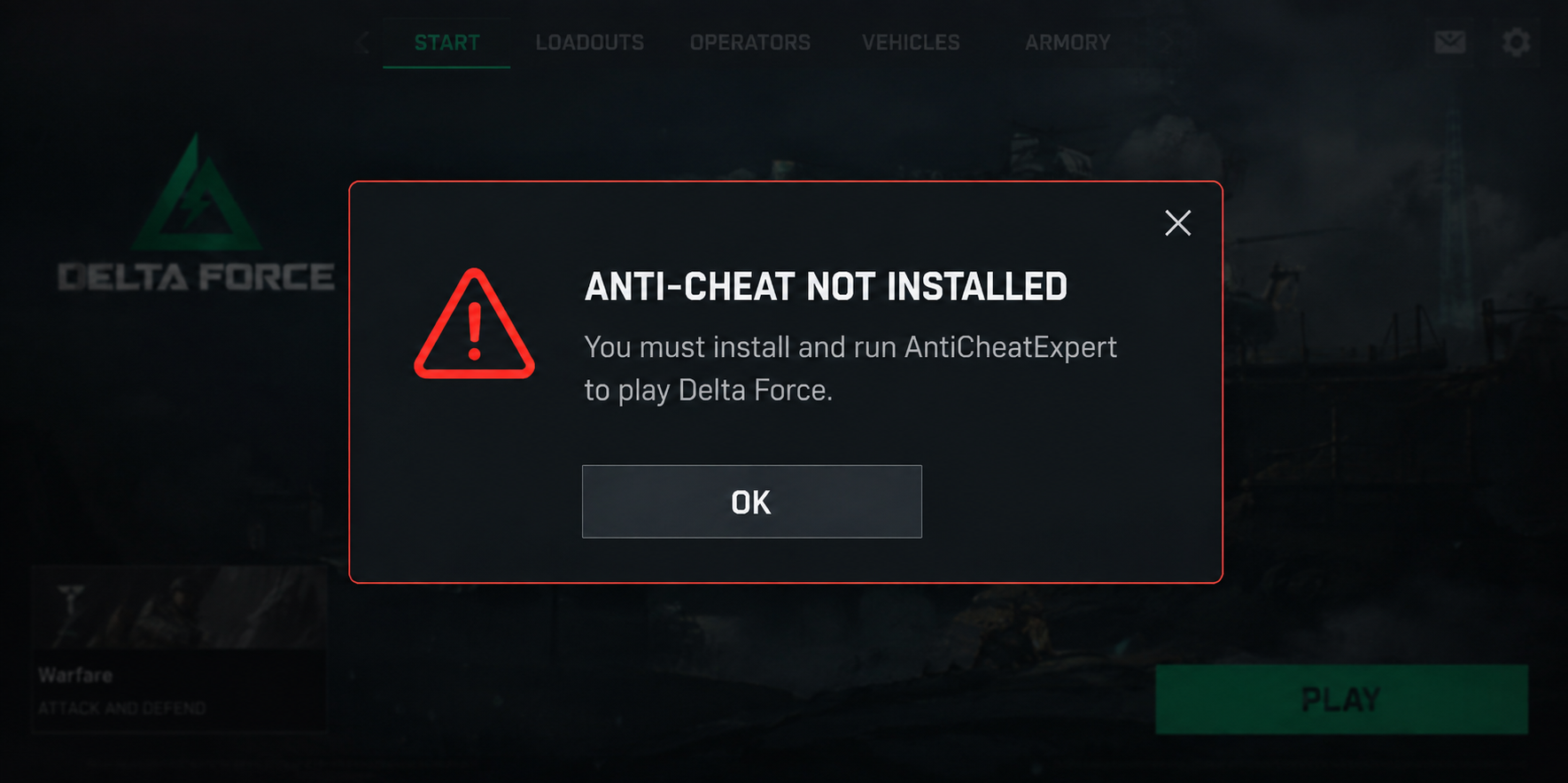
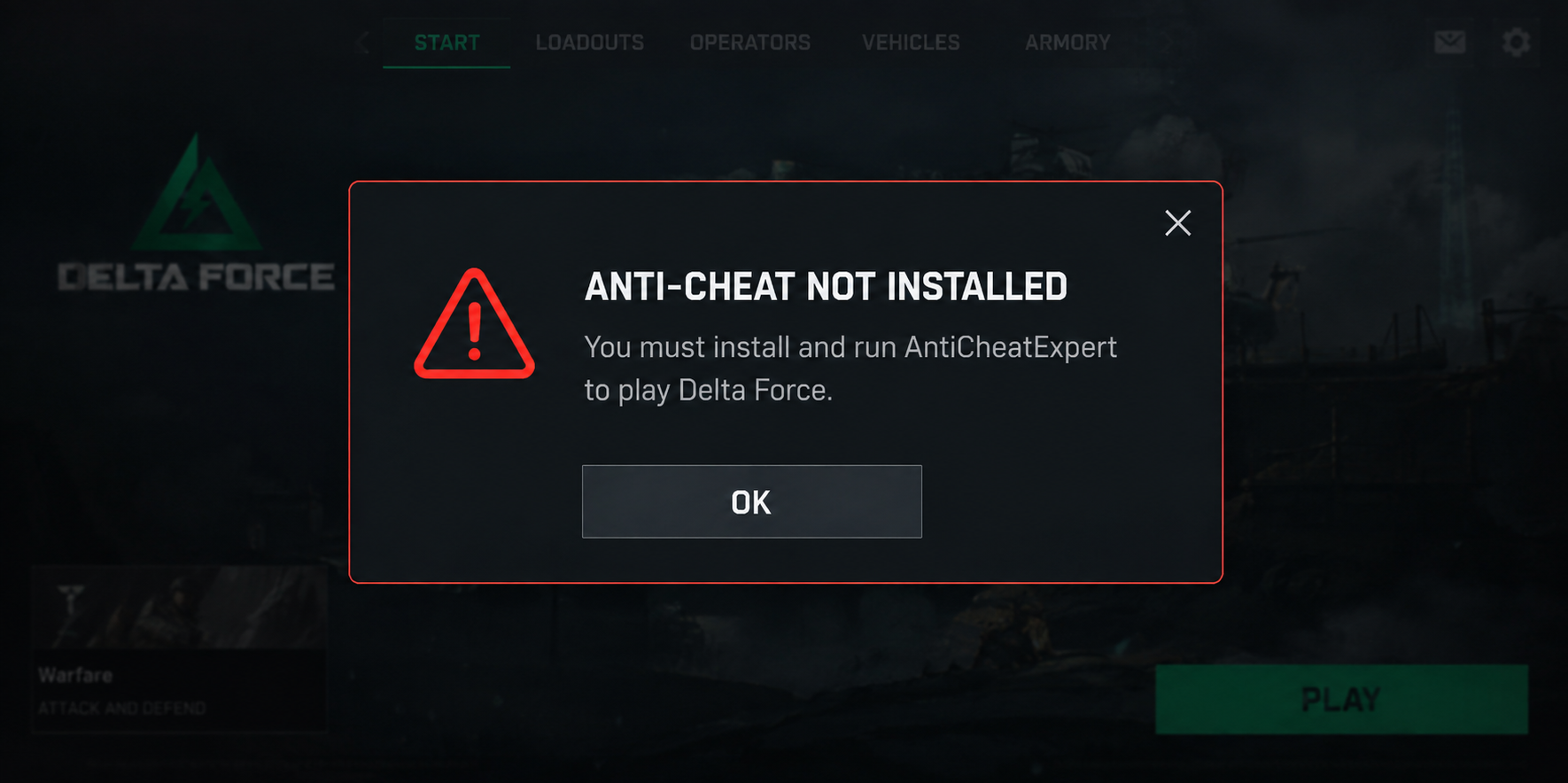
Для сканирования Delta Force использует систему Anti-Cheat Expert (ACE) . Сообщение появляется, когда отсутствуют файлы, установщик не зарегистрировал их или когда Windows отключает службу ACE.
На этом раннем этапе запуска графические настройки не применяются.
Самый быстрый способ выявить проблему — это то, что осталось на компьютере: установщик ACE, служба ACE или запись в реестре безопасности. Используйте таблицу ниже, чтобы начать восстановление, соответствующее обнаруженной проблеме.
| Что вы обнаружили? | С чего начать? |
|---|---|
| Ошибка появилась после периодического обновления или загрузки. | Перезапустите игру один раз, затем проверьте файлы игры. |
файл ACE-Setup64.exe Он находится в папке с игрой. |
Запустите прилагаемый установщик, чтобы восстановить ACE. |
| Сервис AntiCheatExpert отключен.Отключена) | Переведите службу в ручной режим.Ручной). |
| В контексте программного обеспечения Windows Security или антивирусных программ речь идёт о файле ACE. | Восстановите проверенный файл игры, затем Проверьте установку.. |
| ACE сообщает о несовместимом или опасном программном обеспечении. | Перед изменением параметров безопасности Windows закройте указанную программу. |
ACE
Это Anti-Cheat Expert, а не Easy Anti-Cheat . Используйте только установщик, находящийся в официальной папке Delta Force; установщик EAC или любой загруженный с стороннего сайта ACE не смогут исправить эту игру.
1. Перезагрузите Windows, затем проверьте файлы Delta Force в Steam.
Во время обновления Steam может прервать основную загрузку, если файл ACE останется заблокированным или неполным. Перезагрузка системы освободит старый файл; затем запустится процесс проверки, который восстановит все отсутствующие или поврежденные данные. Начните этот процесс, если ошибка возникает после обновления, прерванной загрузки или первоначальной установки игры.
Если Steam уже выполнил проверку после последнего перезапуска, нет необходимости её запускать; в этом случае перейдите непосредственно к установщику, прикрепленному ниже.
- لق Delta Force и SteamЗатем перезагрузите Windows.
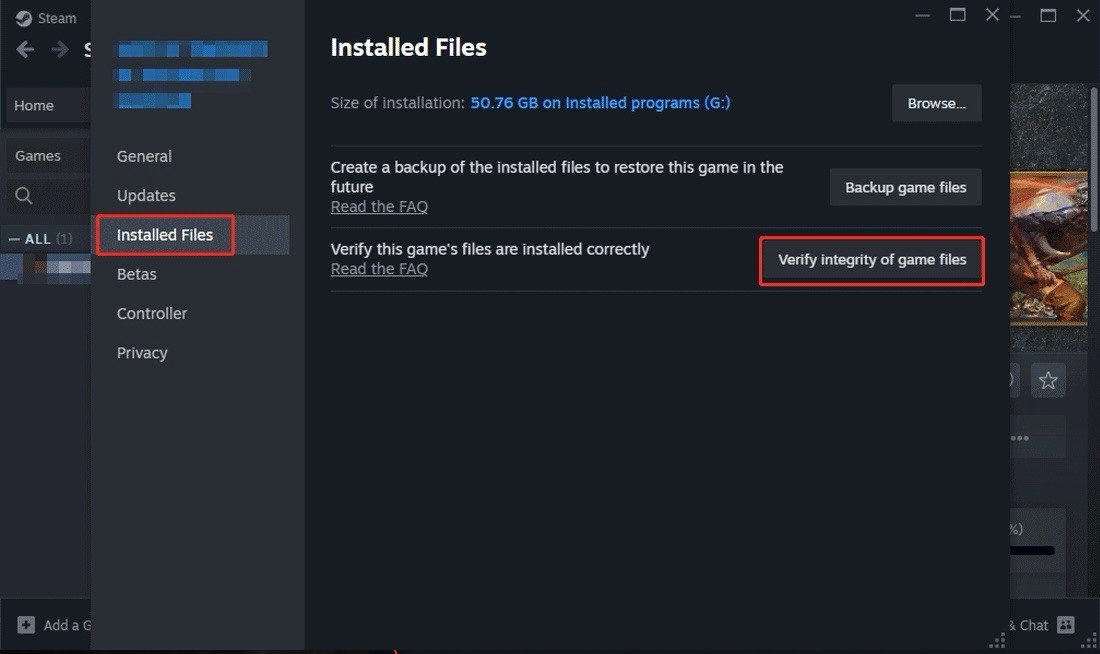
- Открыть Steam > Библиотекащелкните правой кнопкой мыши на Delta Force, и выберите Основные свойства.
- Открыть Установленные файлы И выберите Проверить целостность файлов игры.

Проверка через Steam — это самый безопасный первоначальный способ решения проблемы, поскольку она позволяет восстановить потерянные файлы ACE, не затрагивая остальные настройки Windows. - Дождитесь завершения процесса в Steam, затем запустите игру один раз. В руководстве Appuals по проверке игровых файлов показан аналогичный путь и для других игровых лаунчеров.
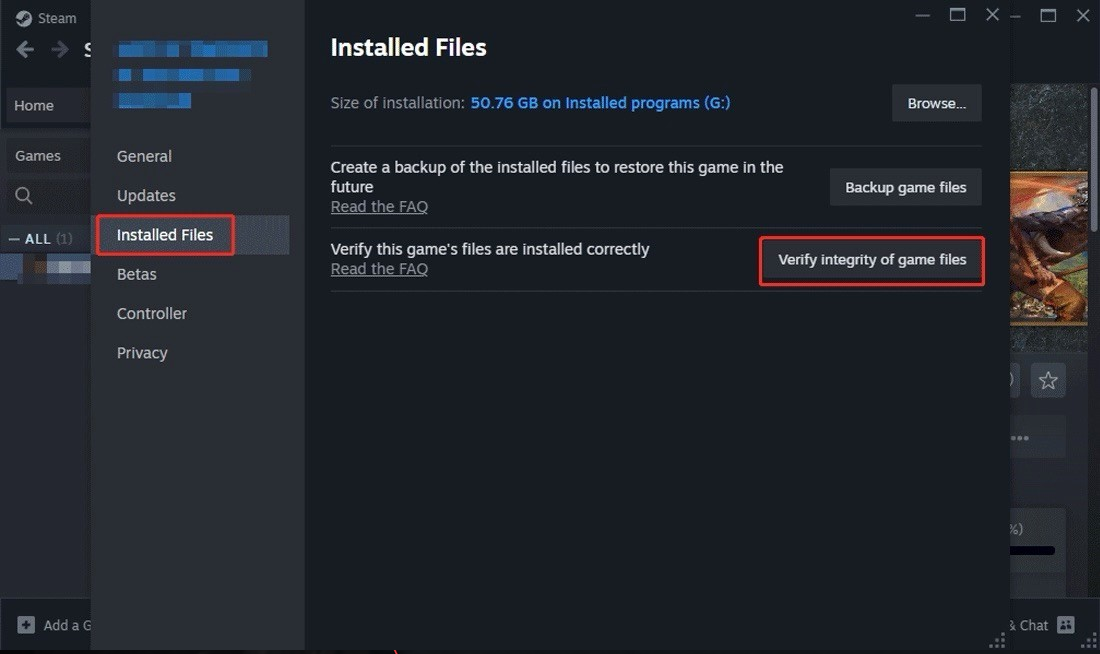
Если игра теперь запускается, это означает, что файл ACE был неполным. Если ошибка "Анти-чит не установлен" появляется снова, перейдите ко второму способу и восстановите встроенный установщик.
2. Запустите прилагаемый установщик ACE и при необходимости пересоздайте его папку.
В комплект Delta Force входит собственная программа установки ACE. Используйте эту программу после проверки наличия файлов, особенно если Windows по-прежнему не распознает ACE как установщик, указывая на ошибку. Запуск этой программы установки или разрешение ей удалить и переустановить ACE успешно восстановили игру для многих игроков, столкнувшихся с этой проблемой.
Эта программа установки перестраивает реестр ACE в вашей системе Windows, а не заменяет ненужные игровые файлы. После успешного завершения работы встроенного установщика сброс папки не требуется.
- В SteamЩелкните правой кнопкой мыши на Delta Force Тогда выбирай Управление > Просмотр локальных файлов.
- Откройте путь
GameDeltaForceBinariesWin64AntiCheatExpert. - Щелкните правой кнопкой мыши на
ACE-Setup64.exeИ выберите Запуск от имени администратора (Запустить от имени администратора). Если установщик отобразит эту опцию Удалить (Только при удалении) подтвердите это, когда игра закрыта, затем перезагрузите Windows и запустите. Delta Force До тех пор, пока официальный пакет не будет переустановлен. - Если установочный файл отсутствует или восстановление не удалось, закройте окно. Steam Переименуйте папку. АнтичитЭксперт إلى AntiCheatExpert.oldПереименование гарантирует сохранение восстанавливаемой копии при одновременном удалении поврежденной папки из активного пути.

Удаление поврежденной папки ACE позволяет Steam получить чистую цель для пересборки во время следующей проверки. - Проверьте файлы игры еще раз, пока они не будут проверены. Steam Путем загрузки новой папки ACE.
Вторая проверка заключается в том, что вместо поврежденной версии устанавливается новая копия системы защиты от читерства.
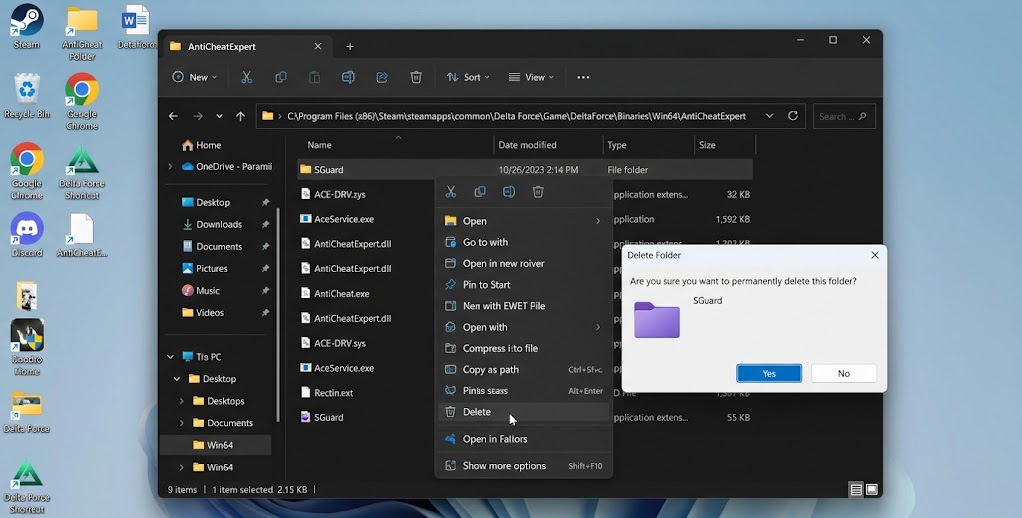
Если игра запускается, это означает, что ACE отсутствует или неправильно зарегистрирован. Если новая папка присутствует, но сообщение по-прежнему появляется, перейдите к способу 3 и проверьте службу ACE. Дополнительные решения подобных проблем вы можете найти в нашей статье о том, как исправить проблему с запуском Easy Anti-Cheat в Windows.
3. Восстановите службу ACE, если Windows отключила её.
Программа ACE может присутствовать на вашем жестком диске, даже если ее служба Windows отключена. Сообщения после обновлений Delta Force указывают на то, что эта ситуация вызывает ту же проблему, что и сбой установки античитерского программного обеспечения. Поскольку названия служб различаются в зависимости от версии, следует изменять только ту запись, которая явно содержит либо AntiCheatExpert , либо ACE.
- Нажмите на Windows + R, затем введите
services.msc, И нажмите Enter. - Ищу Сервис AntiCheatExpert, Или Защита AntiCheatExpertИли любая другая запись для ACE.
- если бы это было Тип запуска Тип его стартапа — Отключена (Отключено), поэтому откройте его. Основные свойства (Свойства), и измените это на Ручной (Вручную), затем выберите Применить (приложение).

Отключенная служба ACE может привести к тому, что Delta Force сообщит об отсутствии античитерского программного обеспечения, даже если его файлы всё ещё находятся на диске. - Откажитесь от услуги ACE, которая уже... Ручной (Ручной) или Автоматический (Автоматически) Без изменений. Перезагрузите Windows и проверьте игру.
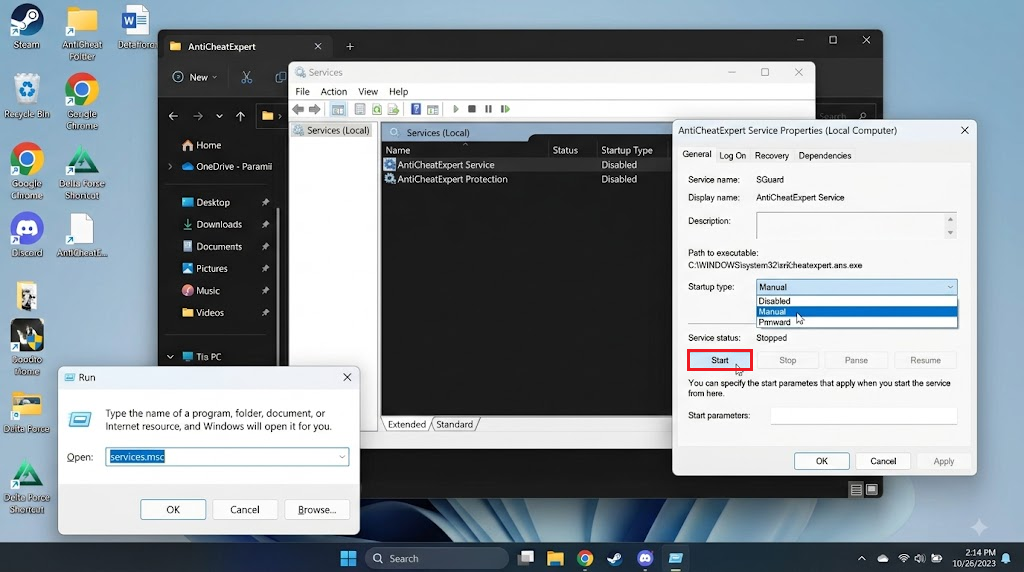
Не изменяйте несвязанные службы и не устанавливайте для каждой записи ACE автоматический режим.
4. Закройте программы, которые конфликтуют с операцией сканирования ACE.
ACE может приостановить проверку во время выполнения, если присутствует другая программа, которая может изменять, сканировать, автоматизировать, захватывать контент или удаленно управлять игрой. Закрытие этой программы не позволит ей подключиться к игре до завершения сканирования ACE.
В официальном списке программного обеспечения Delta Force в качестве конфликтующих программ указаны отладчики, скрипты автоматизации, виртуальные машины, макросы устройств, приложения для удаленного управления и инструменты захвата кадров.
Используйте это сравнение только в том случае, если ваши файлы и службы ACE целы, особенно если ошибка также указывает на несовместимое или опасное программное обеспечение. Закройте проблемную программу, вместо того чтобы ослаблять защиту ACE.
- Закройте все программы отладки, сценарии автоматизации, виртуальные машины, утилиты удаленного рабочего стола, инструменты захвата кадров или запущенные макропрограммы.
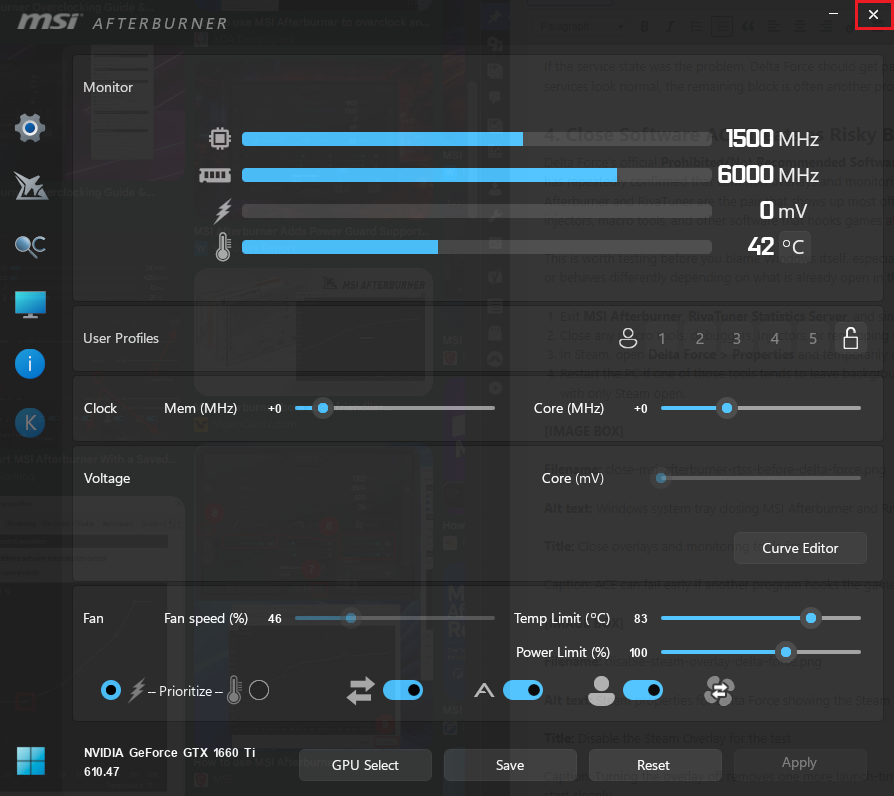
- Для проведения корректного сравнения также можно использовать инструменты тщательного мониторинга или наложения, такие как MSI Afterburner وСервер статистики RivaTunerЭти инструменты не причиняют вреда; данный тест предназначен лишь для удаления дополнительной точки привязки при запуске.

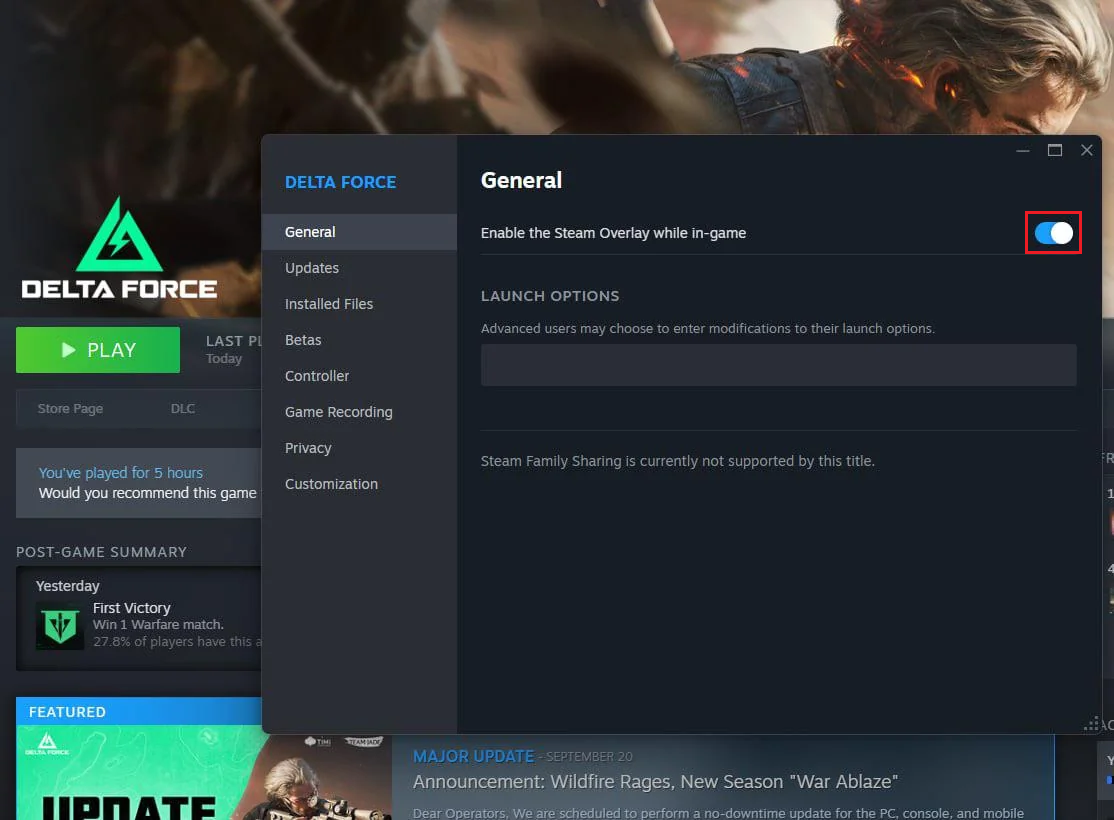
Система ACE может дать сбой на ранней стадии, если другая программа подключится к игре до того, как система защиты от читерства завершит загрузку. - В Steam > Delta Force > Свойства > ОбщиеОтключить опцию Включить наложение Steam во время игры временно.

Отключение наложения удаляет дополнительную точку привязки при запуске во время проверки возможности корректной установки и запуска ACE. - Запустите Delta Force. Если программа запустится успешно, повторно включите дополнительные инструменты по одному, чтобы определить причину конфликта.
Если ни одна программа явно не является причиной проблемы, вы можете выполнить чистую загрузку Windows для проведения теста на тонкую настройку. Чистая загрузка — это диагностическая процедура; обязательно восстановите обычные параметры запуска после её завершения.
5. Восстанавливайте ACE только тогда, когда в журнале безопасности появится фактическая блокировка.
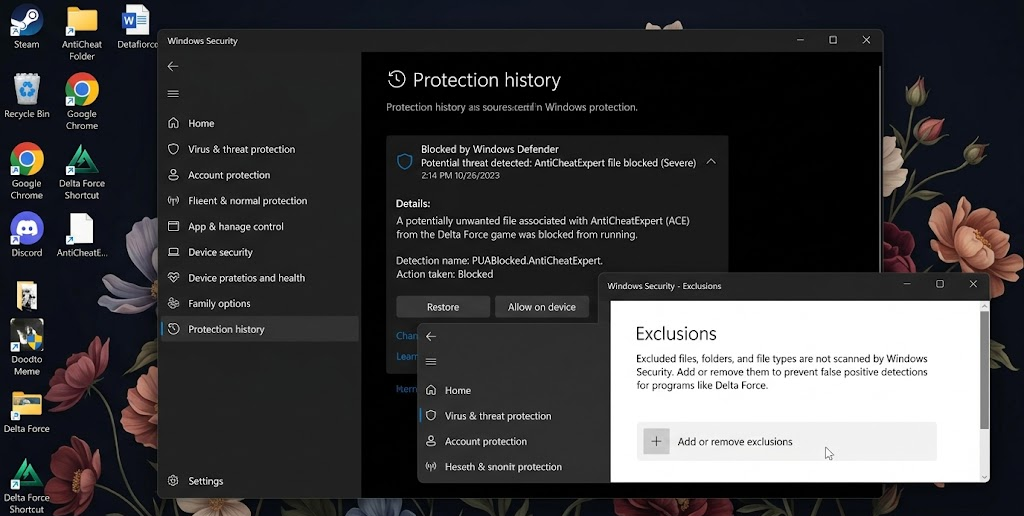
Программы безопасности могут изолировать DLL-файл ACE, оставляя остальную часть папки нетронутой, создавая впечатление, что установка завершена, хотя это не так. Перед добавлением исключений или изменением правил брандмауэра проверьте журнал безопасности.
Восстановление проверенного DLL-файла пересобирает компонент, который ACE пытается загрузить. Добавляйте исключение только в том случае, если в журнале защиты указан файл в официальной папке игры.
- Открыть Безопасность Windows > Защита от вирусов и угроз > История защитыКомпания Microsoft разъясняет доступные процедуры в Руководство по ведению журнала защиты свой собственный.

Запрещенная процедура ACE может привести к тому, что Delta Force будет вести себя так, как если бы античитерское программное обеспечение никогда не было полностью установлено. - Убедитесь, что любое стороннее антивирусное программное обеспечение также помещено в карантин. Восстанавливайте файл только в том случае, если его исходный путь находится внутри папки Delta Force. АнтичитЭксперт официальный.
- Если проверенный ACE-файл снова заблокирован, добавьте папку с официальной игрой в исключения этого антивирусного программного обеспечения, а затем проверьте файлы игры еще раз.
- Проверяйте брандмауэр только после... Заблокированное соединение Или ошибка сети ACE. Используйте Разрешить приложению через брандмауэр Защитника Windows Для официального исполняемого файла не открывайте порты.

Правила брандмауэра или антивирусное программное обеспечение могут препятствовать регистрации или запуску компонентов ACE, даже если файлы присутствуют.
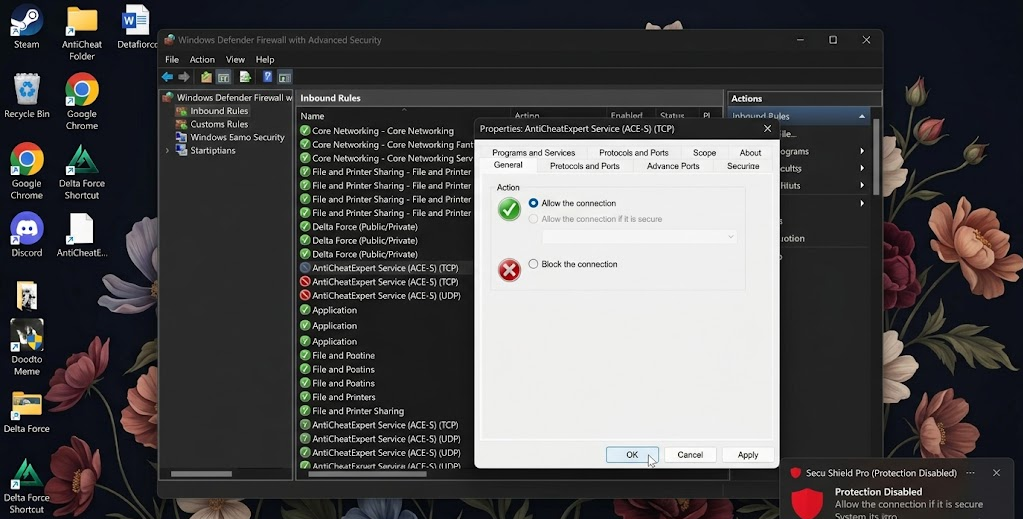
В рекомендациях Microsoft по безопасности брандмауэра объясняется , почему разрешение работы известного приложения безопаснее, чем открытие порта.
Во избежание этой ошибки не отключайте безопасность Windows, не восстанавливайте файлы из неподходящего места и не открывайте входящие порты. Если вы используете компьютер для работы или учебы, проконсультируйтесь с администратором, прежде чем изменять правила безопасности.
6. Переустановите программу один раз, а затем отправьте полезное руководство в службу поддержки Delta Force.
Полная загрузка античитерской системы оправдана только после того, как не удалось выполнить восстановление файлов, использовать прилагаемый установщик, проверить работу служб и выполнить чистую загрузку. Преждевременная переустановка может восстановить то же состояние блокировки ACE, не выявив его причину.
Пока Windows Security находится в карантине для ACE, переустановка не требуется; новая версия будет удалена снова.
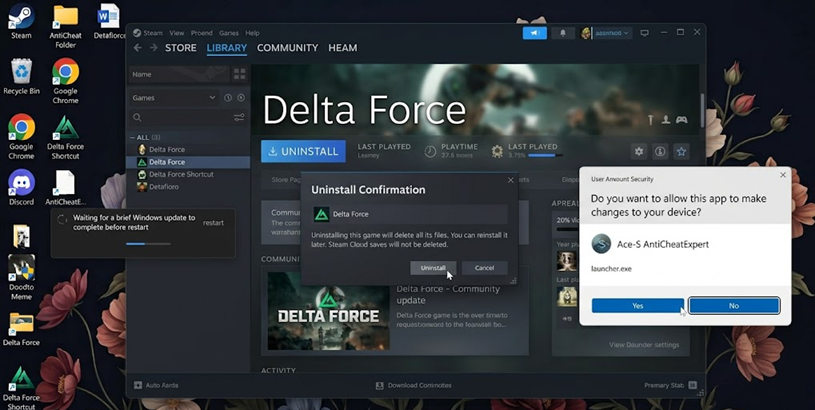
- Удалите игру. Delta Force Затем зайдите в Steam, перезагрузите Windows и переустановите игру в обычную локальную библиотеку. Избегайте удаления системных драйверов или служб, содержащих игру. ACE вручную.

Чистая переустановка сбрасывает установку ACE для игры, если незначительные исправления продолжают использовать то же неисправное состояние. - Запустите игру один раз, закрыв все оверлеи и конфликтующие инструменты, и примите запрос администратора Windows от официального установщика.
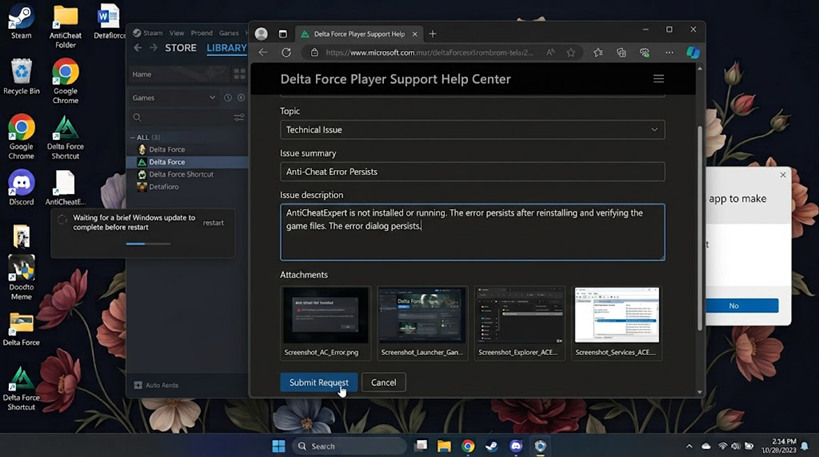
- Если ошибка повторится, откройте Официальный маршрут поддержки Delta Force Он предоставил точные сведения об ошибке, версию Steam, версию Windows и скриншот.
- Укажите,
ACE-Setup64.exeПроверка прошла успешно, убедитесь, что служба ACE присутствует и отключена, а также что файл ACE помещен в карантин реестром безопасности Windows.

Служба технической поддержки сможет быстрее оказать помощь, если вы сообщите, сохранились ли папка ACE, служба ACE и журнал безопасности Windows после переустановки.
Если после чистой установки игра запускается успешно, это означает, что пакет ACE игры был поврежден. Если игра не запускается и появляется то же сообщение, прекратите повторять процесс переустановки; результаты проверки установщика, службы и безопасности, упомянутые выше, предоставят технической поддержке необходимые доказательства для выявления оставшейся проблемы.

Комментарии закрыты.