

Исправлена проблема с запуском обновления Epic Games Launcher.
Когда Epic Games Launcher зависает с сообщением «Пожалуйста, подождите, пока мы начнем обновление », это означает, что компонент обновления не смог начать установку необходимых файлов. Хотя кажется, что лаунчер загружается, он остается зависшим и не позволяет запускать игры или обновления.
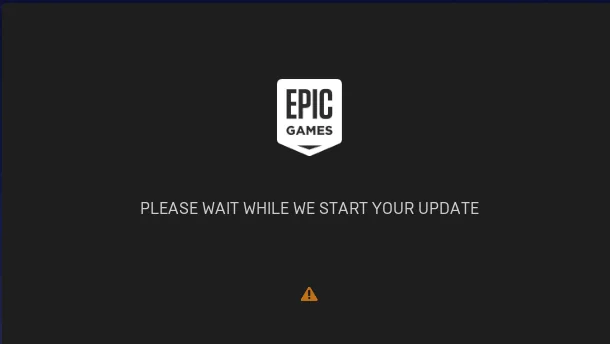
Корень проблемы обычно кроется в нарушенной или заблокированной последовательности обновления . Это может произойти, когда локальная папка веб-кэша повреждена, настройки сетевого прокси мешают подключению к серверам Epic, или недостаточные права доступа не позволяют оператору настроить процесс обновления. Многие пользователи также сталкиваются с этим после обновления системы или при смене сети.
1. Добавить -http=winnet Для целевых настроек
Этот параметр командной строки заставляет Epic Games Launcher использовать встроенную в Windows систему WinINet HTTP вместо собственного внутреннего сетевого модуля. Это позволяет лаунчеру полагаться на встроенное в Windows управление сертификатами , прокси-серверами и HTTPS-соединениями.
Этот подход улучшает совместимость с корпоративными сетями , VPN и системами, которые блокируют HTTP-запросы специально для Epic. Добавление этого параметра часто решает проблемы с обновлением или запуском.
- Щелкните правой кнопкой мыши Щелкните значок Epic Games в системном трее и выберите окончание.
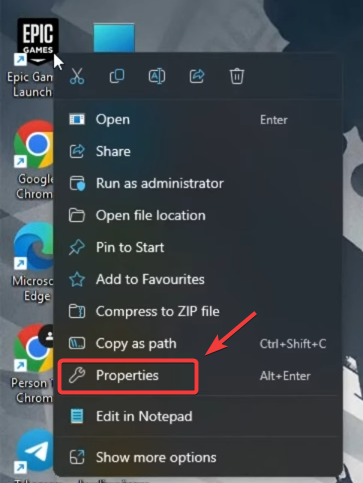
- Теперь щелкните правой кнопкой мыши по ярлыку Epic Games Launcher на рабочем столе и выберите ئصائص.

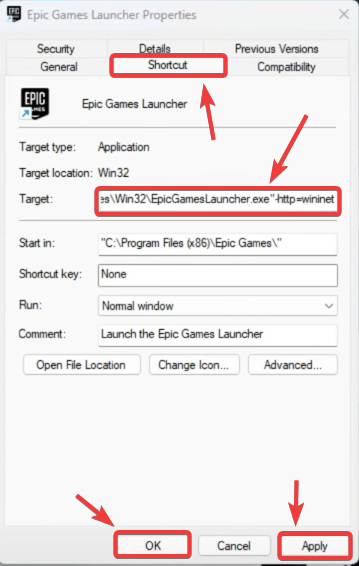
- во вкладке СокращениеВыберите поле с указанным названием цель.
- В конце текста в целевом поле, Добавить пробел Затем написать:
-http=winnet
- Нажмите تطبيق, Потом Ok чтобы сохранить изменения.

- Наполнять Откройте Epic Games Launcher еще раз и проверьте, корректно ли отображается сообщение. «Пожалуйста, подождите, пока мы начнем обновление». Она больше не появляется.
2. Отключите настройки прокси-сервера.
Активные настройки прокси-сервера могут препятствовать запросам на обновление, перенаправляя или блокируя соединения. Отключение прокси-сервера гарантирует, что оператор будет взаимодействовать напрямую с серверами Epic без промежуточного уровня, который мог бы нарушить HTTPS-сессии.
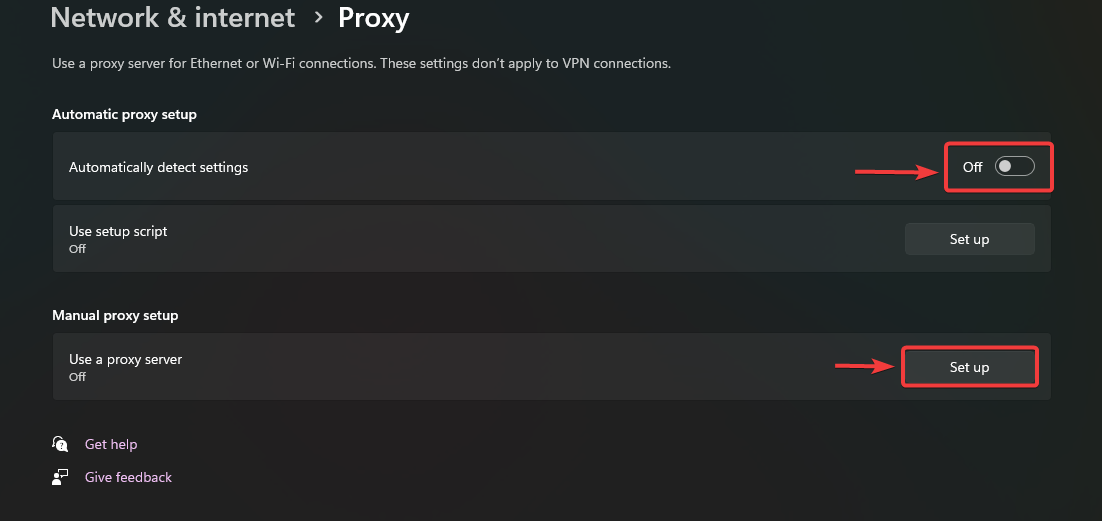
- нажмите клавишу. Windows + I Открыть Настройки.
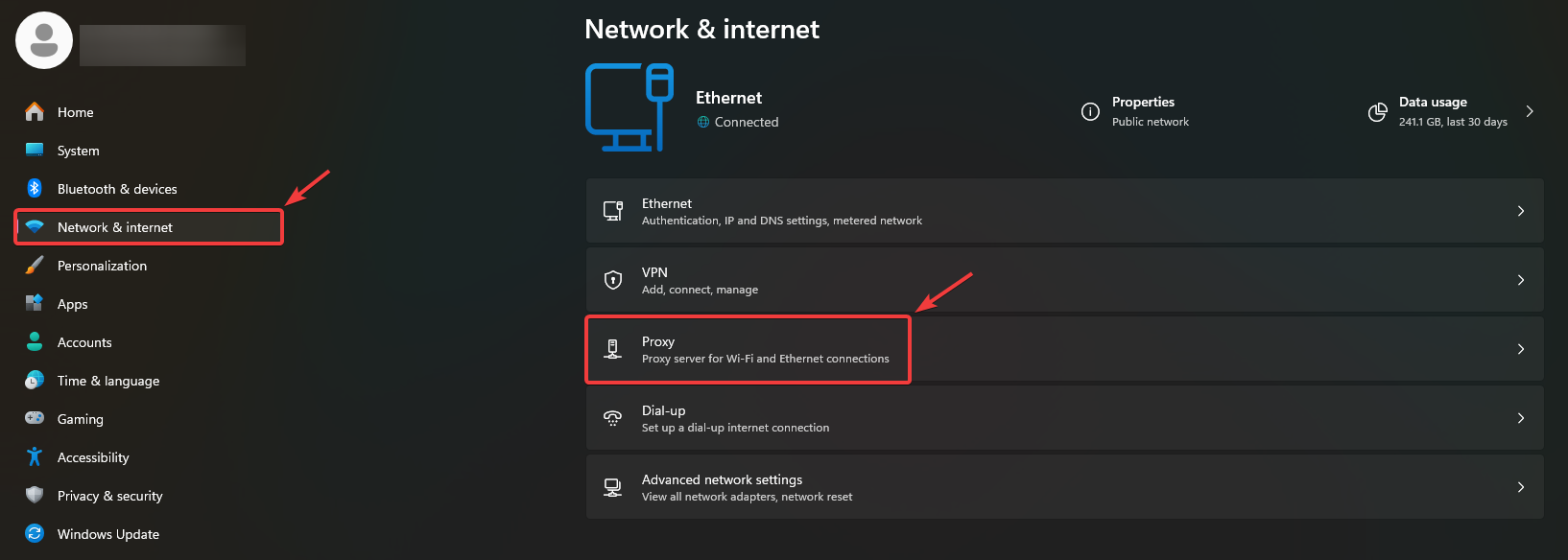
- Перейти к Сеть и Интернет → Агент.

- в Автоматическая настройка проксиВариант переключения Автоматическое определение настроек إلى Неисправность.
- в Подготовка ручного агентаУбедитесь, что выбрана соответствующая опция. Использовать прокси-сервер сломанный.

- Рестарт Для применения изменений на вашем компьютере.
- После перезагрузки снова откройте Epic Games Launcher и проверьте, успешно ли проходит обновление.
3. Модификация WindowsEngine.ini (или engine.ini)
Эта проблема также может быть вызвана конфликтами проверки SSL или устаревшими сертификатами. Изменение конфигурационного файла для отключения CDN на основе SSL помогает оператору обойти проверку сертификатов и использовать вместо этого стандартные HTTP-соединения.
Это решение особенно полезно в сетях, которые фильтруют SSL-трафик или содержат просроченные сертификаты.
- Щелкните правой кнопкой мыши Щелкните значок Epic Games на панели задач и выберите окончание.
- Открыть Проводник Перейти к:
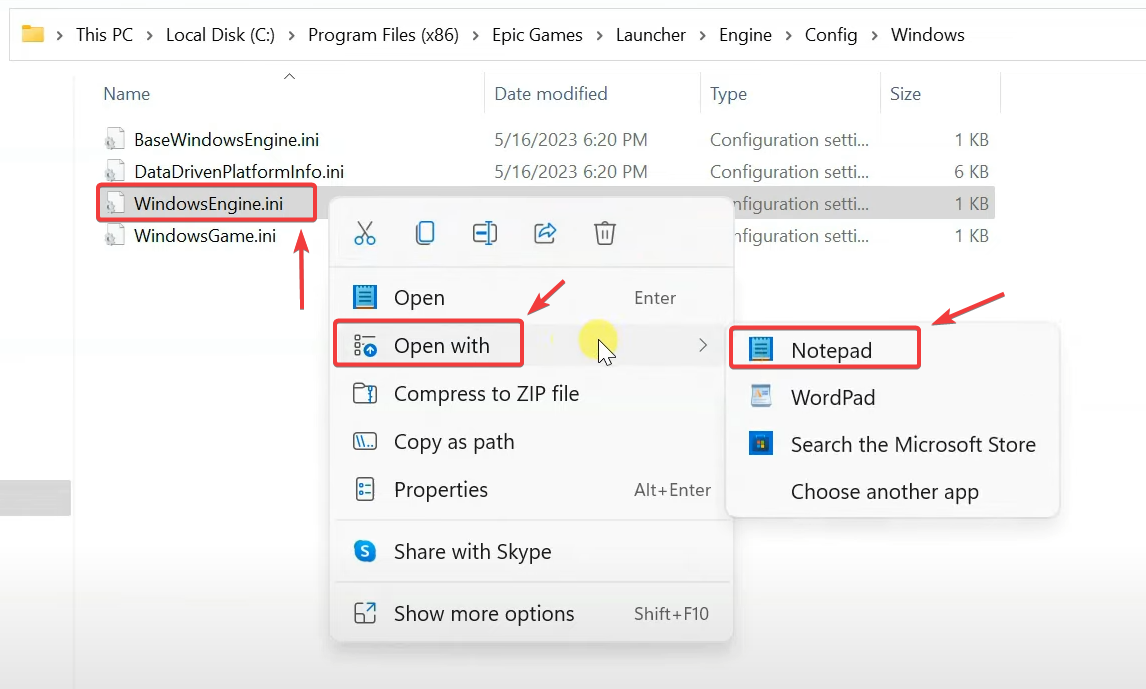
C:Пользователи AppDataLocalEpicGamesLauncherSavedConfigWindows
- Найдите файл с именем WindowsEngine.ini.
- Щелкните правой кнопкой мыши Выберите его Открыть с помощью ← Блокнот.

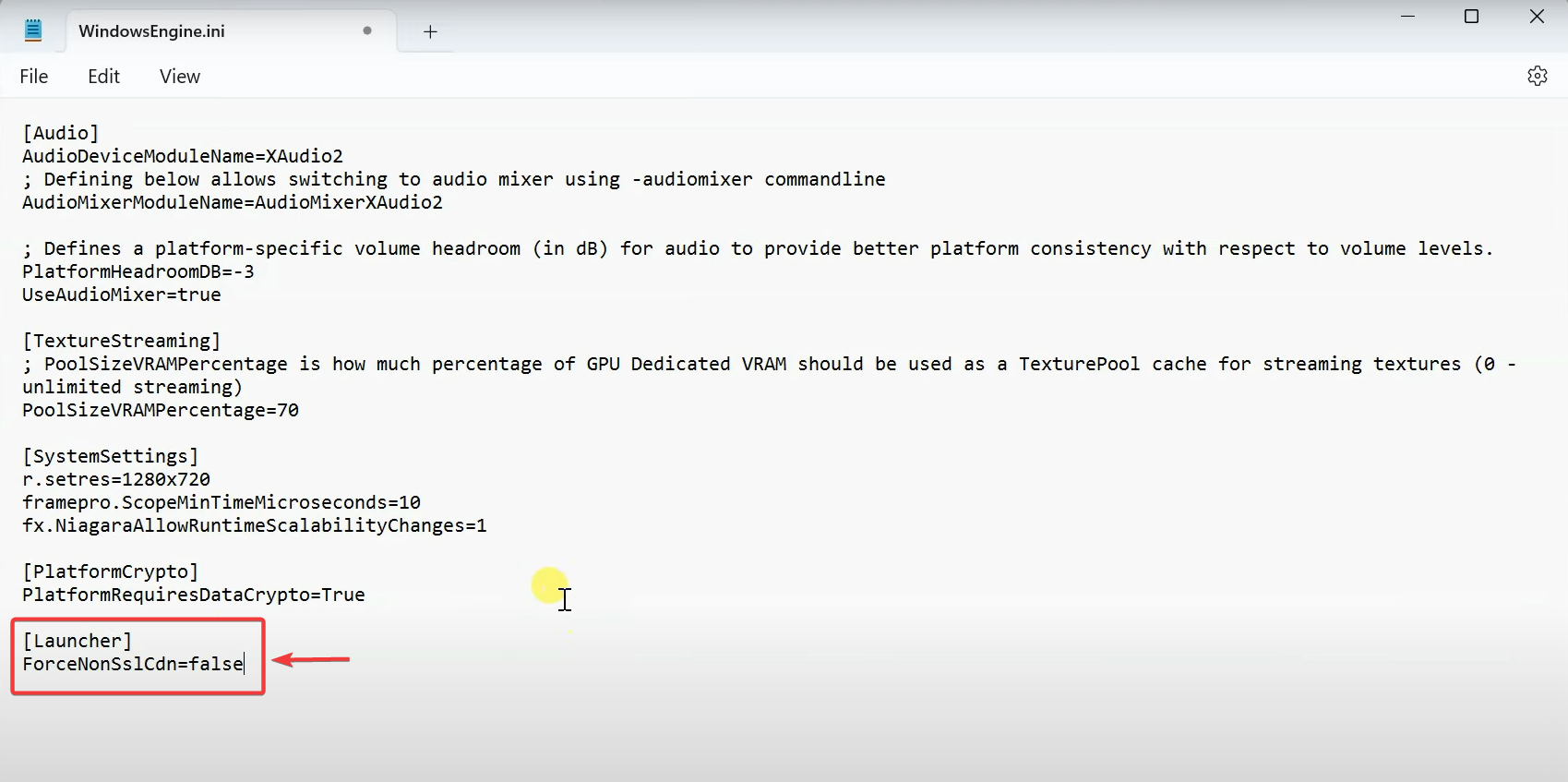
- Прокрутите вниз и добавьте следующие строки:
[Лончер] ForceNonSslCdn = false

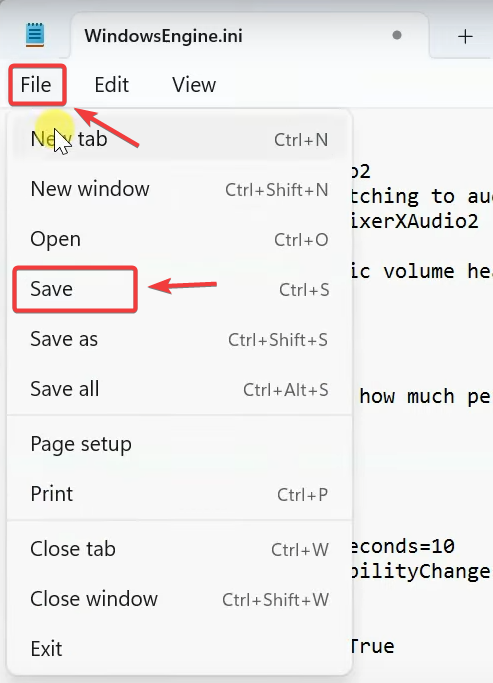
- Сохранить Файл (Ctrl + S) и закройте Блокнот.

- Рестарт Включите компьютер и снова откройте плеер.
4. Запустите Epic Games Launcher от имени администратора / Перезагрузите компьютер
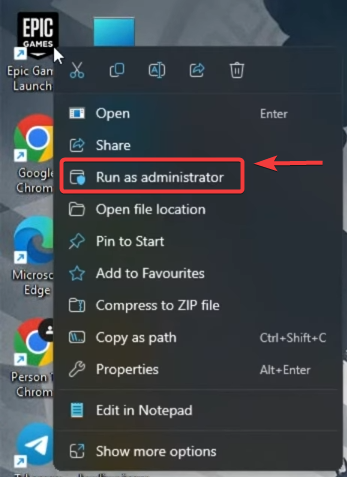
Запуск Epic Games Launcher с правами администратора гарантирует доступ к защищенным системным путям и возможность изменения конфигурационных данных по мере необходимости. Это снимает блокировки на основе разрешений, которые могли бы помешать запуску обновления.
Чтобы это сделать, Щелкните правой кнопкой мыши На экране оператора выберите Запустить от имени администратора.
Если проблема не исчезнет, перезагрузите компьютер, чтобы сбросить временные процессы и снять блокировки памяти, которые могут препятствовать выполнению обновления.
5. Очистка веб-кэша / Удаление данных локального оператора
Поврежденный веб-кэш или устаревшие данные конфигурации могут помешать запуску программы завершить последовательность обновления. Удаление этих данных заставит Epic Games Launcher создать новые записи подключения и загрузить актуальные файлы конфигурации непосредственно со своих серверов.
- Щелкните правой кнопкой мыши Щелкните значок Epic Games в системном трее и выберите выход.
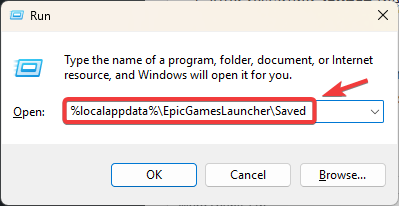
- Нажмите на Windows + R Чтобы открыть диалоговое окно تشغيل.
- Введите следующее и нажмите Enter:
%localappdata%EpicGamesLauncherSaved

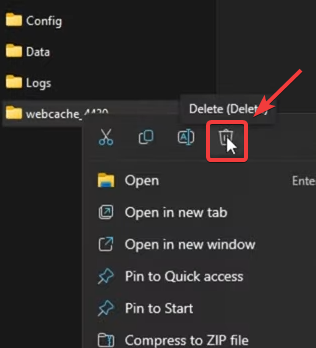
- внутри папки Добились экономии Найдите следующее иУдалите это:
webcache webcache_4147 (если существует) logs

- Обратитесь к руководству. EpicGames Launcher وудалять Папка Intermediate (Если оно существует).
- Рестарт твой компьютер.
- После перезагрузки откройте Epic Games Launcher. Он автоматически создаст кэш и новые файлы конфигурации.
Если проблема сохраняется после применения всех вышеперечисленных методов, выполните чистую переустановку Epic Games Launcher. Это гарантирует замену всех старых или поврежденных компонентов новыми, полностью сбросив механизм обновления лаунчера.
Комментарии закрыты.