
Включите или отключите резервированное хранилище в Windows 11, чтобы освободить 7 ГБ памяти.
Освободите около 7 ГБ места на Windows 11! Узнайте, как пошагово отключить или включить зарезервированное хранилище, чтобы освободить ценное пространство и эффективно повысить производительность вашего устройства.

Самое важное, что вам нужно знать
- Функция резервирования места в Windows 11 выделяет пространство (начиная примерно с 7 ГБ) для обеспечения надежности системы и обновлений и автоматически активируется только при чистой установке или на новых устройствах.
- Состояние зарезервированного хранилища можно проверить и изменить с помощью команд DISM или PowerShell в Терминале (от имени администратора). Для изменения потребуется перезагрузить устройство и очистить диск после его отключения, чтобы восстановить освободившееся место.
- Для большинства пользователей целесообразно оставлять зарезервированное место на диске для обеспечения стабильных обновлений, а его отключение оправдано только в случае крайне ограниченного дискового пространства или для «тонких» образов системы, с возможностью уменьшения его размера за счет удаления дополнительных функций и языков.
Зарезервированное пространство — это часть дискового пространства (обычно около 7 ГБ), которую Windows выделяет для обеспечения достаточного места для обновлений, временных файлов, системного кэша и данных приложений. Это помогает поддерживать предсказуемое использование диска и предотвращает зависание обновлений функций на почти заполненных дисках. Windows управляет этим пространством автоматически, но если у вас заканчивается место, вы можете отключить его и включить позже.
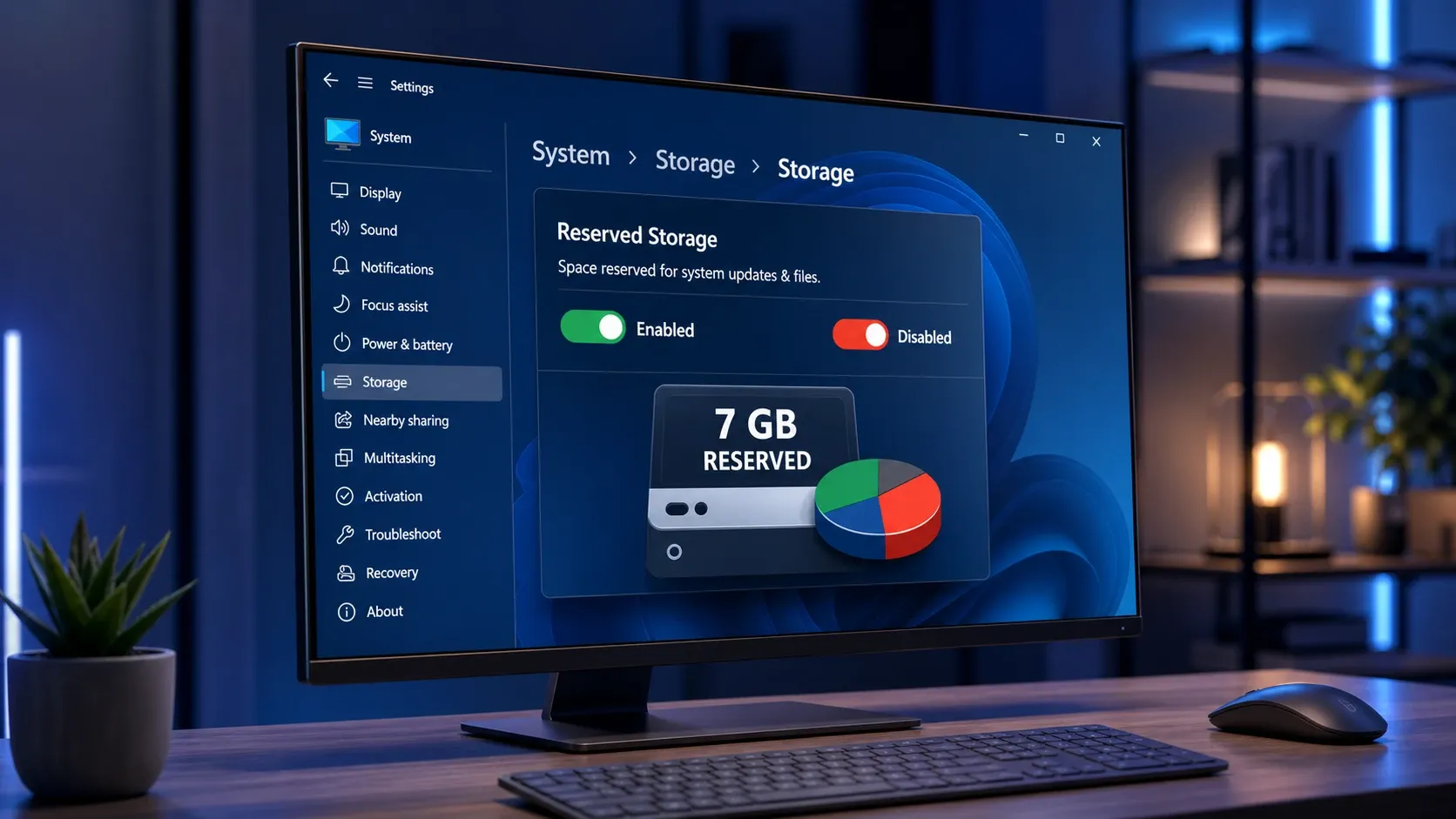
⚡Быстрый ответ: Откройте Терминал от имени администратора, затем выполните команду. DISM /Online /Set-ReservedStorageState /State:Disabled Чтобы выключить его или DISM /Online /Set-ReservedStorageState /State:Enabled Чтобы включить его, перезагрузите устройство.
Какова роль зарезервированного хранилища в Windows 11?
Когда приложения и системные процессы создают временные файлы, эти файлы размещаются в зарезервированном пространстве, а не занимают свободное пространство пользователя. Поскольку это пространство предварительно выделено, устройство работает более надежно, и Storage Sense может удалить все, что больше не нужно. Если зарезервированное пространство заполняется, Windows продолжает работу и временно заимствует пространство извне резерва.
Обновления в первую очередь зависят от этого места на диске. Каждому обновлению требуется свободное место для загрузки, распаковки и установки, поэтому на компьютере с зарезервированным пространством удаляются ненужные временные файлы операционной системы, и все зарезервированное пространство используется для обновления. Это позволяет большинству компьютеров выполнять обновления даже при ограниченном свободном пространстве. На странице поддержки «Параметры хранилища» Microsoft подробно объясняется, как это работает.
Зарезервированное пространство начинается примерно с 7 ГБ, но его размер меняется со временем в зависимости от того, как вы используете свое устройство. Два фактора увеличивают его размер: установка дополнительных компонентов приводит к расширению зарезервированного пространства Windows для обеспечения сохранения этих компонентов после обновлений, а добавление дополнительных языков отображения делает то же самое. Удаление ненужных компонентов или языков — самый безопасный способ уменьшить зарезервированное пространство, не отключая его полностью.
Важная деталь: функция «Зарезервированное хранилище» автоматически включается только на компьютерах с предустановленной Windows или при чистой установке. Если вы обновились с более старой версии Windows , она могла никогда не включаться. Если вы не видите её в списке, возможно, на вашем компьютере ограничено дисковое пространство или это не новая установка.
Проверьте, включено ли резервирование хранилища в Windows 11.
Перед внесением каких-либо изменений необходимо проверить текущее состояние зарезервированного хранилища. Для использования всех описанных ниже методов необходимо войти в систему как администратор.
1. Нажмите Win + X И выберите Терминал (администратор)Примите запрос контроля учетных записей пользователей, который появится.
2. نفّذ الأمر الذي يتوافق مع واجهة الأوامر التي تستخدمها. في Command Prompt، استخدم الأمر DISM /Online /Get-ReservedStorageStateВ Windows PowerShell используйте команду Get-WindowsReservedStorageState.
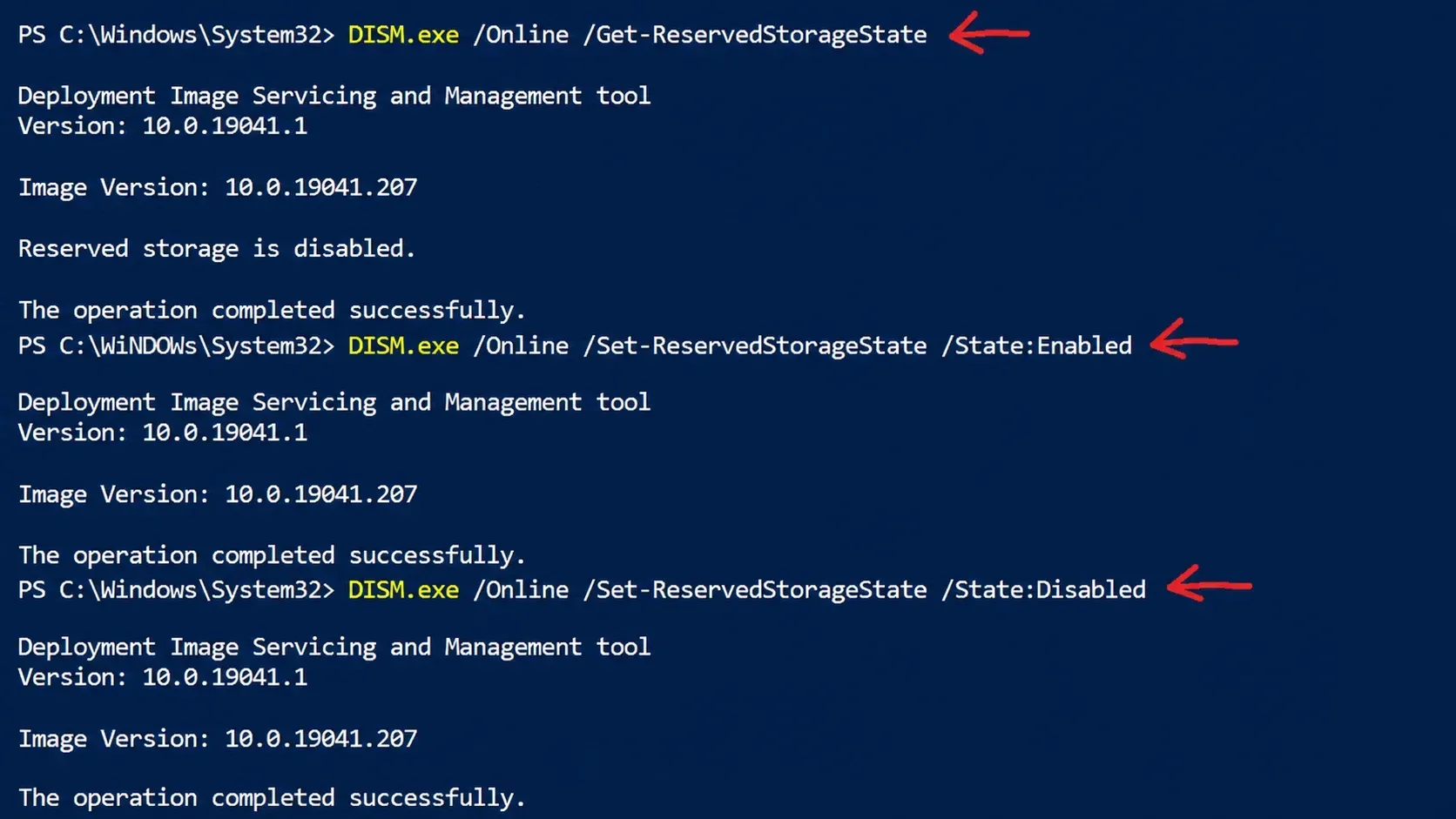
3. اقرأ المخرجات التي ستظهر. ستُظهر الحالة إما Включено (Это настройка по умолчанию) или ОтключенаСтатус «Включено» означает, что зарезервированное хранилище активно, а статус «Отключено» означает, что оно уже отключено.
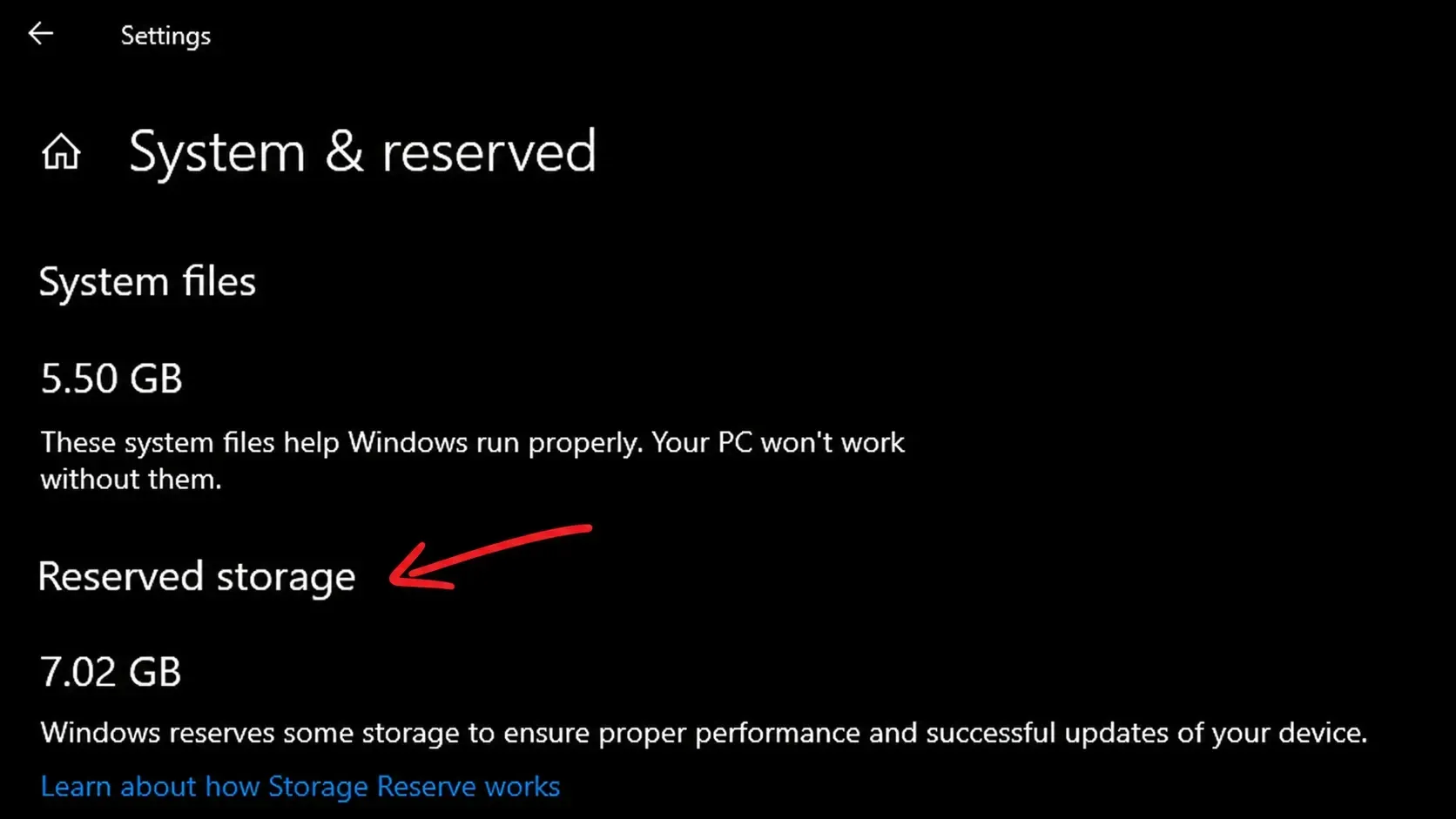
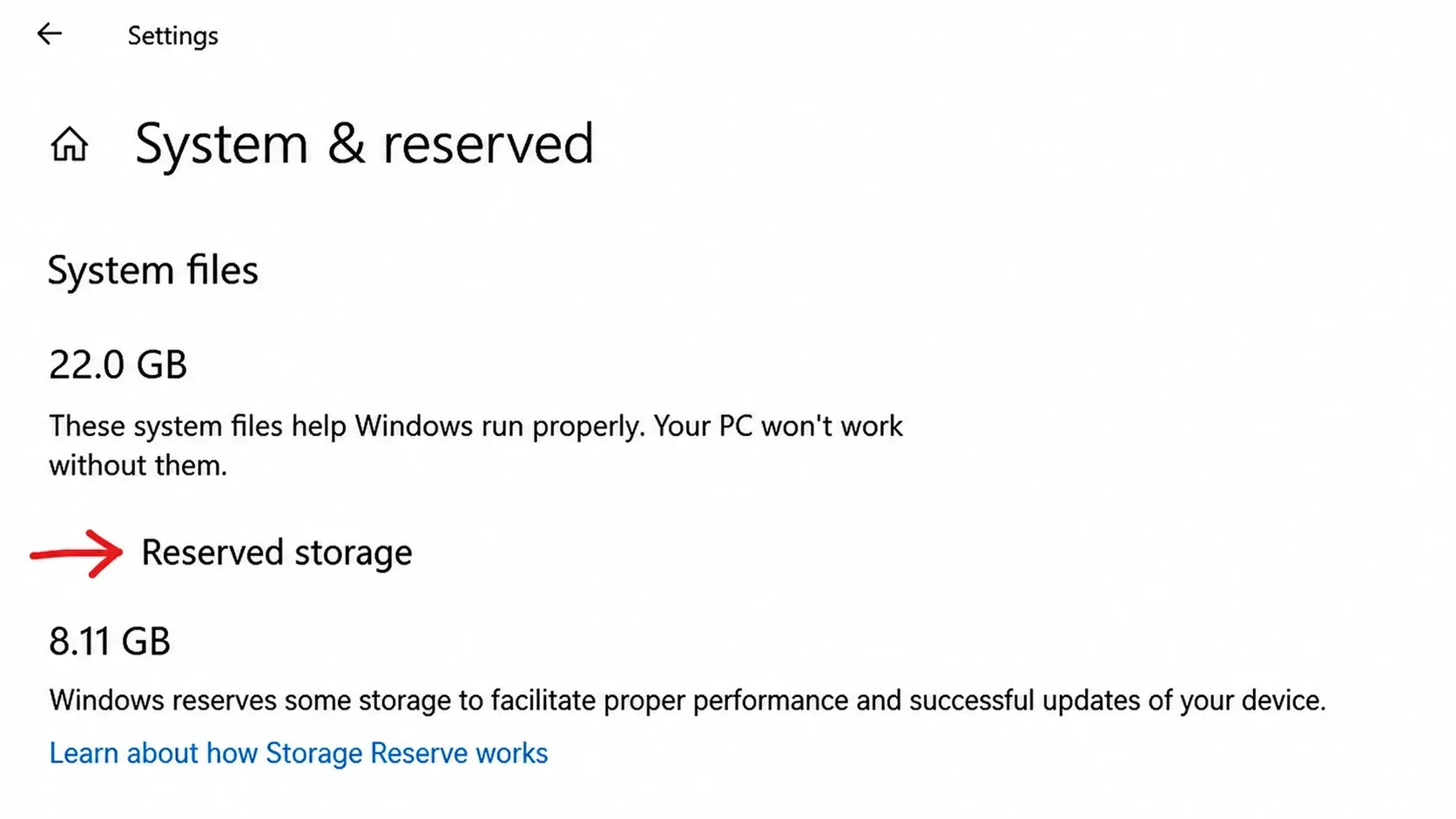
Вы также можете визуально проверить состояние зарезервированного хранилища. Откройте «Параметры» > «Система» > «Хранилище» , затем нажмите «Показать дополнительные категории» (или откройте «Расширенные параметры хранилища »), выберите свой диск Windows, а затем откройте «Система и зарезервированное ». Число рядом с «Зарезервированное хранилище» показывает , сколько места выделено на этом диске.
Включение или отключение зарезервированного хранилища DISM в Windows 11
Инструмент DISM (Deployment Image Servicing and Management) является официальным инструментом командной строки для этой задачи, предлагая самый быстрый и программируемый метод. Этот инструмент взаимодействует напрямую с менеджером резервирования для изменения статуса в работающей системе Windows 11.
1. Открыть Терминал (администратор) И переходим во вкладку Командная строка Если он еще не активен.
2. لإيقاف الحجز، نفّذ الأمر DISM /Online /Set-ReservedStorageState /State:DisabledДля перезапуска выполните команду. DISM /Online /Set-ReservedStorageState /State:Enabled.
3. أعد تشغيل الكمبيوتر. يسري التغيير عادةً على الفور، ولكن قد لا تظهر المساحة المستردة كـ “مستعادة” إلا بعد إعادة تشغيل واحدة Или اثنتين.
🧹После отключения запустите очистку диска (cleanmgr) и выберите Центр обновления Windows Очистка В системных файлах можно освободить место, которое может остаться зарезервированным после обновления Windows 11.
Использование PowerShell для изменения состояния зарезервированного хранилища в Windows 11.
PowerShell предоставляет настраиваемый командлет, полезный для плановых или крупномасштабных развертываний в Windows 11.
1. Открыть Терминал (администратор) И переходим во вкладку Windows PowerShell.
2. شغّل الأمر Set-WindowsReservedStorageState -State Disabled Чтобы выключить его или Set-WindowsReservedStorageState -State Enabled включить это.
3. أعد تشغيل الجهاز. يمكنك إعادة التشغيل من PowerShell باستخدام الأمر Restart-Computer -Force.
Измените системный реестр для управления зарезервированным хранилищем.
Аналогичный параметр существует в реестре в виде одного значения DWORD . Этот метод подходит для автоматизации и развертывания политик, но любое некорректное изменение может привести к проблемам с загрузкой или стабильностью системы, поэтому рекомендуется сначала экспортировать ключ с помощью команды «Файл > Экспорт» в редакторе реестра.
1. اضغط Win + R, затем введите regedit, и нажмите Ctrl + Shift + Enter Чтобы открыть его от имени администратора.
2. Идите по тропинке ComputerHKEY_LOCAL_MACHINESOFTWAREMicrosoftWindowsCurrentVersionReserveManager.
3. انقر نقرًا مزدوجًا على قيمة Отгружено с запасами Тип DWORDУстановите его на . 1 Для включения зарезервированного хранилища или 0 Чтобы отключить это. Если значение отсутствует, щелкните правой кнопкой мыши в правой панели и создайте его. Параметр DWORD (32 бита) Новое имя.
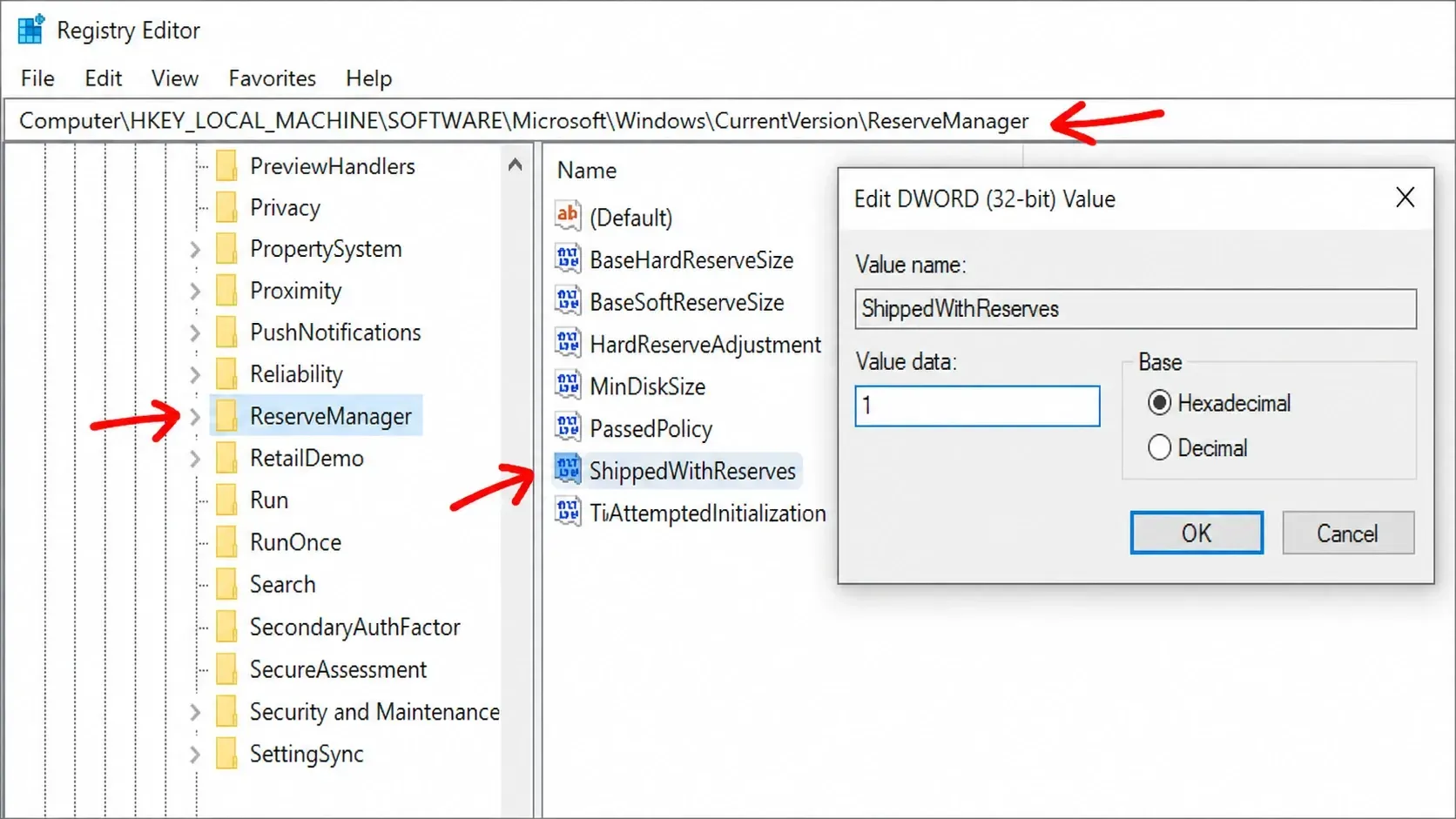
4. Закрыть Редактор реестра Перезагрузите устройство, чтобы изменения вступили в силу.
⚠️В некоторых существующих установках может быть невозможно корректно повторно включить зарезервированное хранилище только через реестр. В этом случае используйте команду DISM enable . Перед внесением каких-либо изменений создайте точку восстановления системы.
Вы можете внести те же изменения, используя файл. .reg Для выполнения операции одним щелчком мыши сохраните файл, используя приведенные ниже строки (с указанием типа файла). Все файлыЗатем щелкните правой кнопкой мыши и запустите программу от имени администратора.
Windows Registry Editor Version 5.00
[HKEY_LOCAL_MACHINESOFTWAREMicrosoftWindowsCurrentVersionReserveManager]
"ShippedWithReserves"=dword:00000000
Windows Registry Editor Version 5.00
[HKEY_LOCAL_MACHINESOFTWAREMicrosoftWindowsCurrentVersionReserveManager]
"ShippedWithReserves"=dword:00000001
Как подтвердить изменения и исправить распространенные ошибки
Чтобы подтвердить изменение, перезапустите проверку состояния. После отключения откройте «Параметры» > «Система» > «Хранилище» > «Система и зарезервированные ресурсы» , и запись « Зарезервированное хранилище» больше не будет отображаться после завершения обновления. При повторном включении «Зарезервированное хранилище» будет восстановлено и снова появится в параметрах после установки Windows следующего обновления через Центр обновления Windows.
Если команда не выполняется, причиной обычно является одна из следующих нескольких конкретных причин.
| Ошибка или отображение | Причина | Что делаешь |
|---|---|---|
| Ошибка: 87, Неизвестен параметр Set-ReservedStorageState | Запуск на версии Windows старше 10 v2004 или на поврежденном образе системы. | Запустите DISM с опцией cleanup-image, затем попробуйте снова. То же самое относится и к Get-ReservedStorageState. |
| «Эта операция не поддерживается, если используется зарезервированное хранилище». | Активный процесс технического обслуживания или обновления | Дождитесь завершения всех задач обновления или технического обслуживания, затем перезапустите команду. |
| Не удалось обновить После деактивации с кодом 0x80070070 | Дисковое пространство закончилось, а зарезервированное место не было использовано в качестве «буфера». | Повторное включение с использованием DISM /Online /Set-ReservedStorageState /State:Enabled. |
| После остановки производства это помещение так и не было восстановлено. | Процесс уборки еще не начался. | Наполнять cleanmgrВыберите «Очистка Центра обновления Windows», затем перезагрузите компьютер. |
Эти команды работают только с онлайн-образами, то есть с компьютерами под управлением Windows, а не с офлайн-образами. Зарезервированное хранилище нельзя полностью удалить из операционной системы (ОС), но уменьшение его размера за счет удаления необязательных функций и неиспользуемых языков приведет к сокращению его объема. Для большинства пользователей эта функция полезна, поскольку обеспечивает надежность обновлений. Отключение имеет смысл, прежде всего, при очень ограниченном дисковом пространстве или при создании легковесных образов для тонких клиентов и виртуальных рабочих столов, так как его можно будет повторно включить на более требовательных системах позже.
Комментарии закрыты.