
Как исправить проблему с запуском Lenovo Vantage в Windows 11
Устраните проблему с Lenovo Vantage, если он не открывается в Windows 11. Восстановите контроль над настройками устройства, обновлениями и оптимальной производительностью за несколько простых и эффективных шагов.

Самое важное, что вам нужно знать
- Активация .NET Framework 3.5 с помощью optionalfeatures.exe или команд DISM, а также проверка того, что служба Lenovo Vantage запущена и настроена на «автоматический режим» в services.msc, являются первыми шагами к решению проблемы с запуском приложения или ошибкой 0xc0000135.
- Для устранения мелких неполадок или поврежденных файлов используйте параметры «Восстановить» или «Сброс» для приложения Lenovo Vantage в настройках установленных приложений Windows 11. Если это не поможет, переустановите Vantage и Lenovo System Interface Foundation одновременно.
- Если после обновления Windows 11 исчезают некоторые функции или приложение перестает работать, проверьте, обновлены ли ваши драйверы и BIOS, или рассмотрите возможность удаления последнего обновления. Если проблема сохраняется после всех предложенных решений, обратитесь в службу поддержки Lenovo.
Lenovo Vantage — это интегрированный центр для управления драйверами, обновлениями системы, работой батареи, настройками звука и дисплея, а также состоянием оборудования на компьютерах Lenovo. Когда Windows 11 не загружается , обычно она зависает на экране запуска, отображает ошибку службы или открывается с пустыми разделами и отсутствующими элементами управления батареей. Причина часто связана с программным обеспечением, поэтому вы можете исправить это без переустановки Windows или вмешательства в оборудование.
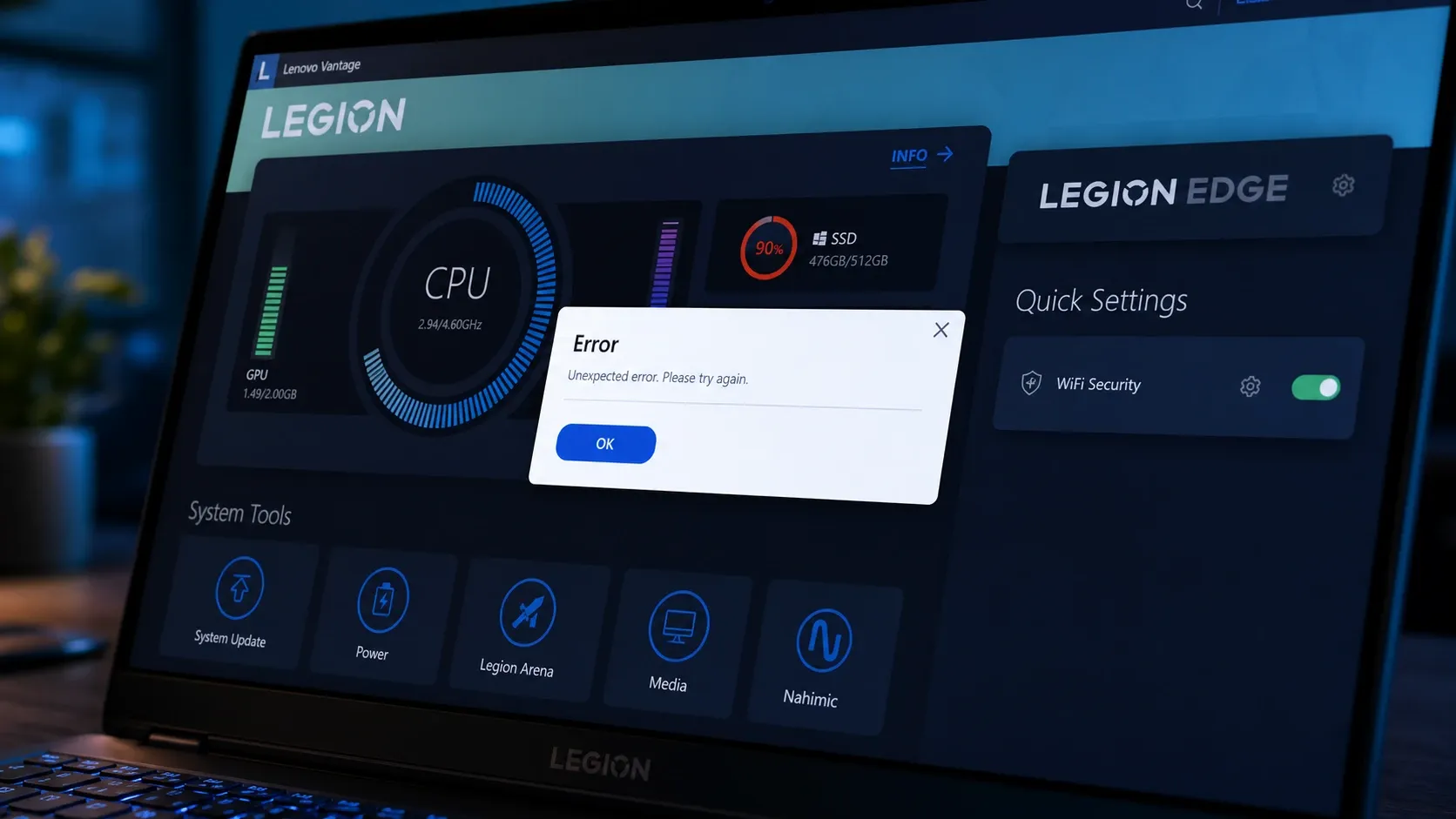
✅ Быстрый ответ: Включите .NET Framework 3.5, настройте автоматический запуск службы Lenovo Vantage, а затем восстановите или перезагрузите приложение. Если оно по-прежнему не открывается, переустановите Vantage с помощью Lenovo System Interface Foundation и удалите последнее обновление Windows, если проблема возникла сразу после его установки.
Почему Lenovo Vantage перестаёт работать на Windows 11?
Vantage — это больше, чем просто окно, которое вы видите. Он использует фоновую службу, компонент Lenovo System Interface Foundation, определенные библиотеки .NET Framework, действительные сертификаты и драйверы Lenovo. Если какой-либо из этих компонентов неисправен, отсутствует или поврежден, приложение может отказаться запускаться или открыться с отсутствующими частями интерфейса.
Ниже перечислены наиболее распространенные причины. Используйте этот список, чтобы определить, с какого решения следует начать.
| Причина | Типичная презентация |
|---|---|
| Отсутствует или отключена поддержка .NET Framework 3.5. | Приложение не запустилось, ошибка 0xc0000135 |
| Сервис Lenovo Vantage недоступен или отключен. | Программа останавливается на начальном экране, не открывается. |
| Установка поврежденного или неполного приложения. | Пустые страницы, ошибки, отсутствующие разделы |
| Отсутствует Lenovo System Interface Foundation | Элементы управления батареей, обновлением и устройством исчезают. |
| Последнее накопительное обновление для Windows 11 | Эта функция работала и раньше, а после обновления перестала работать. |
| Проблема с драйвером или BIOS | Отсутствуют регуляторы ограничения заряда батареи или специальные ключи. |
| Функция, которая никогда не поддерживалась в этой модели. | Эта настройка никогда не существовала и фактически не была отключена. |
Прежде чем приступать к более сложным процедурам восстановления, перезагрузите компьютер. Чистая перезагрузка перезапустит службы Lenovo, работающие в фоновом режиме, и компоненты Microsoft Store , которые могли некорректно перезапуститься после неудачного обновления.
Активация .NET Framework 3.5 для устранения ошибки 0xc0000135
Наиболее распространенной причиной, по которой приложение Vantage не запускается в Windows 11, является отсутствие пакета .NET Framework 3.5, и это тесно связано с ошибкой 0xc0000135. Повторное включение этой функции восстанавливает необходимые библиотеки, которые требуются приложению для работы.
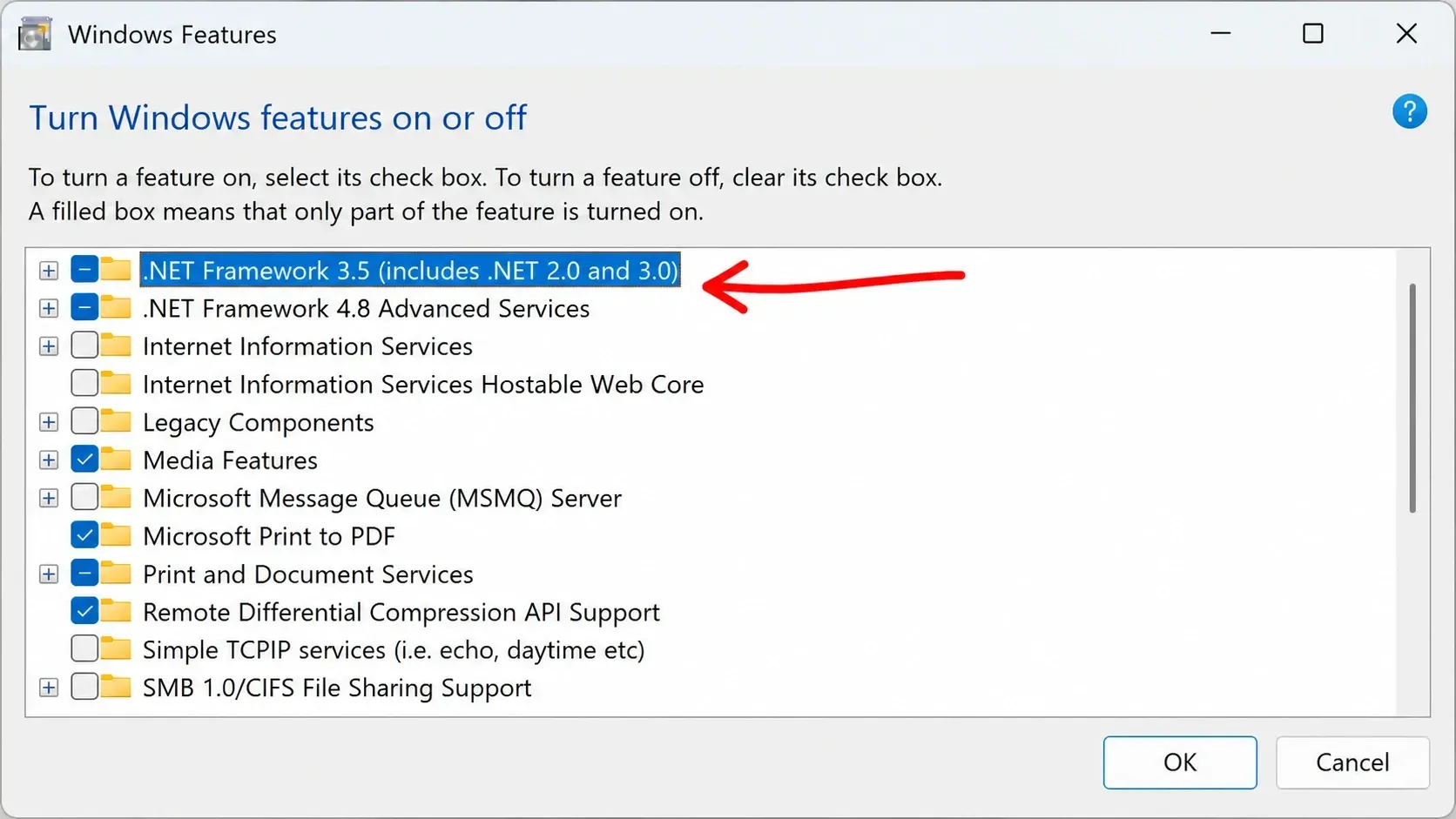
1. Нажмите мои две клавиши. Win + R, затем введите optionalfeatures.exeНажмите Enter, чтобы открыть окно «Компоненты Windows».
2. Установите флажок для .NET Framework 3.5 (включая .NET 2.0 и 3.0) , нажмите ОК и перезагрузите компьютер. Если флажок уже установлен, снимите его, нажмите Применить, а затем снова установите, чтобы принудительно выполнить чистую перезагрузку.
3. Если эта опция не включена, откройте командную строку от имени администратора и выполните эти команды по очереди, нажимая Enter после каждой, затем перезагрузите компьютер. Иногда при извлечении сжатых файлов в Windows могут возникать ошибки, и у нас есть решения для этой проблемы.
dism /online /enable-feature /featurename:netfx3 /all
dism /online /enable-feature /featurename:WCF-HTTP-Activation
dism /online /enable-feature /featurename:WCF-NonHTTP-Activation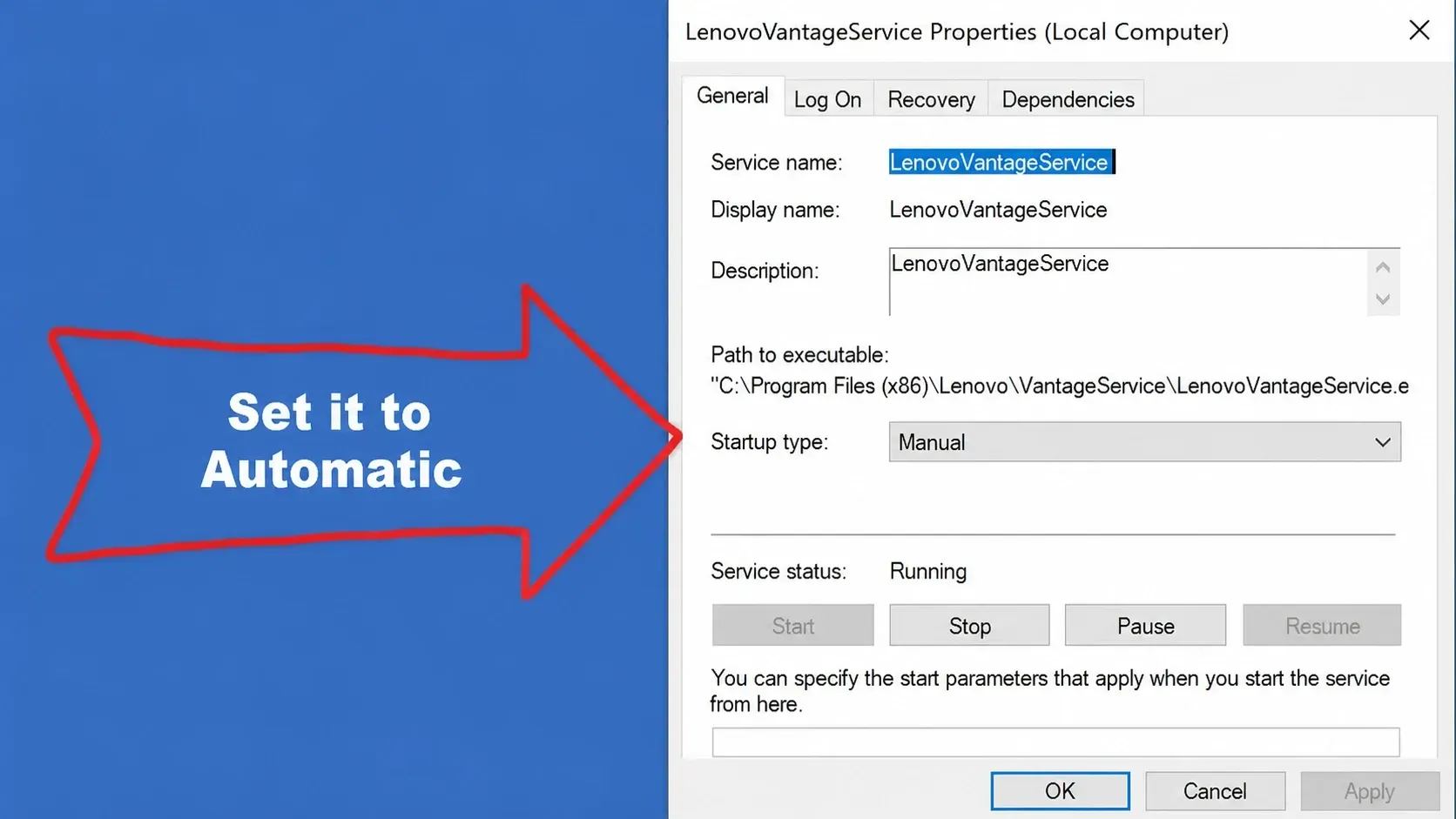
Откройте Vantage после перезагрузки. Если все работает нормально, значит, проблема решена. Если проблема сохраняется, переходите к следующему решению. Возможно, вы также найдете решения других проблем Windows 11, например, проблем с Bluetooth.
Включение сервиса Lenovo Vantage
Если фоновая служба отключена или установлена в ручной режим, окно приложения может зависнуть на начальном экране. Установка автоматического запуска позволяет приложению получать доступ к необходимым ресурсам при запуске.
1. Нажмите мои две клавиши. Win + R, затем введите services.mscи нажмите Enter.
2. Перейдите в раздел Lenovo Vantage Service , щелкните по нему правой кнопкой мыши и выберите «Перезапустить».
3. Снова щелкните по нему правой кнопкой мыши, откройте «Свойства» , установите тип запуска на «Автоматический» , затем нажмите «Применить» и «ОК». Перезагрузите компьютер и снова откройте Vantage.
Ремонт или сброс настроек Lenovo Vantage
Незначительные сбои, поврежденные файлы и устаревшие кэш-памяти могут вызывать пустые панели, не отвечающие меню и зависания при загрузке. Windows 11 может устранить эти проблемы без полной переустановки. Восстановление сохраняет ваши настройки, а сброс удаляет данные приложений и запускает систему заново.
1. Нажмите клавиши Win + I , затем перейдите в раздел «Приложения» , а затем в «Установленные приложения».
2. Найдите Lenovo Vantage, нажмите на три точки, затем выберите «Дополнительные параметры».
3. Перейдите в раздел «Сброс» и сначала нажмите «Восстановить» . Если проблемы сохраняются, нажмите «Сброс» , помня, что это приведет к удалению сохраненных данных приложения.
🔄Если приложение просто устарело, откройте Microsoft Store , перейдите в раздел «Библиотека» и обновите Lenovo Vantage, прежде чем пытаться выполнить восстановление. Более старые версии часто вызывают проблемы с текущими версиями Windows 11.
Переустановите Vantage и Lenovo System Interface Foundation.
Если восстановление и сброс не помогают, чистая переустановка удаляет поврежденные файлы и конфликты программного обеспечения . Vantage также зависит от компонента Lenovo System Interface Foundation, поэтому оба компонента необходимо переустанавливать одновременно. Пропуск Interface Foundation является причиной того, что некоторые пользователи обнаруживают, что приложение открывается, но не отображает элементы управления батареей или обновления.
1. Откройте «Установка и удаление программ», найдите Lenovo Vantage, нажмите на три точки, а затем выберите «Удалить» . Удалите также все остальные записи, связанные с Lenovo Vantage.
2. Откройте Терминал Windows от имени администратора (нажмите Win + X и выберите «Администратор Терминала»), затем удалите пакет Interface Foundation.
Get-AppxPackage -AllUsers *SystemInterfaceFoundation* | Remove-AppxPackage3. Очистите кэш для Microsoft Store Бег wsreset.exeЗатем перезагрузите компьютер.
4. Переустановите Lenovo Vantage из Microsoft Store и загрузите последнюю версию Lenovo System Interface Foundation с сайта поддержки Lenovo . Убедитесь, что вы устанавливаете только официальную версию и избегайте использования сторонних инструментов для обновления драйверов.
Удалите недавнее обновление Windows 11.
Если Lenovo Vantage перестал работать сразу после обновления Windows 11 , например, KB5013628 или KB5013943, вероятно, обновление изменило зависимость, необходимую приложению. Удаление последнего обновления может восстановить его работу.
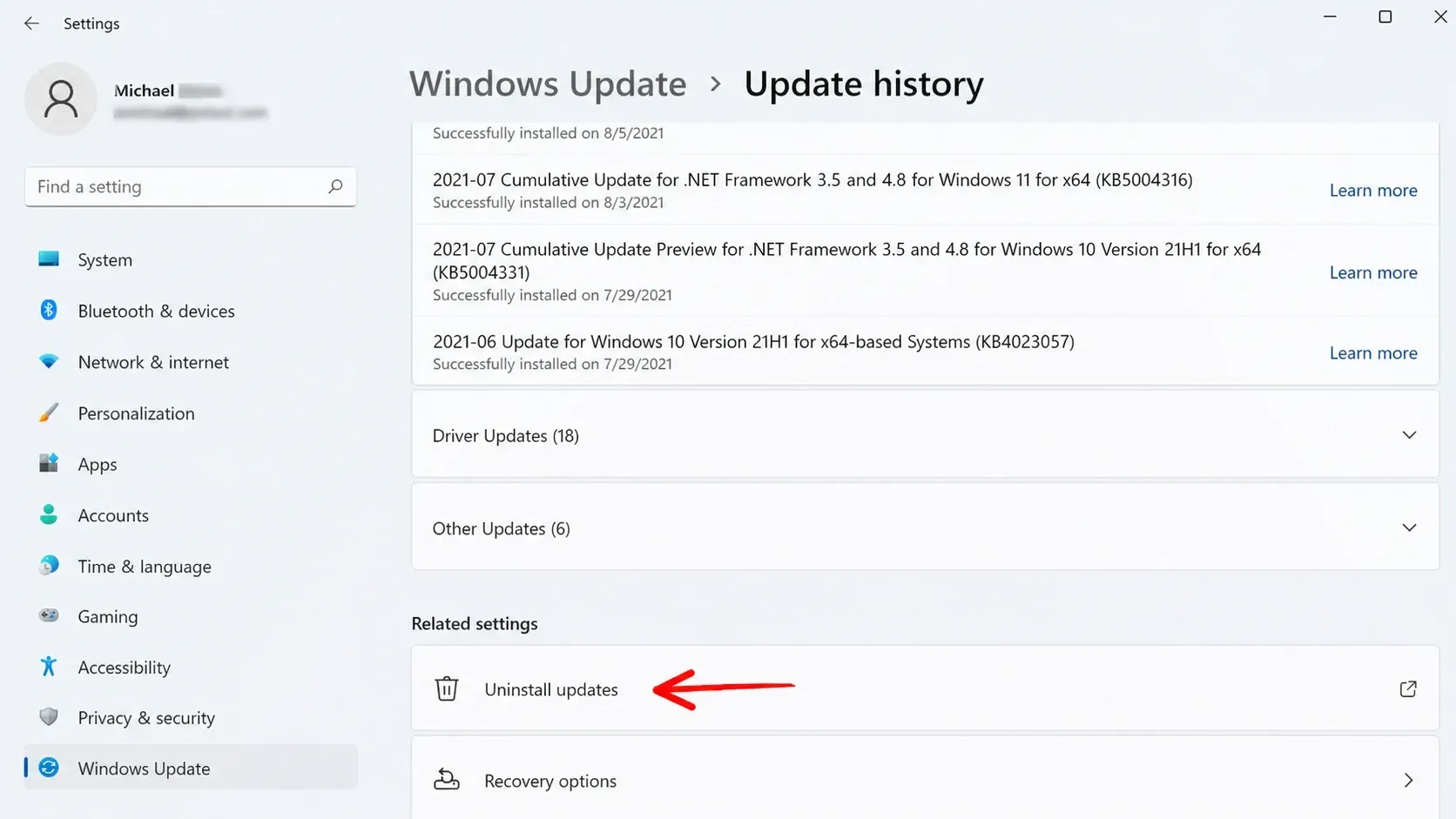
1. Нажмите Win + I , затем откройте Центр обновления Windows , а затем — Журнал обновлений.
2. Прокрутите вниз до раздела «Связанные настройки» и нажмите «Удалить обновления».
3. Найдите недавно установленное обновление, нажмите «Удалить» , подтвердите удаление, затем перезагрузите устройство и откройте Vantage. Если это не поможет, восстановление системы до момента, предшествующего возникновению проблемы, может отменить изменения без ущерба для ваших личных файлов.
Когда функция Vantage разблокирована, её возможности отсутствуют.
Проблема, когда приложение открыто, но скрыто, например, информация о лимите заряда батареи, режим энергосбережения или разделы обновлений, отличается от проблемы, когда приложение вообще не открывается. Обычно причина одна из трех: функция не поддерживается на вашей конкретной модели устройства, отсутствует драйвер Lenovo или необходимый компонент, или приложение не взаимодействует со своими фоновыми службами.
Для начала задайте себе один вопрос: эта функция работала раньше, а затем исчезла, или её никогда и не было? Если раньше она работала, возможно, проблема в драйверах, проблема со службой или недавнее обновление. Если же её никогда и не было, то, возможно, эта настройка просто недоступна на вашем ноутбуке, и переустановка её не добавит.
Чтобы проверить, не отображаются ли элементы управления устройствами, откройте Диспетчер устройств и найдите записи «Батарея», «ACPI», «Питание» и «Системные устройства» с желтым значком предупреждения. Щелкните правой кнопкой мыши по каждой из них, выберите «Обновить драйвер» и выберите «Автоматически». Обновление BIOS и драйверов поддержки Lenovo также восстанавливает работоспособность, которая наблюдается после крупных обновлений Windows.
Как убедиться в успешности ремонта и когда следует обращаться в Lenovo.
Вы поймете, что исправление прошло успешно, когда Vantage запустится после заставки и перейдет в полноэкранный режим, где появятся разделы «Батарея» и «Обновления», а такие настройки, как «Режим экономии энергии» или «Быстрая зарядка», будут сохранены и останутся в силе после перезагрузки. Если сканирование оборудования и проверка обновлений завершатся без ошибок, приложение вернется в нормальное состояние, как и в случае с исправлением инструмента «Обрезка» в Windows 11.
Если приложение продолжает давать сбои после включения .NET Framework, перезапуска службы, ее восстановления и сброса, переустановки обоих компонентов и удаления последних обновлений, проблема может быть специфична для вашей модели устройства. Вы можете связаться со службой поддержки Lenovo через сообщество поддержки Lenovo или напрямую, используя серийный номер вашего устройства, чтобы они могли проверить журналы, относящиеся именно к вашему устройству.
Приложение Vantage по-прежнему полезно для тех, кто полагается на функции управления батареей, диагностики и обновления драйверов от Lenovo. Его окончательное удаление имеет смысл только в том случае, если вы никогда не используете эти функции, предпочитаете ручное обслуживание или если ваше устройство находится под управлением ИТ-отдела компании.
Комментарии закрыты.