
Отключение результатов поиска Bing в меню «Пуск» Windows 11
Устраните надоедливые результаты поиска Bing в меню «Пуск» Windows 11. Избавьтесь от отвлекающих факторов и восстановите полный контроль над меню «Пуск» всего за несколько простых и эффективных шагов.
Самое важное, что вам нужно знать
- Наиболее надежный способ отключить результаты поиска Bing — это изменить реестр, создав значение типа DWORD (32-битное) с именем DisableSearchBoxSuggestions и установив его равным 1 по пути ComputerHKEY_CURRENT_USERSOFTWAREEPoliciesMicrosoftWindowsExplorer.
- Значение BingSearchEnabled в реестре можно использовать в качестве быстрого резервного варианта: его нужно установить равным 0 по пути HKEY_CURRENT_USERSoftwareMicrosoftWindowsCurrentVersionSearch, и применить его можно через командную строку.
- Для пользователей версий Windows Pro, Education и Enterprise редактор групповых политик позволяет отключить веб-поиск, однако следует помнить, что обновления Windows могут повторно включить эту функцию и потребовать повторного применения изменений.
Когда вы вводите практически что угодно в меню «Пуск» Windows 11, среди результатов появляется Bing. Наряду с вашими приложениями, файлами и настройками, поле поиска отображает результаты веб-поиска, которые открываются в Microsoft Edge, если не удается найти точное локальное совпадение. Если вы хотите, чтобы в меню «Пуск» отображался только контент с вашего компьютера, вы можете отключить веб-поиск . Самое простое решение — в реестре Windows; также есть параметры в групповой политике и параметрах.

⚡ Быстрый ответ: Откройте редактор реестра, перейдите к разделу HKEY_CURRENT_USERSOFTWAREEPoliciesMicrosoftWindowsExplorer, создайте значение DWORD (32-разрядное) с именем DisableSearchBoxSuggestions, установите его равным 1, а затем перезапустите проводник Windows. После этого результаты поиска Bing исчезнут из меню «Пуск».
Это относится к Windows 11 и Windows 10 версии 2004 и более поздним. Старые приёмы времён Cortana больше не работают, поэтому описанные ниже методы применимы к текущим версиям. Для внесения изменений в реестр и политики ваша учётная запись должна входить в группу администраторов.
Что по умолчанию отображает поиск в меню «Пуск»?
При нажатии на поле поиска или комбинации клавиш Win+S появляется расширенное поле поиска. В этом окне на переднем плане отображаются наиболее часто используемые приложения и быстрые поисковые запросы, включая информацию о погоде, новости и рыночные данные. Если система не может сопоставить введенный вами текст с документом, приложением или локальными настройками, она заполняет пробел веб-подсказками от Bing. Нажатие на одну из этих подсказок открывает ее в Microsoft Edge.
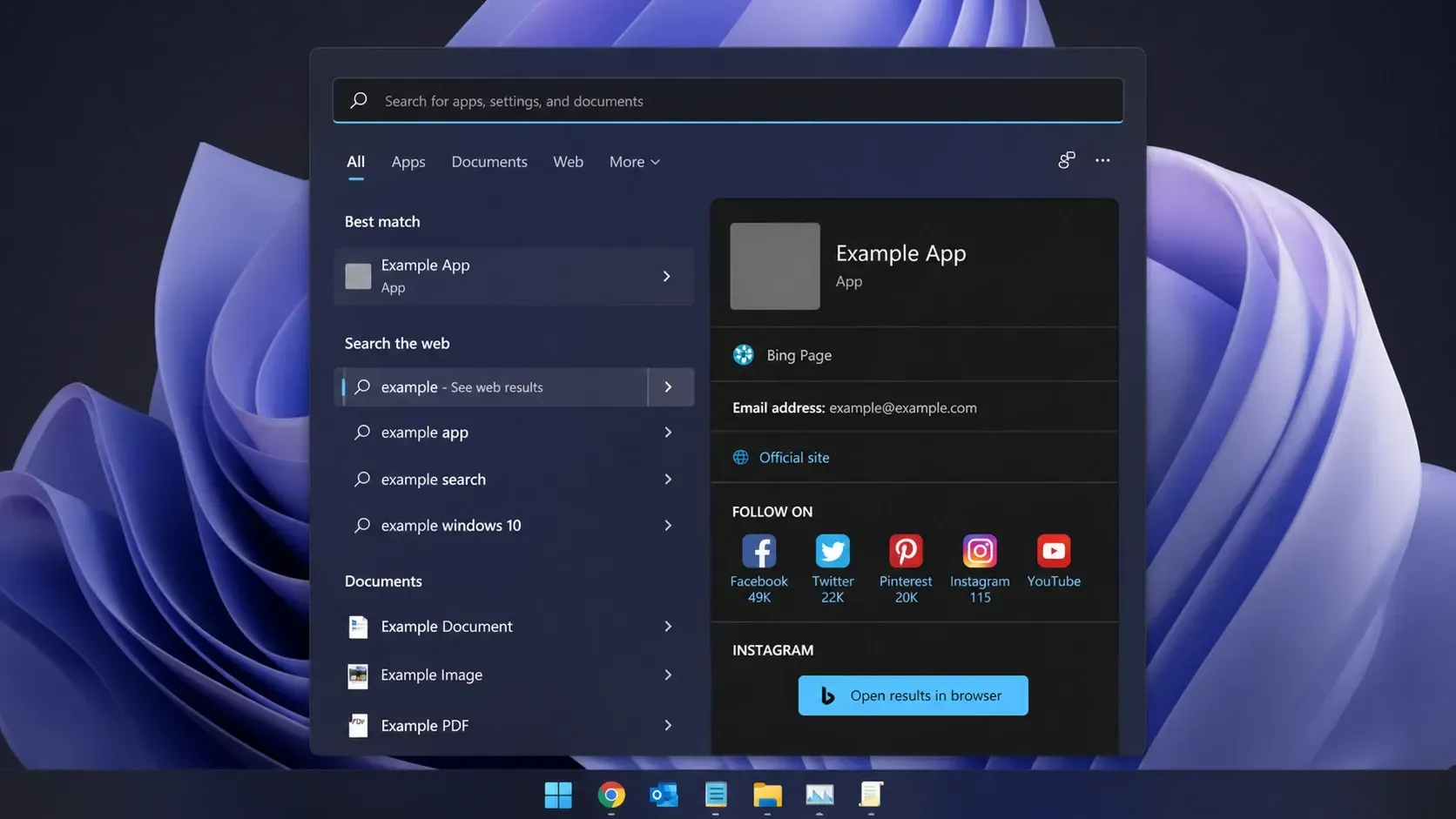
В интерфейсе нет единой кнопки для скрытия этой функции. Для удаления результатов поиска в интернете требуется редактирование реестра или изменение параметров групповой политики. В таблице ниже описан каждый метод и где он работает.
| Путь | الموقع | Работает на |
|---|---|---|
| ОтключитьSearchBoxSuggestions | Реестр (PoliciesExplorer) | Windows 10 и 11 |
| BingSearchEnabled | Реестр (Поиск текущей версии) | Windows 10 и 11 |
| Переключения групповой политики | gpedit.msc (Поиск) | Профессиональная, образовательная и корпоративная версии |
| Переключатель настроек | Конфиденциальность и безопасность ← Поиск | Windows 11 (где она была выпущена) |
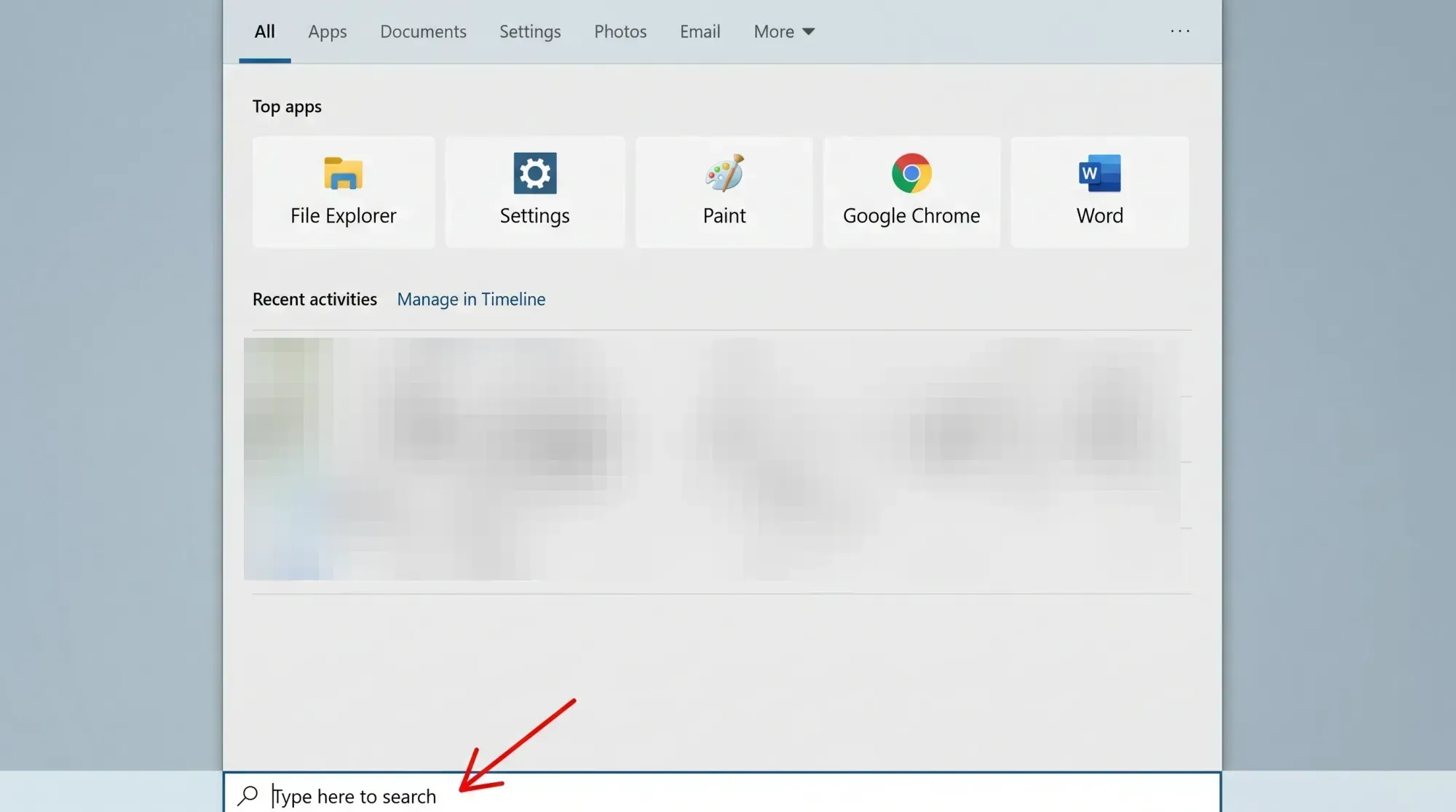
Отключите отображение результатов веб-поиска с помощью редактора реестра (DisableSearchBoxSuggestions).
Это самый надежный способ удаления Bing из меню «Пуск», и он эффективно работает как в Windows 11, так и в Windows 10. Перед началом настоятельно рекомендуется создать резервную копию реестра или точку восстановления, поскольку любые некорректные изменения в других местах могут привести к серьезным проблемам.
⚠️Изменение значений в реестре может привести к ошибкам, если вы измените неверные значения. Поэтому, чтобы избежать проблем, строго следуйте указанным путям и именам значений.
1. Нажмите клавишу Windows, затем введите regeditОткройте редактор реестра. Предоставьте необходимые разрешения. Избегайте нажатия на любые результаты поиска Bing, которые могут появиться во время набора текста.
2. Вставьте этот путь в адресную строку вверху и нажмите Enter.
ComputerHKEY_CURRENT_USERSOFTWAREPoliciesMicrosoftWindows3. В левой панели найдите ключ с названием Путешественник В Windows. Если её там нет, щёлкните правой кнопкой мыши по клавише. WindowsВыберите «Создать», затем «Ключ» и присвойте ему имя. ExplorerЗатем уточните это.
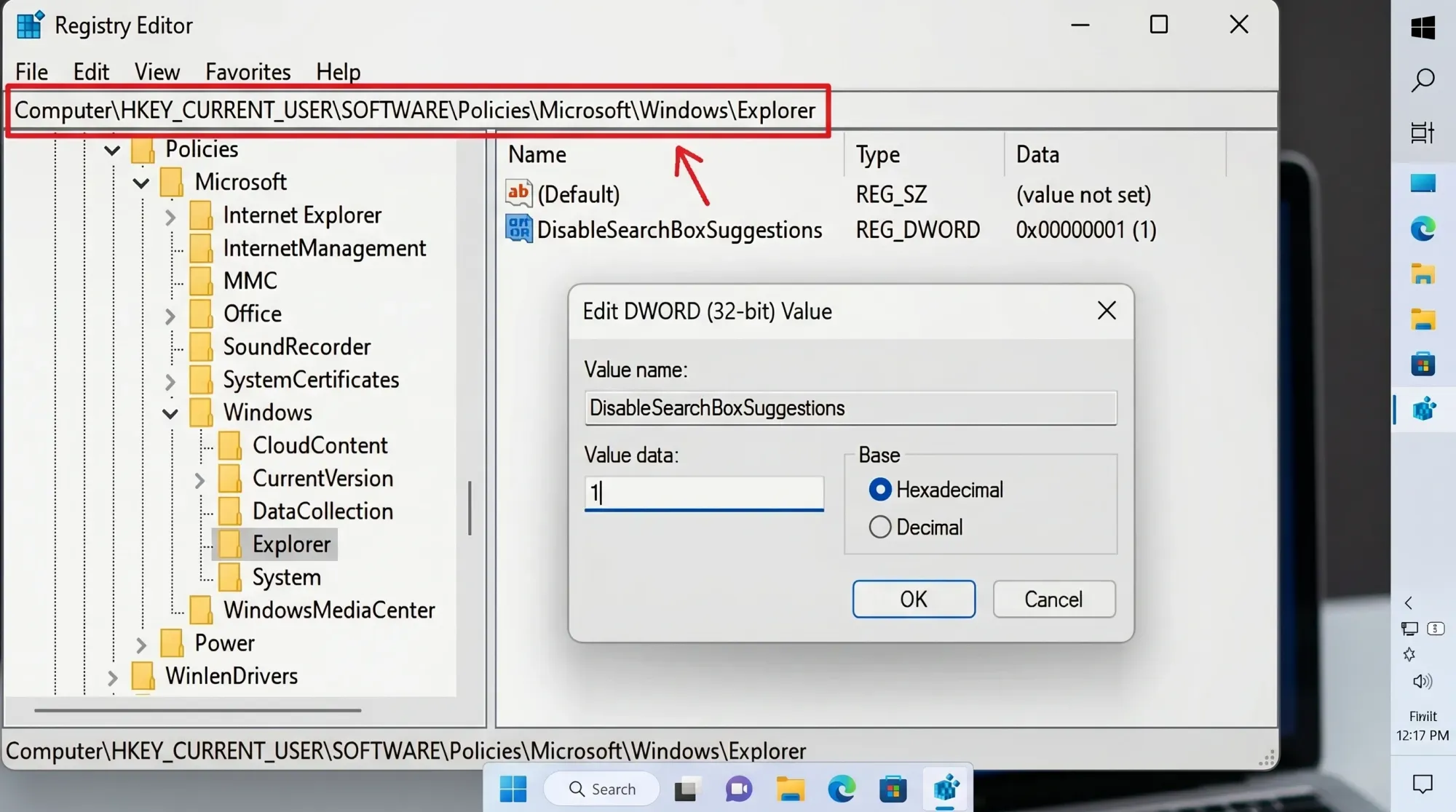
4. После выбора «Проводник» щелкните правой кнопкой мыши в правой панели и выберите «Создать», затем «Значение DWORD (32-разрядное)». Присвойте ему имя. DisableSearchBoxSuggestions.
5. Дважды щелкните новое значение, установите его равным 1 и нажмите ОК. Перезагрузите компьютер, или выйдите из системы и войдите снова, или перезапустите проводник Windows, чтобы применить изменения.
Чтобы перезапустить Проводник без перезагрузки всего устройства, нажмите клавиши Ctrl+Shift+Esc, чтобы открыть Диспетчер задач, затем найдите Проводник Windows в списке процессов, щелкните по нему правой кнопкой мыши и выберите «Перезапустить».
Вы поймете, что процесс сработал, когда раздел «Веб» не появится в результатах поиска, которые обычно выдают веб-ссылки. Однако у этого метода есть некоторые недостатки.
- Дополнения Bing, такие как прогноз погоды, котировки акций и конвертация валют, перестают отображаться.
- В проводнике файлов больше не отображаются всплывающие подсказки при вводе текста в поле поиска.
- Недавние поисковые запросы больше не сохраняются и не отображаются.
🛈Примечание: После этого изменения на некоторых компьютерах может отображаться сообщение о том, что индексирование поиска не работает. Это сообщение часто является ложным. Если служба индексирования работает и локальные результаты по-прежнему отображаются, вы можете игнорировать это сообщение. Для получения дополнительной информации о том, как Microsoft обрабатывает Bing, вы можете прочитать нашу статью о новом приложении для Windows 11, единственная цель которого — продвижение Bing.
Отключите Bing, используя значение BingSearchEnabled.
В системном реестре есть второе значение, непосредственно связанное с Bing. Этот метод является отличным резервным решением, если результаты поиска в интернете продолжают появляться после применения первого метода, и его можно быстро применить или удалить.
1. Откройте редактор реестра и перейдите по следующему пути.
HKEY_CURRENT_USERSoftwareMicrosoftWindowsCurrentVersionSearch2. Щелкните правой кнопкой мыши по клавише. ПоискЗатем выберите «Создать», затем «Значение DWORD (32-бит)» и дайте ему имя. BingSearchEnabled.
3. Дважды щелкните по нему и установите значение (данные) равным 0. Изменение обычно отображается немедленно. Выполните поиск в меню «Пуск», чтобы убедиться, что результаты поиска в интернете исчезли.
Если вы захотите восстановить Bing в любое время, вы можете удалить это значение или установить его равным 1. Вы также можете внести это изменение через командную строку с правами администратора, используя всего одну строку.
reg add "HKCUSoftwareMicrosoftWindowsCurrentVersionSearch" /v BingSearchEnabled /t REG_DWORD /d 0 /f
Как отключить отображение результатов поиска в интернете с помощью редактора групповых политик (версии Pro и Enterprise)
Если вы используете Windows 11 Pro, Education или Enterprise, редактор локальной групповой политики предоставляет для этой цели необходимые параметры. В домашних версиях инструмент gpedit отсутствует, поэтому пользователям домашней версии необходимо использовать описанные выше методы работы с реестром.
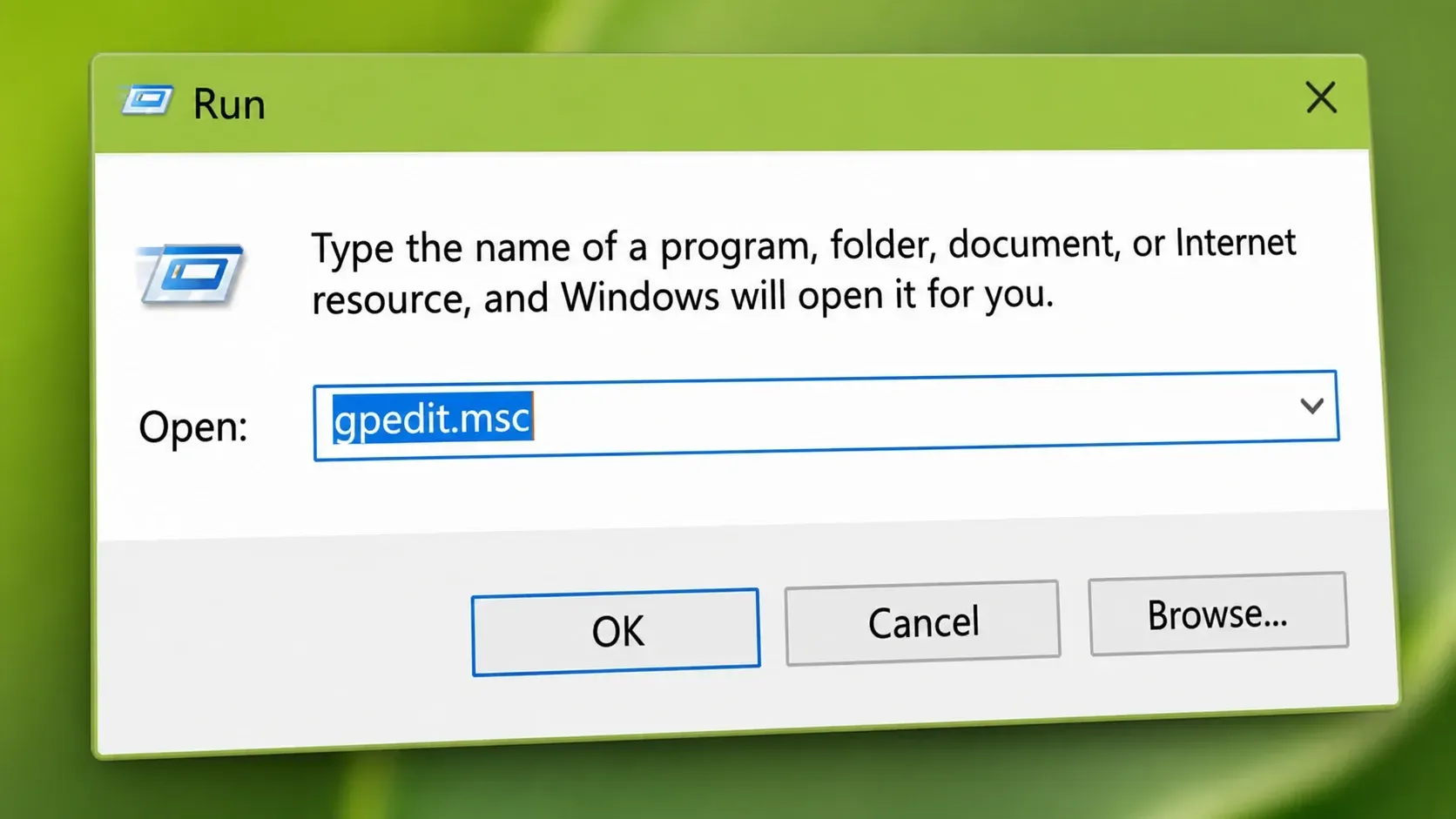
1. Нажмите клавиши Win+R, затем введите gpedit.mscНажмите Enter, чтобы открыть редактор локальной групповой политики с правами администратора.
2. В левой части экрана перейдите в раздел «Конфигурация компьютера», затем «Административные шаблоны», затем «Компоненты Windows», затем «Поиск».
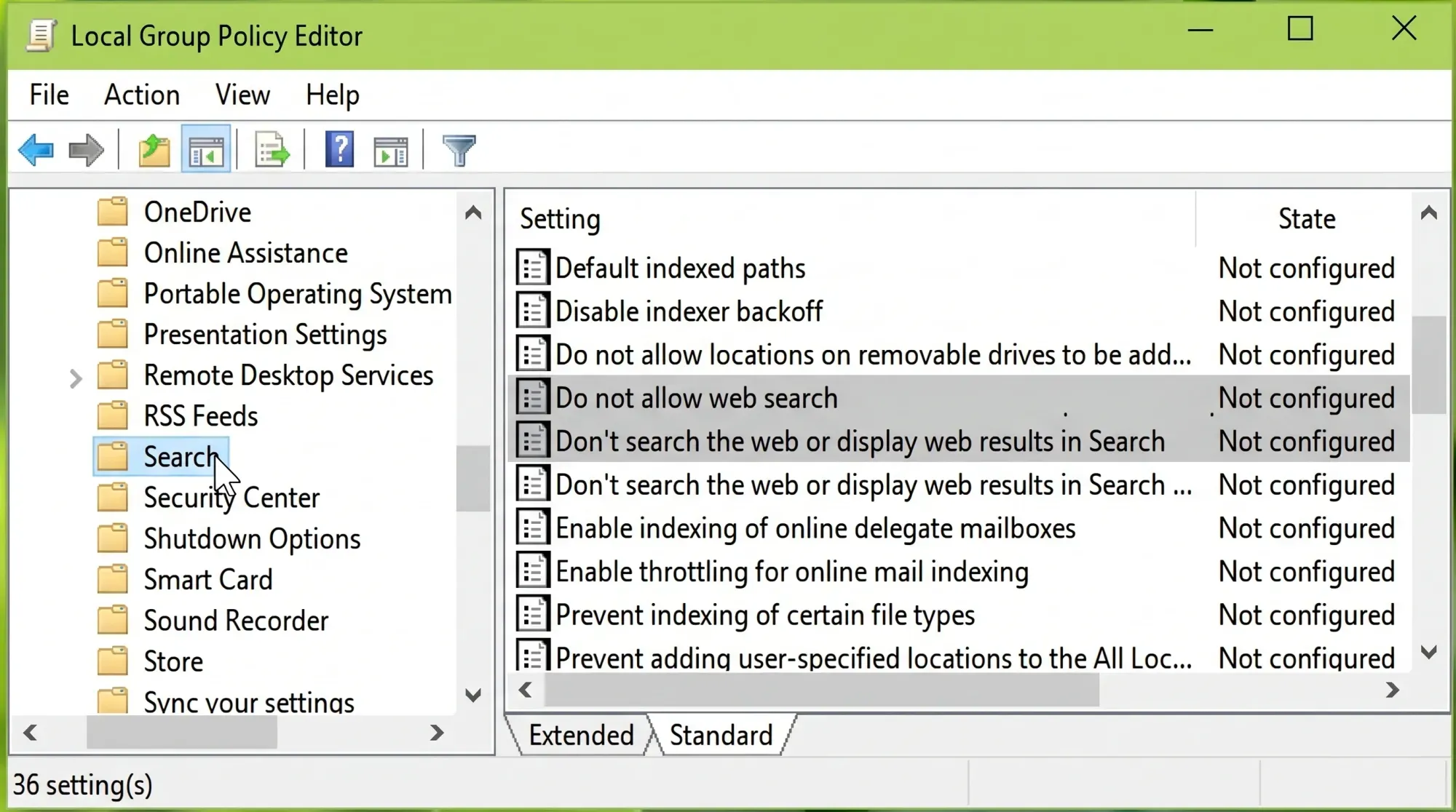
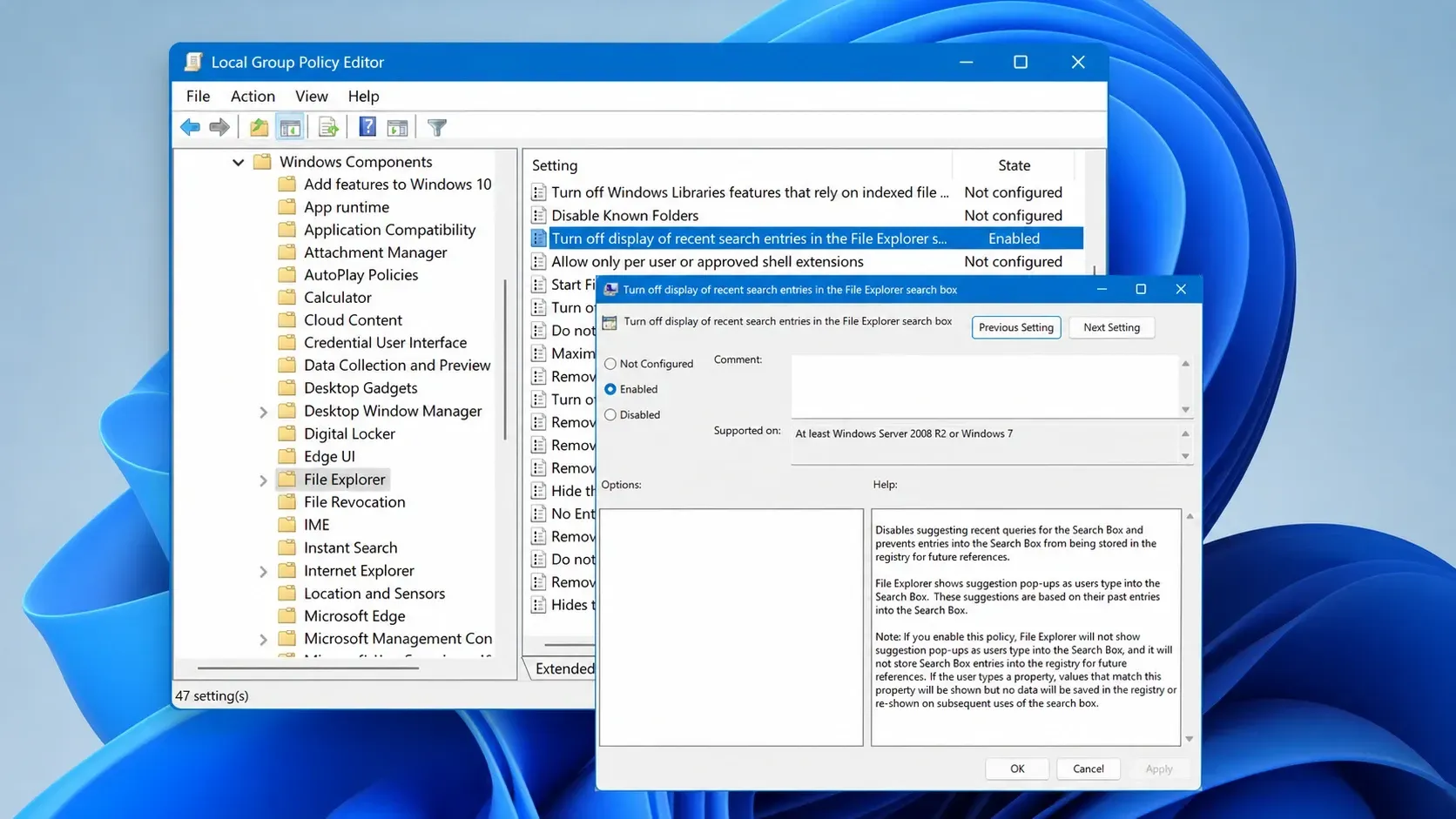
3. Дважды щелкните по пункту «Не разрешать веб-поиск» , затем установите значение «Включено» и нажмите «ОК».
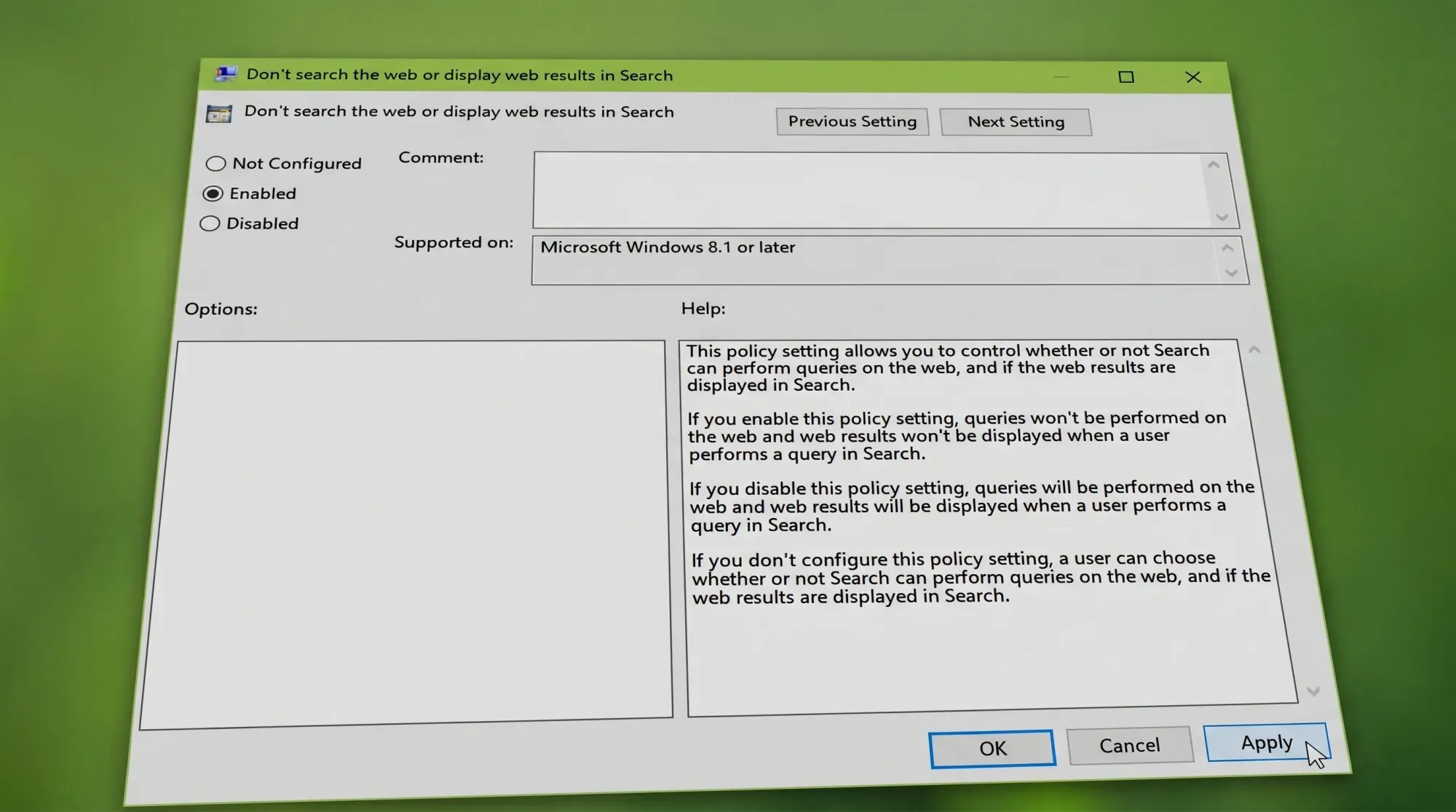
4. Дважды щелкните по пункту « Не искать в интернете и не отображать результаты поиска в интернете» , затем установите значение «Включено» , нажмите «ОК» и перезагрузите компьютер.
В некоторых системах результаты поиска в интернете могут продолжать отображаться даже после изменения политики. В этом случае следует применить значение в журнале. BingSearchEnabled Кроме того, это полностью их удаляет. Чтобы вернуться к исходным настройкам, сбросьте обе политики до значений по умолчанию. Не задано.
переключатель настроек Windows 11
В более новых версиях Windows 11 в настройках добавлен переключатель для управления подсказками веб-поиска. Чтобы получить к нему доступ, перейдите в раздел «Конфиденциальность и безопасность» , затем «Поиск» и найдите пункт «Показывать предлагаемые результаты поиска» . Там вы можете отключить веб-поиск, а также результаты поиска в Microsoft Store. Эта опция внедряется постепенно, поэтому она может быть доступна не на всех устройствах.
Если этот параметр отсутствует или не удаляет веб-ссылки полностью, путь к файлу реестра остается надежным вариантом как в Windows 10, так и в Windows 11.
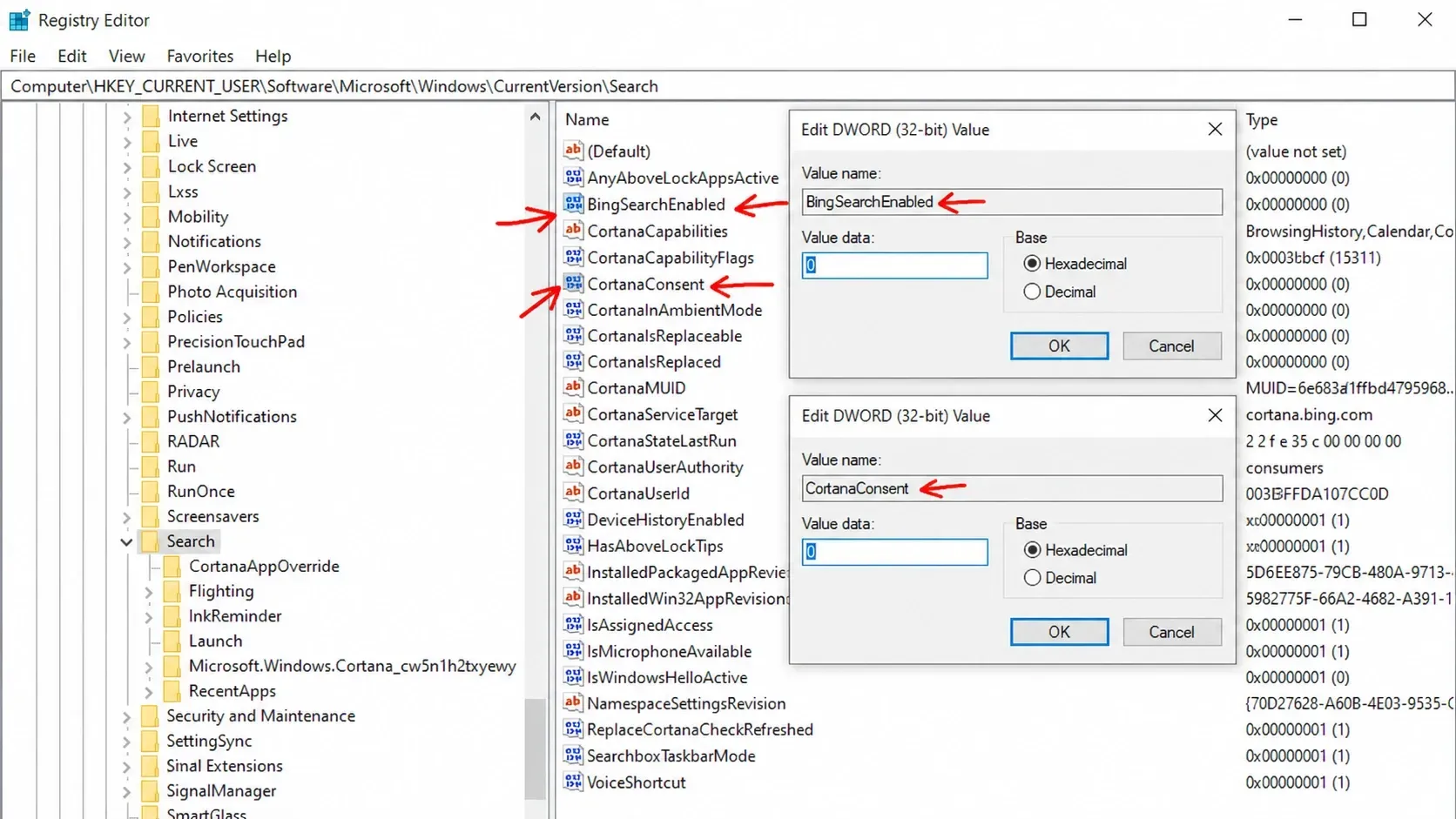
Если результаты поиска в интернете снова появляются после обновления Windows
Иногда обновления функций сбрасывают эти настройки и перезапускают веб-поиск. Обычно это делается путем удаления созданного вами значения в реестре, перезагрузки устройства и последующего его повторного добавления. Сохраните файл. .reg Небольшой скрипт или пакетный скрипт, содержащий ваши предпочтительные значения, упрощает их повторное применение после обновления.
Если проблема сохраняется, проверьте еще несколько моментов. Перезапустите проводник Windows или перезагрузите компьютер, чтобы изменения сохранились. Очистите историю поиска в разделе «Параметры», затем «Конфиденциальность и безопасность», затем «Поиск в Windows». Если проблема вызвана синхронизацией учетных записей Microsoft, отключите синхронизацию для соответствующих категорий в разделе «Учетные записи».
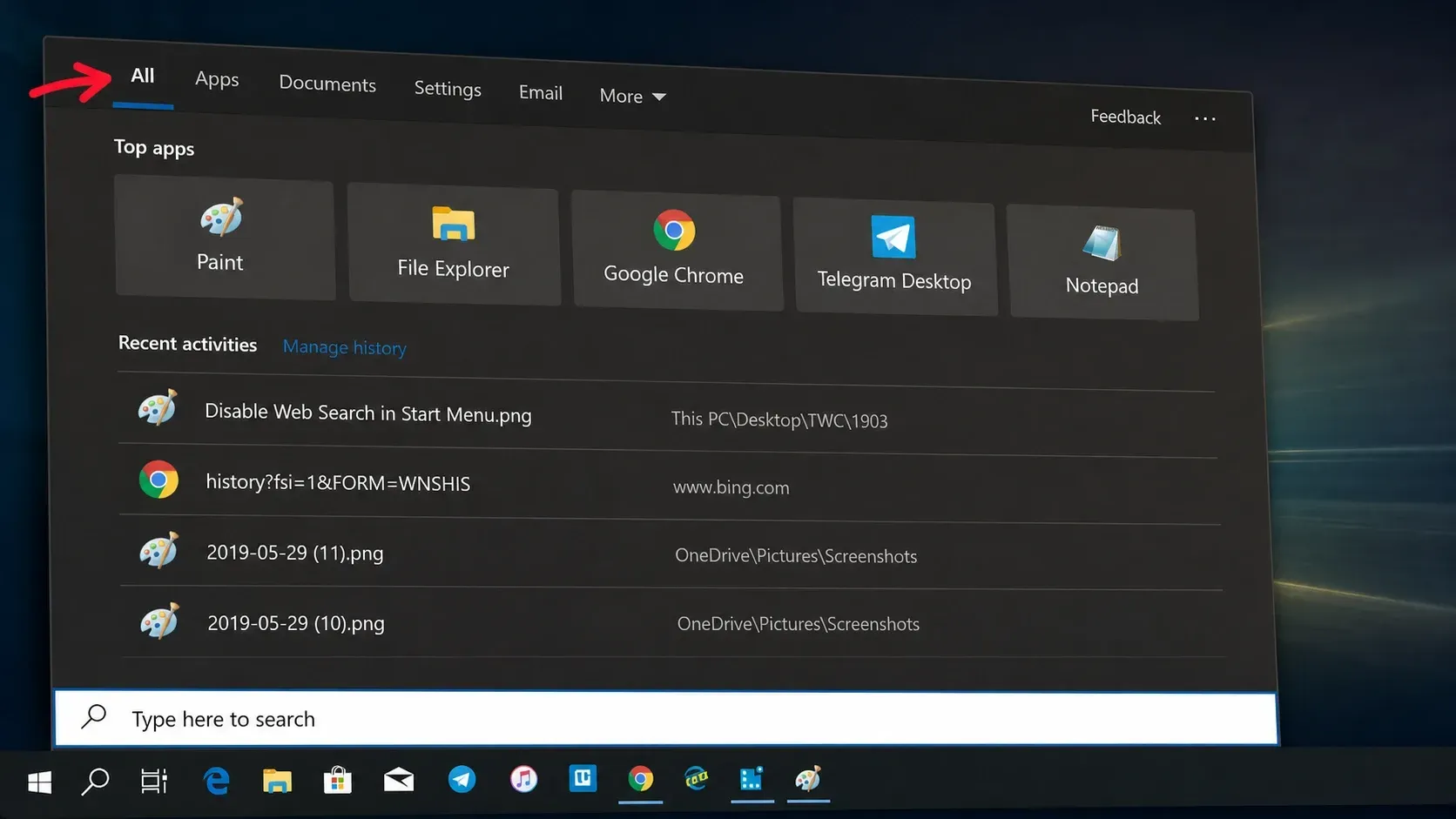
После установки изменений поле поиска в меню «Пуск» будет делать то, что большинству пользователей и так нужно: направлять вас к вашим приложениям, файлам и настройкам, а также перестанет отправлять ваш ввод в Bing и Edge.
Комментарии закрыты.