
Устранение проблемы с неработающим PS Remote Play 9.0 в Windows: ошибка 0xc0000005
Возникли проблемы с запуском PS Remote Play 9.0 на Windows? Не волнуйтесь! Найдите эффективные решения для ошибки 0xc0000005 и наслаждайтесь удаленной игрой прямо сейчас.

Самое важное, что вам нужно знать
- Ошибка 0xc0000005 в PS Remote Play 9.0 вызвана программной ошибкой в бинарных файлах Sony, которая приводит к нарушению доступа в Windows, и Sony не выпустила никаких обновлений или официального подтверждения этого до августа 2026 года.
- Эффективное решение включает в себя установку версии 9 для сохранения данных для входа в систему, последующее её удаление, установку версии 8.5.0 и применение инструмента для установки обновлений от сообщества, чтобы изменить номер версии и предотвратить принудительные обновления.
- Перед применением решения удалите строку remoteplay.dl.playstation.net из файла Hosts. Если проблема сохраняется, удалите приложение и папку %localappdata%Sony CorporationPS Remote Play чтобы выполнить чистую переустановку.
Приложение PS Remote Play v9.0.0.2120 практически сразу после запуска в системе аварийно завершает работу. WindowsПоявляется ошибка нарушения доступа. 0xc0000005 Приложение исчезнет, прежде чем вы сможете что-либо сделать. Попытки переустановить приложение, восстановить .NET или обновить драйвер видеокарты будут безуспешными, поскольку проблема кроется в коде Sony в версии 9, а не в вашем компьютере. Надежное решение — использовать версию 9 только для входа в систему и сохранения сессии, а затем заменить ее на более старую и стабильную версию 8.5.
Краткий ответ: установите версию 9, затем войдите в PSN, чтобы сохранить сессию локально, затем удалите версию 9, затем установите PS Remote Play 8.5, не открывая её, запустите инструмент обновления от имени администратора, затем запустите версию 8.5. Приложение прочтёт сохранённые данные для входа и больше не будет вылетать.
Что стало причиной сбоя PS Remote Play 9.0 с ошибкой 0xc0000005?
Эта ошибка вызвана программной ошибкой в бинарных файлах Sony для версии 9. При запуске приложения оно пытается получить доступ к памяти, к которой не должно обращаться, что приводит к... Windows Закрыто из-за ошибки нарушения доступа. 0xc0000005Если после сбоя открыть журнал событий, то можно увидеть, что он зарегистрирован как ошибка среды выполнения .NET, связанная с Framework v4.0.30319.
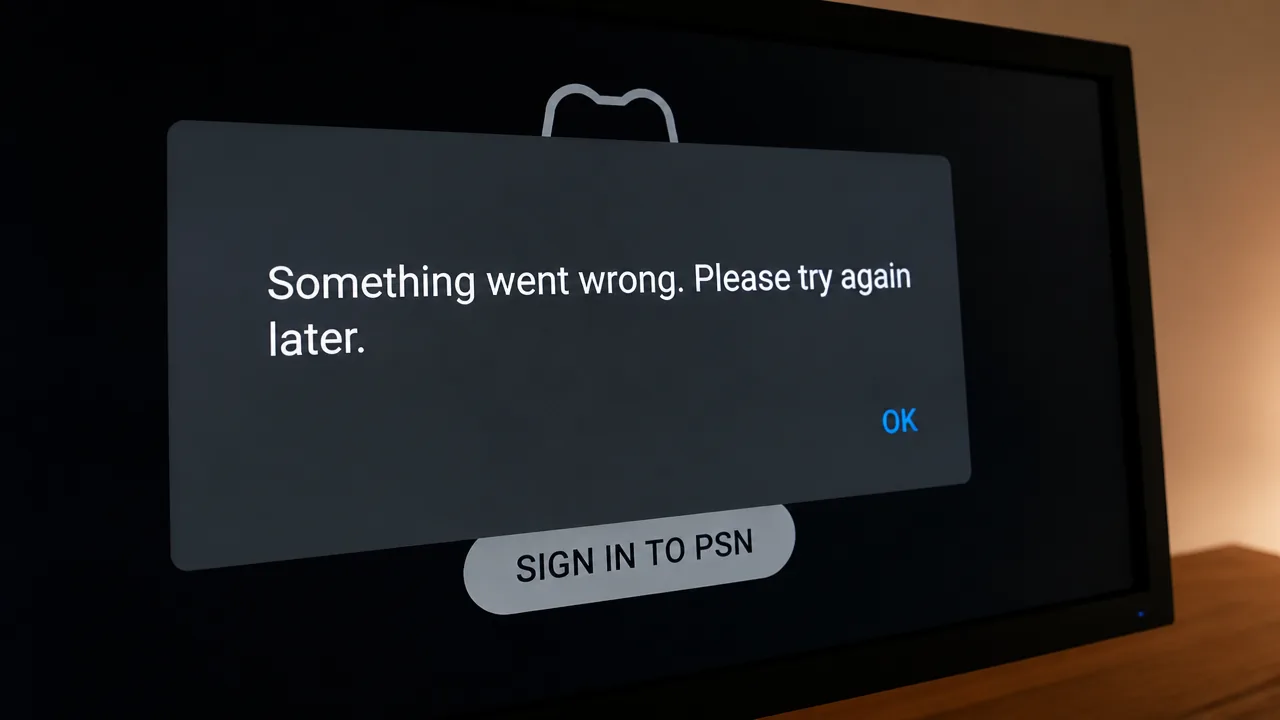
В вашем устройстве нет неисправностей, поэтому обычные шаги по устранению неполадок совершенно неэффективны. По состоянию на август 2026 года компания Sony публично не признала эту проблему и не выпустила никаких обновлений для версии 9. Функция Remote Play (взаимодействие между консолями) и PS Portal не затронуты, что подтверждает, что эта проблема характерна именно для приложения Windows.
Эффективное решение предложило сообщество Remote Play, а не Sony, и оно основано на небольшом инструменте для установки обновлений, который предотвращает принудительное возвращение к версии 9 со стороны серверов Sony.
Решение: Сбой PS Remote Play 9.0 в Windows (0xc0000005)
по u/FeePrize2189 В удаленная игра
Перед началом работы проверьте файл Hosts.
Если вы добавили ранее remoteplay.dl.playstation.net Чтобы предотвратить автоматические обновления в файле Hosts вашей системы Windows, необходимо сначала удалить эту строку. Если она останется, версия 9 не сможет получить доступ к серверам Sony для входа в систему, что приведет к сбою всего процесса на этапе авторизации. После удаления этой строки вы можете продолжить.
Как исправить ошибки PS Remote Play с помощью инструмента исправления ошибок версий.
1. Загрузите официальный установщик непосредственно с сайта Sony и установите версию 9. Вы намеренно устанавливаете эту поврежденную версию, и она вам нужна только для сохранения ваших учетных данных.
Загрузите PS Remote Play с сайта Sony.
2. Откройте приложение и войдите в свою учетную запись PlayStation Network. Приложение может зависнуть через несколько секунд, это нормально. Важно сохранить свои учетные данные PSN и данные сессии на свой компьютер перед закрытием приложения.
3. Закройте приложение и полностью удалите версию 9 через настройки Windows в разделе «Приложения» или через панель управления. Убедитесь, что она полностью удалена, прежде чем продолжить.
4. Загрузите и установите PS Remote Play версии 8.5.0 с сайта Uptodown, но пока не запускайте его. Если вы используете версию 8.5 до установки патча, серверы Sony обнаружат более старую версию и принудительно выполнят обновление до версии 9. Дождитесь запуска инструмента установки патча.
5. Загрузите Remote Play Version Patcher, распакуйте ZIP-файл, щелкните правой кнопкой мыши по патчу и выберите «Запустить от имени администратора». Этот инструмент перезаписывает строку версии, сообщаемую версией 8.5, поэтому серверы Sony будут считать, что вы используете версию 9.
Инструмент отладки можно получить на странице релизов GitHub . Запускайте его на уже установленном приложении версии 8.5, а не на установочном файле. Порядок здесь важен.
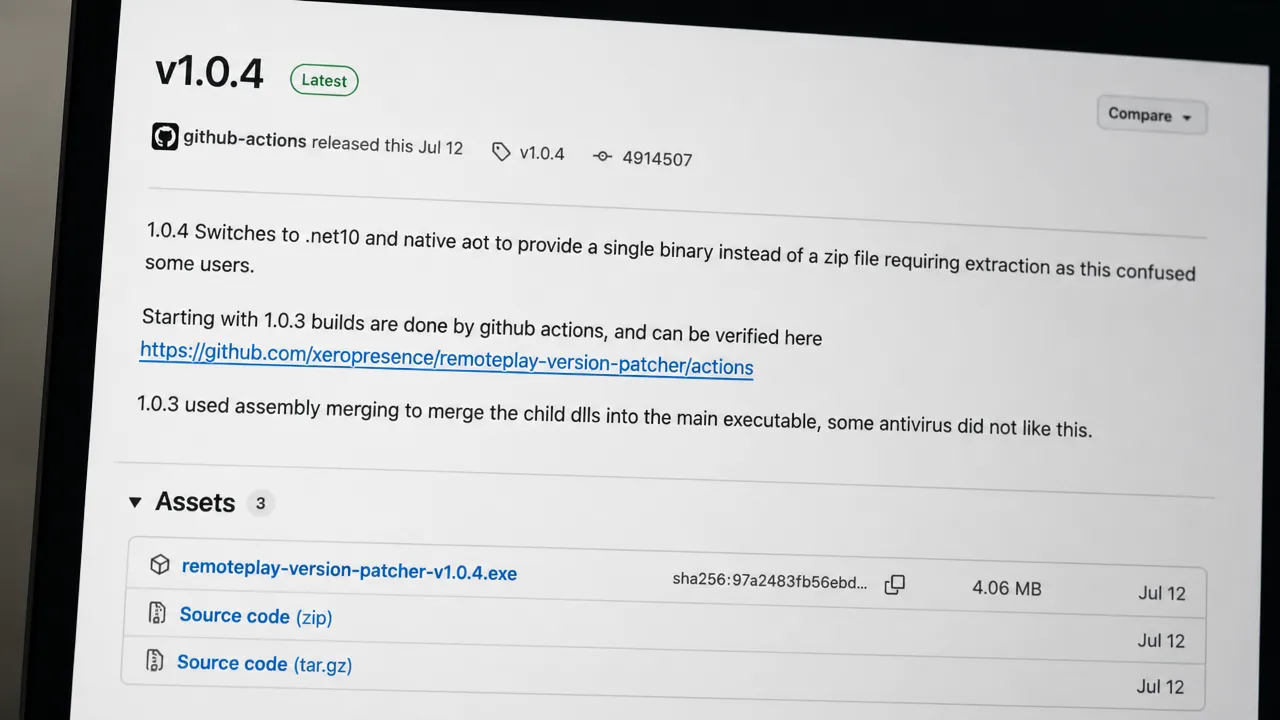
6. Откройте PS Remote Play. Приложение прочитает учетные данные, сохраненные вами на шаге 2, поэтому вам не потребуется входить в систему снова. Обновленный номер версии также предотвращает запросы на обновление со стороны серверов, гарантируя, что приложение останется подключенным к сервису и доступным.
Как обеспечить успех реформы?
Чтобы убедиться в успешности обходного решения, вы заметите, что PS Remote Play версии 8.5 работает и без проблем подключается к вашей PlayStation, продолжая работу без сбоев, как это было в версии 9.0. Вы не увидите никаких запросов на вход в систему, и при последующих попытках запуска приложения не потребуется никаких принудительных обновлений. Эти признаки в совокупности подтверждают, что обе части обходного решения были успешно реализованы.
Эффективность этого решения обусловлена тем, что версия 9.0 записывает ваши учетные данные для входа в PSN в определенную папку на вашем компьютере , в то время как версия 8.5 считывает данные из той же папки. Это позволяет пройти аутентификацию через версию 9.0 один раз, а затем использовать версию 8.5 без необходимости повторного входа. Патчер устраняет единственное оставшееся препятствие, поскольку без него серверы обнаружили бы, что вы используете версию 8.5, и заставили бы вас вернуться к отключенной версии 9.0 при следующем запуске.
Если проблема с подключением сохраняется: выполните полное удаление данных и переустановку системы.
Если проблема сохраняется после выполнения всех предыдущих шагов, лучшее решение — очистить кэшированные данные и начать заново. Полностью удалите PS Remote Play, затем перейдите по указанному пути. %localappdata%Sony CorporationPS Remote Play Удалите всю эту папку. Этот шаг гарантирует удаление любых поврежденных данных или устаревшей информации для входа в систему, которые могут вызвать конфликты.
После удаления папки перезапустите весь процесс с первого шага. В большинстве случаев чистый старт в конечном итоге решает проблему с подключением.
Часто задаваемые вопросы
Безопасен ли инструмент для установки патчей?
Функционал инструмента для установки патчей ограничивается изменением номера версии, сообщаемого приложением PS Remote Play серверам Sony. Он был тщательно протестирован техническим сообществом и в настоящее время является единственным надежным способом обойти проблему сбоев версии 9.
А что, если Sony исправит версию 9 позже?
Если Sony выпустит рабочее обновление , удалите версию 8.5 и обновите систему стандартным способом через официальный установщик. Это временное решение, а не постоянная замена, и официальная дата выхода следующего обновления пока не подтверждена.
Пока Sony не исправит версию 9 или не предложит эффективное решение, вход через версию 9 и запуск пропатченной версии 8.5 остаются самым надежным способом трансляции изображения с PS5 на ПК под управлением Windows.
Комментарии закрыты.