

Ошибка «pr_end_of_file_error» возникает в Mozilla Firefox при наличии проблем с SSL-безопасностью браузера. Обычно причиной этой проблемы являются прокси-серверы и VPN. Вы можете воспользоваться несколькими простыми способами, чтобы решить эту проблему в вашем любимом веб-браузере. Вот как это сделать.

Указанная выше ошибка в Firefox может быть вызвана повреждением профиля браузера, обнаружением Firefox антивирусным программным обеспечением как вредоносной программы, включенной опцией DNS over HTTPS в Firefox или по другим причинам.
Отключите прокси-сервер на своем компьютере.
Один из способов исправить ошибку «pr_end_of_file_error» в Firefox — отключить прокси-сервер на вашем устройстве. Прокси-сервер перенаправляет ваши данные через сторонний сервер, что может вызывать проблемы с подключением.
Отключить прокси-сервер в системах Windows, Mac и Firefox очень просто: выполните следующие действия.
Отключение прокси-сервера в Windows
- Откройте настройки, нажав Windows + I.
- В левой боковой панели выберите пункт «Сеть и Интернет».
- Выберите прокси-сервер в правой панели.
- Отключите функцию автоматического определения настроек.
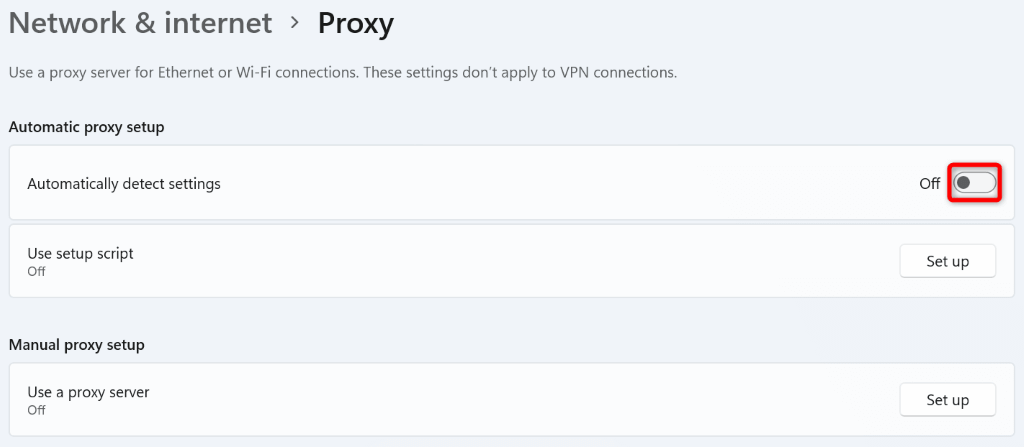
- Выберите пункт «Настроить» рядом с пунктом «Использовать прокси-сервер».
- Отключите параметр «Использовать прокси-сервер» и нажмите «Сохранить».
- Перезагрузите компьютер и откройте свой сайт в Firefox.
Отключение прокси в macOS
Это отключит все типы прокси-серверов на вашем Mac, чтобы устранить ошибку Firefox.
- Найдите логотип Apple в верхнем левом углу вашего Mac и выберите «Системные настройки».
- На следующей странице выберите «Сеть».
- В левой боковой панели выберите Wi-Fi, а в правой — «Дополнительно».
- Откройте вкладку «Прокси», чтобы просмотреть свои прокси.
- Отключите все параметры в разделе «Выберите протокол для настройки» и нажмите «ОК».
- Перезагрузите свой Mac и откройте сайт в Firefox.
Отключите прокси в Firefox.
В Firefox есть встроенные настройки прокси-сервера; вы можете попробовать отключить эти прокси-соединения, чтобы устранить ошибку.
- Откройте Firefox, выберите три горизонтальные линии в правом верхнем углу и выберите «Настройки».
- Прокрутите страницу вниз и выберите «Настройки» в разделе «Сетевые настройки».
- На следующей странице выберите «Без прокси» и нажмите «ОК».
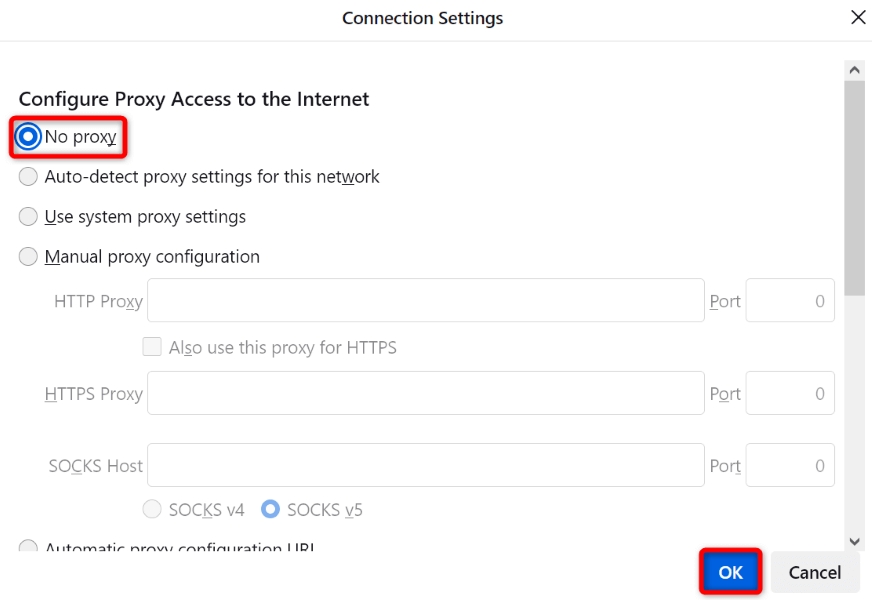
- Закройте и снова откройте Firefox, затем запустите свой веб-сайт.
Отключите VPN-приложение.
Приложения VPN пропускают ваши интернет-данные через прокси-сервер, что иногда может вызывать проблемы с приложениями, работающими через интернет. Ошибка в Firefox может быть вызвана неисправностью VPN-сервиса.
В этом случае отключите VPN-приложение, и проблема будет решена. Способ отключения VPN зависит от используемого приложения. В большинстве VPN-приложений опция отключения сервиса находится в главном интерфейсе. После этого откройте Firefox и попробуйте зайти на свой сайт.
Если определение местоположения работает нормально после отключения VPN, измените свое местоположение в настройках VPN и проверьте, сможете ли вы получить доступ к своему местоположению после этого. Если это не поможет, обратитесь в службу поддержки VPN. Если проблема сохраняется, вы можете удалить приложение и установить новое.
Удаление приложения VPN в Windows
- Включите «Параметры», нажав клавиши Windows + I.
- Выберите «Приложения» на левой боковой панели.
- В правой панели выберите «Приложения и функции».
- Найдите три точки рядом с вашим VPN-приложением и выберите «Удалить».
- Для подтверждения выбора выберите «Удалить» в появившемся окне.
Удаление VPN-приложения на macOS
- Откройте окно Finder на вашем Mac.
- В строке меню Finder выберите «Перейти» > «Приложения».
- Найдите приложение VPN, чтобы удалить его.
- Перетащите приложение в корзину.
Отключите антивирусную программу.
Иногда Firefox выдает ошибку «pr_end_of_file_error», потому что ваше антивирусное программное обеспечение обнаружило ваш браузер или веб-сайт как вредоносный. В этом случае ваше антивирусное программное обеспечение продолжит блокировать доступ к вашему ресурсу.
Проверить это можно, временно отключив антивирусное программное обеспечение . Способ отключения зависит от используемого приложения. Опцию отключения защиты в реальном времени можно найти на главном экране большинства антивирусных программ.
Если вы используете систему Windows и антивирус Microsoft Defender, вы можете отключить защиту этого инструмента следующим образом:
- Откройте меню «Пуск», найдите «Безопасность Windows» и запустите приложение.
- Выберите «Защита от вирусов и угроз» на главной странице приложения.
- В разделе «Параметры защиты от вирусов и угроз» выберите «Управление параметрами».
- Отключите переключатель защиты в режиме реального времени.
- В окне контроля учетных записей пользователей выберите «Да».
- Закройте и перезапустите Firefox, затем откройте свой веб-сайт.
Отключение DNS через HTTPS для устранения ошибки pr_end_of_file_error
DNS over HTTPS — это встроенная функция Firefox, которая отправляет ваши DNS-запросы по защищенному протоколу. Иногда эта функция работает некорректно и вызывает различные проблемы. Вы можете исправить это, отключив эту опцию в своем браузере.
- Откройте Firefox, выберите значок меню (три горизонтальные полоски) в правом верхнем углу и выберите «Настройки».
- Прокрутите вниз и выберите «Настройки» в разделе «Сетевые настройки».
- Отключите параметр «Включить DNS через HTTPS».
- Нажмите кнопку ОК ниже.
- Закройте и снова откройте Firefox, затем запустите свой веб-сайт.
Обновите настройки Firefox.
Если проблема с ошибкой «pr_end_of_file_error» сохраняется, возможно, дело в конфигурации вашего Firefox . В этом случае вы можете очистить всю конфигурацию браузера и начать всё заново. Это должно решить вашу проблему.
При обновлении настроек Firefox вы не теряете важную информацию, такую как сохраненные пароли и закладки.
- Откройте Firefox, выберите значок меню (три горизонтальные полоски) в правом верхнем углу и выберите «Справка» > «Дополнительная информация для устранения неполадок».
- На открывшейся странице выберите «Обновить Firefox».
- В появившемся окне выберите «Обновить Firefox».
- После сброса настроек попробуйте открыть свой веб-сайт в браузере.
Создайте и используйте новый профиль Firefox.
Если ошибка сохраняется, возможно, ваш профиль Firefox поврежден. Поврежденный профиль может вызывать различные проблемы со стабильностью браузера, приводя к появлению множества сообщений об ошибках. В этом случае вы можете создать новый профиль в своем браузере.
При создании нового профиля ваши данные браузера, такие как закладки и сохраненные пароли, не переносятся. Перед созданием и использованием нового профиля необходимо вручную создать резервную копию этих данных.
Экспорт паролей, сохраненных в Firefox
- Найдите значок меню (гамбургер) в правом верхнем углу Firefox и выберите «Пароли».
- Найдите три точки в правом верхнем углу и выберите «Экспорт логинов».
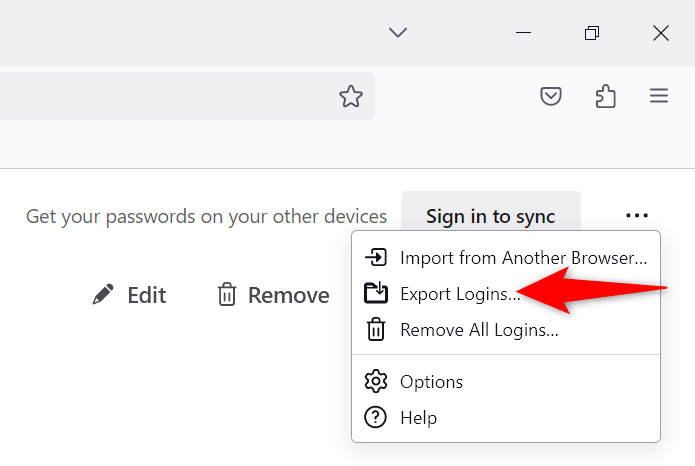
- Выберите пункт «Экспорт» в открытом меню.
- Укажите место для сохранения файла с паролями.
Экспорт закладок Firefox
- Найдите три горизонтальные линии в правом верхнем углу Firefox и выберите «Закладки» > «Управление закладками».
- Выберите «Импорт и резервное копирование» > «Экспорт закладок в HTML».
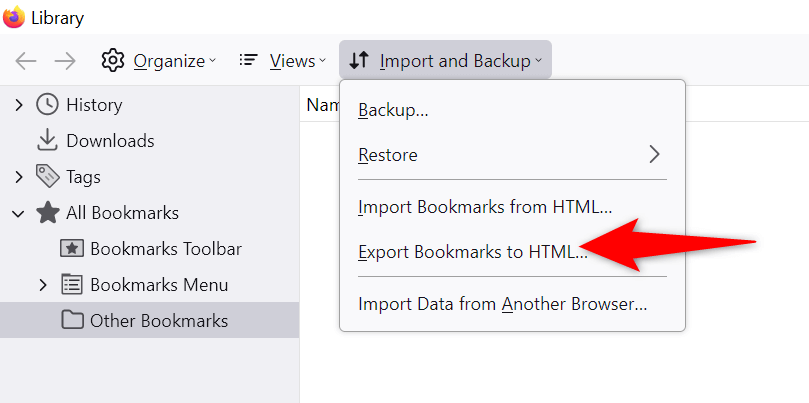
- Укажите место для сохранения файла закладок.
Создать новый профиль в Firefox
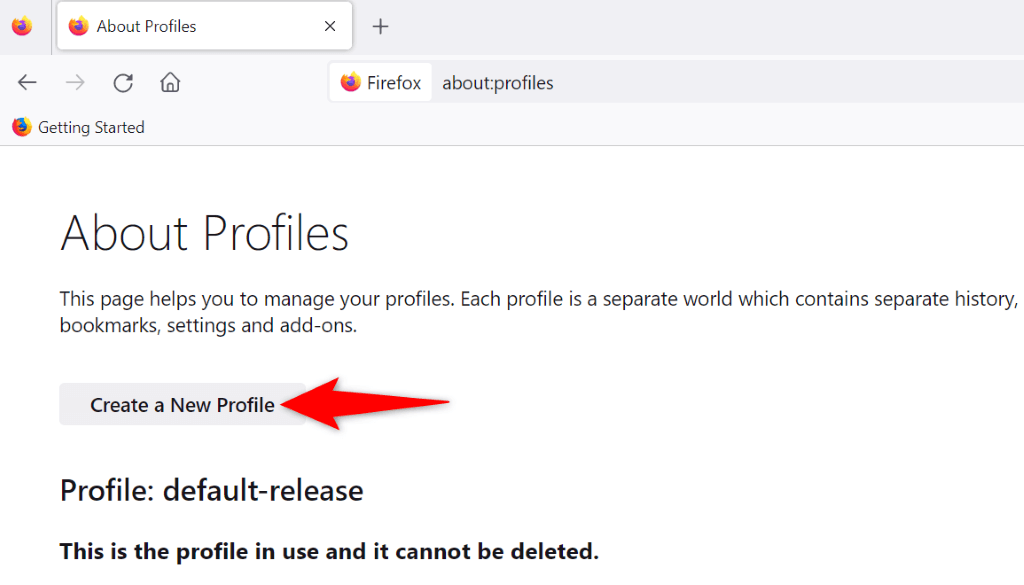
- Введите следующее в адресную строку Firefox и нажмите Enter:
о: профили - На следующей странице выберите «Создать новый профиль».
- В открывшемся мастере выберите «Далее».
- Введите название для своего профиля в текстовое поле и нажмите «Далее».
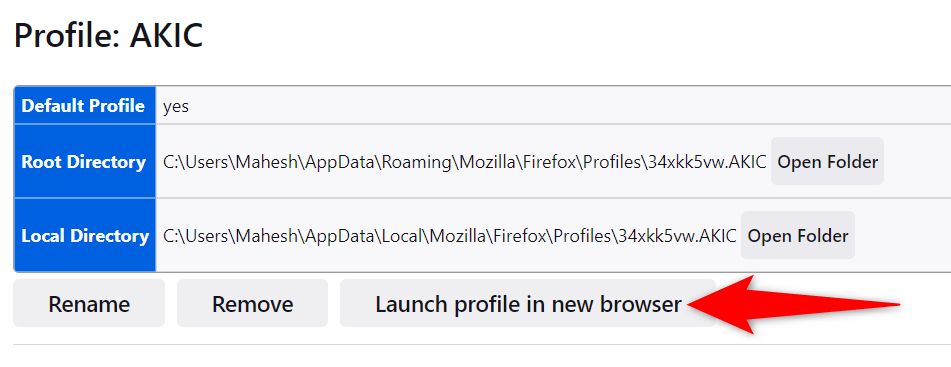
- В разделе созданного профиля выберите «Запустить профиль в новом браузере».
- Откройте свой сайт в новом окне браузера Firefox, которое уже запущено.
Как обойти ошибки SSL в Firefox на компьютерах с Windows и Mac.
Ошибка «pr_end_of_file_error» в Firefox может помешать вам получить доступ даже к самым надежным веб-сайтам. Если сообщение об ошибке сохраняется после нескольких обновлений, помогут описанные выше методы.
Как только ошибка в вашем браузере будет устранена , вы сможете без проблем открывать все свои веб-сайты в своем любимом браузере. Приятного просмотра!
Комментарии закрыты.