

Spotify, возможно, является крупнейшим игроком на рынке потоковой передачи музыки, но это не значит, что у него нет проблем . Независимо от того, используете ли вы сервис на компьютере или мобильном устройстве, проблемы с подключением, устаревшие файлы и несовместимые настройки могут вызывать случайные задержки буферизации и коды ошибок . В редких случаях эти проблемы могут быть настолько серьезными, что Spotify будет отключен.
Поэтому, если Spotify продолжает неожиданно вылетать на вашем ПК, Mac, iPhone или устройстве Android, попробуйте следующие способы устранения неполадок, чтобы восстановить его корректную работу.
1. Принудительно остановите и перезапустите Spotify.
Если Spotify зависает или вылетает во время воспроизведения, лучше всего принудительно закрыть приложение, прежде чем пытаться открыть его снова. Обычно это решает незначительные проблемы.
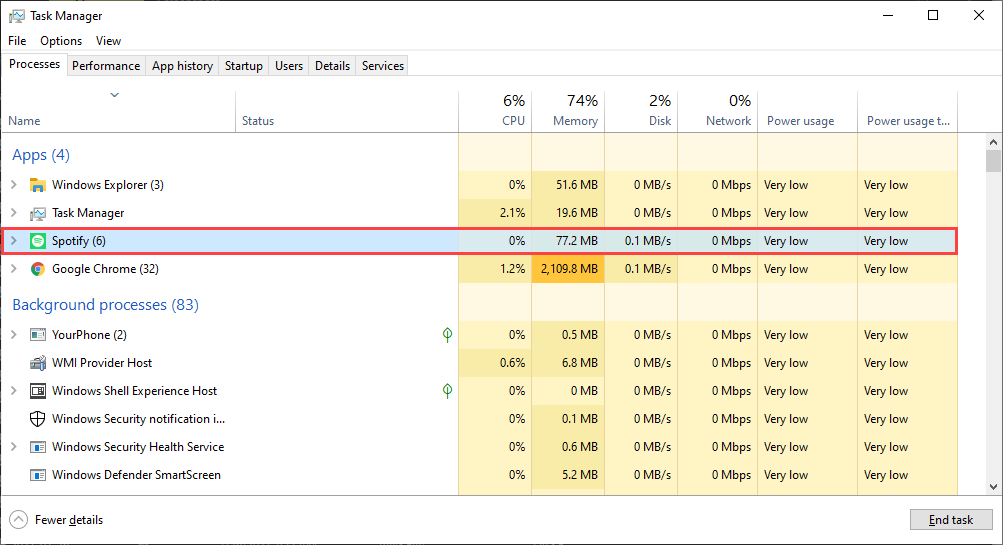
Spotify вылетает на Windows.
В Windows откройте Диспетчер задач (нажмите Control + Shift + Esc ) и выберите «Плюс» в подробностях . Затем на вкладке «Процессы» выберите Spotify и нажмите «Завершить задачу».
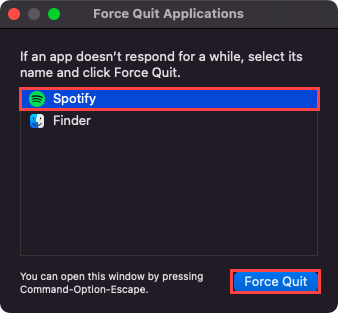
Spotify завис на Mac
Если вы используете Spotify на Mac, откройте меню Apple и выберите «Принудительная остановка» . Затем выберите Spotify и нажмите кнопку «Принудительная остановка» в появившемся списке приложений.
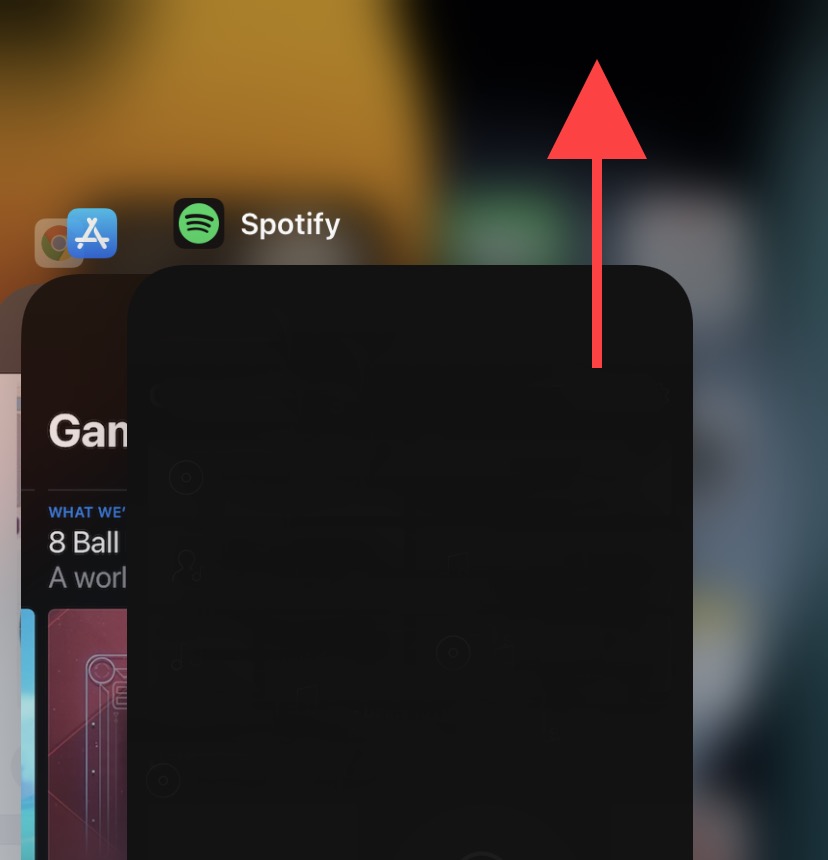
Spotify зависает на iPhone и Android.
На iPhone или Android-смартфонах начните с того, что проведите пальцем вверх от нижнего края экрана, чтобы открыть переключатель приложений. Затем выберите и перетащите карточку Spotify в верхнюю часть экрана, чтобы принудительно остановить воспроизведение.
2. Запустить от имени администратора (только для Windows)
Если вы используете Spotify в Windows, запуск приложения от имени администратора может помочь решить проблемы, вызванные недостаточными правами доступа. Для этого откройте меню «Пуск» и найдите Spotify . Затем выберите «Запустить от имени администратора».
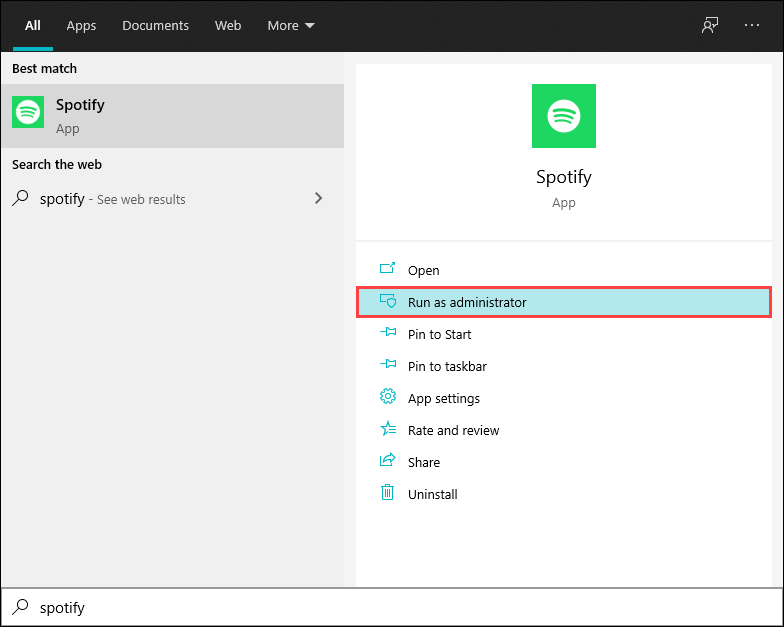
Если это вам поможет, узнайте, как настроить Spotify так, чтобы он всегда запускался от имени администратора.
3. Перезагрузите настольный или портативный компьютер.
Технические ошибки и проблемы в системном программном обеспечении могут возникать случайным образом, препятствуя нормальной работе приложений и потенциально приводя к сбою Spotify. Лучший способ исправить это — перезагрузить ваше устройство Windows, macOS, iOS или Android. Поэтому попробуйте это сейчас, прежде чем переходить к другим способам решения проблемы.
4. Обновите приложение Spotify.
Spotify регулярно получает обновления, которые повышают стабильность работы приложения. Попробуйте обновить до последней версии и посмотрите, поможет ли это.
Windows и Mac
Откройте меню Spotify и выберите «Справка» > «О Spotify» . Если вы видите какие-либо ожидающие обновления, выберите « Нажмите здесь для загрузки» , чтобы установить их.

Примечание: Если приложение Spotify не будет оставаться открытым достаточно долго для обновления, вам потребуется переустановить программу. Подробнее об этом позже.
iPhone и Android
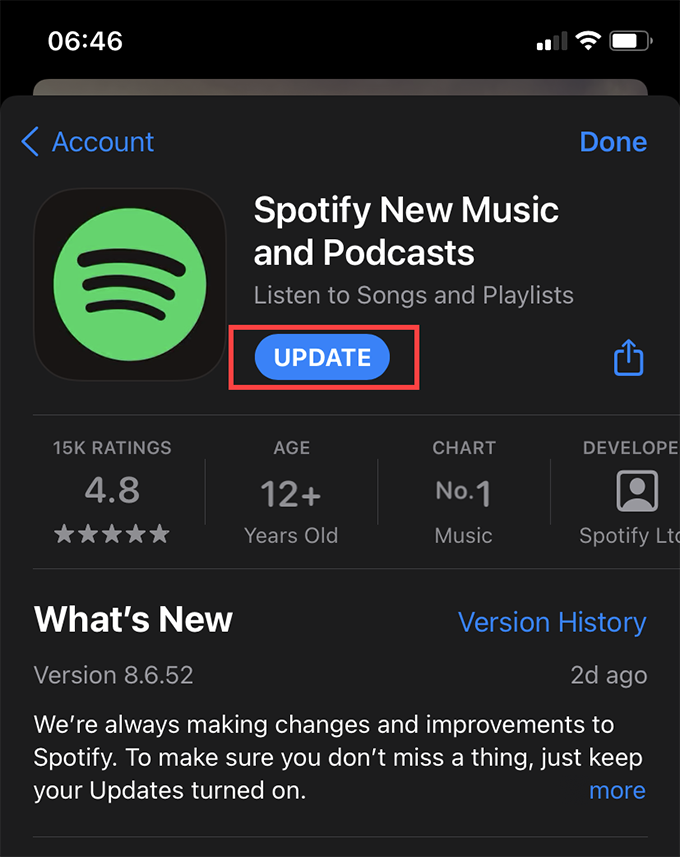
Откройте App Store (iOS) или Play Store (Android) и найдите Spotify . Если в результатах поиска рядом со Spotify вы увидите кнопку обновления , нажмите на нее, чтобы обновить приложение.
5. Проверьте наличие перебоев в работе сервиса Spotify.
Если проблема сохраняется, возможно, стоит проверить, нет ли сбоев в работе Spotify. Это можно сделать, посетив страницу Spotify Status в Twitter. Если они подтвердят наличие проблемы, следует подождать, пока Spotify её устранит.

6. Проверьте наличие проблем с подключением.
Проблемы с подключением на вашей стороне также могут привести к сбою приложения. Если вы испытываете слабое интернет-соединение во время просмотра веб-страниц или использования других приложений, попробуйте следующие простые решения:
- Небольшая перезагрузка вашего роутера..
- продление договора на использование интеллектуальной собственности.
- Очистить кеш системы доменных имен (DNS).
- Переключитесь на другое Wi-Fi-соединение.
- Переключитесь на использование мобильного интернета на своем мобильном телефоне.
7. Выйдите из системы Spotify и войдите в нее снова.
Попробуйте выйти из своей учетной записи Spotify, а затем снова войти. Для этого выберите свой профиль в левом верхнем углу приложения и нажмите «Выйти» . На мобильных устройствах перейдите в «Главная» > «Настройки» и выберите «Выйти».
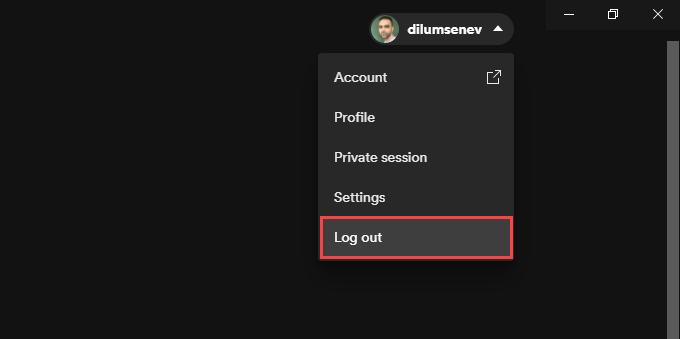
Если приложение зависает вскоре после открытия, воспользуйтесь веб-плеером Spotify, чтобы выйти из своей учетной записи на всех устройствах.
8. Обновите системное программное обеспечение на вашем устройстве.
Также рекомендуется обновить системное программное обеспечение. Это должно помочь устранить любые проблемы, связанные со Spotify и возникающие из-за несовместимости с вашим системным программным обеспечением.
Windows
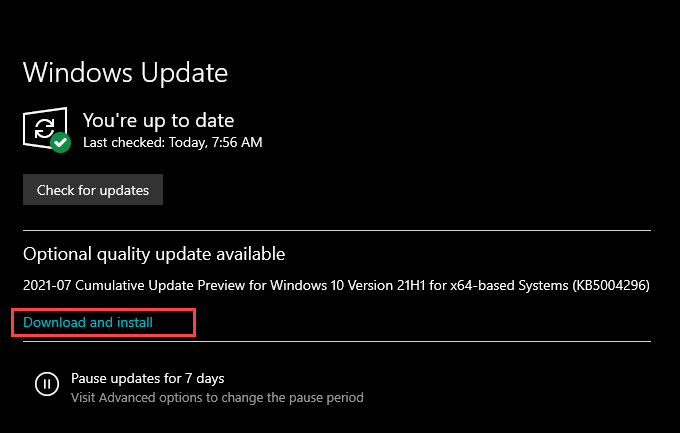
Перейдите в меню «Пуск» > «Параметры» > «Обновление и безопасность» > «Центр обновления Windows» . Затем выберите «Проверить наличие обновлений» . Если вы видите ожидающие обновления, нажмите «Загрузить и установить».
Mac
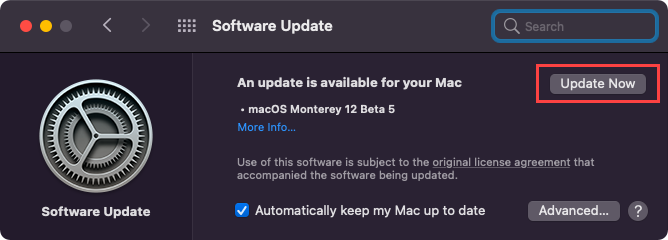
Откройте меню Apple и перейдите в «Системные настройки» > «Обновление ПО» . Затем выберите «Обновить сейчас» , чтобы обновить macOS до последней версии.
iPhone и Android
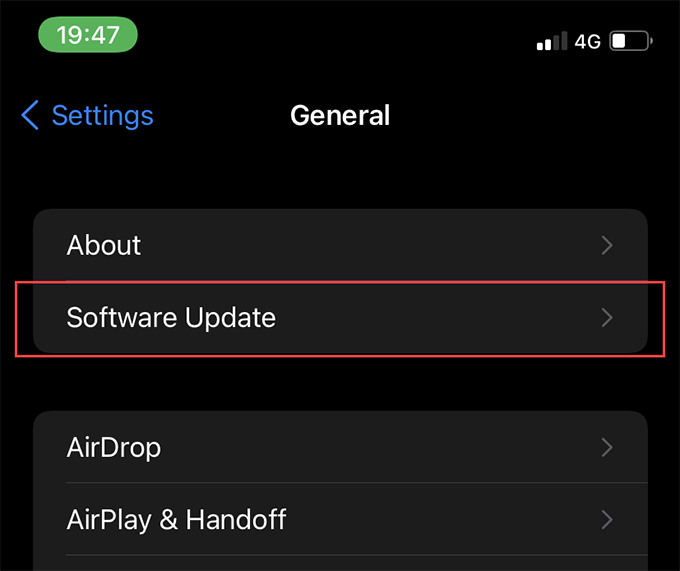
На вашем iPhone откройте приложение «Настройки» , перейдите в раздел «Общие» > «Обновление ПО» и нажмите «Загрузить и установить» , чтобы применить все ожидающие обновления.
На Android перейдите в Настройки > Система > Дополнительно > Обновление системы , чтобы обновить операционную систему до последней версии, поддерживаемой вашим устройством.
9. Очистите кэш приложения Spotify.
При потоковой передаче песен в Spotify приложение кэширует данные локально для ускорения процесса. Однако старые или поврежденные файлы в кэше Spotify могут вызывать проблемы, поэтому следует попробовать удалить их.
Windows
Нажмите Windows + R , чтобы открыть диалоговое окно «Выполнить» . Затем, в зависимости от того, используете ли вы стандартную версию Spotify или версию из Microsoft Store, скопируйте и вставьте соответствующий путь к папке:
- Стандартная версия: %localappdata%SpotifyStorage
- Версия из Microsoft Store: %localappdata%PackagesSpotifyAB.SpotifyMusic_zpdnekdrzrea0LocalCacheSpotifyData
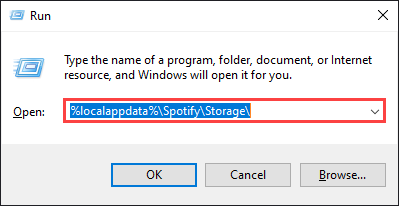
Нажмите ОК и удалите все содержимое появившейся папки.
Mac
Откройте Finder и выберите «Перейти» > «Перейти к папке» . Затем скопируйте следующий путь к папке и выберите «Перейти» :
~/Library/Application Support/Spotify/PersistentCache/Storage

Удалите все содержимое появившейся папки.
iPhone и Android
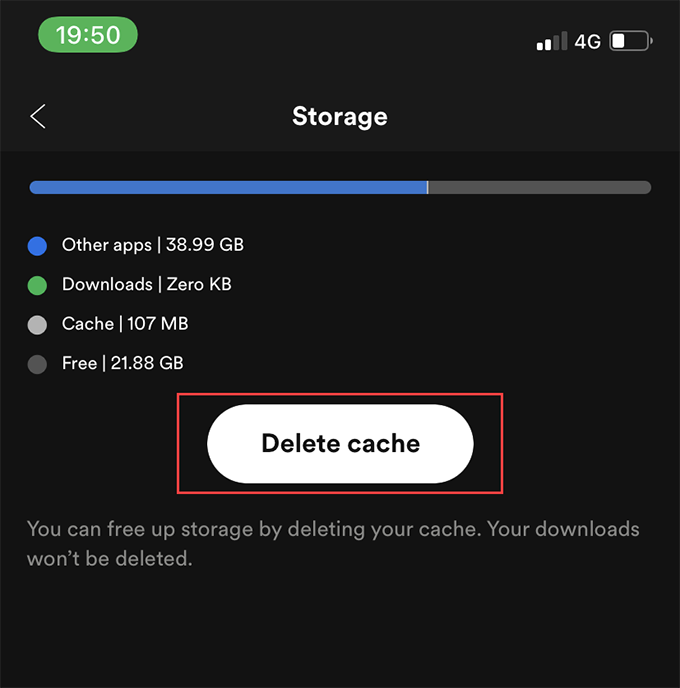
Откройте приложение Spotify и выберите вкладку «Главная» . Затем коснитесь значка «Настройки» и выберите «Хранилище» . Далее выберите «Удалить кэш».
10. Отключить аппаратное ускорение (только для Windows и Mac)
В десктопной версии Spotify используется функция аппаратного ускорения для повышения производительности. Однако иногда это также может приводить к постоянным сбоям в работе Spotify.
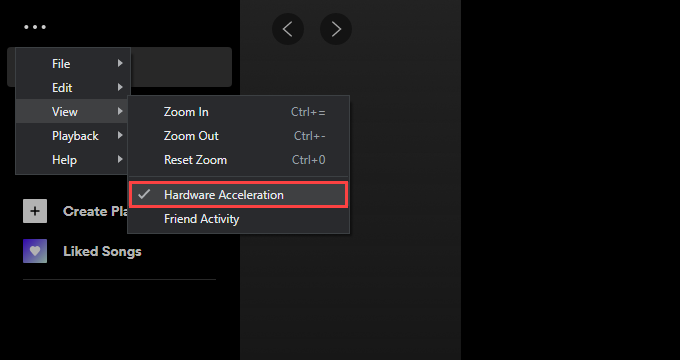
Эту проблему можно решить, отключив аппаратное ускорение. Для этого откройте меню Spotify , наведите указатель мыши на пункт «Дисплей» и выберите «Аппаратное ускорение».
И наоборот, приложение может зависнуть, если вы ранее отключили аппаратное ускорение. В этом случае повторное включение этой функции может помочь.
11. Обновите аудио- и видеодрайверы (только для Windows)
Если вы используете Windows, рекомендуется обновить аудио- и видеодрайверы вашего компьютера. Последние обновления драйверов можно получить на веб-сайте производителя вашего устройства. В качестве альтернативы, вы можете использовать утилиту обновления драйверов для автоматического обновления всех компонентов.
12. Переустановите приложение Spotify.
Если ни один из вышеперечисленных способов не сработает, возможно, стоит переустановить Spotify. Переустановка не только обеспечит вам доступ к новой копии приложения, но и гарантирует наличие последней версии Spotify на вашем устройстве.
Однако это действие также удалит все песни, которые вы скачали локально, поэтому вам придется загрузить их заново.
Windows
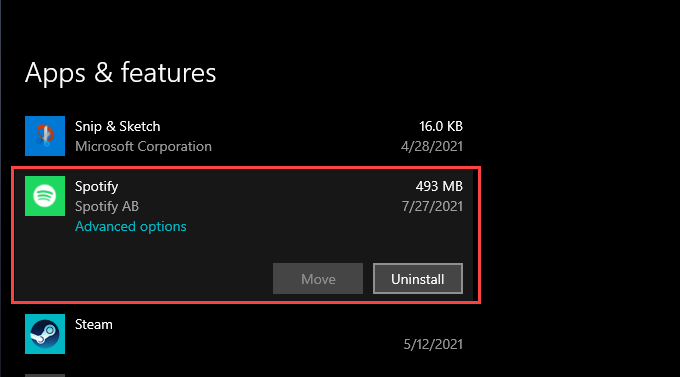
Откройте меню «Пуск» и перейдите в «Параметры» > «Приложения» . Затем найдите Spotify и выберите «Удалить» . После этого переустановите Spotify через веб-сайт Spotify или Microsoft Store.
Mac
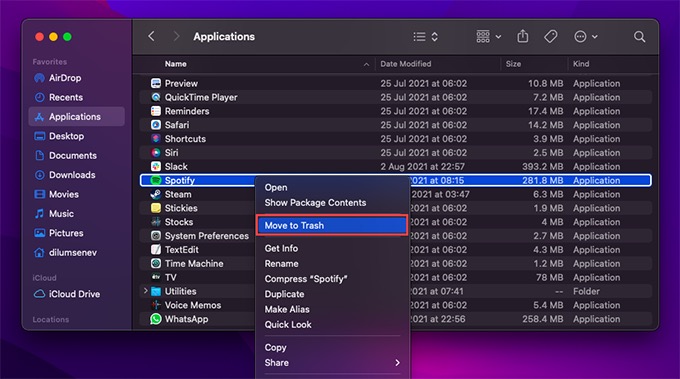
Откройте папку «Приложения» на вашем Mac и перетащите Spotify в корзину. Затем переустановите Spotify, предварительно загрузив установочный файл с веб-сайта Spotify.
iPhone и Android
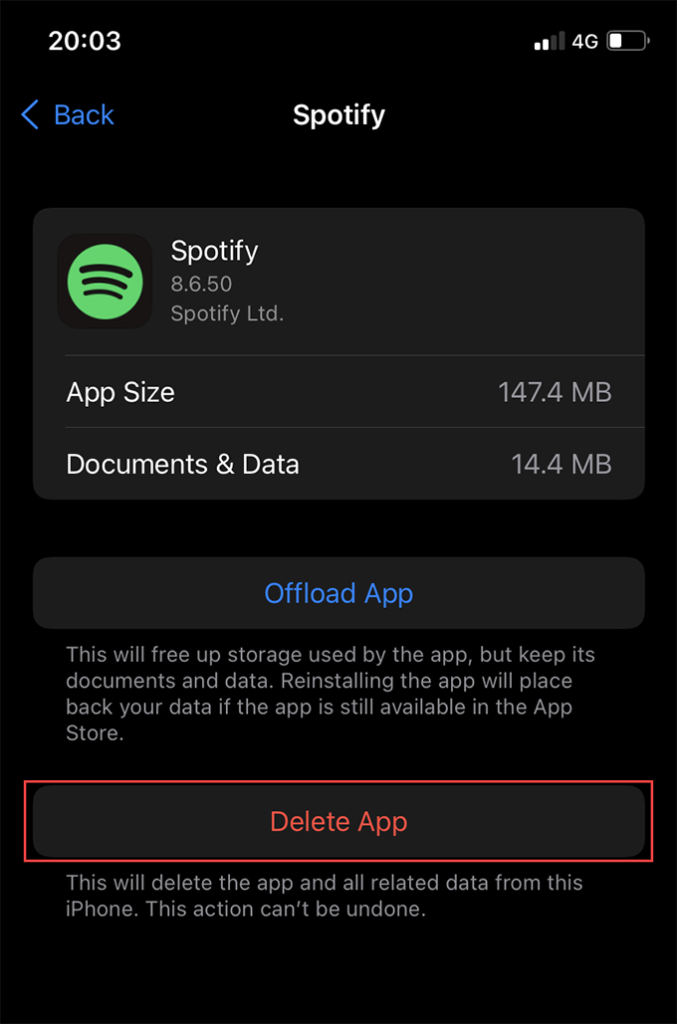
На вашем iPhone откройте приложение «Настройки» и перейдите в «Основные» > «Хранилище iPhone» > «Spotify» . Затем нажмите «Удалить приложение» . После этого переустановите приложение из App Store.
На Android откройте Play Store и коснитесь своей фотографии профиля. Затем выберите «Управление приложениями и устройствами» > «Установленные» . В появившемся списке приложений выберите Spotify и коснитесь значка корзины . После этого переустановите Spotify, найдя его в Play Store.
Попробуйте веб-плеер Spotify.
Надеемся, что описанные выше способы помогли устранить сбои в работе Spotify на вашем ПК, Mac, iPhone или Android-устройстве. Однако, если проблема сохраняется, обратитесь в службу поддержки Spotify или дождитесь обновления приложения. Конечно, пока вы можете использовать веб-плеер Spotify, вы всегда можете это сделать.
Комментарии закрыты.