

Chrome отображает код ошибки или сообщение об ошибке при возникновении проблемы. Ошибка «Aw, Snap!» на вашем устройстве указывает на то, что Chrome испытывает трудности с загрузкой страницы. Это может быть связано со слабым сетевым соединением, нехваткой памяти устройства, неисправными расширениями, поврежденными данными кэша или проблемами с посещаемым вами веб-сайтом.
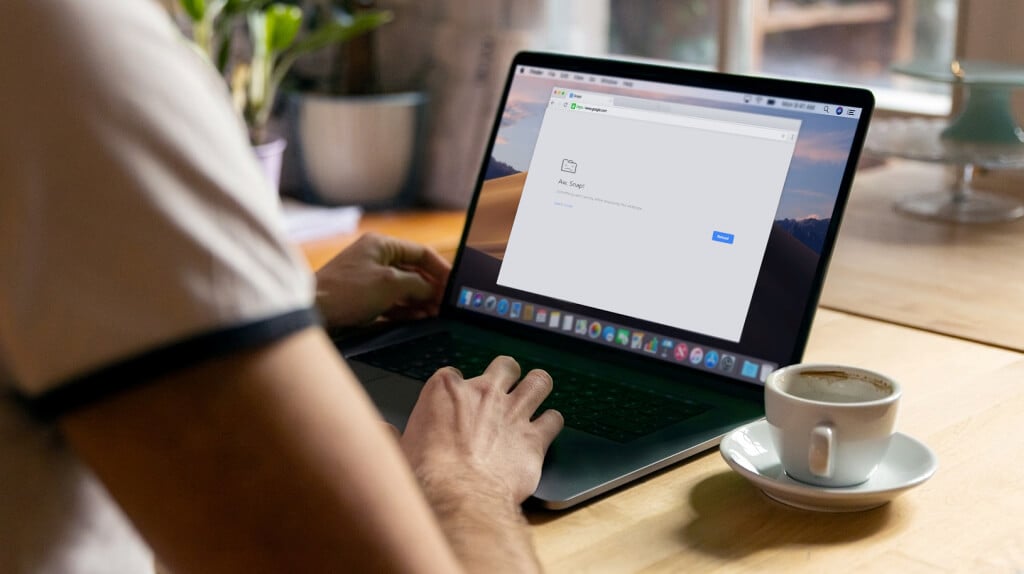
В этом руководстве мы покажем вам, как исправить ошибку "Aw, Snap!" в Chrome. Эти решения применимы как к мобильным устройствам, так и к компьютерам — Android, iOS, Windows и macOS.
1. Перезагрузите страницу.
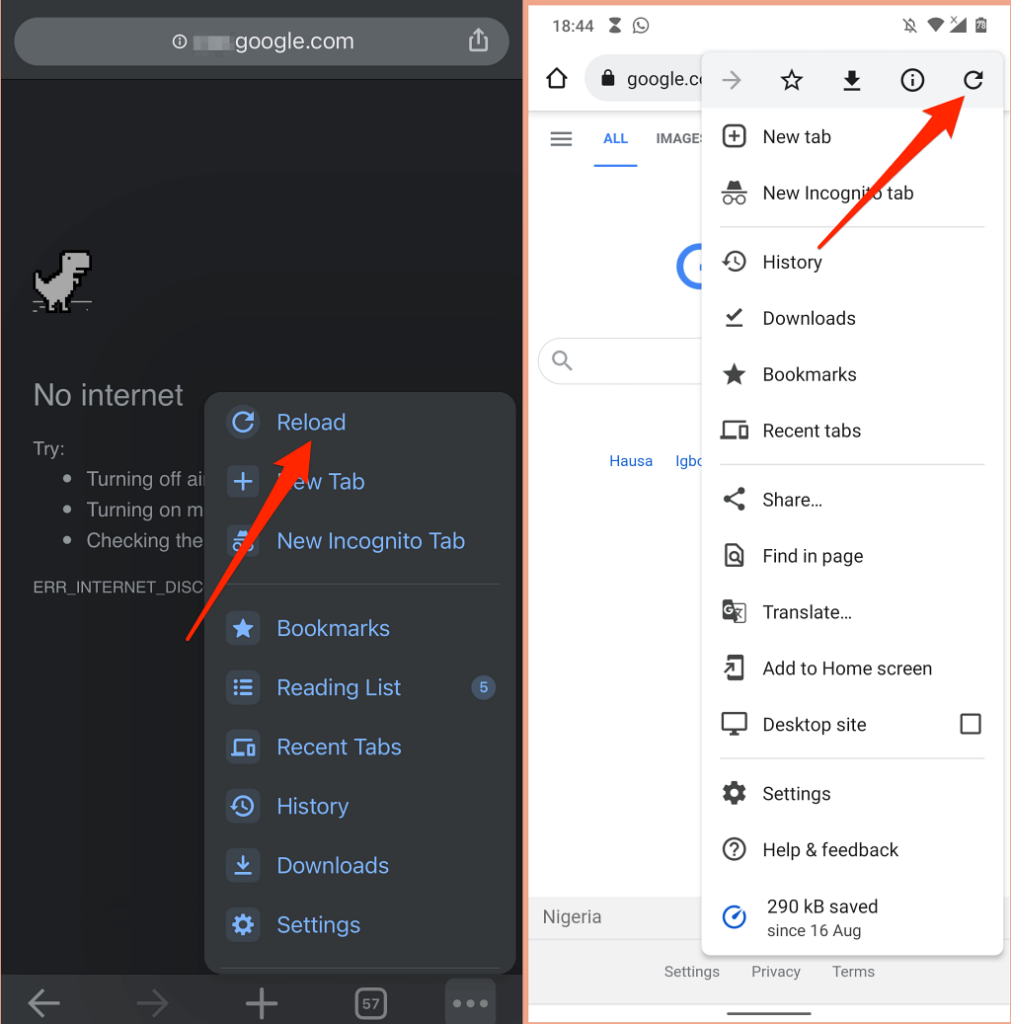
Обновление веб-страницы устраняет ошибку в пяти случаях из десяти. Если вы используете Chrome на своем компьютере, нажмите клавишу F5 на клавиатуре или выберите значок обновления рядом с адресной строкой, чтобы перезагрузить страницу. Сочетания клавиш Control + R (в Windows) или Command + R (в macOS) также обновят страницу.
На мобильных устройствах или планшетах коснитесь значка «Плюс» (три точки) и выберите «Перезагрузить».
Если ошибка "Aw Snap!" по-прежнему появляется, попробуйте перейти на другой веб-сайт, чтобы определить источник проблемы. Если Chrome не может загрузить другие веб-сайты, скорее всего, проблема связана с вашим интернет-соединением. Однако, если ошибка возникает только на определенной веб-странице, свяжитесь с администратором сайта, чтобы сообщить о проблеме.
2. Устраните неполадки с подключением к Интернету.
Нестабильное интернет-соединение может вызвать ошибку «Aw, Snap!» в Chrome. Поэтому мы рекомендуем приостановить все текущие загрузки, потоковую передачу музыки/видео, онлайн-игры и любые другие ресурсоемкие процессы, запущенные в Chrome или других браузерах.
Если ваше устройство подключено к сети, но не имеет доступа к интернету, перезагрузите модем или маршрутизатор. Сбросьте сетевые настройки устройства, обновите сетевые драйверы, перезагрузите маршрутизатор и попробуйте другие советы по устранению неполадок, перечисленные в этом руководстве.
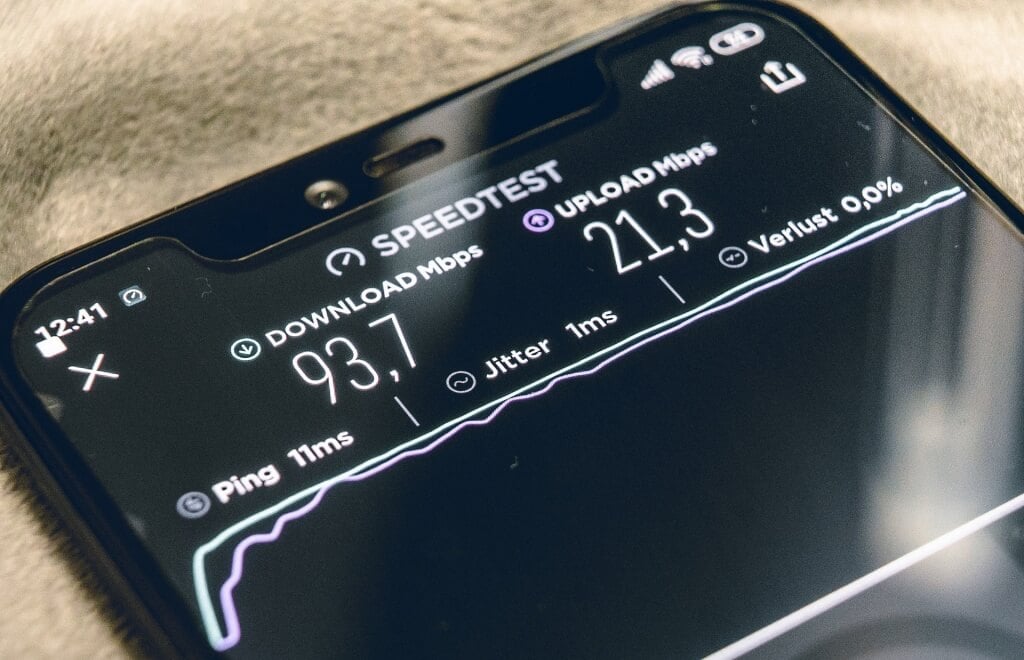
На мобильных устройствах Chrome может отображать сообщение об ошибке, если мобильная передача данных происходит медленно или неактивна. Если соединение или уровень сигнала в вашем регионе слабые, переместитесь в другое место или смените оператора связи. Перед этим отключите любые VPN-приложения или прокси-серверы и перезагрузите мобильную передачу данных на вашем устройстве, включив и выключив режим полета.
Ознакомьтесь с нашей статьей, в которой рассматриваются все возможные причины низкой скорости мобильного интернета, чтобы найти дополнительные решения проблем.
3. Используйте режим инкогнито для просмотра веб-страниц.
Chrome сохраняет информацию (файлы cookie и кэшированные файлы) о посещаемых вами веб-сайтах на вашем устройстве. Хотя эта информация улучшает скорость загрузки страниц и повышает удобство использования браузера, иногда она может препятствовать корректной загрузке веб-страниц. Открытие страницы в режиме инкогнито предотвратит сохранение файлов cookie веб-сайтов в Chrome.
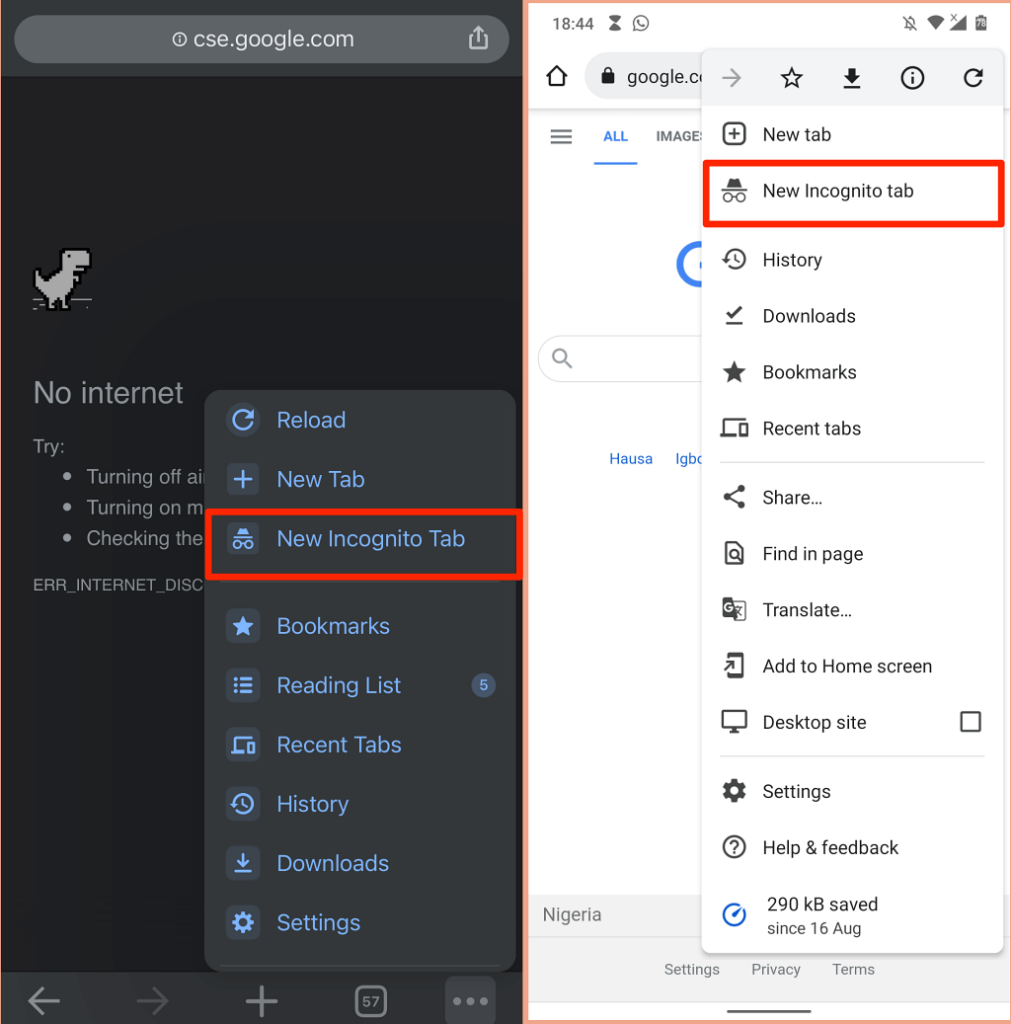
Скопируйте URL-адрес веб-сайта, нажмите Control + Shift + N (или Command + Shift + N на Mac), чтобы открыть новое окно в режиме инкогнито, вставьте URL-адрес в адресную строку и нажмите Enter . В качестве альтернативы, щелкните значок «Плюс» и выберите «Новое окно в режиме инкогнито» в меню.
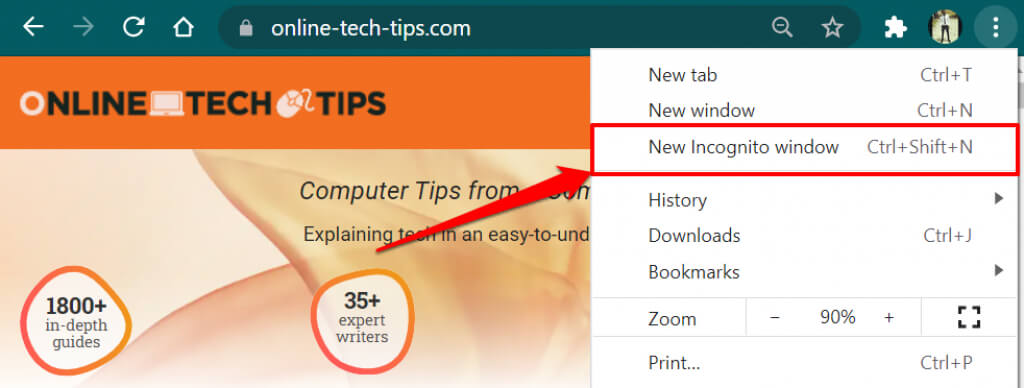
Чтобы открыть страницу в режиме инкогнито на мобильном телефоне, нажмите на значок «Плюс» (или значок меню ) в левом нижнем углу, выберите «Новая вкладка в режиме инкогнито» и перейдите на страницу в новой вкладке.
4. Закройте другие вкладки или приложения.
Слишком большое количество открытых вкладок Chrome может замедлить работу браузера, занять память устройства и вызвать другие ошибки . Chrome может отобразить ошибку "Aw, Snap!", если на вашем устройстве недостаточно системных ресурсов для загрузки веб-страницы.
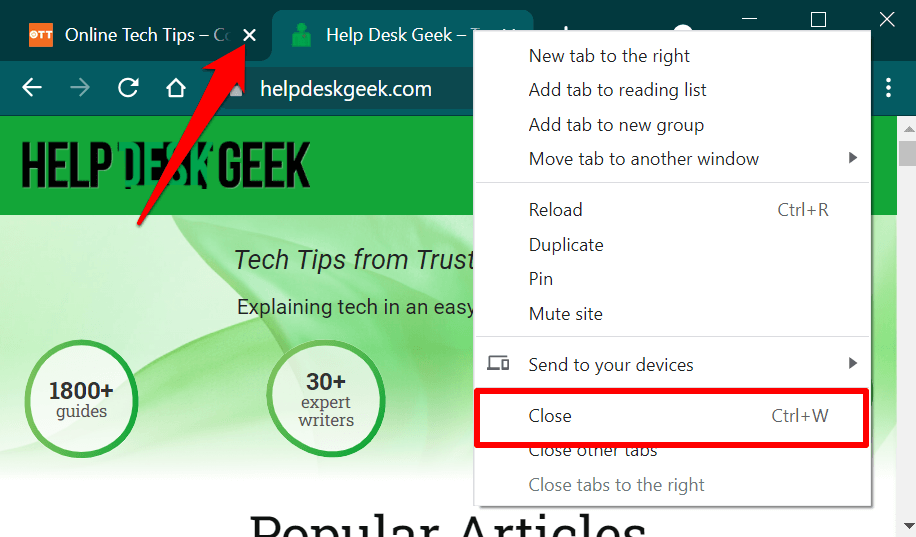
Закройте ненужные вкладки или сохраните/добавьте их в закладки для последующего просмотра . Это освободит память, чтобы затронутые веб-страницы могли корректно загрузиться. Чтобы закрыть вкладку в Chrome, выберите значок «x» на вкладке или нажмите Control + W на ПК ( Command + W на Mac). Еще лучше — щелкните правой кнопкой мыши по вкладке, которую хотите закрыть, и выберите «Закрыть».
Используйте Диспетчер задач на вашем компьютере с Windows, чтобы закрыть ненужные фоновые приложения и процессы. Чтобы освободить память на ноутбуке или настольном компьютере Mac, используйте Монитор активности, чтобы завершить работу неиспользуемых приложений и принудительно закрыть их.
5. Закройте и снова откройте Chrome.
Это обновит Chrome и устранит скрытые ошибки, которые мешают браузеру корректно загружать веб-страницы (или конкретный сайт).
6. Очистите кэш и файлы cookie в Chrome.
Мы уже рассказывали о том, как поврежденные файлы cookie и данные сайтов могут препятствовать загрузке веб-страниц в Chrome. Если открытие сайта в режиме инкогнито не решает проблему, очистите кэш Chrome , файлы cookie и данные сайтов, хранящиеся на вашем устройстве, и попробуйте снова.
Очистка файлов cookie и кэша в Chrome на вашем ПК или Mac.
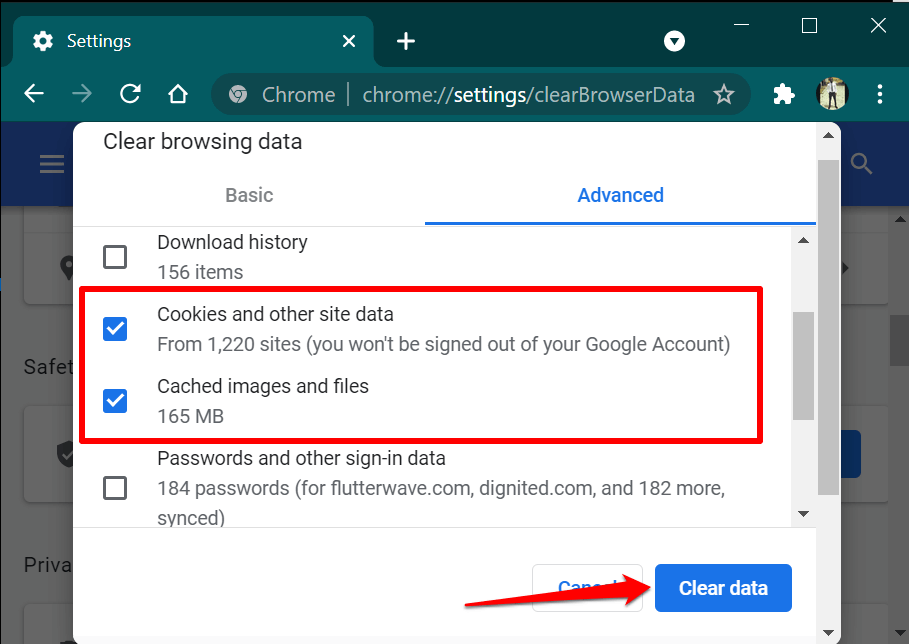
Откройте настройки Chrome, перейдите на вкладку «Конфиденциальность и безопасность» , выберите «Очистить данные просмотра» , в категории «Временной диапазон» выберите « Все время », затем «Cookies и другие данные сайтов» и «Кэшированные изображения и файлы» , после чего выберите «Очистить данные».
Очистка файлов cookie и кэша в Chrome на мобильном устройстве.
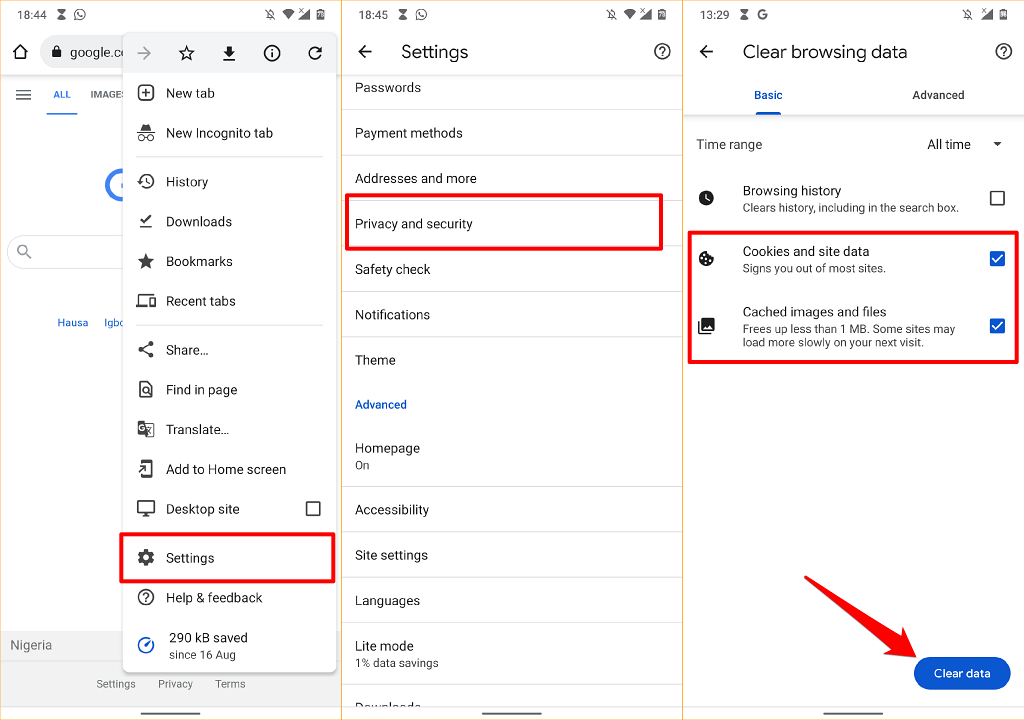
На Android откройте меню Chrome, выберите «Конфиденциальность и безопасность» , в разделе «Временной диапазон» выберите «Все время» , затем «Cookies», «Данные сайтов» , «Кэшированные изображения и файлы» и нажмите «Очистить данные».
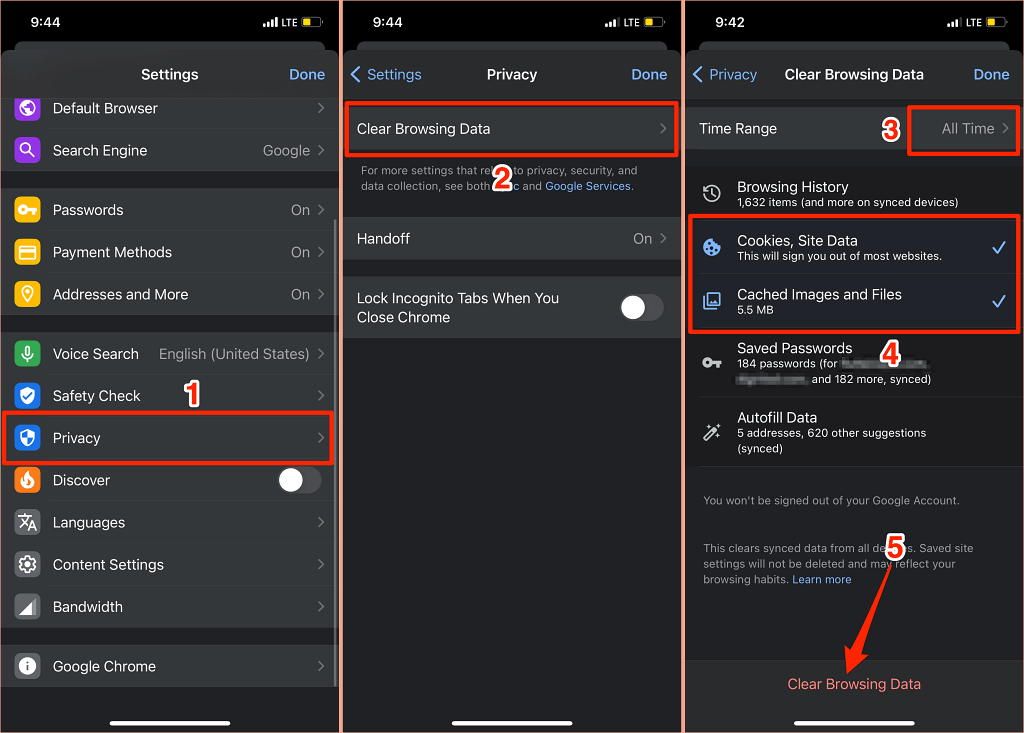
Чтобы очистить файлы cookie и кэш-данные в Chrome на iPhone или iPad, откройте меню настроек браузера, выберите «Конфиденциальность» , затем « Очистить данные просмотра », установите «Диапазон времени» на «Все диапазоны » , выберите «Файлы cookie», «Данные сайтов» , «Кэшированные изображения и файлы» и нажмите «Очистить данные просмотра».
7. Отключите, обновите или удалите нежелательные расширения.
В режиме инкогнито Chrome также отключаются все расширения. Если в окне инкогнито не появляется ошибка "Aw, Snap!", скорее всего, причиной загрузки страницы в Chrome является неисправное или неправильно работающее расширение.
Перейдите на страницу управления расширениями Chrome и перезагрузите страницу, отключив каждое расширение по очереди. Если Chrome успешно загрузит страницу после отключения определенного расширения, это покажет вам, какое расширение вызывает ошибку «Aw, Snap!».
В этом случае обновите или удалите расширение из своего браузера и сообщите о проблеме разработчику(ам). Chrome автоматически обновляет расширения в фоновом режиме, но в удобное для него время. Чтобы обновить расширения в Chrome вручную, выполните следующие действия:
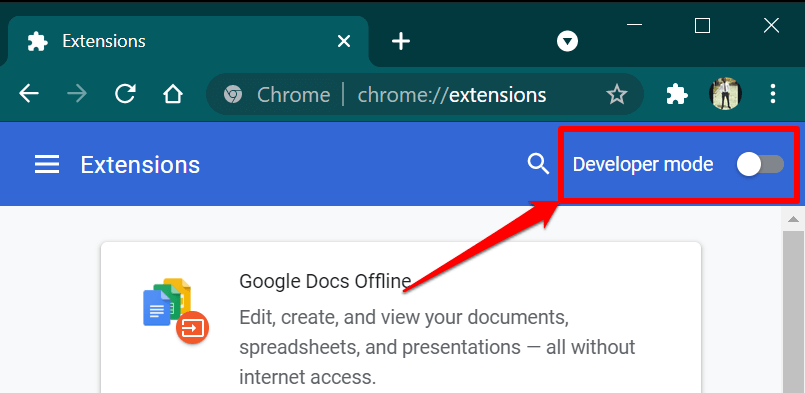
- палка хром: // расширений в адресной строке и нажмите Enter.
- выключатель режим разработчика в правом верхнем углу.
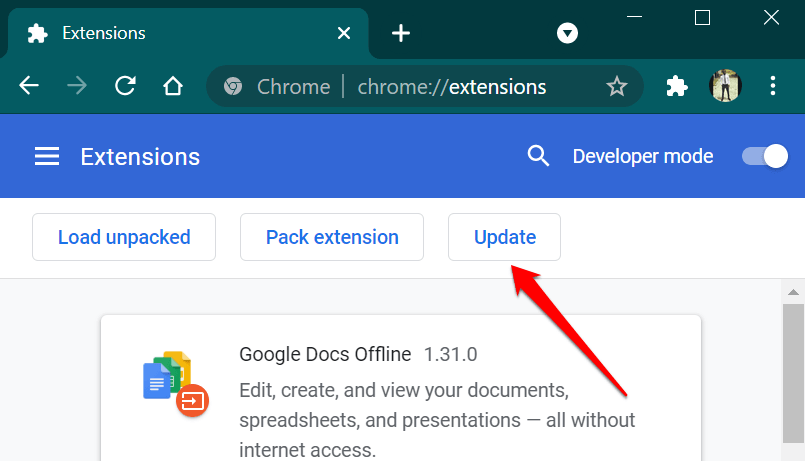
- Нажмите на кнопку Обновление ПО Подождите, пока Chrome обновит все расширения, установленные в браузере.
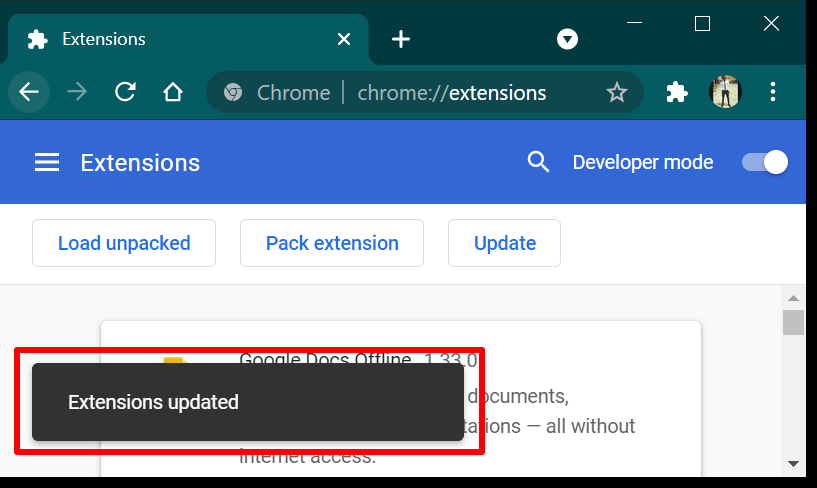
Закройте и снова откройте Chrome, когда браузер отобразит сообщение об успешном обновлении расширений, и снова посетите сайт.
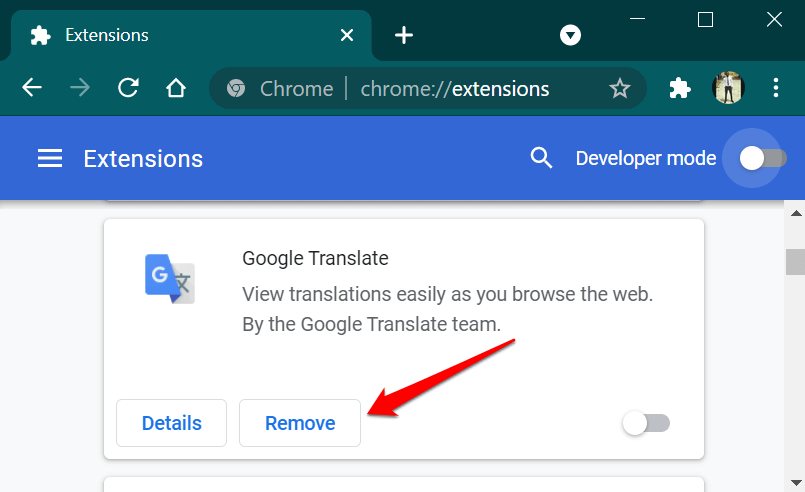
Если ошибка по-прежнему появляется, удалите расширение, вызывающее проблему, и перезагрузите страницу.
Нажмите «Удалить» на карточке, где отображается расширение, затем снова нажмите «Удалить» в окне подтверждения.
8. Обновите Google Chrome
Хотя ошибка «Aw, Snap!» затрагивает как смартфоны, так и компьютеры, проблема наиболее распространена в версиях Chrome 78 и 79 на устройствах под управлением Windows. В этих версиях Chrome содержались ошибки, позволявшие некоторым антивирусным программам внедрять неподписанный код в браузер, что препятствовало загрузке веб-страниц Chrome.
Откройте меню настроек Chrome, выберите «О Chrome OS» и обновите браузер до последней версии.
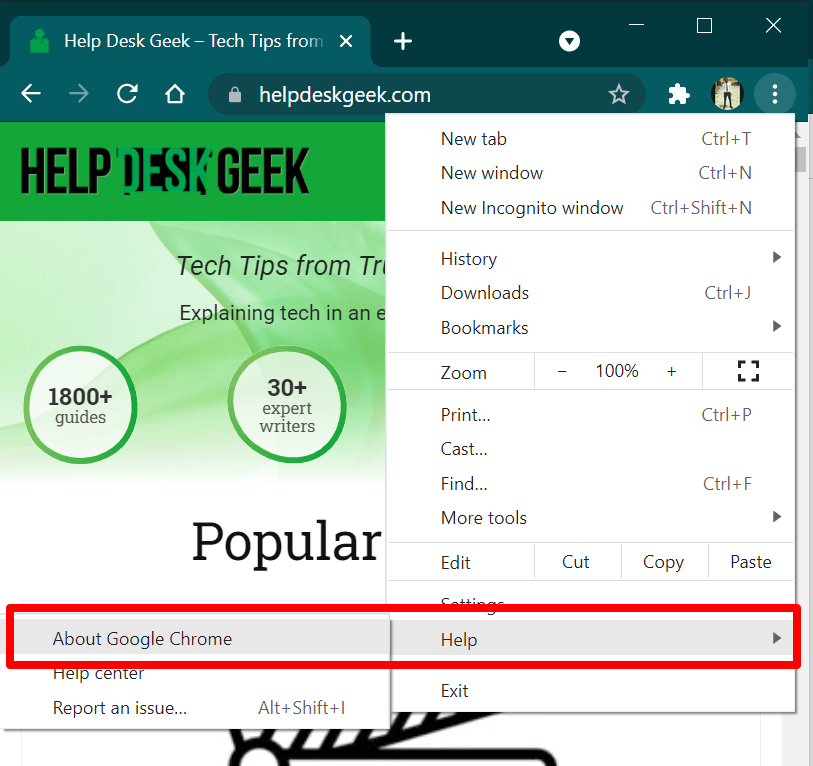
Если проблема сохраняется после обновления Chrome, отключите или удалите антивирусное программное обеспечение и попробуйте загрузить страницу снова. Вы по-прежнему получаете ошибку «Aw, Snap!»? Свяжитесь с администратором сайта или воспользуйтесь формой обратной связи Chrome, чтобы сообщить о проблеме в Google.
Откройте меню Chrome, выберите «Справка» , затем выберите «Сообщить о проблеме » и подробно опишите проблему в соответствующих диалоговых окнах.
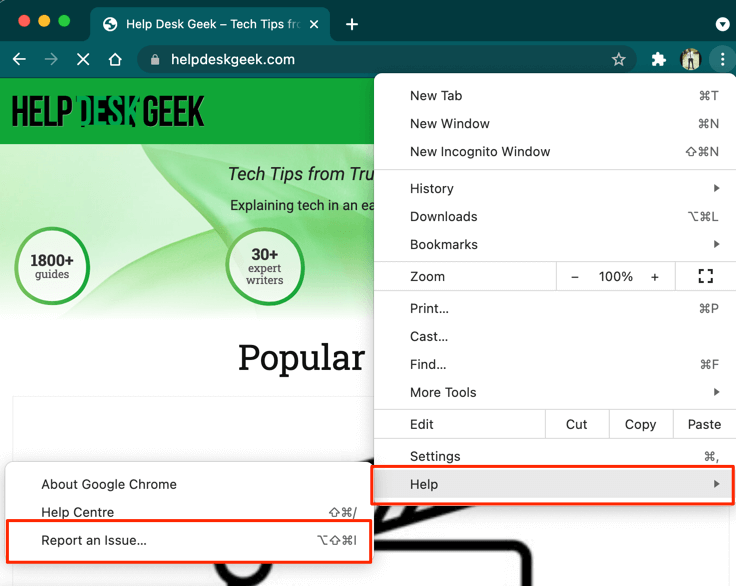
Google не будет отправлять персональный ответ, но изучит ваше сообщение и исправит все обнаруженные ошибки.
Если в вашем браузере Chrome постоянно появляется ошибка «Aw, Snap!», вот несколько шагов, которые вы можете предпринять для решения этой проблемы.
Если ни одно из этих решений не поможет, вам может потребоваться переустановить Chrome или обратиться за помощью к специалисту.
Комментарии закрыты.