

Иногда при попытке доступа к веб-сайту ваш браузер выдает ошибку «Доступ в Интернет заблокирован» с кодом ошибки ERR_NETWORK_ACESS_DENIED. Существует несколько простых способов, которые можно попробовать, чтобы восстановить доступ в Интернет.
Эта ошибка может возникать по нескольким причинам. В некоторых случаях это может быть просто неисправный драйвер. Однако это также может быть связано с тем, что брандмауэр вашего антивирусного программного обеспечения блокирует доступ в интернет к подозрительным веб-сайтам, или с внешним фактором, например, с блокировкой веб-сайтов вашим сетевым администратором.
В худшем случае ваш компьютер может быть заражен вредоносным ПО или вирусами, которые могут изменить сетевые настройки и выдать ошибку «Доступ в Интернет заблокирован». В этом случае вам потребуется просканировать компьютер с помощью Windows Defender или хорошей сторонней антивирусной программы.
Независимо от того, что мешает вам получить доступ к интернету, следующие решения помогут вам восстановить онлайн-доступ всего за несколько минут.
Метод «выключи, а затем снова включи».
Хотя это может показаться банальным, вы удивитесь, сколько ошибок может исправить простая перезагрузка компьютера. Заодно стоит перезагрузить модем и маршрутизатор.
Если ваш модем и маршрутизатор не имеют выключателя питания, отключите их от сети. Оставьте их в таком положении как минимум на 60 секунд. Затем снова подключите модем к источнику питания, а потом маршрутизатор.
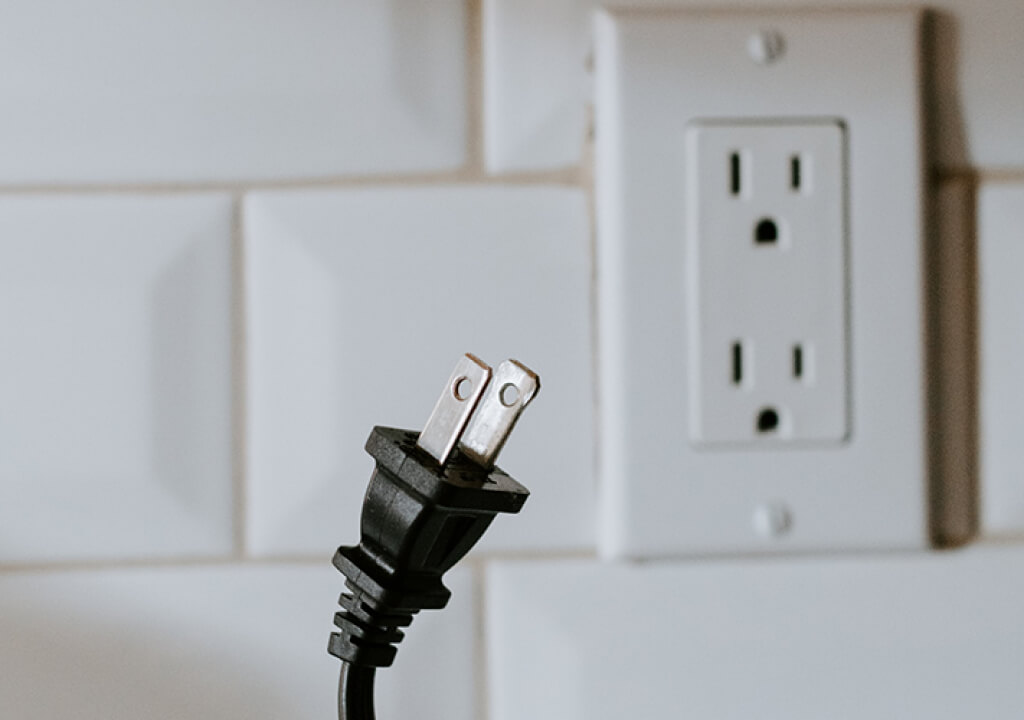
Если перезагрузка компьютера решит вашу проблему, вы сэкономите несколько минут на устранении неполадок. В противном случае, есть несколько других способов решения проблемы, которые вы можете попробовать.
Отключите брандмауэр и антивирусное программное обеспечение.
Если на вашем компьютере установлено стороннее антивирусное программное обеспечение, оно, вероятно, имеет собственный брандмауэр. Хотя само антивирусное ПО не препятствует просмотру веб-страниц, его брандмауэр может блокировать доступ к веб-сайтам, которые он считает потенциально опасными для вашей системы. Отключите брандмауэр, чтобы проверить, сможете ли вы после этого нормально пользоваться интернетом.
Способ отключения брандмауэра зависит от антивирусной программы, но обычно его можно найти в разделе «Настройки/Предпочтения». Если вы по-прежнему не можете получить доступ к интернету, отключите также и брандмауэр Windows.
- Нажмите на Win + R, И введите контроль, И нажмите Enter Для управления панелью управления.
- Найдите порядок и безопасность > Брандмауэр Защитника Windows.
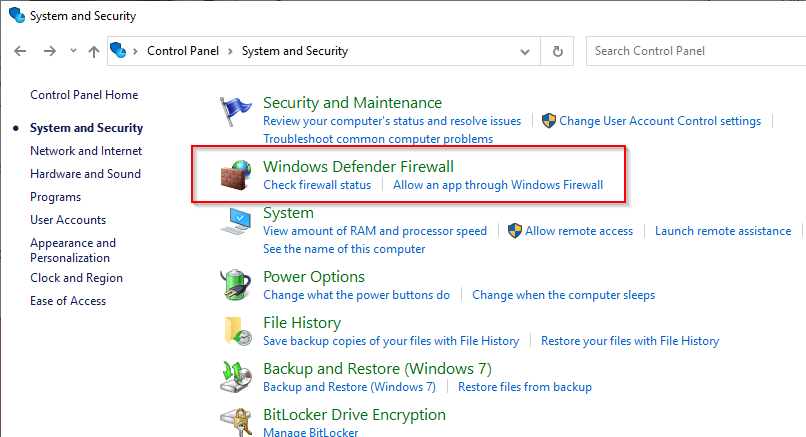
- Найдите Включение или отключение брандмауэра Защитника Windows из правой части.
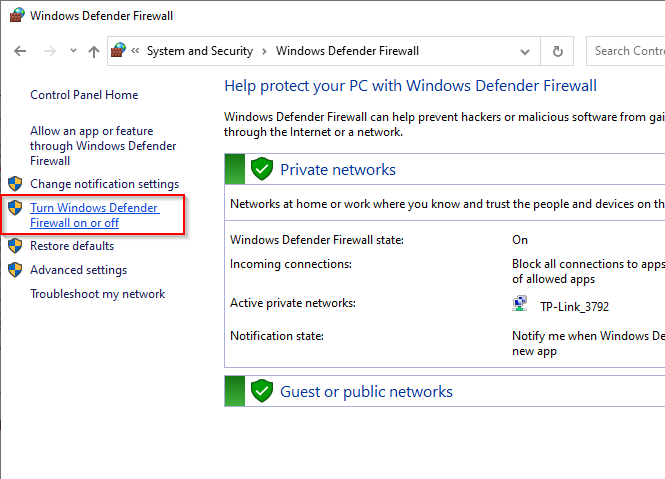
- На следующем экране выберите Отключите брандмауэр Защитника Windows (не рекомендуется) Как для частных, так и для публичных сетей.
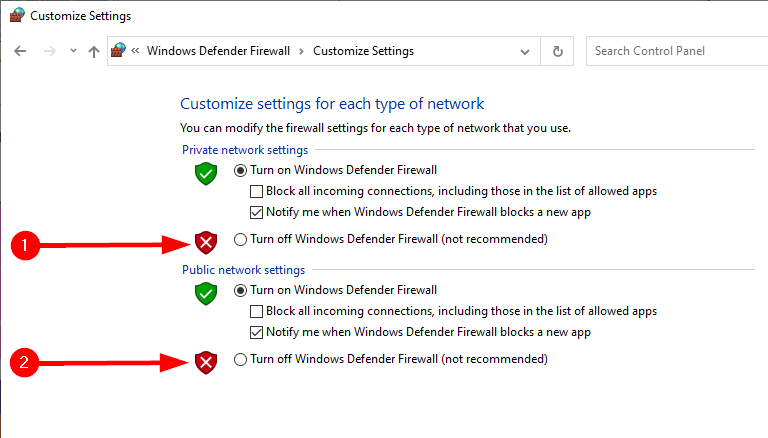
- Перезагрузите компьютер.
Вам повезло? Если нет, попробуйте следующее решение.
Сбросьте настройки или переустановите антивирусное программное обеспечение.
Если вы помните, что недавно меняли настройки антивирусного программного обеспечения, сброс до заводских настроек может быть хорошей идеей. Обычно опция сброса до заводских настроек находится где-то в настройках, в зависимости от конкретной используемой вами антивирусной программы.

Если сброс настроек антивирусного программного обеспечения не помог, переустановите его, если есть основания полагать, что именно оно является причиной проблемы. При переустановке не рекомендуется переустанавливать плагин брандмауэра антивируса. Брандмауэр Windows Defender обеспечивает адекватную защиту.В большинстве случаев можно обойтись и без дополнительного антивирусного программного обеспечения.
Воспользуйтесь встроенным средством устранения неполадок сети.
В Windows есть набор встроенных инструментов для устранения неполадок, которые могут помочь автоматически исправить ряд проблем. Также имеется средство устранения неполадок сети, которое можно попробовать использовать для исправления ошибки «Ваш доступ в Интернет заблокирован». Средство устранения неполадок сети не очень эффективно для решения многих проблем, но его определенно стоит попробовать.
- Нажмите на Win + I для запуска приложения «Настройки».
- Перейти к Сеть и Интернет > Статус > Устранение неполадок с сетью.
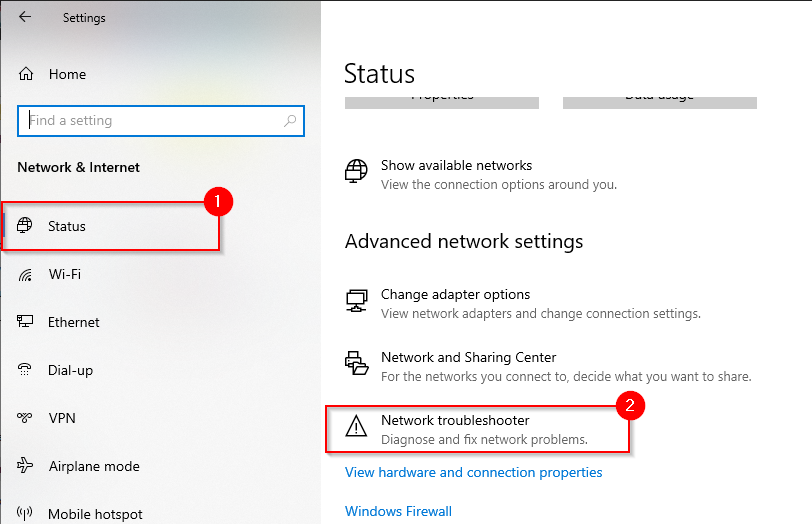
- Программа устранения неполадок автоматически начнет поиск и попытку устранения проблемы. Если она не обнаружит никаких проблем, она сообщит вам об этом.
Если средство устранения неполадок не может найти проблему, попробуйте следующее решение.
Вернуться к более старой версии драйвера
Иногда обновление драйвера может привести к его неисправности. Если ваш драйвер был недавно обновлен, и система сохранила предыдущие файлы драйвера, вы сможете... Вернуться к более старой версии драйвера К предыдущей версии.
- Нажмите на Win + R, И введите devmgmt,msc, И нажмите Enter для запуска диспетчера устройств.
- Найдите используемый вами сетевой адаптер. Щелкните правой кнопкой мыши по адаптеру и выберите Основные свойства.
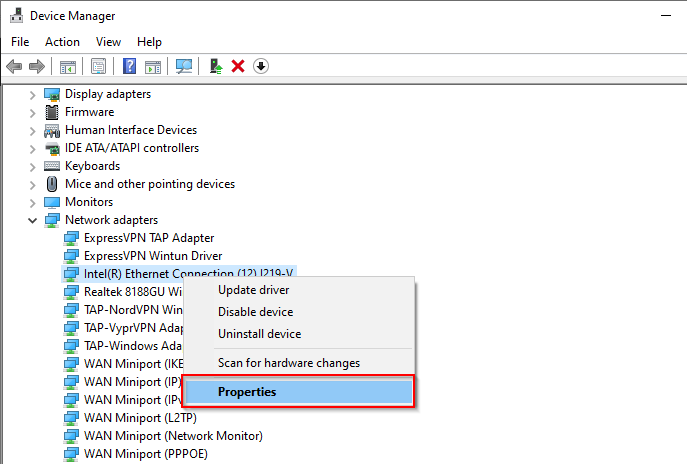
- Перейти на вкладку Водитель и выберите Откатить.
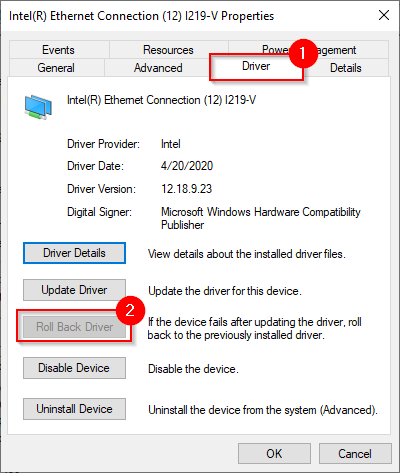
Если кнопка неактивна (серая), это означает, что у вас нет предыдущих версий для сравнения или что предыдущие файлы драйверов больше недоступны. В этом случае попробуйте следующее решение.
Обновите или удалите драйвер.
Проверьте веб-сайт производителя, чтобы узнать, доступна ли более новая версия вашего драйвера. Windows в большинстве случаев обновляет драйверы автоматически, но все же стоит проверить наличие более новой версии.
Если вы найдете более новую версию, нажмите на кнопку. Обновить драйвер Расположен над кнопкой Откатить Вам будет предложено указать, хотите ли вы, чтобы Windows выполнила поиск драйвера или просмотрела файлы драйверов на вашем компьютере. Выберите второй вариант, если вы загрузили файлы с веб-сайта производителя.
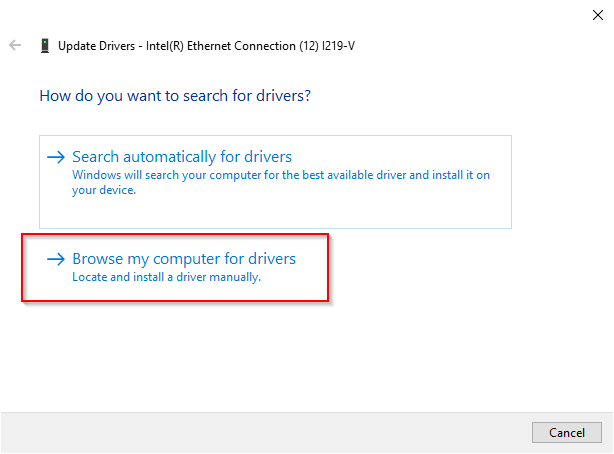
Если ваш драйвер обновлен, попробуйте переустановить его. Перейдите в Диспетчер устройств и щелкните правой кнопкой мыши по вашему адаптеру. Выберите Удалить устройство.
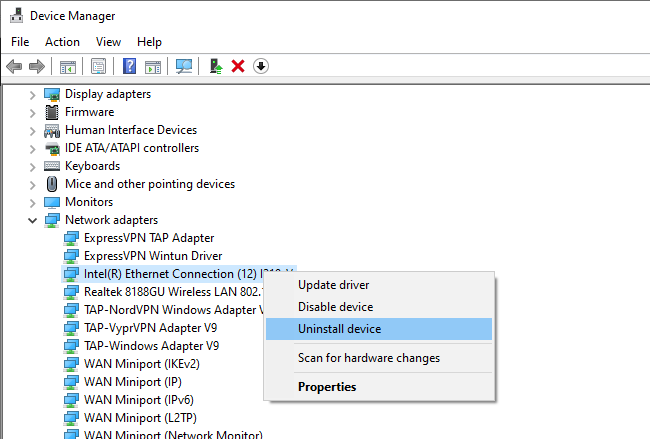
Вы увидите запрос на разрешение продолжить удаление; выберите соответствующий пункт. Удалить (Удалить).
После удаления выберите Экшн (Действие) В верхней панели Диспетчера устройств выберите Обновить конфигурацию оборудования (Проверьте наличие изменений в оборудовании). Это автоматически переустановит устройство, которое вы только что удалили.
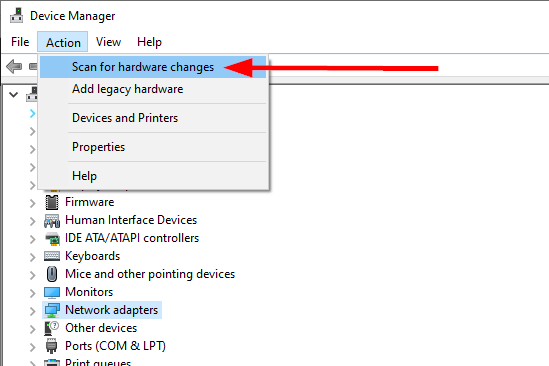
В качестве альтернативы вы можете перезагрузить компьютер, это также переустановит драйвер.
Исправления, специфичные для конкретного браузера.
Есть несколько способов решить эту проблему с помощью вашего браузера. Поскольку Chrome — самый популярный браузер, иллюстрации в этом разделе используют Chrome. Однако теоретически они применимы и к большинству других браузеров.
Очистить файлы cookie и кеш
Рекомендуется время от времени очищать файлы cookie и кэш, даже если у вас нет никаких ошибок. Очистка файлов cookie и кэша может решить многие проблемы браузера, включая ошибку «Доступ в Интернет заблокирован».
Чтобы очистить файлы cookie и кэш:
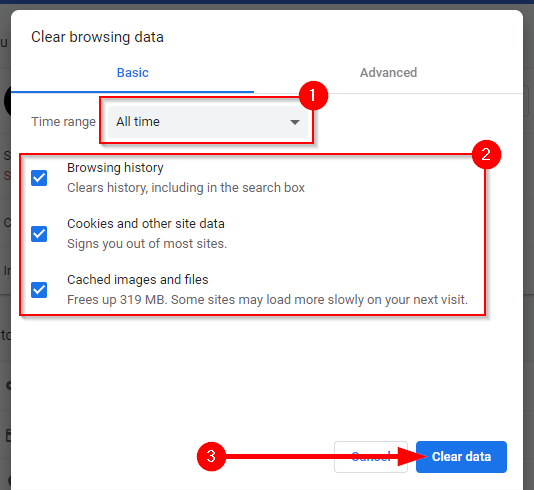
- Нажмите на Ctrl + H, и выберите Очистить данные просмотра (Очистить данные просмотра).
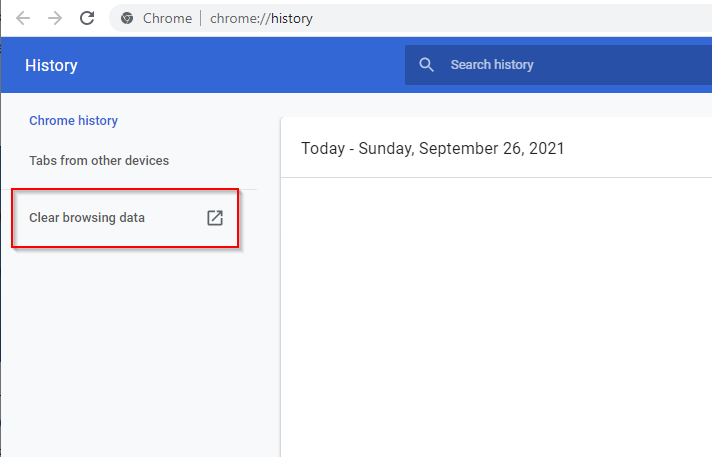
- Теперь появится небольшое окно, в котором вас попросят указать временной диапазон, за который вы хотите удалить данные. Лучше всего указать его. все время В качестве временного диапазона выберите все три поля ниже: История браузера، Файлы cookie и другие данные сайта, и Кешированные изображения и файлыПосле завершения укажите Стереть данные.
Если это не поможет, попробуйте сбросить настройки браузера.
Сбросить Chrome
Если вы недавно меняли какие-либо настройки в Chrome, сброс настроек браузера может помочь решить проблему с сообщением «Доступ в Интернет заблокирован».
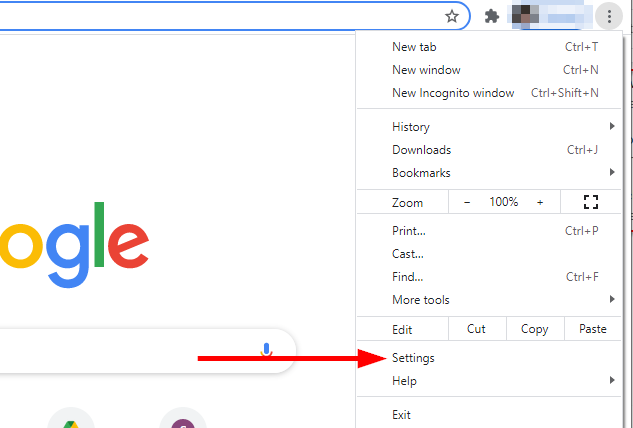
- Найдите значок многоточия в правом верхнем углу Chrome и выберите Настройки.
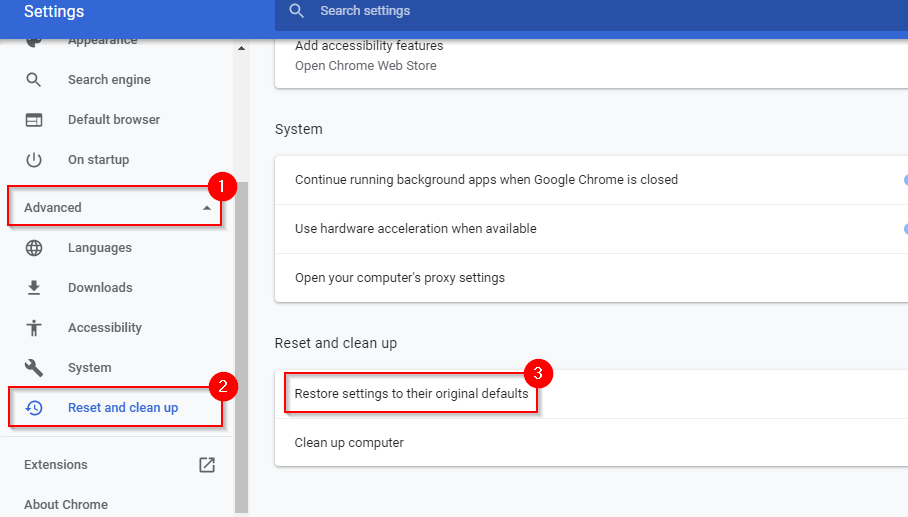
- Найдите Фильтр > Сброс настроек и удаление вредоносного ПО В левой панели. В правой панели выберите Восстановление настроек по умолчанию.
- При запросе подтверждения выберите Сбросить настройки (Сброс настроек).
Удалить профиль Chrome
Если ни одно из предложенных решений пока не помогло, попробуйте удалить свой профиль Chrome и посмотрите, даст ли это положительный результат. В прошлом это помогало некоторым пользователям, так что, возможно, поможет и вам.
- Нажмите на Ctrl + Shift + Esc Чтобы запустить «Диспетчер задач».
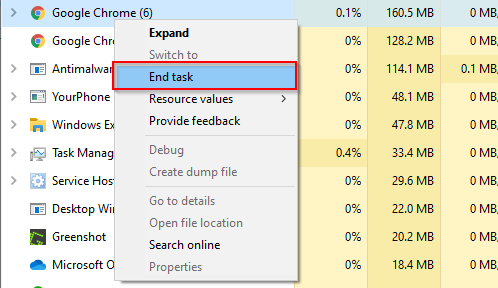
- Найдите Google Chrome, щелкните по нему правой кнопкой мыши и выберите Снять задачу (Выполнение задания).
- Нажмите на Win + RВведите следующий текст, затем нажмите Enter:
%LOCALAPPDATA%/Google/Chrome/Пользовательские данные/
- Это переведет вас к руководству. Данные пользователяНайти папку По умолчанию и переименуйте его в old.default.
- Перезагрузите компьютер и проверьте, появился ли у вас теперь доступ к интернету.
Отключить расширения
В крайнем случае, если проблема действительно в браузере, вы можете попробовать отключить все расширения, чтобы определить, какое из них вызывает проблему.
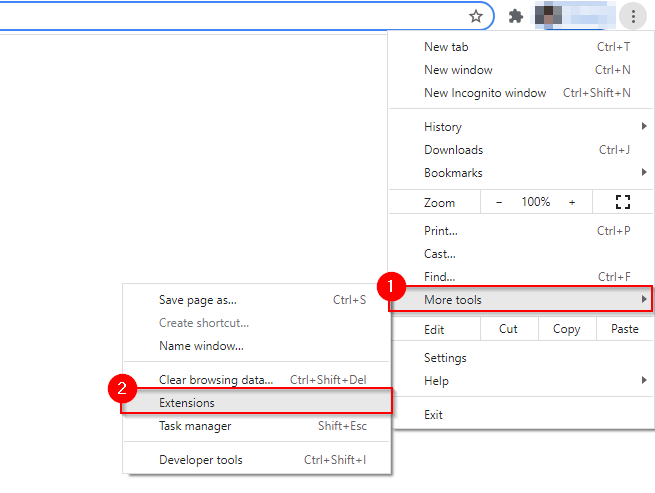
- Найдите многоточие в правом верхнем углу. Перейдите по ссылке: Дополнительные инструменты (Дополнительные инструменты) > Расширения (Дополнения).
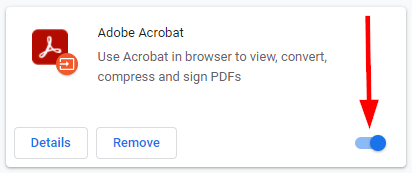
- В этом разделе вы увидите все расширения, установленные в вашем браузере, каждое с переключателем в правом нижнем углу. Отключайте их по одному, чтобы определить, какое из них вызывало проблему.
Вы снова в сети?
Мы надеемся, что одно из этих решений помогло вам, и ваш браузер больше не отображает сообщение «Доступ в Интернет заблокирован». Однако иногда проблема может быть связана с вашей сетью, а не с вашим устройством. Если В вашей сети отсутствует подключение к интернету.Вы можете попробовать некоторые решения, специфичные для данной сети.
Комментарии закрыты.