

Многие проблемы, связанные с Outlook, можно легко решить, создав новый профиль. Outlook работает через профили, которые содержат всю вашу информацию, такую как электронные письма и другие данные.
Существует несколько причин, по которым вам может понадобиться создать новый профиль. Одна из распространенных причин — разделение личной и рабочей электронной почты. Кроме того, если у вас возникают проблемы с функциональностью Outlook, создание нового профиля часто решает эту проблему.
Примечание: описанные шаги могут немного отличаться в зависимости от используемой вами версии Outlook (например, Outlook 2010, 2013, 2016, 2019, Office 365/Outlook for Microsoft 365).
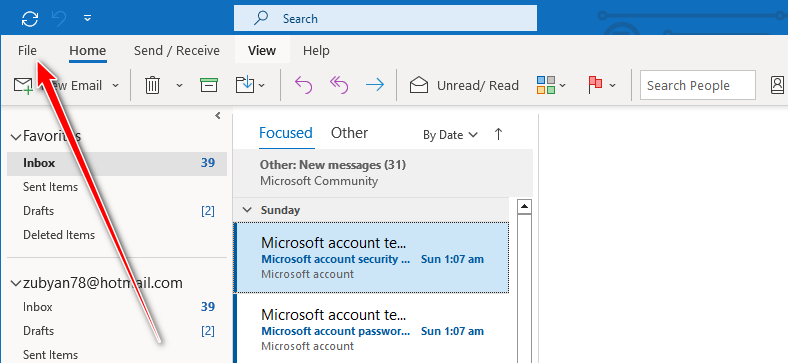
- Запустите Outlook и нажмите на файл.
![]()
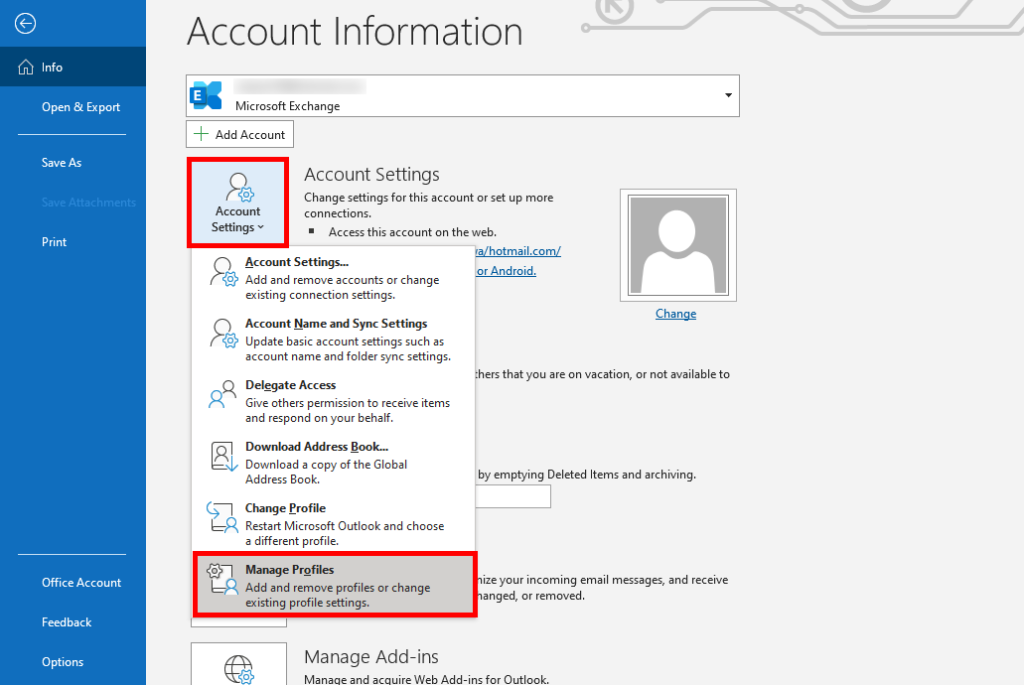
- выберите Настройки учетной записи > Управление профилями.
![]()
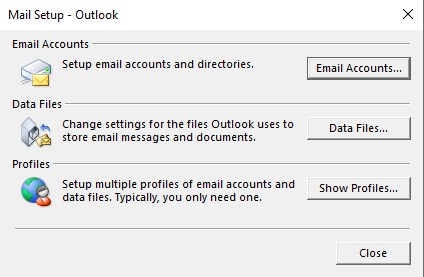
- Найдите Показать профили.
![]()
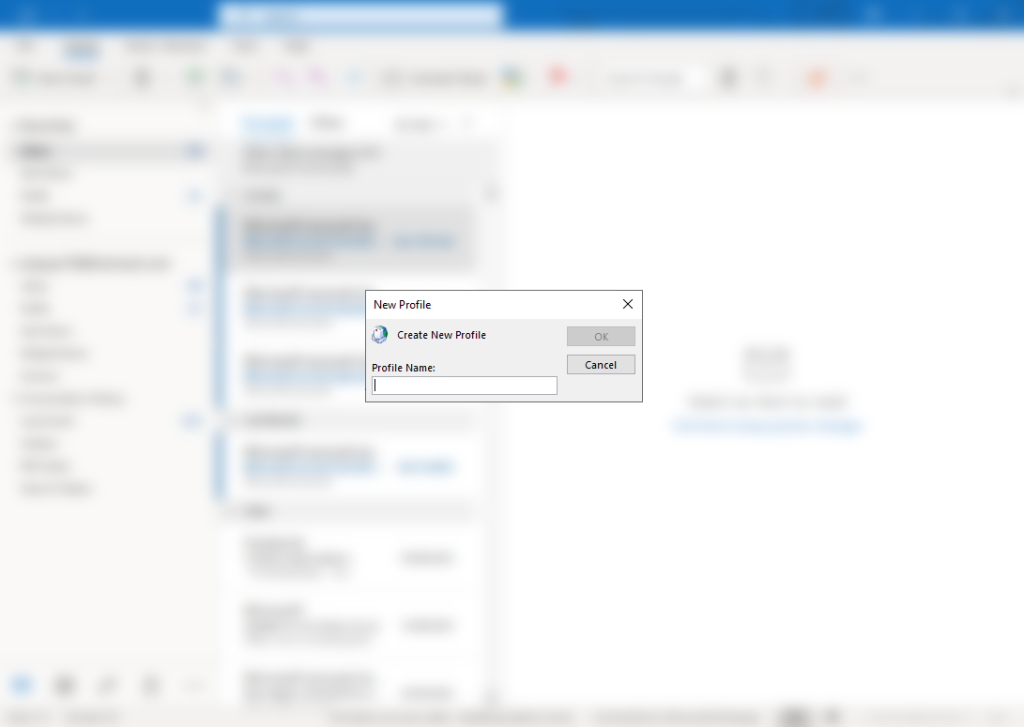
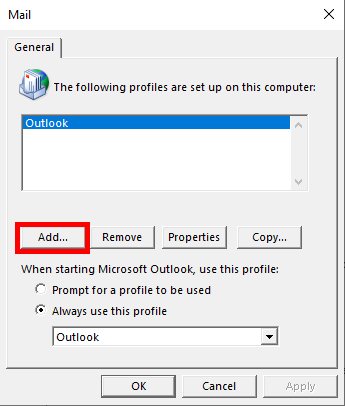
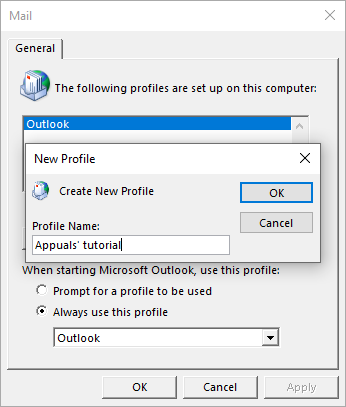
- нажать на إضافة, Потом Назовите новый профиль.
![]()
- Введите желаемое имя для своего профиля.
![]()
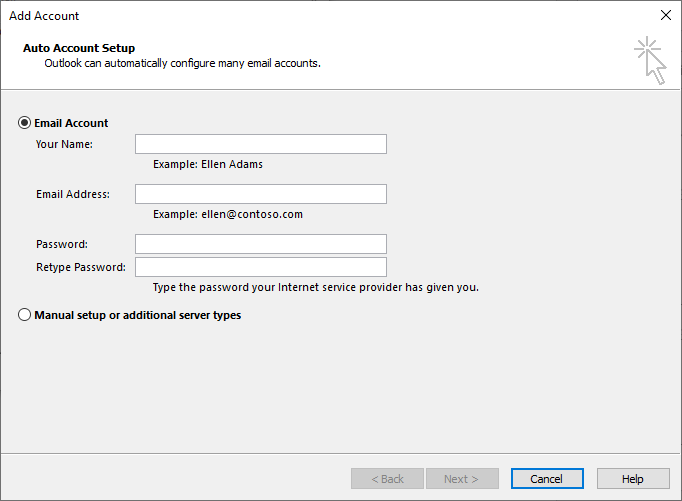
- Выберите опцию создания автоматического профиля. Адрес электронной почтыИли выберите ручную настройку для создания профилей IMAP или POP с дополнительными параметрами вручную.
- Нога Ваше имя, адрес электронной почты и пароль, Затем щелкните следующий.
![]()
- После создания профиля нажмите на окончание.
- Теперь выберите вариант «Всегда используйте этот профиль» Чтобы установить профиль Outlook по умолчанию, который будет открываться каждый раз, выберите соответствующий параметр. "Запрос на создание профиля для его использования" Если вы предпочитаете, чтобы Outlook каждый раз при открытии спрашивал вас, какой профиль вы хотите использовать.
Если у вас возникнут какие-либо трудности на любом этапе создания профиля, пожалуйста, задайте свои вопросы в комментариях ниже. Сотрудник нашей команды поможет вам решить проблему.
Комментарии закрыты.