

Доступ к некоторым веб-сайтам может внезапно заблокироваться, отображая ошибку: «Доступ запрещен. У вас нет разрешения на доступ к этому серверу.Сопровождается номером ссылки. Это сообщение называется ошибкой HTTP 403 Forbidden, что означает, что сервер понимает ваш запрос, но не разрешает его.

Наиболее распространенная причина — блокировка вашего IP-адреса веб-сайтом, часто из-за региональных ограничений или настроек безопасности на его сервере. Другие причины включают проблемы с вашим браузером, такие как несогласованная информация о браузере, устаревшие или поврежденные файлы cookie, а также проблемы, вызванные использованием виртуальной частной сети (VPN) или прокси-сервера.
В этой статье мы обсудим различные способы исправления этой ошибки.
1. Проверьте, недоступен ли сайт для всех пользователей.
Если на каком-либо веб-сайте возникает подобная ошибка, первым делом следует определить, проблема на вашей стороне или на стороне веб-сайта. Это можно сделать, воспользовавшись таким сервисом, как... Downdetector Найдите затронутый сайт.
Если Downdetector показывает масштабные сбои, проблема, скорее всего, связана с техническими неполадками самого веб-сайта, а не с проблемами на вашем устройстве или в сети. В этом случае единственным решением будет дождаться, пока администраторы сайта устранят сбой.

Если в настоящее время нет сообщений о сбоях в работе сервиса, проблема, скорее всего, связана с вашей системой или подключением. В этом случае выполните следующие действия по устранению неполадок, чтобы исправить ошибку.
2. Отключите локальный сетевой прокси-сервер (LAN Proxy Server) (если применимо).
Наличие активного прокси-сервера локальной сети на вашем компьютере часто может вызывать эту ошибку. Прокси-сервер действует как шлюз между вашим компьютером и интернетом, контролируя интернет-трафик и добавляя уровень безопасности — подобно VPN, но с другими функциями.
Однако иногда прокси-серверы Блокировка доступа к определенным URL-адресам или IP-адресамЭто приводит к ошибкам подключения, подобным тем, которые вы наблюдаете. Отключение локального сетевого прокси-сервера часто восстанавливает корректный доступ.
- Нажмите на Клавиша Windows + R Открывает диалог запуска.
- Тип inetcpl.cpl Затем нажмите Enter.

- Выбрать вкладку Телекоммуникации.
- Нажмите на кнопку Настройки локальной сети В правом нижнем углу.

- Снимите флажок с опции «Использовать прокси-сервер для локальной сети».
- нажать на Ok.
- нажать на تطبيق чтобы сохранить изменения.


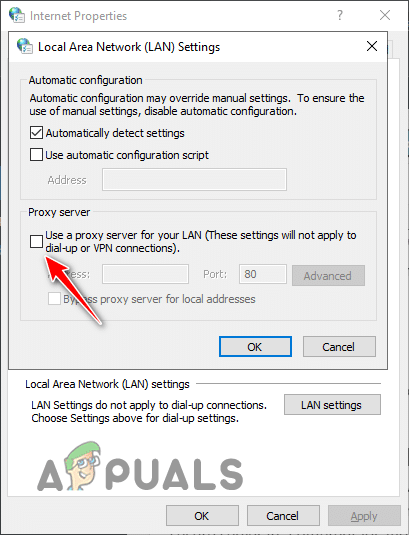
После отключения прокси-сервера локальной сети (LAN) перезапустите браузер и попробуйте снова получить доступ к веб-сайту.
3. Отключите виртуальную частную сеть (VPN) (если применимо).
защищать Виртуальная частная сеть (VPN) Ваши данные защищены путем шифрования вашего интернет-соединения и перенаправления трафика на другой сайт. Это обеспечивает конфиденциальность и может позволить получить доступ к контенту с географическими ограничениями, присвоив вам новый IP-адрес.
Иногда IP-адрес, предоставленный вашим VPN, может быть сочтен подозрительным некоторыми веб-сайтами, что приводит к блокировке доступа.
Для решения этой проблемы, Временно отключите программу VPN. Проверьте, доступен ли теперь веб-сайт. Если отключение VPN устраняет ошибку, вы можете быть уверены, что источником проблемы был VPN. Если ошибка сохраняется, вы можете снова включить VPN; он не является причиной проблемы.
4. Попробуйте другой браузер.
Проблемы, связанные с вашим текущим веб-браузером, например: Поврежденный кеш Или Конфликтующие расширенияЭто может привести к ошибкам при доступе к веб-сайтам. Эти проблемы могут помешать вам подключиться к определенным сайтам.
Чтобы определить, в чем проблема, установите другой браузер и попробуйте зайти на тот же сайт. Используйте чистую установку без каких-либо расширений или импортированных данных.
Если веб-сайт загружается успешно, проблема заключается в вашем браузере по умолчанию. В этом случае вам следует устранить неполадки в этом браузере, очистив его кэш, отключив расширения или сбросив его настройки, как описано ниже.
5. Очистите кэш браузера.
Начать с Очистите кэш браузера.Кэш хранит временные версии веб-страниц, изображений и контента, позволяя браузерам быстрее загружать веб-сайты при повторных посещениях. Однако, если кэш слишком большой или поврежден, это может затруднить доступ к веб-сайту.
Регулярная очистка кэша может устранить широкий спектр ошибок подключения. Для ошибок, затрагивающих только один веб-сайт, Google Chrome и Mozilla Firefox позволяют... Очистите кэш и данные для этого конкретного сайта..
5.1. Для Chrome
- Откройте Chrome и нажмите на Три точки в правом верхнем углу.
- выберите Настройки.

- Перейти в раздел Конфиденциальность и безопасность.
- нажать на Настройки сайта.

- Прокрутите вниз до раздела. Содержание и нажмите Файлы cookie и данные веб-сайта.

- нажать на "Просмотреть все данные и права доступа к сайту".

- Найдите веб-сайт, вызывающий ошибку.
- Щелкните значок мусор Чтобы удалить кэш и файлы cookie для этого сайта.


5.2. Для браузера Mozilla Firefox:
- Откройте Firefox и нажмите на Ctrl + H Для доступа к записи.
- Найдите нужное местоположение, используя строку поиска.
- Щелкните правой кнопкой мыши На сайте выберите «Забудьте об этом месте» Удалить данные.


6. Отключите расширения браузера.
Расширения для браузера иногда могут мешать работе веб-сайта или нарушать настройки безопасности, что приводит к конфликтам, препятствующим легитимному доступу. Отключение расширений может помочь определить, является ли какое-либо из них причиной проблемы.
- Откройте меню браузера (три точки в правом верхнем углу).
- Перейти к Настройки.
- выберите «Экстра» из левого меню.

- Выключите все дополнительные переключатели.


Перезагрузите проблемный сайт. Если доступ восстановится, вы поймете, что виной тому был один из плагинов. Вы можете включать плагины по одному, чтобы определить, какой именно вызывает ошибку.
6. Сбросить настройки браузера
Если очистка кеша и отключение расширений не решают проблему, восстановление настроек браузера по умолчанию часто помогает устранить постоянные неполадки. Этот процесс удаляет все вредоносные настройки, остаточные данные или проблемные конфигурации.
Важно отметить, что Сброс настроек браузера не удалит все данные.. в Google ChromeИмена пользователей, сохраненные пароли, подсказки автозаполнения, история просмотров и закладки останутся. Что касается... Mozilla FirefoxЗакладки, сохраненные пароли, файлы cookie, подсказки автозаполнения, слова из личного словаря, история просмотров и загруженные файлы будут сохранены.
6.1. Google Chrome
- Откройте настройки Chrome.
- нажать на "Сбросить настройки" на левой боковой панели.
- Найдите "Восстановить настройки до исходных значений по умолчанию."

- нажать на Сбросить настройки.

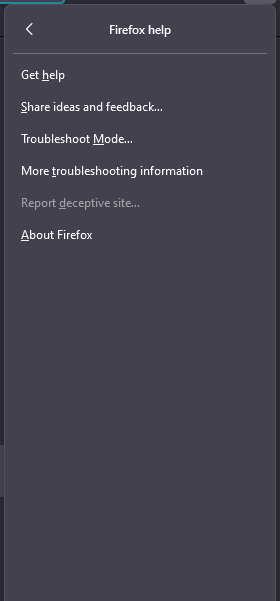
6.2. Mozilla Firefox
- нажать на Три линии в правом верхнем углу.
- выберите مساعدة.

- выберите Дополнительная информация по устранению неполадок.

- нажать на Обновить Firefox.



7. Временно отключите брандмауэр и антивирус.
Брандмауэры и антивирусные программы защищают ваш компьютер, сканируя и отслеживая сетевой трафик. Иногда эти программы могут по ошибке блокировать легитимные веб-сайты, что приводит к появлению сообщения об ошибке.Доступ запрещен. У вас нет разрешения на доступ к этому серверу.».
- Нажмите клавишу Windows и введите Безопасность Windows, затем нажмите Enter.

- нажать на Межсетевой экран и защита сети.
- Найдите активную сеть и отключите её. Брандмауэр Защитника Microsoft.


Кроме того, обязательно отключите любое стороннее программное обеспечение брандмауэра.
Чтобы временно отключить антивирус:
- В списке Безопасность Windows, Найдите Защита от вирусов и опасностей.
- нажать на Открыть приложение.


В интерфейсе вашего антивируса временно отключите защиту в реальном времени. Если вы используете только Microsoft Defender, нажмите на Управлять настройками и выключи Защита в реальном времени.
После отключения этих средств защиты попробуйте зайти на сайт. Если у вас получится, значит, виновником был ваш брандмауэр или антивирусное программное обеспечение. Рассмотрите возможность перехода на другое решение для обеспечения безопасности — ознакомьтесь с нашими рекомендациями по выбору наилучшего варианта. Антивирусные программы для WindowsНе забудьте немедленно после проверки повторно активировать брандмауэр и антивирусное программное обеспечение, чтобы обеспечить безопасность вашего устройства.
8. Использование VPN
Если вы пытаетесь получить доступ к веб-сайту с разных браузеров и устройств, но все равно получаете ошибку, возможно, сайт накладывает ограничения доступа в зависимости от вашего местоположения или сети. В таких случаях может помочь использование [соответствующего инструмента/метода]. VPN (виртуальная частная сеть) В преодолении этих ограничений.
VPN шифрует ваш интернет-трафик и направляет его через серверы в другой стране, создавая впечатление, что вы заходите на сайт из другого места. Это также может помочь обойти региональные блокировки или сетевую фильтрацию.
Если вам нужна помощь в выборе VPN, ознакомьтесь с нашим руководством по лучшим из них. 5 VPN для стриминга и игрПосле установки подключитесь к сети с неограниченным доступом в интернет, например, к сети в США, Канаде или Великобритании. Затем попробуйте снова посетить сайт.
9. Свяжитесь с администратором сайта.
Если ошибка возникает только на определенном веб-сайте и все предыдущие шаги по устранению неполадок не дали результата, ваш лучший вариант — Свяжитесь с администратором сайта..
Администратор сайта может предоставить важную информацию или помощь, например, проверить журналы сервера, расшифровать сообщение об ошибке или объяснить ограничения доступа. При обращении к администратору обязательно укажите все соответствующие детали, включая время возникновения ошибки, любые коды ошибок или ссылки, а также любые шаги по устранению неполадок, которые вы уже предприняли.
Следует помнить, что администраторы не всегда могут решить проблему немедленно, особенно если она связана с сервером или инфраструктурой. В таких случаях им может потребоваться связаться со своим хостинг-провайдером или технической командой для дальнейшего расследования.
Используя этот структурированный и комплексный подход, вы сможете эффективно устранить ошибку «Доступ запрещен» и восстановить доступ к важным веб-сайтам.
Комментарии закрыты.