

При подключении к локальной сети используемому устройству присваивается IP-адрес, что позволяет другим устройствам находить его и взаимодействовать с ним, а также подтверждает, что устройство прошло надлежащую аутентификацию. Чем больше сеть, тем больше IP-адресов она использует, что иногда может приводить к проблемам с распределением адресов.

В большинстве случаев ваш локальный маршрутизатор назначает вам IP-адрес, поэтому для изменения IP-адреса на компьютере с Windows 10 вам потребуется настроить всю сеть. В качестве альтернативы вы можете назначить статический IP-адрес или изменить публичный IP-адрес для всех ваших устройств. Чтобы изменить IP-адрес, вам нужно будет сделать следующее.
Зачем может понадобиться изменить IP-адрес в системе Windows?
Есть две причины, по которым вам может понадобиться изменить свой IP-адрес.
Как правило, ваш локальный сетевой маршрутизатор при подключении с использованием DHCP (протокол, используемый для назначения IP-адресов) присваивает вашему устройству временный IP-адрес, предоставляя ему временную лицензию на этот адрес. По истечении срока действия лицензии вам потребуется её продлить; в противном случае вам может быть присвоен новый адрес.
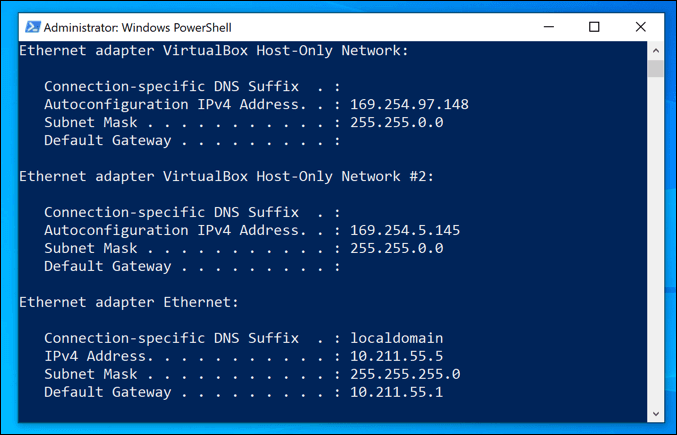
Хотя обычно это происходит автоматически, иногда могут возникать проблемы. Неправильно настроенная или перегруженная локальная сеть, а также некорректно настроенные устройства могут привести к тому, что один и тот же IP-адрес будет назначен дважды, вызывая конфликты.
В этом случае вам может потребоваться назначить устройству статический IP-адрес, который обеспечит ему постоянный адрес. Это необходимо сделать для устройств, к которым регулярно обращаются другие устройства, например, для домашних серверов или Сетевые устройства хранения данных.
Всё это относится к локальным сетям, но вам может понадобиться изменить IP-адрес, присвоенный вашим интернет-провайдером (ISP). Это может быть сложнее, но есть способы изменить этот адрес, если ваш провайдер это позволяет.
Сконфигурируйте настройки DHCP сетевого маршрутизатора.
Один из самых простых способов изменить IP-адрес — настроить маршрутизатор на присвоение нового IP-адреса. Для этого необходимо изменить настройки DHCP на маршрутизаторе, чтобы он назначал IP-адреса по-другому.
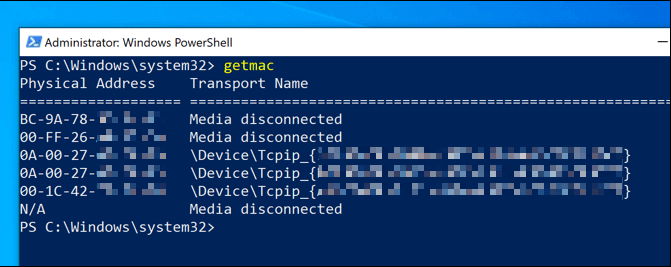
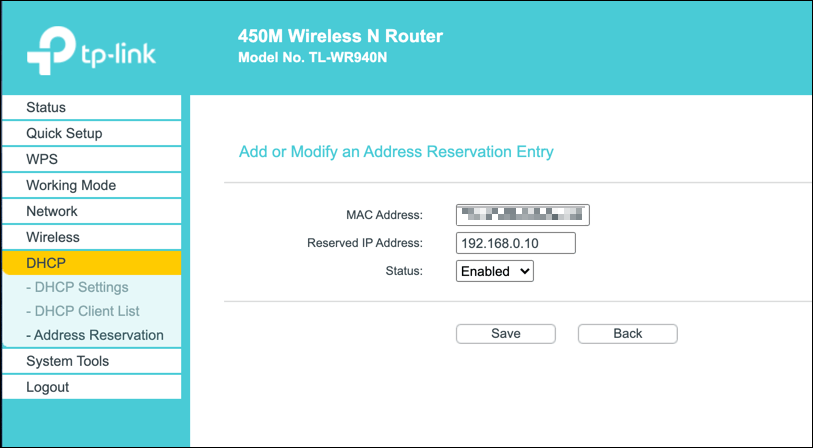
Например, вы можете присвоить своему компьютеру под управлением Windows фиксированный IP-адрес. Когда ваше устройство подключится, маршрутизатор всегда будет присваивать ему один и тот же IP-адрес, используя MAC-адрес вашего устройства для его идентификации.
Если вы не хотите этого делать, вы также можете изменить диапазон IP-адресов, используемый вашим локальным маршрутизатором. Это означает, что ваш локальный IP-адрес может время от времени меняться, но диапазон адресов будет другим. Ваш IP-адрес может меняться от... 192.168.0.10 إلى 192.168.10.10, Например.
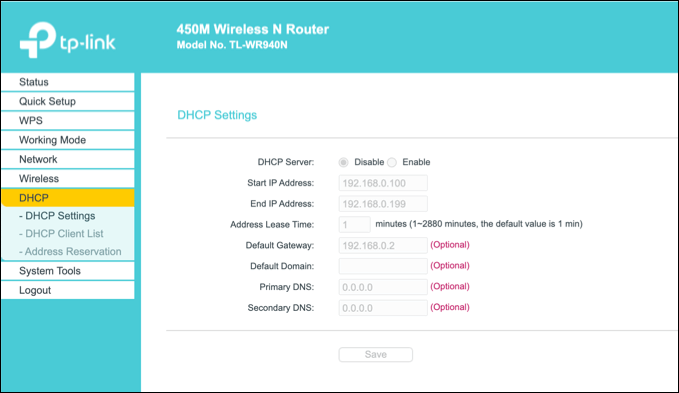
Для этого вам потребуется получить доступ к странице администрирования вашего маршрутизатора. Доступ к ней может различаться в зависимости от устройства, но для многих локальных маршрутизаторов обычно достаточно ввести команду. http://192.168.0.1 Или http://192.168.1.1 Используйте веб-браузер. Правильное имя пользователя и пароль для ввода см. в руководстве пользователя.
Пошаговая инструкция по изменению настроек DHCP также может различаться, но обычно настройки DHCP указаны в отдельном разделе (например, DHCPСтатические назначения IP-адресов можно найти в присвоение адреса или похожие.
Освободите DHCP-адрес и сбросьте динамический IP-адрес.
Любые изменения, внесенные вами в настройки DHCP вашего маршрутизатора, могут потребовать... Выдать или продлить IP-адрес Windows Используя Windows PowerShell.
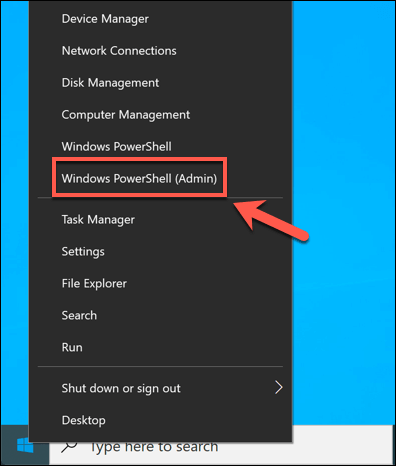
- Для этого из Windows PowerShell щелкните правой кнопкой мыши меню «Пуск» и выберите соответствующий пункт. Windows PowerShell (Администратор).
- В окне терминала PowerShell введите IPCONFIG / выпуск Чтобы освободить и отключить DHCP-адрес, после применения новых настроек введите: IPCONFIG / обновить для переподключения.
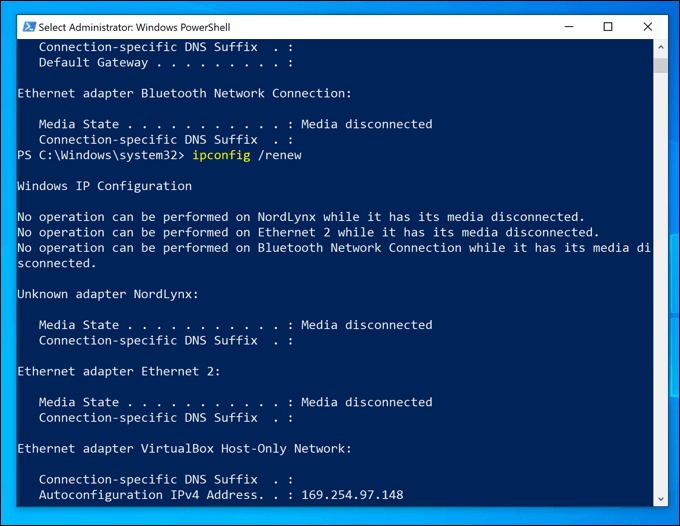
Если настройки вашего маршрутизатора были изменены правильно, освобождение DHCP-аренды и сброс IP-адреса присвоят вашему устройству новый IP-адрес.
Настройка статического IP-адреса в Windows 10
Статический IP-адрес можно получить, назначив статический DHCP-адрес, но его также можно установить вручную в настройках Windows 10. Это может быть полезно, если вы устанавливаете прямое соединение с другим устройством.
Это может сработать и с вашим локальным маршрутизатором, но поскольку IP-адрес вашего устройства уже назначен с помощью DHCP, может возникнуть конфликт IP-адресов. В этом случае лучше использовать статическое назначение IP-адреса.
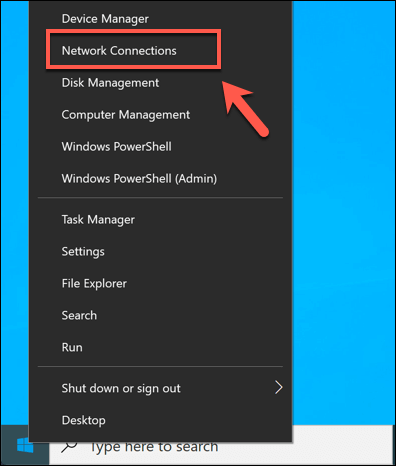
- Чтобы назначить статический IP-адрес, откройте сетевые настройки, щелкнув правой кнопкой мыши по меню «Пуск» и выбрав соответствующий пункт. Сетевые подключения.
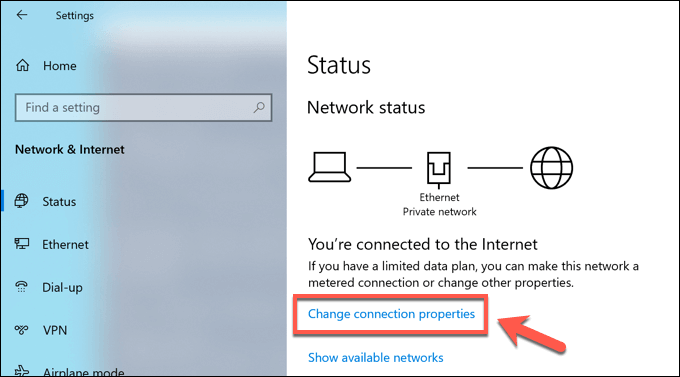
- В меню «Настройки» Сетевые подключения, нажмите Option Изменить свойства соединения.
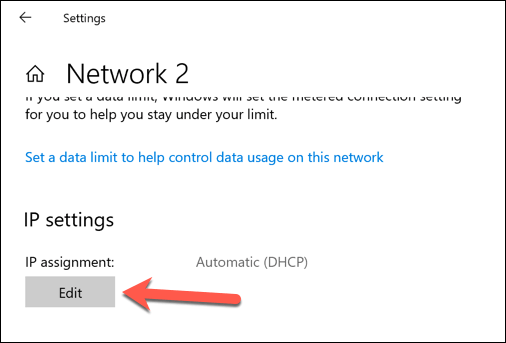
- в категории Настройки IP, нажмите Option Редактировать.
- Измените тип назначения IP-адреса на руководство по эксплуатацииАктивируйте либо IPv4 Или IPv6Затем введите параметры статического IP-адреса, которые вы хотите применить. Пример конфигурации для статического IP-адреса включает IPv4. 192.168.0.10 Для IP-адреса и 24 Для длины префикса подсети и 192.168.0.1 Для выбора шлюза (вашего локального маршрутизатора) и предпочитаемого DNS-сервера нажмите здесь. спасти После того, как закончили.
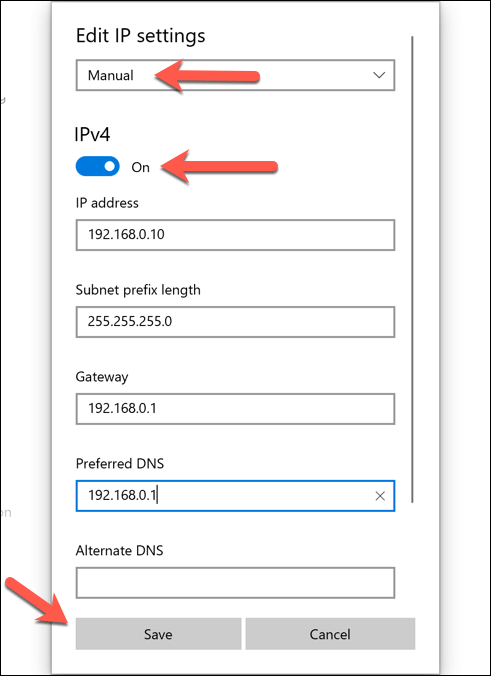
После сохранения настройки вашего IP-адреса будут применены автоматически. Возможно, вам потребуется изменить текущий IP-адрес, следуя описанным выше инструкциям, или перезагрузить компьютер, чтобы изменения вступили в силу.
Изменение публичного IP-адреса в Windows 10
Ваш публичный IP-адрес — это адрес, присвоенный вашим интернет-провайдером (ISP), который предоставляет вам доступ к интернету. Этот адрес присваивается вашему модему (который обычно, но не всегда, интегрирован с сетевым маршрутизатором), позволяя всем другим подключенным сетевым устройствам также получать доступ к интернету.
Изменение этого адреса иногда может быть сложным. Сначала вам нужно проверить, присвоил ли вам ваш интернет-провайдер динамический (временный) или статический IP-адрес. Если вам присвоен статический публичный IP-адрес, ваш интернет-провайдер должен будет изменить его за вас.
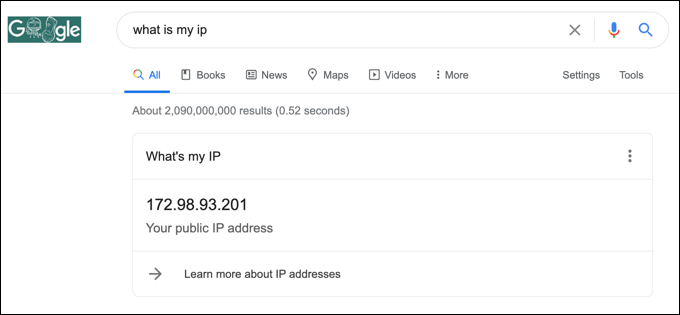
Для динамических IP-адресов обычно можно сбросить их, выключив на некоторое время сетевой модем. Таким образом, вы отключаете свое устройство от интернет-провайдера.
Как и в случае с вашей локальной сетью, срок действия вашей лицензии на публичный IP-адрес со временем истечет, а это значит, что вам могут присвоить новый IP-адрес. Однако это не гарантирует работоспособность, и вам, возможно, придется попробовать другой способ.
Если ваш публичный IP-адрес не меняется, вы можете попробовать другие методы. Используя VPN Например, чтобы скрыть свой публичный IP-адрес во время просмотра интернета.
Настройка сети в Windows 10
Независимо от того, настраиваете ли вы сервер для своей сети (или для более широкого круга пользователей интернета) или просто хотите изменить настройки для других устройств, изменение IP-адреса в Windows 10 — это простой процесс, хотя большая часть работы зависит от возможности доступа к вашему маршрутизатору для правильной настройки сети.
Если проблемы возникают из-за конфигурации вашей сети, возможно, стоит перезагрузить маршрутизатор, чтобы очистить все данные и начать все заново. Причиной проблем с подключением к сети могут быть проблемы с распределением IP-адресов, но, к счастью, существует несколько решений. Для устранения неизвестных проблем в сети в Windows 10.
Комментарии закрыты.