

Неисправное Wi-Fi-соединение не должно испортить вам день. Существует множество способов восстановить потерянное интернет-соединение. Следуйте этим советам по устранению неполадок в сети, и вы быстро вернетесь к работе.
1. Проверьте свои настройки
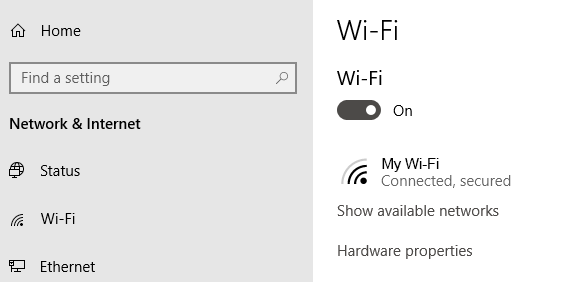
Для начала проверьте настройки Wi-Fi. Перейдите в «Настройки» > «Сеть и интернет» > « Wi-Fi» . Включите Wi -Fi.
В телефонах и планшетах также есть настройки для включения и выключения Wi-Fi. Убедитесь, что он включен, чтобы вы могли подключиться к сети.
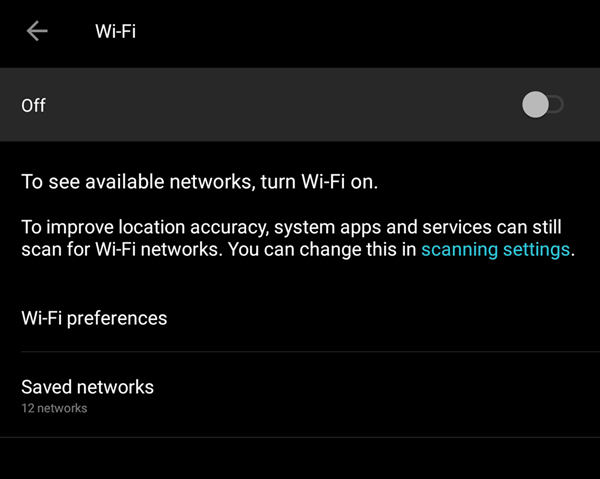
Также следует проверить, включен ли режим полета.
2. Проверьте точки доступа.
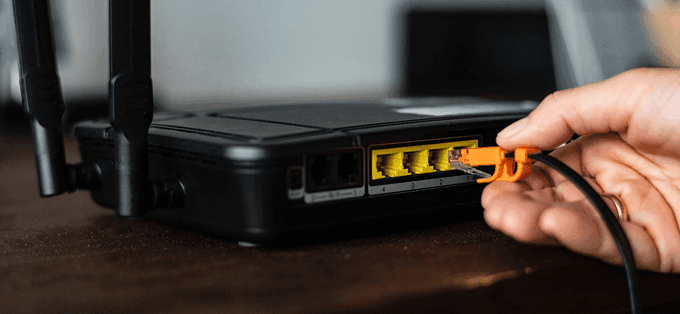
Проверьте свои подключения к глобальной сети (WAN) и локальной сети (LAN). В частности, это кабели Ethernet, идущие к маршрутизатору и от него.
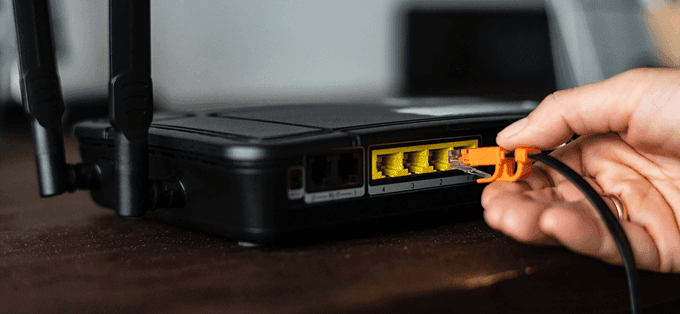
Если вы подозреваете, что причина в кабелях, попробуйте заменить их новыми.
3. Преодоление препятствий
Стены, мебель и другие препятствия могут мешать подключению к интернету. Перемещение ближе к роутеру может восстановить соединение. Если перемещение ближе к роутеру не решит проблему, мы, по крайней мере, сможем исключить его из списка предполагаемых виновников.
4. Перезагрузите роутер.
Иногда перезагрузка роутера может помочь устранить проблемы с подключением. Это особенно актуально, если роутер долгое время не выключался. Быстрая перезагрузка может восстановить работоспособность роутера.
Если это не поможет, вы также можете попробовать сбросить настройки роутера. Но делайте это только в том случае, если вы готовы восстановить заводские настройки. Вам придётся заново настроить всё, включая SSID и пароль.
5. Проверьте название и пароль сети Wi-Fi.
Проверьте имя сети (также известное как SSID) и пароль. Если вы обычно подключаетесь автоматически, когда находитесь в зоне действия маршрутизатора, но теперь это невозможно, возможно, во время вашего отсутствия были внесены изменения в сеть.
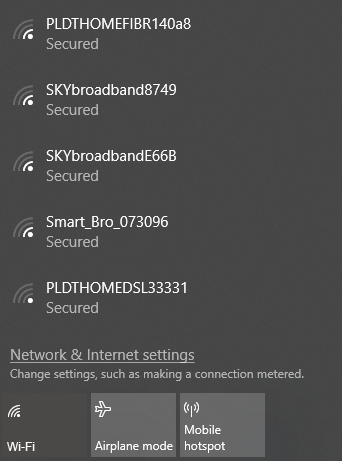
Причиной может быть просто обновление пароля администраторами или изменение названия SSID.
6. Проверьте настройки DHCP.
Маршрутизаторы обычно настраиваются как DHCP-серверы. Такая конфигурация позволяет компьютерам автоматически подключаться к сети. При включенном DHCP пользователям больше не нужно вручную настраивать IP-адреса и параметры DNS-сервера.
Чтобы изменить настройки DHCP, перейдите по ссылке: Параметры Windows > Сеть и Интернет > Wi-Fi. в Wi-Fi, Нажмите Управление известными
СетиВыберите сетку и щелкните по ней. Основные свойства.
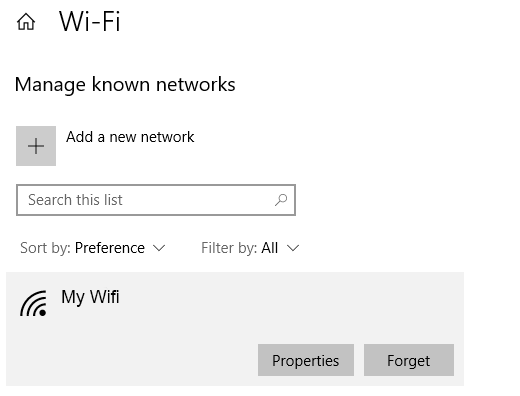
В разделе «Настройки IP» нажмите «Изменить» . В раскрывающемся меню выберите «Автоматически (DHCP)».
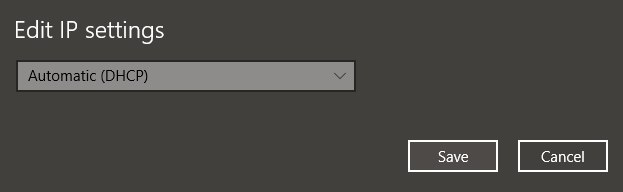
Примечание: Выбор пункта «Вручную» позволит вам вручную установить адрес DNS-сервера и IP-адрес .
7. Центр обновления Windows
Проблемы с сетью могут быть вызваны вашей системой. В этом случае Windows, скорее всего, выпустила исправление. Попробуйте обновить ваше устройство Windows до последней версии.
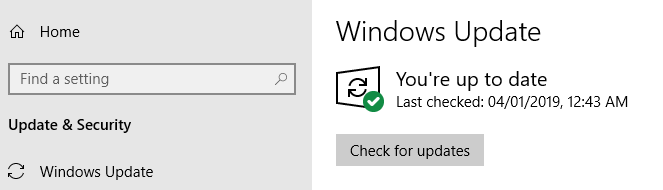
Перейдите в «Параметры Windows» > «Обновление и безопасность» > «Центр обновления Windows» . Нажмите «Проверить наличие обновлений» . Если обновления доступны, Windows загрузит и установит их.
8. Откройте средство диагностики сети Windows.
В состав операционной системы Windows входит инструмент под названием «Диагностика сети Windows», который позволяет пользователям устранять неполадки и исправлять проблемы с подключением.
Перейдите в «Параметры Windows» > «Сеть и Интернет» > «Состояние» . В разделе «Изменить параметры сети» нажмите « Средство устранения неполадок сети».
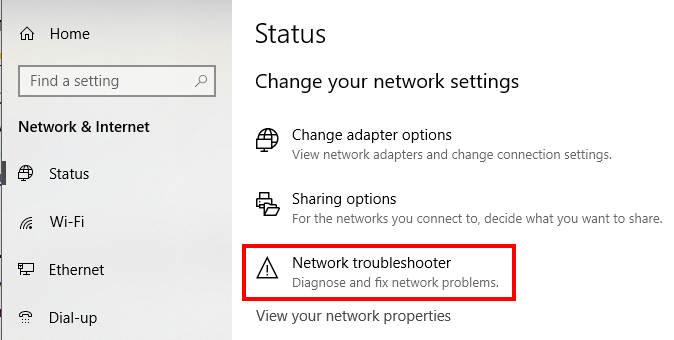
Средство диагностики сети Windows выполнит ряд тестов, чтобы выяснить возможные причины проблем с Wi-Fi.
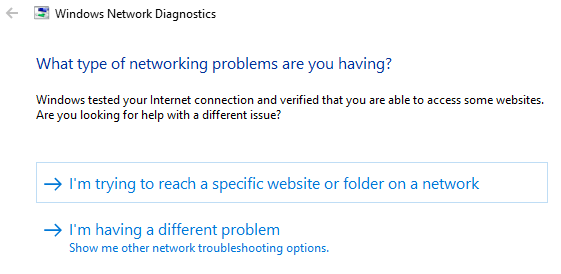
Если система не обнаружит проблем, Windows уведомит вас об этом. В противном случае вам будет предложен список возможных действий, которые вы можете предпринять для решения проблемы.
Этот инструмент, или его версия, должны быть доступны в Windows 7–10.
Комментарии закрыты.