

В рамках автоматических обновлений Windows постоянно устанавливает несовместимые драйверы AMD из своего архива обновлений, что снижает производительность графического процессора, приводит к потере кадров и ограничивает функциональность графического процессора при работе со сторонними приложениями и программным обеспечением, включая игры.
Это в основном происходит с пользователями ноутбуков, потому что в ноутбуках установлены портативные графические процессоры, и для этих графических процессоров существуют собственные драйверы, обычно предоставляемые производителем на странице продукта. Однако Windows иногда рассматривает эти портативные графические процессоры как обычные настольные графические процессоры и устанавливает неправильную, несовместимую или устаревшую версию драйвера графического процессора.
Эту проблему легко решить, запретив Windows устанавливать драйверы через настройки Центра обновления Windows. В этом руководстве мы рассмотрим несколько советов и методов, которые помогут избежать подобных ситуаций.
1. Используйте инструмент Microsoft «Показать или скрыть обновления», чтобы избежать обновления драйвера графического процессора.
Инструмент Microsoft «Показать или скрыть обновления» — это утилита, позволяющая пользователям просматривать или скрывать проблемные обновления Windows, включая обновления драйверов. С помощью этого инструмента можно предотвратить дальнейшую установку Windows неправильных или устаревших драйверов для графического процессора.
Сначала необходимо удалить драйвер видеокарты из Диспетчера устройств, после чего вы сможете скрыть постоянно устанавливаемое обновление драйвера в вашей системе Windows. Для этого выполните следующие действия.
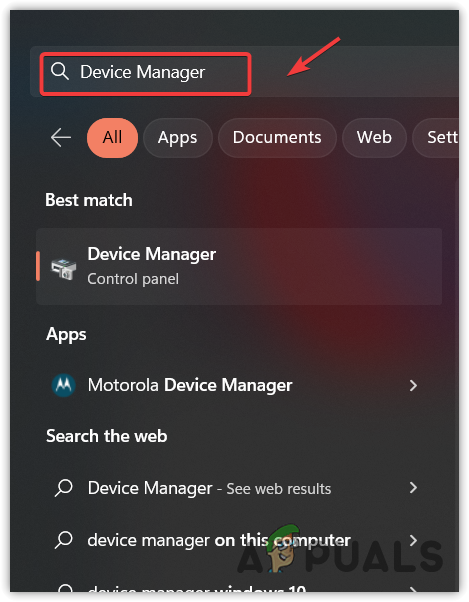
- Открыть Диспетчер устройств Написав это в стартовое меню.
![Откройте Диспетчер устройств]()
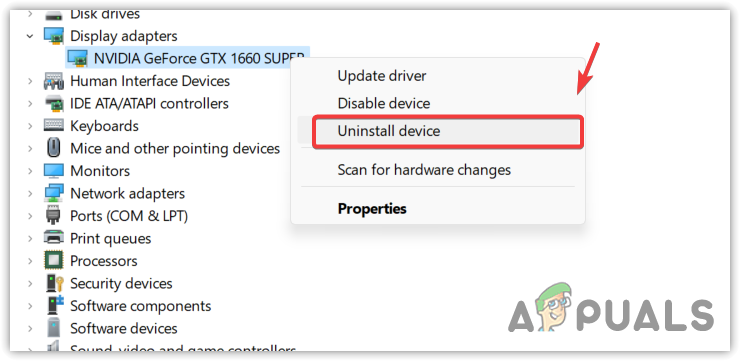
- После открытия Диспетчера устройств разверните Видеоадаптеры.
- Щелкните правой кнопкой мыши на драйвере видеокарты и выберите удалить.
![Удалите драйвер видеокарты через Диспетчер устройств.]()
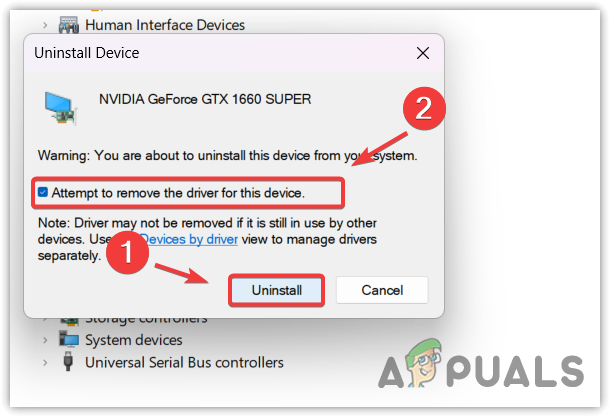
- Установите флажок Попытка удалить программное обеспечение драйвера для этого устройства Затем нажмите на удалить.
![Попытка удалить водителей]()
- Дождитесь успешного удаления драйвера, затем скачайте его. Средство устранения неполадок при отображении или скрытии обновлений Microsoft..
- После завершения загрузки просто откройте файл, дважды щелкнув по нему.
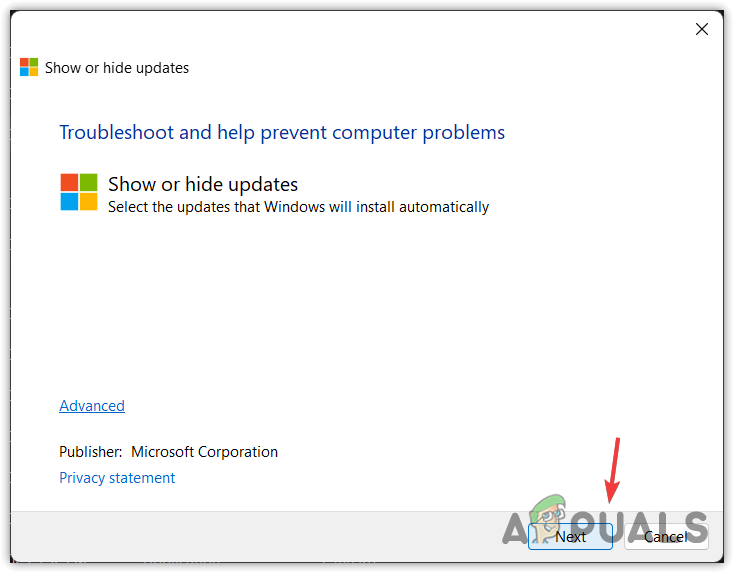
- нажать на следующий Дождитесь обнаружения предстоящих обновлений, которые будут установлены через средство обновления Windows.
![Запустите средство устранения неполадок, чтобы отобразить или скрыть обновления.]()
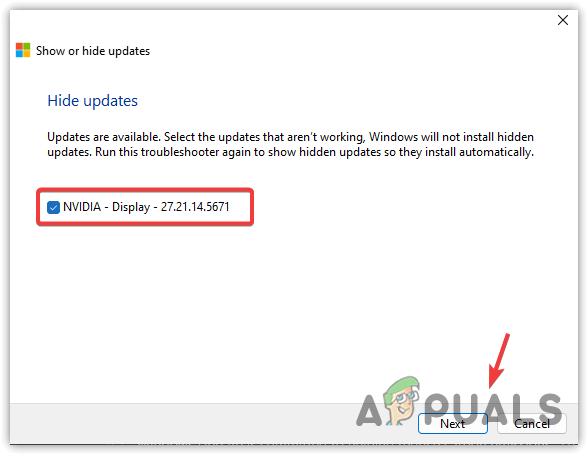
- выберите Скрыть обновления В списке вариантов выберите соответствующий пункт. Обновление драйвера Чтобы позволить Windows избежать обновления драйвера.
- После завершения нажмите на следующий Дождитесь завершения загрузки.
![Избегайте установки обновлений драйверов в Windows.]()
- После этого закройте средство устранения неполадок и перейдите на веб-сайт AMD.
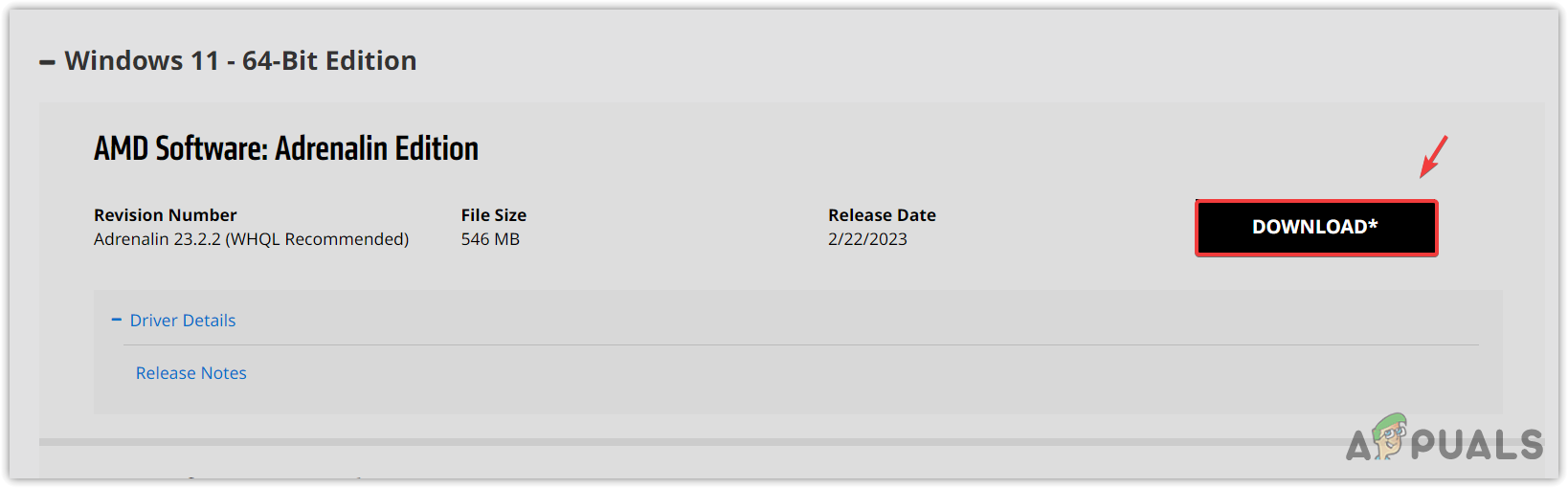
- Выберите свою видеокарту и операционную систему, чтобы загрузить последнюю версию драйвера.
![Скачать драйвер AMD]()
- После завершения установите драйвер, следуя инструкциям на экране.
- Наконец, перезагрузите компьютер, и проблема будет решена.
2. Измените параметры установки устройства.
Настройки установки устройств позволяют пользователям автоматически устанавливать драйверы устройств с помощью Центра обновления Windows. Например, при подключении устройства к компьютеру драйвер устанавливается автоматически без какого-либо вмешательства.
Когда Windows считает, что ваш текущий драйвер видеокарты устарел, она устанавливает неправильный или устаревший драйвер и перезаписывает его. Это может произойти, если на сервере Windows отсутствует последняя версия драйвера для вашего устройства.
В результате, при установке обновлённого драйвера система считает, что у вас установлен устаревший. Для повышения производительности графического процессора она перезаписывает последний драйвер более старым или неисправным, что приводит к снижению производительности графического процессора и падению частоты кадров в секунду (FPS).
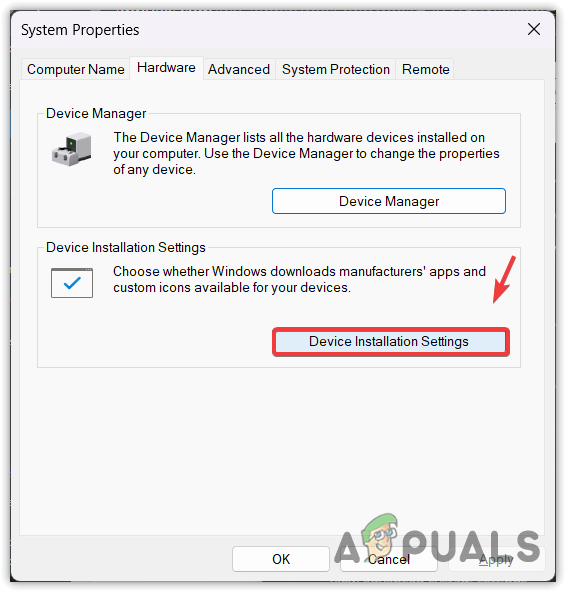
Чтобы этого избежать, вы можете изменить параметры установки устройства, в результате чего драйверы устройства не будут установлены, если вы не восстановите параметры установки устройства до исходного состояния.
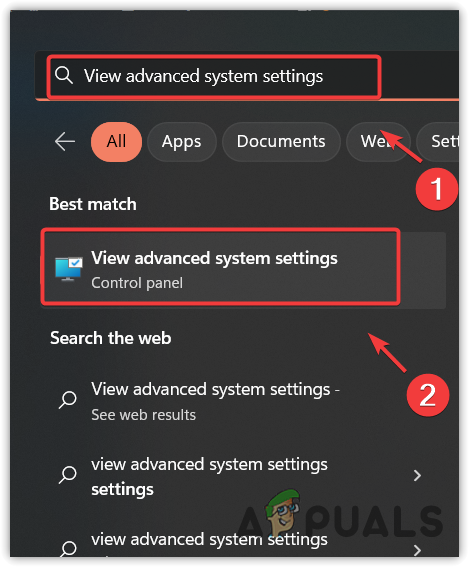
- нажмите мой ключ Windows + SВ поле поиска введите Просмотреть расширенные настройки системы Затем нажмите Enter.
![Открытие расширенных настроек системы]()
- Перейти на вкладку Устройства Затем нажмите на вкладку Параметры установки устройства.
![Открытие настроек установки устройства]()
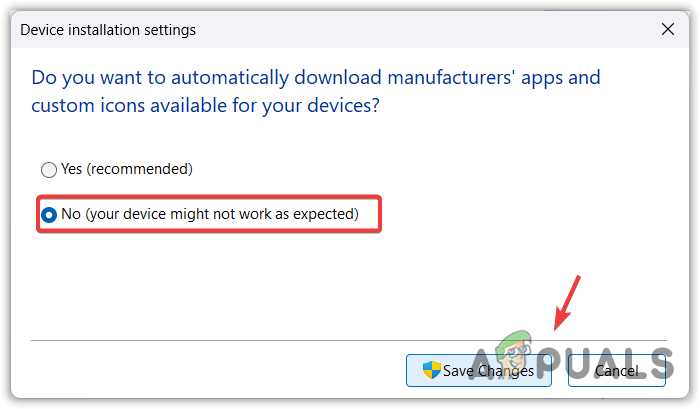
- Найдите "لاРядом с опцией (Ваше устройство может работать некорректно).
- Чтобы сохранить изменения, нажмите на Сохранение изменений.
![Настройка параметров установки устройства таким образом, чтобы драйверы от производителей не устанавливались.]()
- Теперь перезагрузите компьютер и проверьте, решена ли проблема.
3. Отключите обновление Windows через редактор реестра.
Редактор реестра — это как база данных в Windows. Он имеет доступ ко всем компонентам Windows, выпущенным на данный момент, таким как Центр обновления Windows и Защитник Windows. Вы можете настроить Windows для снижения потребления памяти, отключив различные функции с помощью редактора реестра. В этом методе мы отключим Центр обновления Windows, что предотвратит дальнейшую установку обновлений драйверов на вашем компьютере.
Отключить автоматические обновления Windows через редактор реестра можно двумя способами: вручную и автоматически. Если вы не хотите использовать команды, вы можете просто загрузить пакетный файл по ссылке и запустить его от имени администратора. Однако, если вы не доверяете этому скрипту, вы можете сделать это вручную, следуя инструкциям.
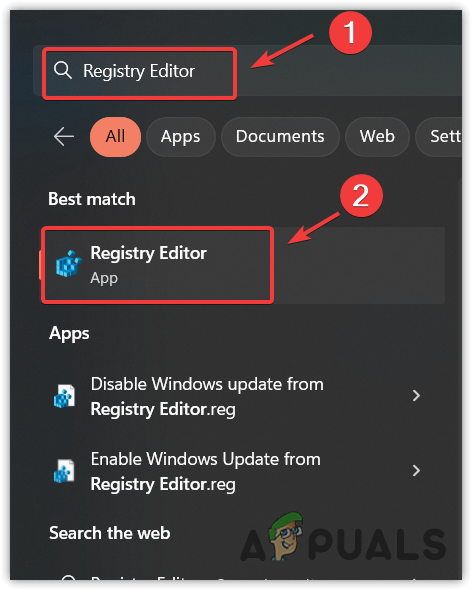
- нажмите клавишу. Windows И введите Редактор реестра.
![Переход к редактору реестра]()
- Откройте редактор реестра и перейдите по следующему пути.
HKEY_LOCAL_MACHINESOFTWAREPoliciesMicrosoftWindowsWindowsUpdateAU
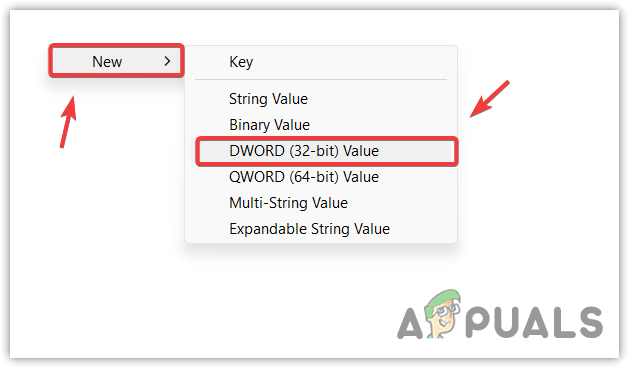
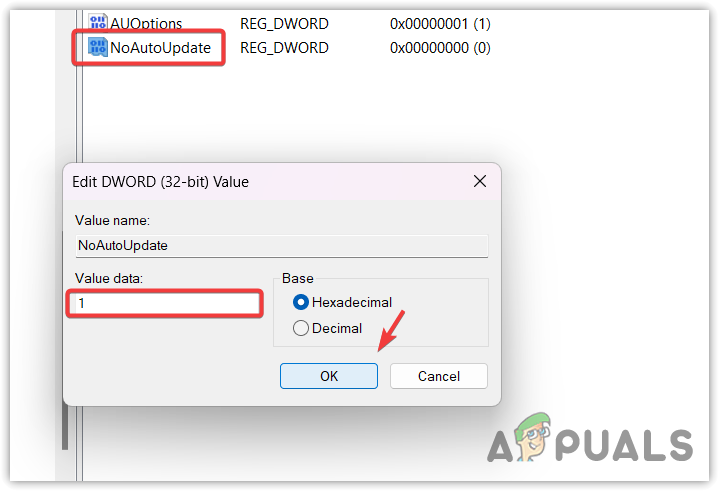
- Дважды щелкните Enter Нет автообновления В правой панели измените значение на 1. Это отключит автоматические обновления Windows. Если вы не можете найти эту опцию, щелкните правой кнопкой мыши по пустому месту и наведите курсор на... Новое, Затем выберите Параметр DWORD (32 бита) Для создания записи.
![Создать запись в журнале]()
- Назовите это Нет автообновления Измените его значение данных на 1.
![Отключить автоматические обновления Windows]()
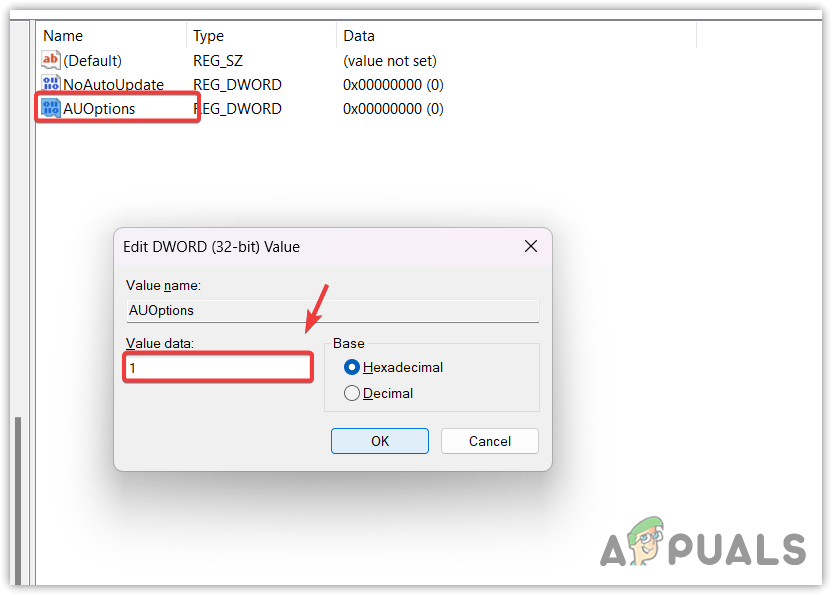
- После завершения дважды щелкните по AUOptions Измените его значение данных на 1.
- Если вы не можете найти AUOptionsСоздайте его, выполнив шаг 3, и дайте ему имя. AUOptions Измените значение данных на 1.
![Отключите автоматическую загрузку и уведомления об установке обновлений Windows.]()
- После завершения закройте редактор реестра.
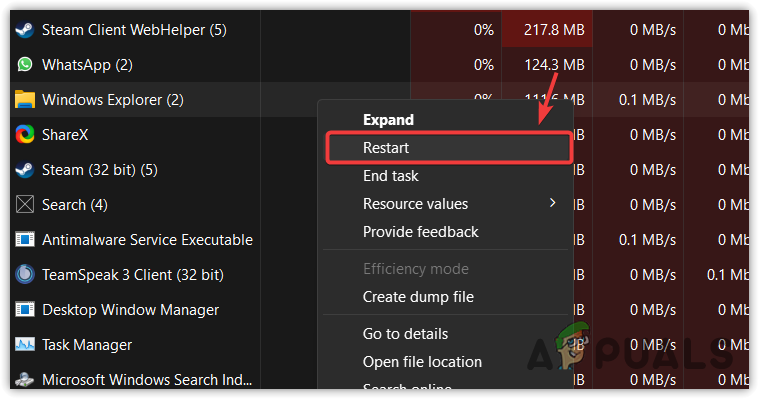
- Откройте диспетчер задач и перезагрузите компьютер. Проводник Windows Для применения изменений в реестре.
![Перезапустите Проводник Windows через Диспетчер задач.]()
4. Отключите обновления Windows через редактор групповых политик.
Редактор групповых политик — это административный инструмент, используемый для настройки различных параметров Windows и сети. С помощью этого инструмента можно предотвратить включение обновлений драйверов в утилиту Центра обновления Windows.
Чтобы отключить обновления Windows в редакторе групповых политик, выполните следующие действия:
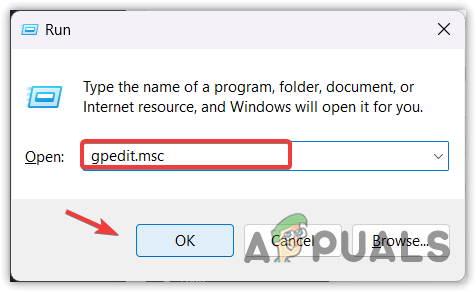
- нажмите мой ключ Windows + R Нажмите вместе, чтобы открыть окно «Выполнить».
- Входить gpedit.msc В поле ввода нажмите на Ok Чтобы открыть редактор групповых политик.
![Откройте редактор групповых политик, используя команду в Windows.]()
- Перейдите по следующему пути:
Настройки компьютера/Административные шаблоны/Компоненты Windows/Центр обновления Windows/Управление обновлениями (просмотр через Центр обновления Windows)
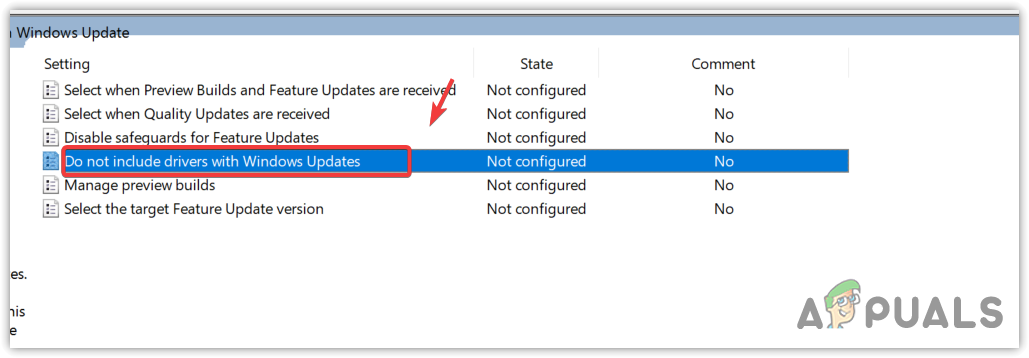
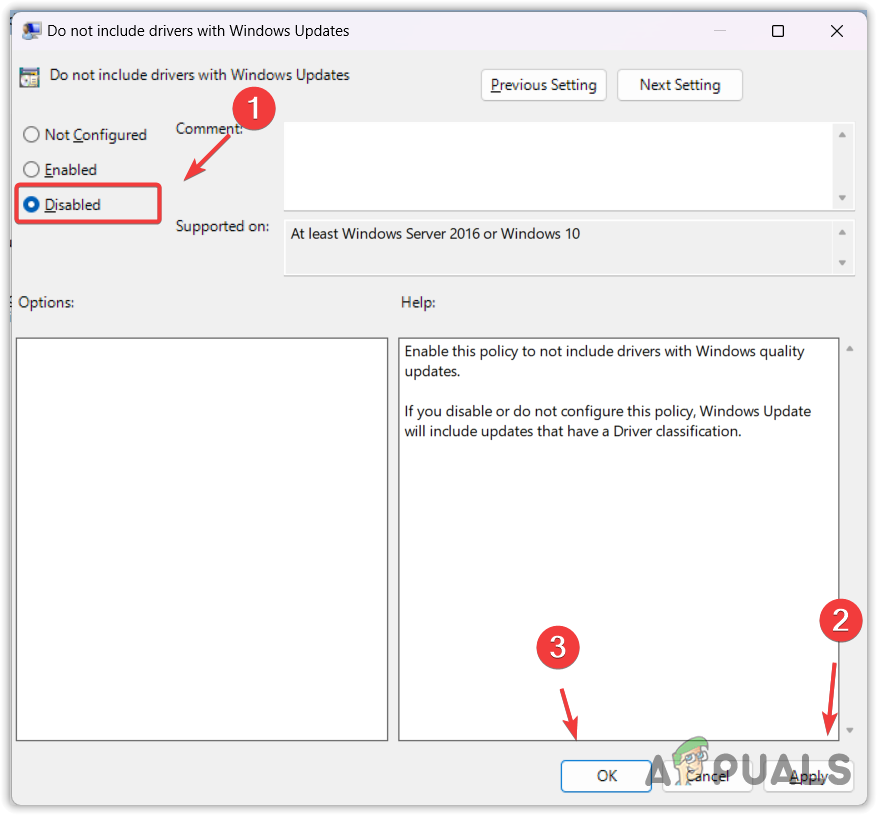
- Дважды щелкните по пункту «Не включать драйверы в обновления Windows» и выберите соответствующий пункт. сломанный С левой стороны.
![Предотвратите установку драйверов через компонент «Центр обновления Windows».]()
- Нажмите تطبيق Затем нажмите OkПосле завершения проверьте, продолжает ли Windows устанавливать старые драйверы AMD.
5. Отключите службу обновления Windows.
Служба Центра обновления Windows отвечает за доставку, обнаружение и установку предстоящих обновлений. Вы можете отключить эту службу, чтобы предотвратить дальнейшую установку некорректных драйверов AMD службой Центра обновления Windows.
Чтобы отключить службу обновления Windows:
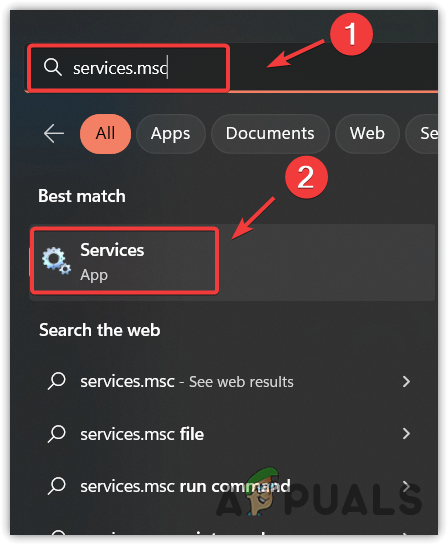
- нажмите клавишу. Windows И введите services.msc В поле поиска.
- Нажмите Ok чтобы открыть окно Службы.
![Откройте окно служб.]()
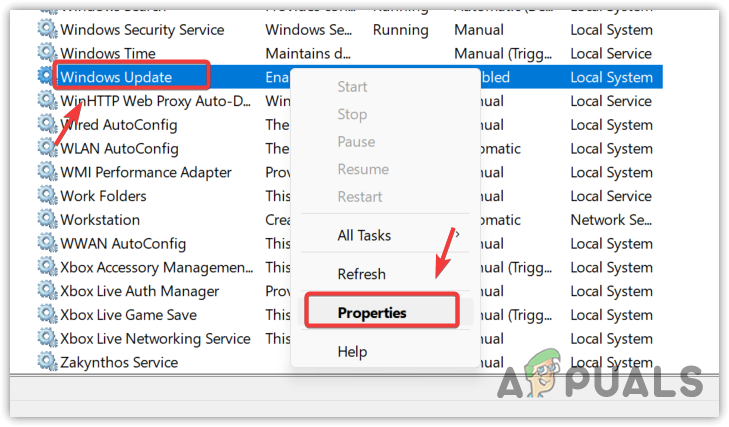
- Найти услугу Центр обновления Windows Щелкните правой кнопкой мыши, чтобы открыть его свойства.
![Откройте свойства Центра обновления Windows.]()
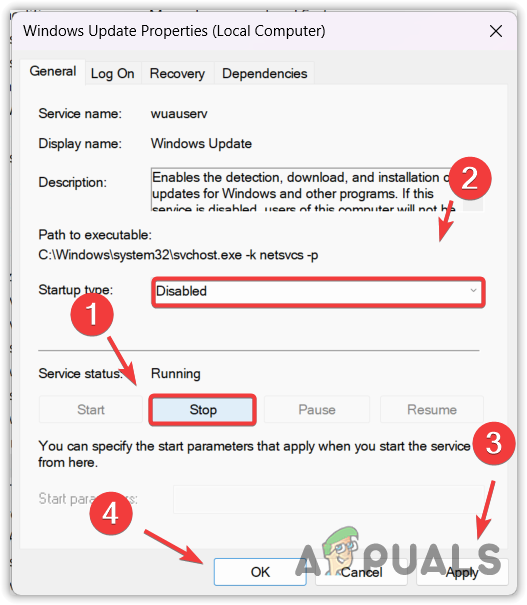
- Сначала остановите работу сервиса, нажав кнопку. выключать.
- Изменить тип запуска с автоматический إلى сломанный.
![Отключите службу обновления Windows.]()
- Затем нажмите تطبيق И нажмите OkЭто отключит инструмент обновления Windows. В будущем, если вы захотите обновить Windows, просто вернитесь сюда и измените тип запуска на автоматическийЗатем попробуйте обновить Windows.
6. Отмените драйвер графического процессора (GPU) с помощью Диспетчера устройств.
Если проблема сохраняется, попробуйте откатить драйвер AMD до последней версии. В некоторых случаях Windows обновляет драйвер через 2-3 дня. Поэтому попробуйте откатить драйвер видеокарты до последней версии с помощью Диспетчера устройств.
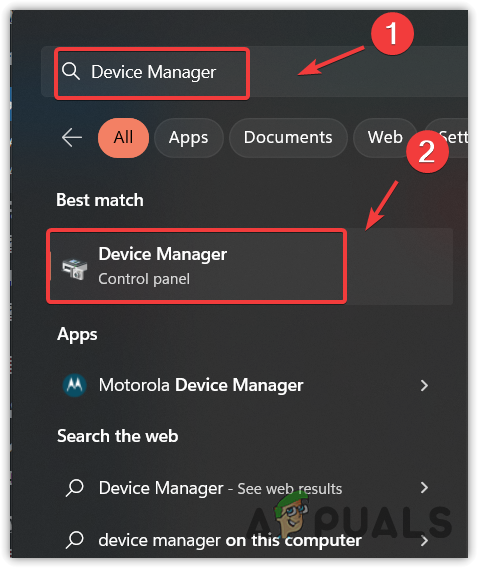
- Для этого нажмите клавишу Windows и ищи Диспетчер устройств.
![Открытие диспетчера устройств]()
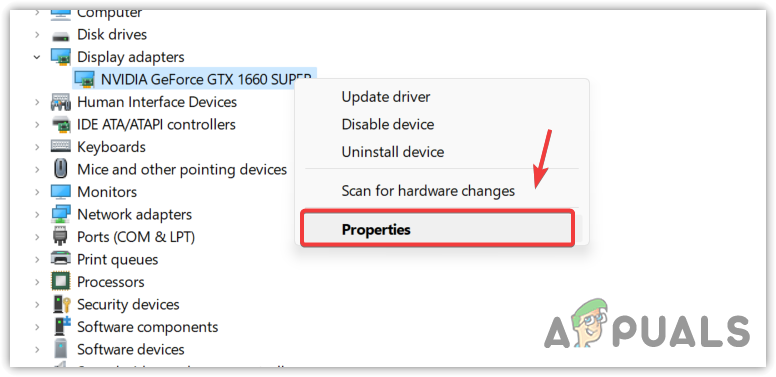
- Откройте Диспетчер устройств и разверните Видеоадаптеры.
- Щелкните правой кнопкой мыши на графическом драйвере и выберите Характеристики.
![Открытие свойств графического процессора]()
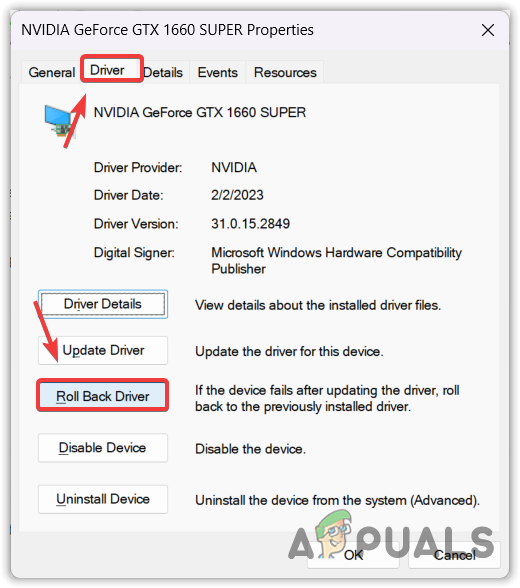
- Перейти на вкладку Водитель Вверху нажмите на опцию Вернуться к предыдущей программе драйвера (Откат драйвера).
![Переходим к откату драйвера графического процессора.]()
- Выберите любую причину и нажмите Да Чтобы вернуться к предыдущей операционной системе.
В следующий раз, когда Windows установит устаревший или некорректный драйвер AMD , просто восстановите драйвер графического процессора (GPU), выполнив следующие действия.
Windows 11 Установите драйверы AMD Часто встречающиеся ошибки – распространенные вопросы
Как предотвратить установку неправильных драйверов AMD в Windows 11?
Чтобы предотвратить установку некорректных драйверов AMD в Windows 11 , откройте меню «Пуск» и введите «Дополнительные параметры системы». Перейдите на вкладку «Оборудование» вверху и нажмите «Параметры установки устройств». Выберите «Нет» и нажмите «Сохранить изменения». Теперь Windows 11 не будет устанавливать драйверы через Центр обновления Windows.
Почему Windows 11 постоянно устанавливает неправильные драйверы AMD?
Поскольку Windows считает, что у вас установлены устаревшие драйверы AMD , она устанавливает более старую версию драйвера AMD , так как на её сервере нет последней версии. Чтобы предотвратить это, настройте параметры установки устройств таким образом, чтобы предотвратить установку драйверов через Центр обновления Windows , или настройте Windows так, чтобы она предотвращала установку драйверов через Центр обновления Windows.
Комментарии закрыты.