

Операционная система Windows поставляется с несколькими полезными сетевыми инструментами. Эти программы могут предоставить вам важную информацию о вашем сетевом подключении и помочь в диагностике проблем. Существует четыре сетевых инструмента TCP/IP, которые должен знать каждый пользователь Windows:

- Netstat
- Tracert
- IPconfig
- NSlookup
Давайте посмотрим, что делают эти инструменты и как их обычно используют.
Краткий обзор TCP/IP
Все четыре инструмента представляют собой сетевые программы TCP/IP. Что это значит?
TCP/IP — это аббревиатура от Протокол управления передачей (IP-протокол) (Протокол управления передачей и интернет-протокол). Протокол — это набор правил и спецификаций, определяющих принцип работы процесса.
Например, на работе может действовать протокол, согласно которому следует заранее договориться о встрече с личным помощником начальника, а не врываться в его кабинет в случайное время. Аналогично, протокол TCP/IP описывает, как различные устройства, подключенные друг к другу через интернет, могут организованно обмениваться данными.
Научитесь любить командную строку.
Хотя 99% современных компьютерных интерфейсов являются графическими, потребность в текстовых инструментах командной строки будет существовать всегда. Чаще всего эти инструменты TCP/IP работают через командную строку. Это означает, что вам нужно ввести имя инструмента и действие, которое вы хотите, чтобы он выполнил.
В Windows это всегда достигалось посредством Командная строкаОднако его постепенно выводят из эксплуатации. Сегодня предпочтительным интерфейсом командной строки является Windows PowerShell.
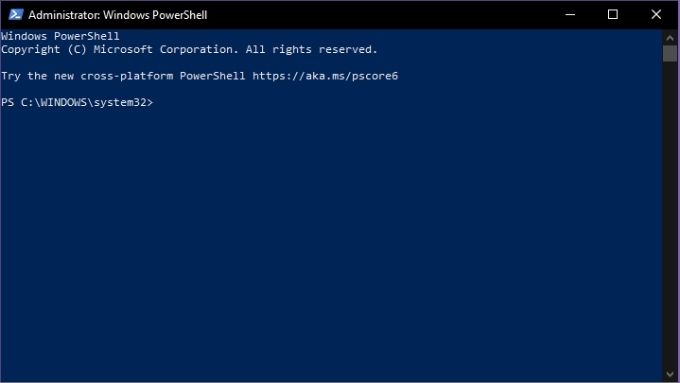
Чтобы получить доступ к PowerShell:
- Щелкните правой кнопкой мыши на кнопка Пуск
- Найдите Windows PowerShell (английский)
Теперь вы можете вводить команды в командной строке PowerShell по своему усмотрению. Если вы хотите освоить PowerShell, это начинается с одного шага. А именно, Руководство пользователя PowerShell для домашних пользователей – руководство для начинающих Автор статьи — наш коллега Гай Макдауэлл.
Давайте теперь начнём знакомиться с ней поближе.
Что такое Netstat?
Netstat или Статистика сети Это мощный информационный инструмент, предоставляющий ценную информацию о том, что происходит с вашим сетевым соединением в любой момент времени. Он предоставляет важную статистику об основной сетевой активности. В частности, это включает в себя: порты Открытые, используемые и открытые коммуникации, находящиеся в эксплуатации.
Netstat — это не только приложение для Windows; оно также доступно для Linux, Unix и Mac. Изначально оно разрабатывалось для Unix, а теперь стало незаменимым инструментом в арсенале сетевого администратора.
Существует графическая альтернатива в виде Microsoft TCPView, но знание того, как использовать netstat, всегда полезно. У этой программы много применений, но сегодня одним из самых распространенных является обнаружение вредоносных программ. Вредоносные программы, такие как троянские кони, часто открывают порт и ждут, пока их создатели подключатся к нему для получения дальнейших инструкций. С помощью netstat вы можете быстро увидеть, есть ли подозрительное соединение между вашим компьютером и сетью.
Важные команды Netstat
Netstat — один из самых простых в использовании инструментов для работы с TCP/IP. Всё, что вам нужно сделать, это ввести «netstat» (без кавычек), и вы получите стандартный список активных соединений, который должен выглядеть примерно так:
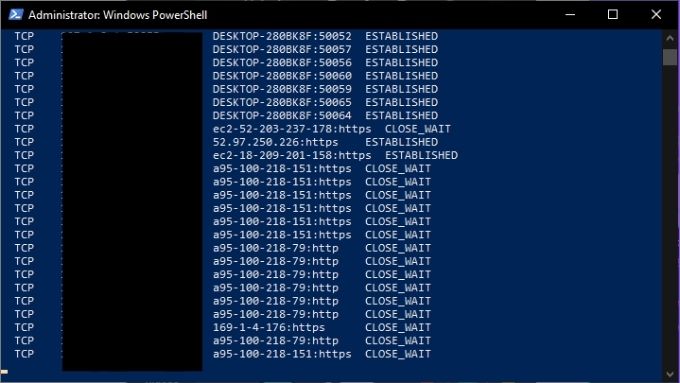
Это хорошо для получения базового обзора ваших сетевых подключений, но вы можете изменить вывод с помощью модификаторов. Например, `netstat -a` отображает все активные порты, а `netstat -b` покажет исполняемый файл, отвечающий за каждый прослушиваемый порт. Вот некоторые из основных команд:
- Команда `netstat -e` отображает подробную информацию об отправленных пакетах.
- Netstat -n – выводит список подключенных хостов.
- Команда `netstat -p` позволяет указать тип протокола, который вы хотите проверить.
- Команда `netstat -r` выводит список таблиц маршрутизации.
- Команда `netstat -s` выводит статистику по протоколам IPv4, IPv6, ICMP, TCP и др.
Что такое Tracert?
Tracert — это аббревиатура от трассировкаЭто сетевой инструмент, который отображает информацию о каждой остановке на пути от сетевого интерфейса вашего компьютера до целевого устройства.
При использовании Tracert приложение отправляет пакеты. Протокол управления сообщениями в интернете (Internet Control Message Protocol) Протокол ICMP (International Computerized Multimedia Platform) обязывает устройства возвращать информацию на каждом этапе передачи. В частности, он требует от них передавать точное время прибытия пакета, а затем использовать эту информацию для расчета времени в пути между каждым этапом.
Tracert используется в трех основных целях:
- Чтобы выяснить, где была потеряна посылка.
- Чтобы определить, где происходит задержка пакетов.
- Чтобы увидеть IP-адреса каждого узла на пути следования пакета.
Далее давайте посмотрим, как работает команда Tracert.
Важные команды трассировки
Базовая форма команды Tracert требует указания имени инструмента и сетевого адреса назначения. Адрес назначения может быть выражен либо в виде IP-адреса, либо в виде URL-адреса веб-сайта. Например: Tracert www.google.com.
Результат выполнения команды выглядит следующим образом:
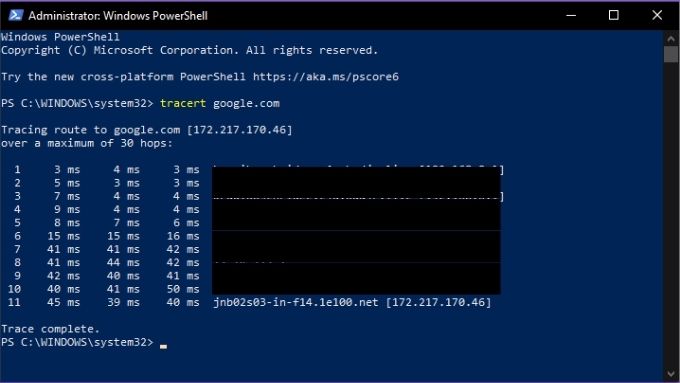
У Tracert также есть несколько вариантов, вот их список:
- Tracert -dTracert запрещено преобразовывать адреса в имена хостов.
- Tracert -h: Maximum_hops – Позволяет изменить количество прыжков по умолчанию, например, -h 30
- Tracert -j host-listLSR определяетсвободный исходный маршрут) вдоль списка хостов
- -w таймаутЭто позволяет установить время, в течение которого Tracert ожидает каждый переход, прежде чем считать его тайм-аутом. Например, Tracert -w 1000
Это простой инструмент, но он может быть невероятно полезен, если вы играете роль сетевого детектива!
Что такое IPconfig?
IPconfig — один из наиболее полезных инструментов для работы с сетями TCP/IP, отображающий текущую конфигурацию сетевых устройств на вашем компьютере. Его также можно использовать для ручного управления определенными действиями, связанными с сетевыми подключениями.
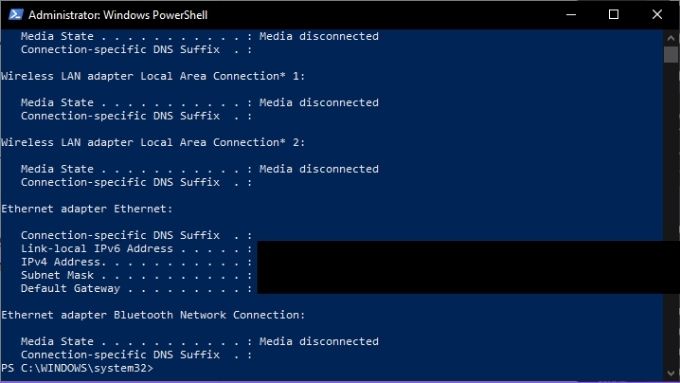
Функция IPconfig особенно полезна, если ваш компьютер имеет динамически назначаемый IP-адрес. Она позволяет быстро увидеть текущий IP-адрес вашей системы.
Команды IPconfig важны.
Команда IPconfig обычно используется с параметром, который либо отображает информацию о сети, либо выполняет задачу, связанную с сетью. Вот некоторые из наиболее важных команд, которые следует знать:
- IPconfig / allЗдесь отображается вся информация о подключении физических и виртуальных сетевых адаптеров.
- IPconfig / flushdnsЭто сбрасывает кэш DNS-резолвера. Это полезно для устранения неполадок, связанных с DNS.
- /IPconfig /renewОн вынужден назначить Новый IP-адрес.
IPconfig — это основной инструмент для устранения неполадок и решения общих проблем с подключением к интернету, поэтому стоит запомнить его основные команды.
Что такое NSLookup?
NSlookup — это аббревиатура от поиск серверов имен (Поиск сервера имен). «Сервер имен» — это основной тип сервера в системе доменных имен (DNS). По сути, это DNS-сервер, то есть сетевое устройство, которое соединяет URL-адрес, который вы вводите в браузер, с IP-адресом сервера, на котором размещен контент.
Этот процесс обычно скрыт от пользователя, но NSlookup позволяет сделать две вещи:
- Определение IP-адреса, скрывающегося за конкретным адресом веб-сайта.
- Чтобы найти URL-адрес, связанный с конкретным IP-адресом.
Таким образом, если у вас есть только веб-адрес или IP-адрес, вы можете использовать NSlookup, чтобы найти оставшуюся часть головоломки. Затем вы можете объединить эту информацию с данными из других инструментов, таких как Tracert или Netstat, чтобы идентифицировать веб-серверы, подключенные к указанным вами IP-адресам.
Важные команды NSLookup
Существует три основные команды NSLookup, которые вам следует знать. Первая — это просто «nslookup». Она отображает текущий сервер имен и его IP-адрес.
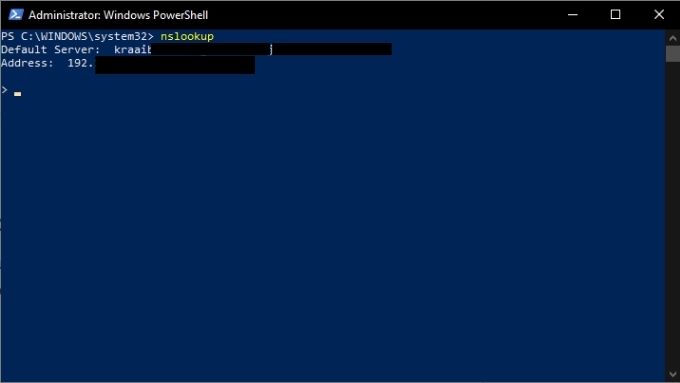
Обратите внимание, что NSlookup всё ещё запущен, и вы находитесь в его командной строке, а не в PowerShell. Чтобы вернуться в PowerShell, введите `NSlookup`. выход И нажмите вводить.
Однако давайте подождем немного и попросим наш сервер имен предоставить нам адрес Google.com. Просто введите google.com и нажмите вводить.
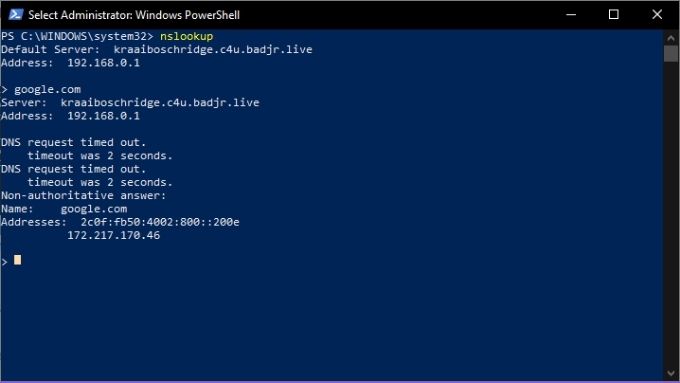
Как видите, это даёт нам IP-адрес 172.217.170.46. Введите его в свой веб-браузер, и вы сразу перейдёте на сайт Google. Вы также можете выполнить обратный поиск, введя IP-адрес, который должен вернуть URL-адрес соответствующего сервера.
Теперь вы знакомы с четырьмя основными инструментами TCP/IP, которые помогут вам понять, что происходит в вашей сети, и разгадать тайны интернета. Приятного чтения!
Комментарии закрыты.