

Проблема с черным экраном на ноутбуках Dell обычно проявляется при первом включении. Однако в некоторых случаях черный экран появляется неожиданно во время работы ноутбука. Такая проблема обычно возникает, когда операционная система не может подключиться к графическим драйверам и загрузить изображение, что приводит к появлению «черного экрана смерти» (BSOD). В результате на ноутбуке становится невозможно ничего увидеть. Поэтому эту проблему следует решить немедленно.
Кроме того, если у вас возникла та же проблема, не волнуйтесь. В этом блоге подробно описана вся информация, касающаяся данной конкретной проблемы, включая ее причины и возможные шаги по устранению неполадок, которые помогут вам решить эту сложную ситуацию.
Но прежде чем перейти к решениям, давайте сначала кратко рассмотрим причины, а затем воспользуемся эффективными способами устранения проблемы черного экрана на ноутбуке Dell.
Что вызывает проблему «черного экрана» на ноутбуке Dell?
- Проблема связи между операционной системой (ОС) и графическими движками.Основной причиной появления черного экрана на ноутбуке Dell является проблема с подключением. Эта проблема возникает, когда операционная система (ОС) не может установить соединение с графическими драйверами. Поэтому для решения этой проблемы можно попробовать перезагрузить ноутбук Dell или обновить графические драйверы.
- Проблема высокой температурыПерегрев — ещё одна основная причина этой проблемы. Иногда длительная работа ноутбука может привести к его перегреву, и если отсутствует достаточная вентиляция, вы можете столкнуться с этой проблемой. Поэтому, чтобы решить эту проблему, необходимо обеспечить надлежащую вентиляцию ноутбука и выключать его, когда он не используется.
- Повреждение оборудованияЕщё одной причиной появления чёрного экрана на ноутбуке Dell может быть повреждение оборудования. Если с вашим оборудованием есть проблема или оно повреждено, вы можете столкнуться с этой проблемой. Её можно решить, проверив наличие аппаратных неисправностей и, если они обнаружены, попытавшись отремонтировать или заменить повреждённые детали.
- Проблема с экраномЕсли у вас проблемы с монитором, это может привести к появлению черного экрана на вашем компьютере Dell. Причиной могут быть неисправные видеокарты, мониторы и видеодрайверы. В этом случае вам, возможно, стоит рассмотреть замену видеокарты или монитора, либо переустановку видеодрайверов.
- Вирусы или вредоносное ПОВ большинстве случаев вирусы или вредоносные программы также вызывают черный экран на ноутбуках Dell, поскольку они повреждают системные файлы и потребляют все системные ресурсы. В этом случае вы можете попробовать решить проблему, запустив сканирование SFC, поскольку оно восстанавливает поврежденные системные файлы Windows.
- Проблема с установкойЕсли установка Windows не завершена или прервана по какой-либо причине, на вашем ноутбуке Dell может возникнуть эта проблема. В этом случае решите проблему, переустановив Windows.
- Нехватка электроэнергииЕсли ваш ноутбук Dell не получает достаточно питания, у него может появиться проблема с черным экраном. Поэтому, если вы определили, что причина в блоке питания, попробуйте зарядить свой ноутбук Dell, чтобы решить проблему.
- Старые графические движкиЕщё одной возможной причиной проблемы с чёрным экраном может быть устаревший графический движок. Если вы используете старые видеодвижки, высока вероятность столкнуться с этой проблемой. Поэтому рекомендуется обновить графический движок, чтобы избежать подобных проблем.
- устаревшая система BIOSИспользование устаревшей версии BIOS может привести к появлению черного экрана на вашем компьютере Dell. Поэтому регулярно обновляйте BIOS, чтобы избежать подобных ситуаций.
Теперь, когда вы знаете основные причины проблемы с вашим ноутбуком Dell, следуйте предложенным пошаговым инструкциям, чтобы устранить неполадку.
1. Перезагрузите свой ноутбук Dell.
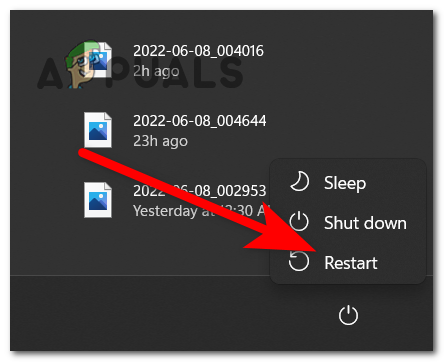
Первое, что следует попробовать, — это перезагрузить ноутбук Dell. Иногда система может работать со сбоями из-за длительного использования или перегрузки. Перезагрузка даст системе новый старт, улучшив её производительность. Кроме того, перезагрузка системы часто решает большинство проблем. Поэтому вам необходимо выполнить следующие шаги:
- перейти к Начало.
- Затем нажмите на значок. энергия.
![]()
- Наконец, нажмите на соответствующую опцию. Перезагрузить Подождите, пока ваш ноутбук Dell перезагрузится.
2. Проверка внешних устройств
В большинстве случаев причиной появления черного экрана могут быть внешние устройства, подключенные к вашей системе Dell . Поэтому рекомендуется проверить внешние устройства, чтобы определить, какой именно аппаратный компонент вызывает проблему. Для этого выполните следующие простые шаги:
- Отключите все подключенные внешние устройства.
- Перезагрузите ноутбук.
- Если описанные выше шаги решили проблему, подключите обратно все отключенные устройства, чтобы проверить, какой аппаратный компонент вызывает проблему.
3. Перезагрузите графические драйверы.
Как уже обсуждалось ранее, проблема с черным экраном в основном вызвана плохим соединением между графическими драйверами и операционной системой. Поэтому эту ситуацию часто можно решить перезапуском графических драйверов. Перезапуск графических драйверов поможет установить более прочное и надежное соединение между операционной системой и графическими драйверами. Вы можете сделать это, следуя инструкциям ниже:
- Нажмите клавиши Win+ Shift+ Ctrl+ B Вместе на вашей клавиатуре Dell.
- После этого дождитесь перезагрузки графических драйверов.
После перезагрузки графических драйверов проблема с черным экраном на вашем ноутбуке Dell будет решена.
4. Принудительное выключение ноутбука Dell
Следующий способ решения проблемы с черным экраном — принудительное выключение ноутбука Dell . Если на вашем ноутбуке Dell часто появляется черный экран, принудительное выключение может решить проблему.
- Отключите все внешние устройства, подключенные к вашему ноутбуку Dell.
- Затем выключите свой ноутбук Dell как минимум на 20 секунд.
- отключать адаптер переменного тока И исправный аккумулятор.
- Теперь разрядите оставшийся заряд батареи, нажав и удерживая кнопку. энергия.
![]()
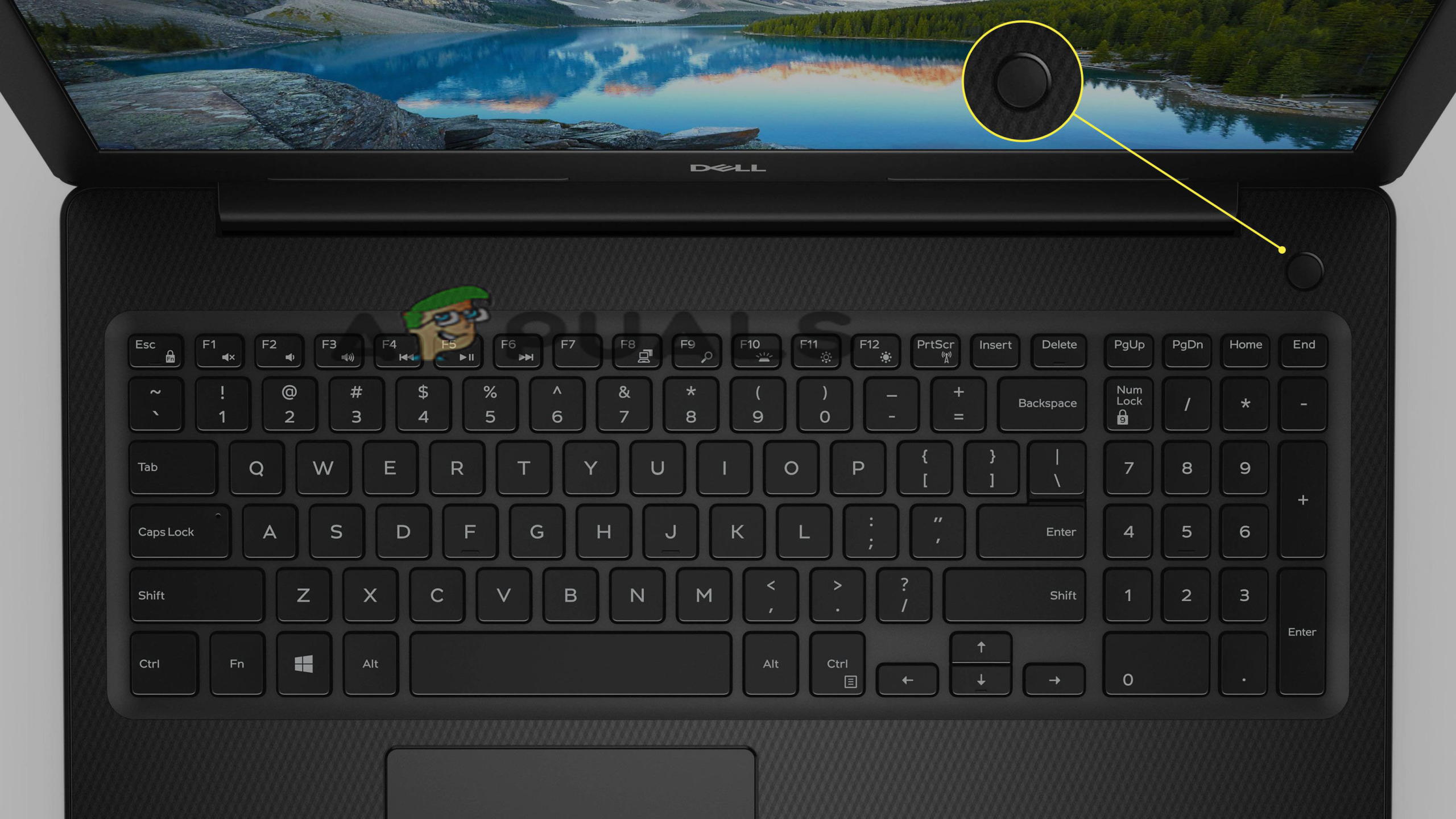
- Затем вставьте батарейку обратно. ноутбук Dell И подключите зарядное устройство.
- Наконец, включите ноутбук, и проблема с черным экраном исчезнет.
5. Попробуйте загрузиться в безопасном режиме.
Если на вашем ноутбуке ничего не отображается, лучше всего загрузить его в безопасном режиме. Загрузка в безопасном режиме позволяет системе работать с меньшим количеством ресурсов и драйверов. Поэтому выполните следующие простые шаги:
- Для начала выключите свой ноутбук Dell.
- Далее включите его, нажав и удерживая кнопку питания.
- Теперь нажмите клавишу. Сдвиг И продолжайте нажимать Клавиша F8 пока не появится Логотип WindowsЭто позволит вам войти в режим восстановления.
- Если это не позволяет войти в безопасный режим, попробуйте повторить описанные выше действия.
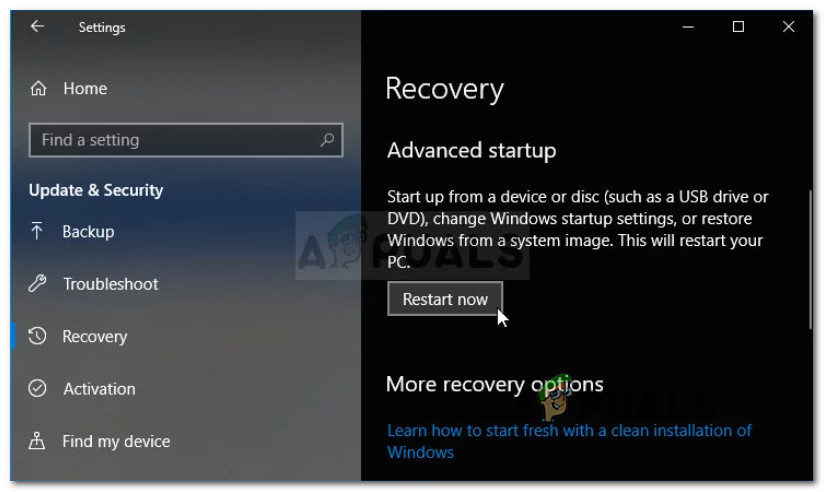
- Далее выберите пункт «Просмотреть дополнительные параметры восстановления» в меню режима восстановления.
- Нажмите на вариант найди ошибки и исправь их.
![]()
- Затем перейдите к расширенным настройкам.
- Теперь найдите параметры запуска Windows и выберите Перезагрузить.
![]()
- После перезагрузки нажмите F5 или 5, чтобы войти в безопасный режим.
6. Замените экран дисплея вашего Dell.
Как уже упоминалось ранее, если ваш дисплей поврежден или имеет другие проблемы, вы можете столкнуться с этой проблемой на своем ноутбуке Dell. Неисправные видеокарты также могут вызывать проблемы с черным экраном.
Поэтому, если вы столкнулись с подобной проблемой, устраните её, отремонтировав видеокарту или монитор, или заменив их на новые. Для этого выполните следующие действия:
- Чтобы полностью разрядить аккумулятор вашего ноутбука Dell, отсоедините его от батареи и шнур питания.
- После этого разрядите оставшийся заряд, нажав и удерживая кнопку питания не менее 20 секунд.
- Затем включите ноутбук, снова подключив шнур питания.
- Теперь проверьте, есть ли над кнопкой какой-либо светодиодный индикатор. Трудоустройство (Власть).
![]()
- Если на кнопке питания горит светодиод или клавиша Caps Lock заблокирована, подключите к ноутбуку внешний монитор и проверьте, работает ли он корректно. Если он работает правильно, значит, ваш текущий монитор неисправен и его необходимо заменить.
- Или, если вы заметили, что светодиодный индикатор периодически мигает, следует восстановить BIOS.
- Для восстановления BIOS выключите ноутбук и подключите его к источнику питания.
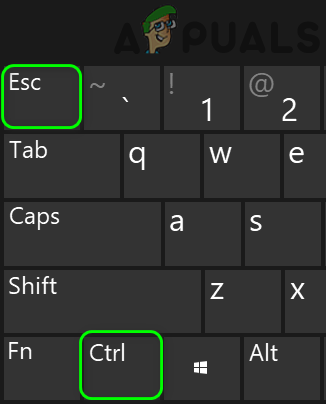
- Нажмите одновременно клавиши Ctrl+Esc, пока не появится опция восстановления BIOS.
![]()
- Далее выберите NVRAM и нажмите Enter.
- Наконец, нажмите на кнопку «Восстановить BIOS», чтобы начать процесс восстановления, и нажмите Enter.
- Теперь проверьте, устранена ли проблема с черным экраном на вашем ноутбуке Dell.
7. Подключите внешний дисплей к ноутбуку.
Если ни одно из вышеперечисленных решений не устранит проблему с черным экраном, вы можете исправить ее, подключив к ноутбуку внешний монитор. Следуйте этим инструкциям:
- нажмите мой ключ Победа + П В то же время.
- Далее появится список экранов; затем выберите подходящий вариант отображения из появившегося списка.
- Затем нажмите клавишу со стрелкой вниз или букву P, чтобы выбрать экран.
- Наконец, нажмите Enter.
Считается, что проблема решена, но если у вас по-прежнему наблюдается проблема с черным экраном на вашем ноутбуке Dell, пожалуйста, сообщите нам об этом.
8. Обновите драйверы монитора.
Использование устаревших драйверов дисплея может вызвать проблемы с отображением и привести к появлению черного экрана. Поэтому для устранения проблем с черным экраном необходимо обновить графические драйверы до последней версии. Для обновления драйверов дисплея выполните следующие действия:
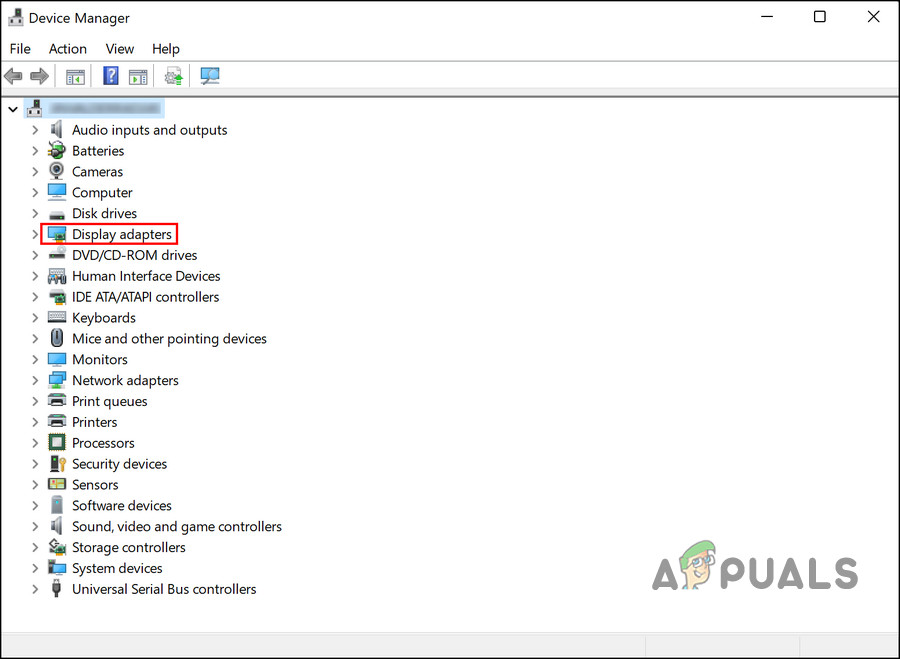
- Сначала нажмите и удерживайте одновременно клавиши Win+X, чтобы открыть опцию. Диспетчер устройств Судя по видимым результатам.
- Далее выберите Видеоадаптеры Разверните его, щелкнув по нему.
![]()
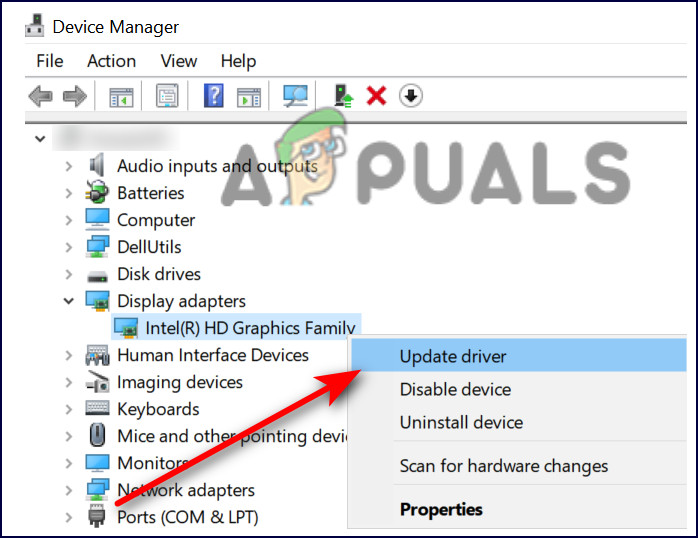
- Далее щелкните правой кнопкой мыши по драйверу, который хотите обновить, и затем нажмите на Обновить драйвер
![Update-Display-Converter]()
- Выберите вариант Автоматический поиск обновленного программного обеспечения драйверов..
![]()
- Затем подождите, пока Windows выполнит поиск обновлений и установит драйверы.

После завершения установки перезагрузите ноутбук Dell и проверьте, решена ли проблема с черным экраном.
9. Переустановите драйверы видеокарты.
Иногда причиной этой проблемы на вашем ноутбуке Dell могут быть поврежденные графические драйверы. Для решения этой проблемы сначала необходимо удалить, а затем переустановить драйверы дисплея. Для переустановки следуйте инструкциям ниже:
- Нажмите одновременно клавиши Win+X, а затем выберите «Диспетчер устройств».
- Далее дважды щелкните по этой опции. адаптер дисплея чтобы расширить его.
![]()
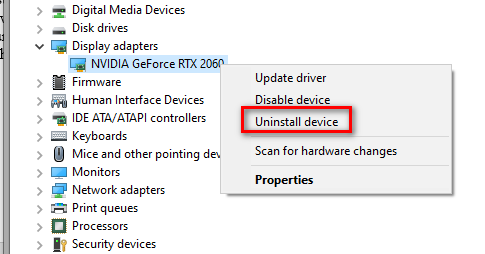
- Щелкните правой кнопкой мыши на устройстве отображения, а затем выберите Удалите устройство
![]()
- После успешного удаления установите драйверы дисплея заново, чтобы устранить проблему.
10. Охладите свой ноутбук
Как уже упоминалось ранее, перегрев может вызвать эту проблему на вашем ноутбуке Dell. Длительное использование системы может привести к перегреву, в результате чего экран становится черным. Поэтому, если ни одно из вышеперечисленных решений вам не помогло, попробуйте охладить устройство. Для этого сначала нужно выключить систему на некоторое время, а затем снова включить.
Кроме того, к ноутбуку Dell можно подключить внешний вентилятор, чтобы горячий воздух заменялся холодным. Иногда пыль может вызывать перегрев. Поэтому, если вам удобно открыть заднюю панель системы, сделайте это и очистите вентиляционные отверстия и вентиляторы от пыли.
Кроме того, всегда старайтесь размещать ноутбук на хорошо проветриваемой поверхности, так как это способствует улучшению циркуляции воздуха и предотвращает перегрев.
11. Закройте Explorer.exe
В большинстве случаев причиной проблемы с черным экраном является Explorer.exe. Если Explorer.exe работает некорректно, на вашем ноутбуке Dell появляется черный экран. Поэтому вы также можете попробовать перезапустить Explorer.exe, чтобы решить эту проблему. Для этого следуйте подробным инструкциям ниже:
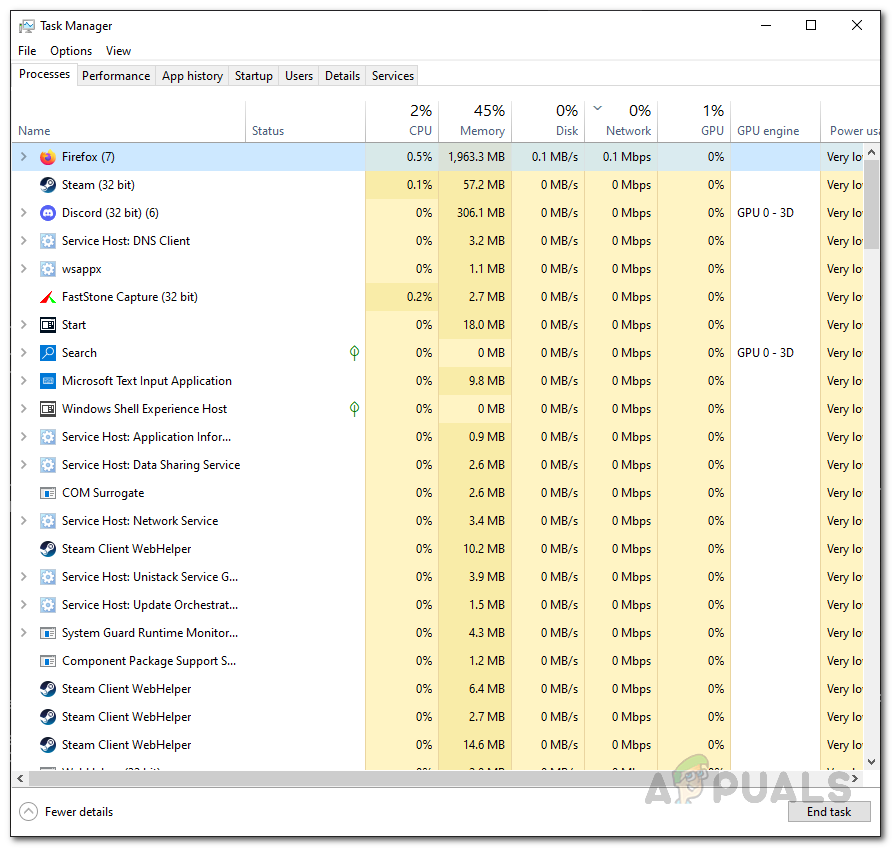
- Сначала одновременно нажмите клавиши Ctrl + Shift + Esc на клавиатуре, чтобы открыть Диспетчер задач.
![]()
- Теперь перейдите на вкладку «Подробности».
- Там выберите Explorer.exe.
- И наконец, нажмите кнопку. Завершение задачи Внизу.
![конечный-менеджер-задач]()
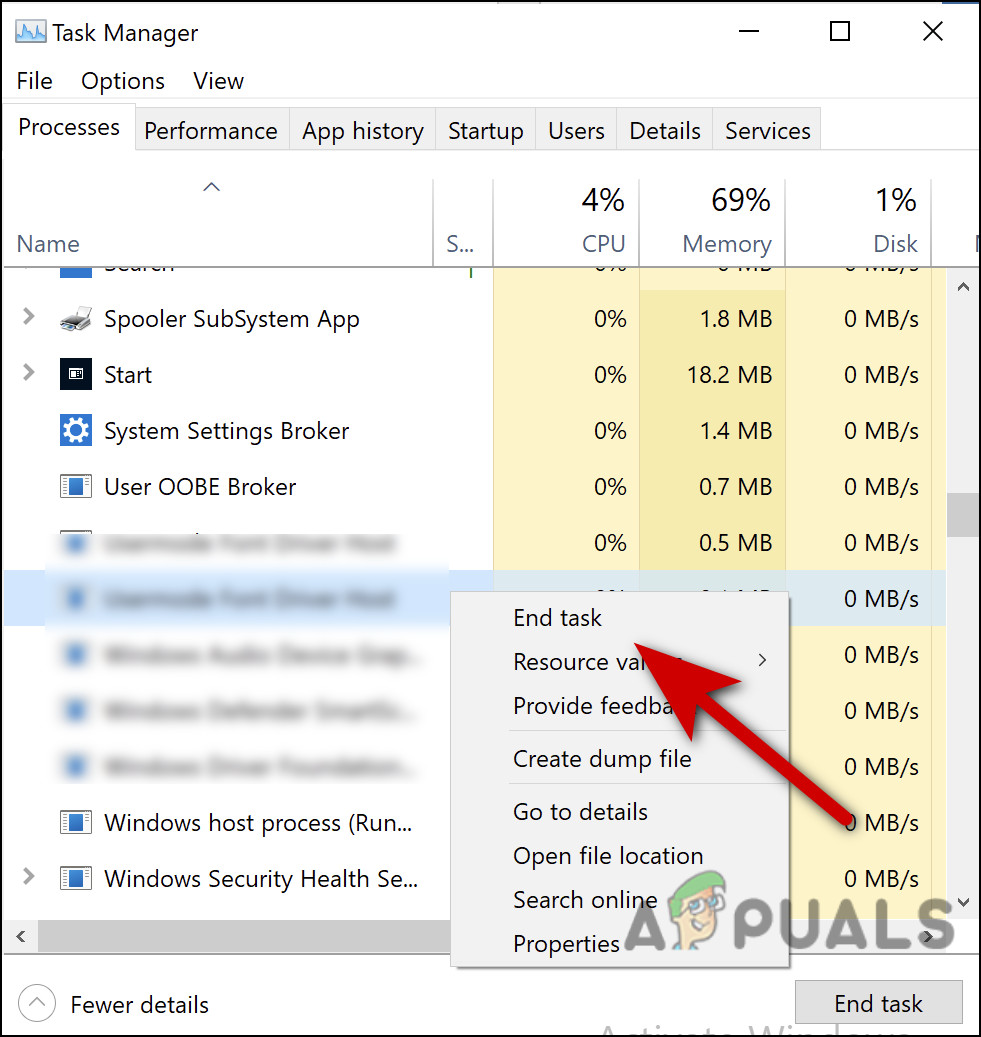
Перезагрузите ноутбук, и вы сможете использовать систему без проблем с черным экраном.
12. Сбросить BIOS.
Ещё один вариант — сброс настроек BIOS. Иногда неправильные настройки BIOS могут вызывать подобные проблемы на вашем ноутбуке Dell. Чтобы сбросить настройки BIOS, выполните следующие действия:
- Для начала перезагрузите систему.
- Когда появится логотип Dell, нажмите клавишу. F12 или F2 До появления надписи «Вход в настройки».
- Далее нажмите клавиши F9 или Alt+F Вместе мы загрузим настройки по умолчанию. Или вы можете выбрать кнопку. Загрузить значения по умолчанию на экране.
- Затем нажмите клавишу Esc, чтобы выйти из экрана. BIOS.
![утилита настройки BIOS]()
- Выберите опцию Сохранить и выйти.
- Нажмите клавишу Enter, чтобы сохранить внесенные изменения.
- Наконец, перезагрузите свой ноутбук Dell, и проблема с черным экраном должна быть решена.
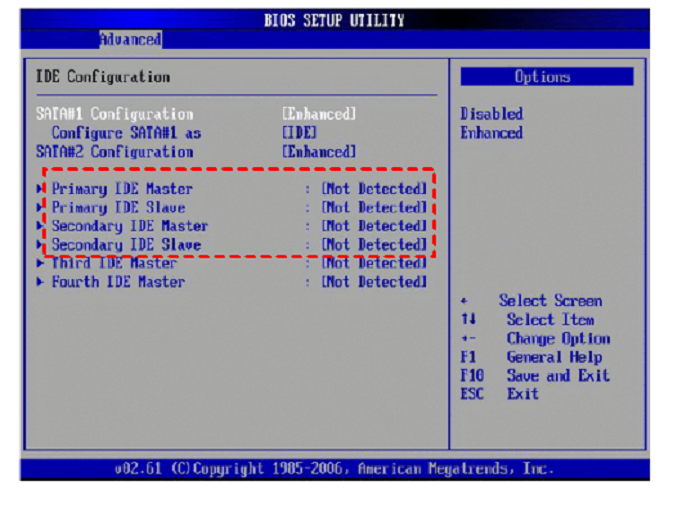
13. Обновите BIOS.
Если сброс BIOS не решает вашу проблему, мы рекомендуем обновить BIOS вашего ноутбука Dell до последней версии, чтобы обойти проблему. Использование устаревшей версии может вызвать различные проблемы, включая черный экран на вашем ноутбуке Dell . Обновите BIOS, следуя инструкциям ниже:
- Перейти к Официальная страница поддержки Dell.
- Затем загрузите последнюю доступную версию BIOS, соответствующую модели вашего ноутбука Dell.
- Далее следуйте инструкциям на экране, чтобы установить обновление BIOS.
14. Удалите и переустановите Windows на вашем компьютере.
Ещё одним возможным решением проблемы с чёрным экраном на ноутбуке Dell является удаление и повторная установка Windows . Для этого выполните следующие простые шаги:
- Выключите ноутбук и подключите его к USB или DVD
- Теперь перезагрузите свой ноутбук Dell.
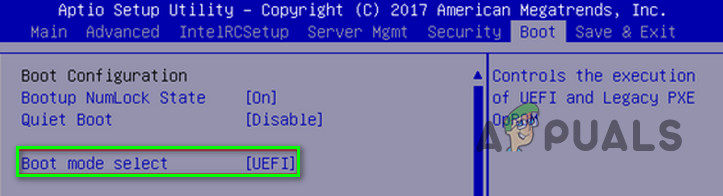
- Когда появится экран с логотипом Dell, нажмите и удерживайте клавишу. F12 До появления меню однократной загрузки (Подготовка меню однократной загрузки).
- Далее коснитесь ЗАГРУЗКА UEFI Выберите загрузочный носитель для вашего ноутбука Dell.
![]()
- Выберите язык клавиатуры в соответствии с вашими предпочтениями.
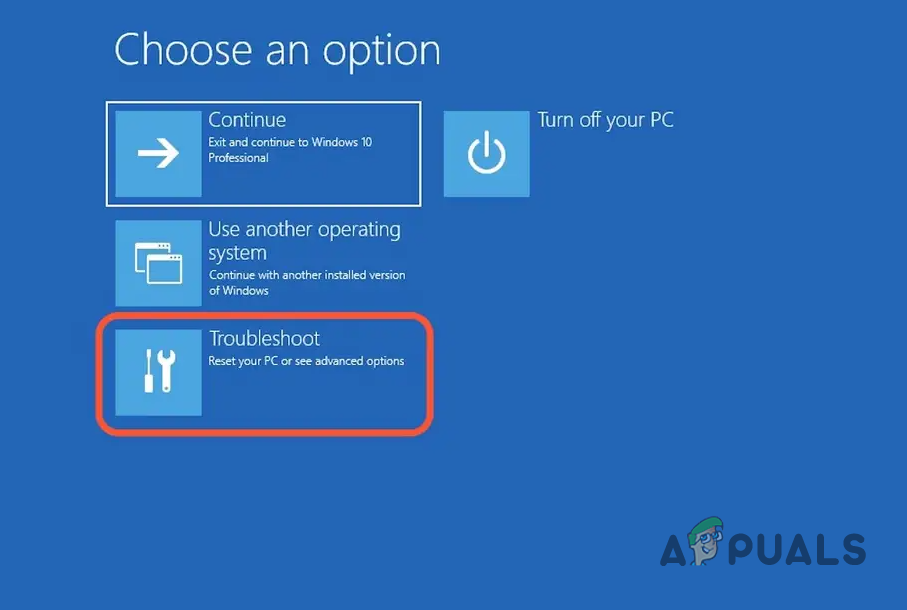
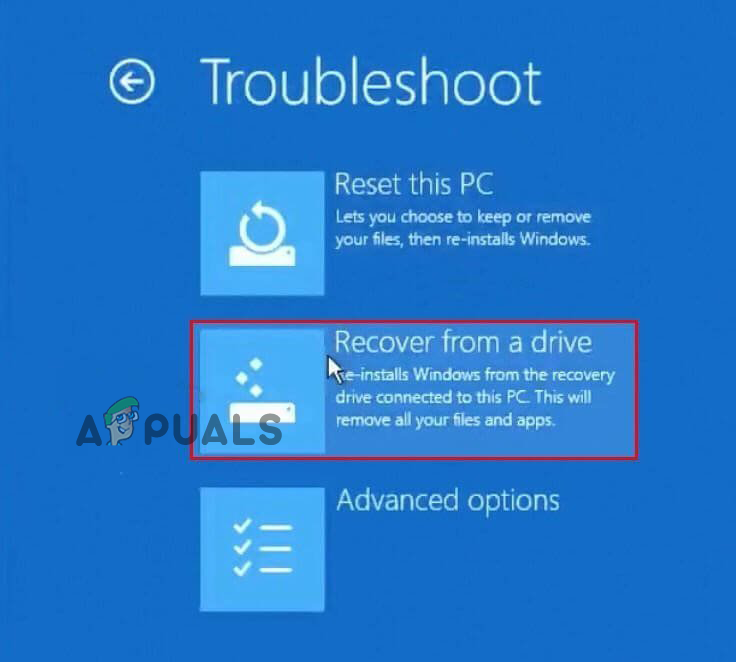
- Теперь на экране «Выберите вариант» выберите вариант «Устранение неполадок».
- Выберите вариантВосстановиться после поездки.
![]()
- После завершения процесса проблема с черным экраном на вашем ноутбуке Dell будет решена, и система снова начнет загружаться.
15. Попробуйте выполнить принудительную перезагрузку (жесткую перезагрузку).
Наконец, если ни одно из вышеперечисленных решений не устранит проблему с черным экраном на вашем настольном компьютере Dell , попробуйте выполнить принудительную перезагрузку. Принудительная перезагрузка поможет вашему ноутбуку загрузиться с полной мощностью, тем самым решив проблему с черным экраном. Выполните следующие простые шаги:
- Выключите ноутбук Dell, нажав кнопку питания.
- Далее отключите все внешние устройства, подключенные к вашей системе.
- Затем извлеките аккумулятор и адаптер переменного тока из мобильного устройства.
- Теперь разрядите оставшийся заряд, нажав и удерживая кнопку. Мощность.
![]()
- Наконец, вставьте аккумулятор и зарядное устройство обратно в систему и перезапустите ее.
Решить эту проблему непросто, особенно если нет подходящих инструкций. Однако благодаря этой статье вы сможете легко и быстро избавиться от проблемы черного экрана на вашем ноутбуке Dell . Надеюсь, эта статья предоставила вам все возможные решения, которые помогут устранить эту проблему и позволят вам беспрепятственно пользоваться вашим ноутбуком Dell.
Комментарии закрыты.