

Если при установке или запуске приложения вы видите сообщение «В основном процессе произошла ошибка JavaScript», существуют способы решения проблемы. Эта ошибка JavaScript возникает по разным причинам, от вмешательства антивирусного программного обеспечения в работу приложения до повреждения пакета распространяемых компонентов Visual C++. Мы покажем вам, как исправить эти проблемы на компьютере с Windows 11 или Windows 10.
К другим причинам вышеуказанной ошибки относятся проблемы с вашей учетной записью пользователя, наличие поврежденных файлов в папке AppData вашего приложения, ошибки в основных файлах приложения и многое другое.
Временно отключите антивирусную программу.
Ваш антивирус мог обнаружить ваше приложение как вредоносное, что препятствует его установке или работе. Иногда это происходит даже тогда, когда ваше приложение безопасно. Один из способов обойти это — временно отключить антивирусное программное обеспечение.
Способ отключения антивирусного программного обеспечения зависит от конкретной используемой программы. Для антивируса Microsoft Defender потребуются следующие шаги:
- Откройте меню «Пуск», найдите «Безопасность Windows» и запустите приложение.
- Укажите в приложении параметры защиты от вирусов и угроз.
- В разделе «Настройки защиты от вирусов и угроз» выберите «Управление настройками».
- Отключите защиту в режиме реального времени.
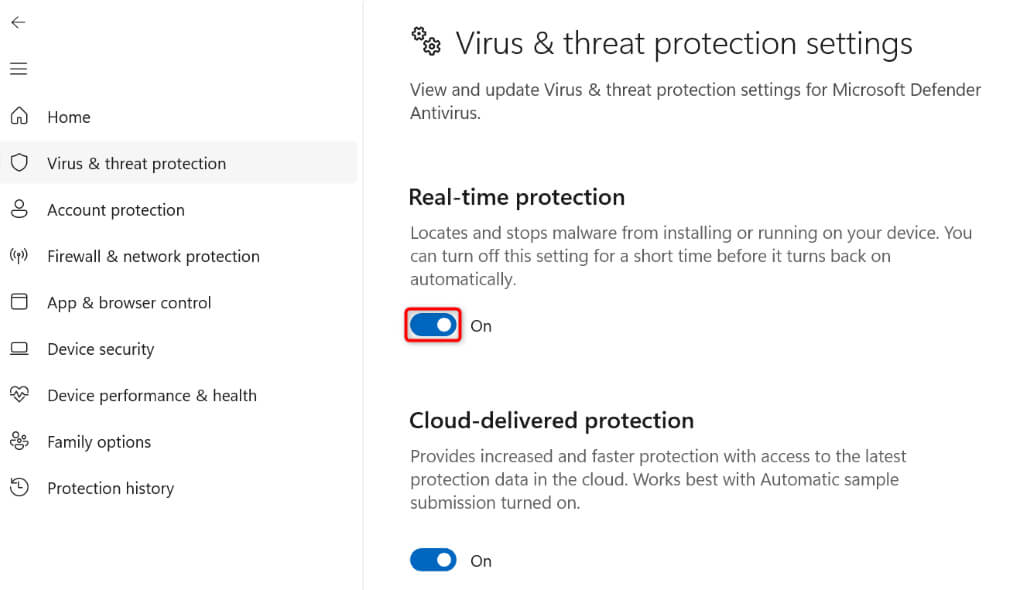
- В окне контроля учетных записей пользователей выберите «Да».
- Установите или запустите ваше приложение.
Обязательно перезапустите антивирусное программное обеспечение после установки или запуска приложения. Если проблема связана с запуском приложения, добавьте его в список исключений антивирусной программы следующим образом:
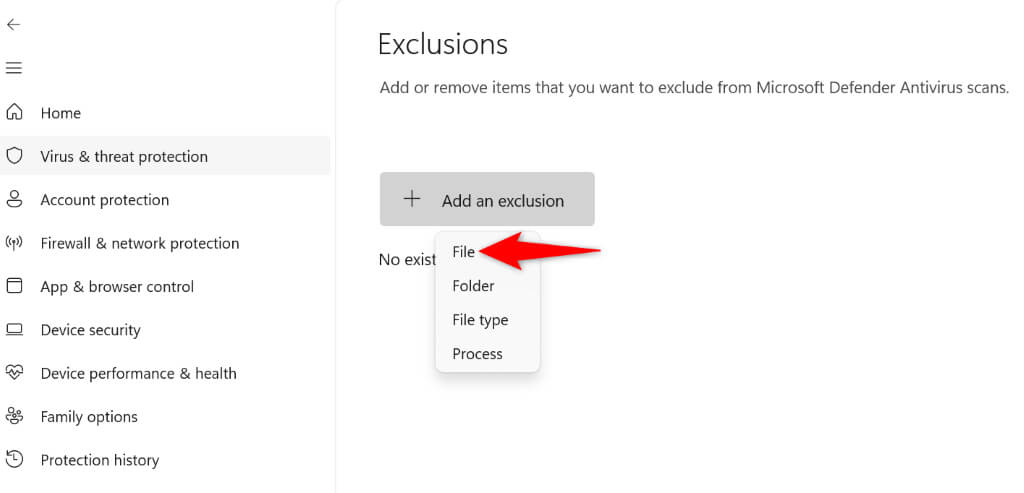
- Добавить или удалить исключения можно в разделе «Исключения» на странице настроек защиты от вирусов и угроз.
- Выберите «Добавить исключение» и затем «Файл».
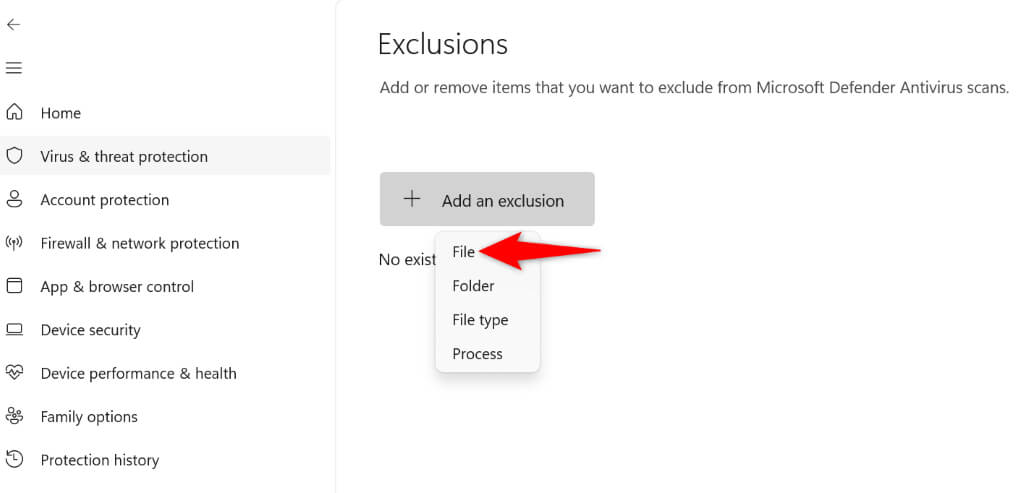
- Перейдите в папку вашего приложения и выберите файл приложения.
Воспроизведение файла без прав администратора.
Если у вас включена опция, позволяющая Windows всегда запускать ваш файл с правами администратора, отключите эту опцию и проверьте, работает ли ваш файл. Для этого вы можете просто снять галочку с одной из опций.
- Щелкните правой кнопкой мыши по ярлыку приложения на рабочем столе и выберите «Свойства».
- Откройте вкладку «Сочетания клавиш» и выберите «Дополнительно».
- Отключите параметр «Запуск от имени администратора» и нажмите ОК.
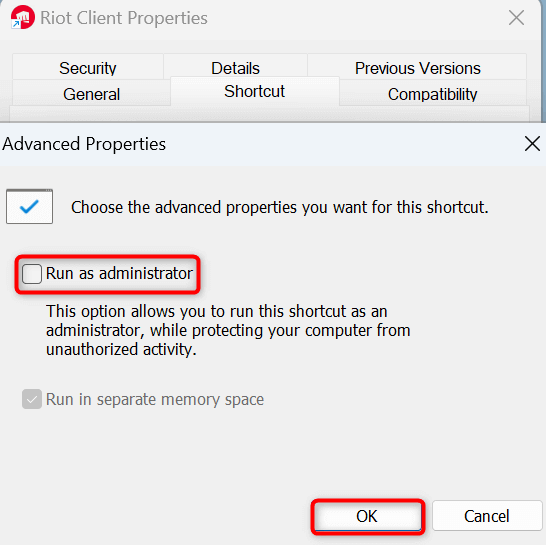
- Выберите приложение и нажмите ОК.
- Откройте свой файл.
Запустите установщик приложения из другой учетной записи пользователя.
Возможно, проблема связана с вашей учетной записью пользователя, из-за чего приложение не устанавливается и отображается ошибка. В этом случае переключитесь на другую учетную запись и попробуйте установить приложение снова. Это должно помочь обойти проблемы с вашей текущей учетной записью.
- Откройте меню «Пуск», нажав клавишу Windows или выбрав значок меню.
- Выберите значок своего профиля.
- Выберите «Выйти», чтобы выйти из текущей учетной записи.
- Выберите дополнительную учетную запись и войдите в нее.
- Запустите установщик приложения, чтобы установить приложение. Обязательно выберите «Да», если установщик спросит, хотите ли вы установить приложение для всех пользователей в системе.
- После установки приложения выйдите из дополнительной учетной записи.
- Войдите в свою основную учетную запись и воспользуйтесь приложением.
Восстановите пакет распространения Microsoft Visual C++
Одной из возможных причин указанной выше ошибки является повреждение пакета распространения Microsoft Visual C++ . Это может вызвать проблемы с установкой и работой приложения. Вы можете решить эту проблему, восстановив поврежденный пакет.
- Откройте меню «Пуск», найдите «Панель управления» и запустите инструмент.
- Выберите «Удалить программу» в Панели управления.
- Выберите из списка пакет распространения Microsoft Visual C++ и нажмите «Изменить» вверху.
- В открывшемся окне выберите «Восстановить».
- Следуйте инструкциям на экране, чтобы закрепить упаковку.
Удалите содержимое приложения из папки AppData.
Многие приложения хранят временные данные в папке Windows AppData. Содержимое вашей программы в этой папке может быть повреждено, что приводит к невозможности её открытия. В этом случае удалите временные файлы вашего приложения из этой папки, чтобы решить проблему.
- Откройте диалоговое окно «Выполнить», нажав клавиши Windows + R.
- Введите в поле следующее и нажмите Enter:
% LOCALAPPDATA% - Найдите папку вашего приложения.
- Щелкните правой кнопкой мыши по папке и выберите значок корзины (Windows 11) или «Удалить» (Windows 10).
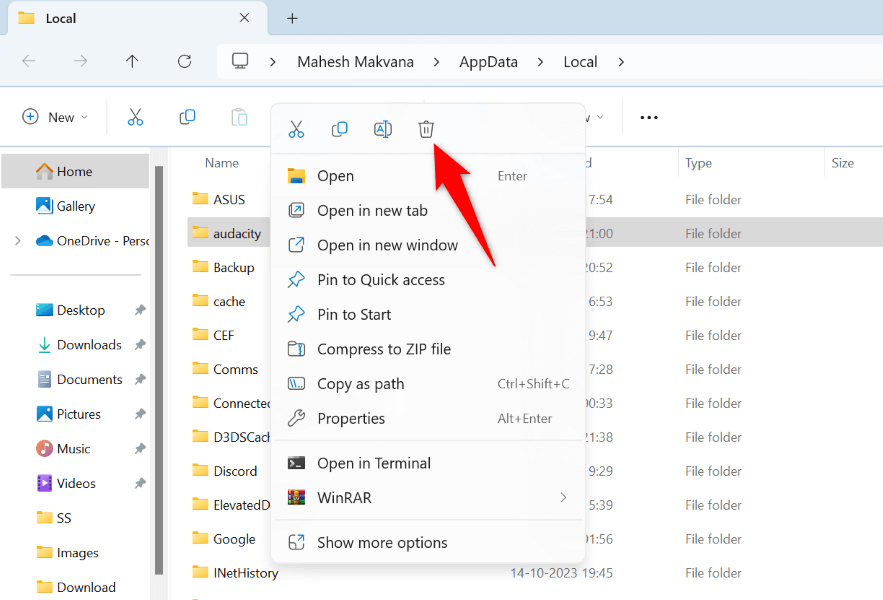
- После удаления папки очистите корзину.
Перерегистрация файла JScript
Если вашему приложению требуется функциональность JScript, а файл JScript неправильно зарегистрирован в Windows, это может вызвать проблему. Вы можете исправить это, повторно зарегистрировав неправильно зарегистрированный файл.
- Откройте меню «Пуск», найдите «Командная строка» и выберите «Запустить от имени администратора».
- В окне контроля учетных записей пользователей выберите «Да».
- Введите следующую команду в командной строке и нажмите Enter:
regsvr32 jscript.dll
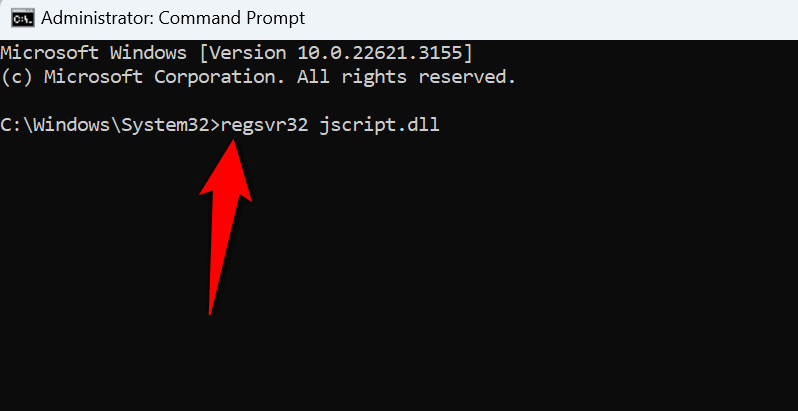
- Закройте командную строку.
Обновите приложение
В вашем приложении могут содержаться ошибки, из-за которых оно не запускается. Обычно это происходит, если вы давно не обновляли приложение. В этом случае вы можете обновить приложение до последней версии, чтобы исправить проблему.
Один из способов обновить приложение — использовать встроенную функцию обновления. Обычно вы найдете эту опцию в меню «Файл» или «Справка» вашего приложения. Если вы не видите эту опцию, перейдите на веб-сайт разработчика вашего приложения, загрузите последнюю версию установщика и используйте ее для обновления приложения.
Удалите и переустановите приложение.
Если проблема не исчезнет, последним средством будет удаление и повторная установка приложения на вашем компьютере. Это удалит все файлы приложения (включая неисправные) и установит новые, рабочие файлы, тем самым решив проблему.
В зависимости от особенностей вашего приложения, вы можете потерять или не потерять хранящиеся в нем данные. Если ваше приложение, например, Discord или Dropbox, синхронизируется с онлайн-серверами, вы можете повторно синхронизировать данные после переустановки приложения. Однако, если ваше приложение хранит данные только локально, вы можете их потерять.
Удалите и переустановите приложение в Windows 11.
- Откройте «Параметры», нажав клавиши Windows + I.
- В настройках перейдите в раздел «Приложения» > «Установленные приложения».
- Найдите три точки рядом с вашим приложением и выберите «Удалить».
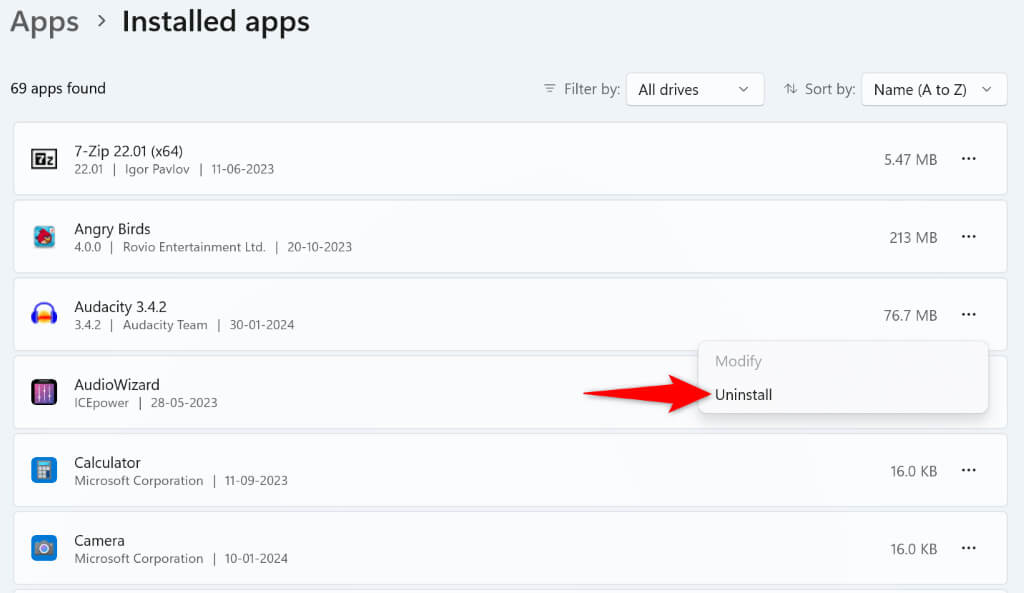
- В появившемся окне выберите «Удалить».
Удалите и переустановите приложение в Windows 10.
- Запустите «Параметры», нажав Windows + I.
- Выберите приложения в настройках.
- Найдите приложение, которое хотите удалить, выберите его и нажмите «Удалить».
- В появившемся окне выберите «Удалить».
После удаления приложения посетите веб-сайт разработчика приложения, загрузите последнюю версию установщика и используйте его для повторной установки приложения.
Устраните ошибку JavaScript, которая препятствует установке или запуску вашего приложения.
Если ошибка JavaScript мешает вам установить или запустить ваше любимое приложение, описанные выше методы помогут вам решить проблему. После устранения этих неполадок вы обнаружите, что ваше приложение устанавливается или открывается без каких-либо проблем. Наслаждайтесь использованием вашего любимого приложения на компьютере!
Комментарии закрыты.