
Устранение проблем, возникших после декабрьского обновления Windows 11: Проводник, WSL, VPN.

Обновление вызвало KB5072033 Обновление Windows 11, финальная версия которого от Microsoft выйдет во вторник, 25 декабря 2025 года, включает в себя ряд улучшений и повышений стабильности, а также исправления некоторых ошибок, с которыми столкнулись многие пользователи. В частности, две основные проблемы безопасности в обновлении Microsoft привлекли к себе внимание, хотя многие из них были устранены.
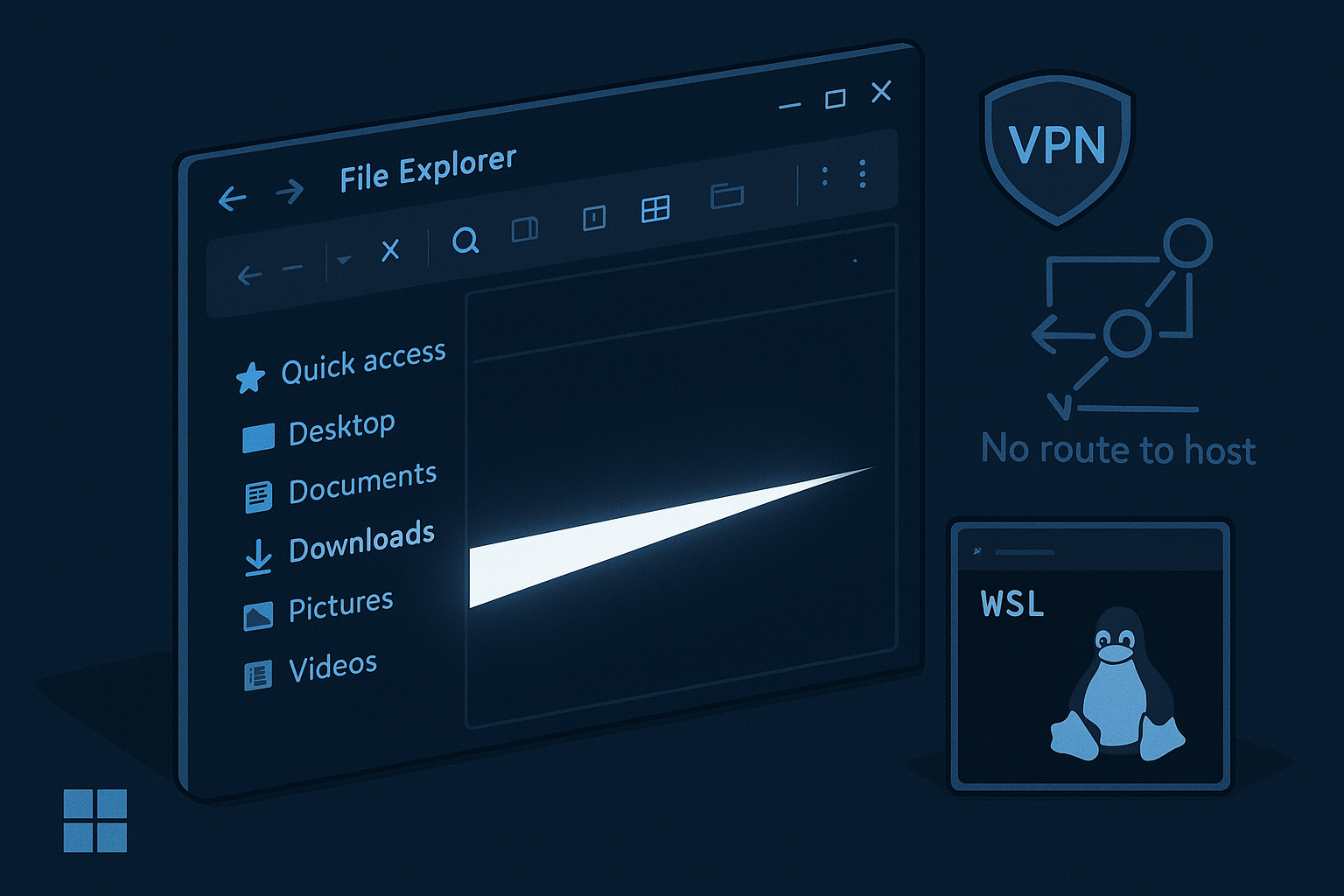
Кроме того, пользователи сталкиваются с белыми вспышками при использовании темного режима. Также наблюдаются сбои в сети подсистемы Windows для Linux при использовании VPN-сервисов сторонних производителей.
Ниже мы подробнее рассмотрим, что происходит и как это можно исправить, поскольку эти проблемы связаны с компьютером под управлением Windows 11. Статья также поможет пользователям пошагово устранить каждую ошибку.
Понимание этих ошибок
Прежде чем искать решение, давайте разберемся, что именно происходит:
Проводник файлов мигает в темном режиме
В последнее время одной из наиболее серьезных проблем, с которыми сталкиваются пользователи, является раздражающая белая вспышка после установки Windows 11 в начале этого месяца (декабрь 2025 года). Эта белая вспышка появляется при открытии Проводника, и ее появлению может быть несколько причин. К ним относятся создание новой вкладки, копирование файлов, переключение между главной страницей и галереей, а также переключение панели сведений.
Давайте теперь разберемся, почему это произошло?
Это произошло из-за предварительного обновления, расширяющего возможности темного режима в Windows. Это может непреднамеренно привести к тому, что Проводник будет отображать белый фон еще до применения темного пользовательского интерфейса, что особенно заметно в условиях недостаточного освещения.
Проблемы с сетью WSL и VPN
С другой стороны, существует еще одна проблема, связанная с подсистемой Windows для Linux (WSL), которая затрагивает как опытных пользователей, так и разработчиков программного обеспечения. Они теряют контроль над сетью и доступ к ней, особенно при активации или использовании внешних VPN-сетей. В результате, когда WSL настраивается для имитации сетевого режима, некоторые VPN-сервисы, такие как OpenVPN или Cisco Secure Client, гарантируют, что данные не попадут в процессы Linux. В результате это приводит к ошибкам, таким как «Нет пути к хосту».
Как исправить проблему мерцания в темном режиме в Проводнике файлов
Давайте посмотрим, как исправить проблему белого мерцания в проводнике файлов в темном режиме.
Установите KB5072033
В частности, одним из наиболее рекомендуемых решений является установка последней версии Windows 11 KB5072033. Эта версия включает в себя ряд важных изменений, которые могут помочь решить проблему с проводником файлов.
Давайте рассмотрим этапы:
- Сначала нажмите на «Параметры» в меню «Пуск» на вашем компьютере.
- Нажмите на «Центр обновления Windows».
- Затем выполните поиск и перейдите к проверке обновлений.
- Найдите и скачайте версию KB5072033.
- После этого перезагрузите компьютер.
- Примените обновление
После установки и применения обновления KB5072033 большая часть мерцания исчезнет, особенно белое мерцание, появляющееся при открытии Проводника или выполнении обычных действий.
Переключиться во временный открытый режим
Если после выполнения всех необходимых шагов, описанных выше, проблема по-прежнему сохраняется или не устранена, переключитесь на Открытый режимЭто поможет вам полностью игнорировать проблему.
Выполните следующие действия:
- На компьютере нажмите «Настройки».
- Затем перейдите к настройке.
- Нажмите на цвета
- Найдите опцию «Выбрать режим».
- Выберите вариант «светлый».
По сути, следуя описанным выше шагам, вы можете полностью избежать белого мерцания в пользовательском интерфейсе темного режима. Хотя это может быть не идеальным вариантом для любителей темного режима, это эффективное временное решение, пока обновление не появится на вашем компьютере.
Задержка или удаление обновлений, вызывающих проблемы.
Кроме того, обновления, такие как дополнительные предварительные просмотры, также могут вызывать ошибку прошивки после установки. Поэтому для удаления обновления...
- Перейдите в настройки вашего компьютера.
- Нажмите на «Центр обновления Windows».
- Затем выберите «Журнал обновлений» и нажмите «Удалить обновления».
- Кроме того, найдите предварительный просмотр, вызывающий проблемы с KB5070311, и удалите его.
- Затем перезагрузите компьютер.
Таким образом, с помощью описанных выше шагов вашу систему можно восстановить без каких-либо сбоев. Однако следует быть осторожным при удалении обновлений, чтобы не удалить исправления.
Комментарии закрыты.