

Windows 11 — это современная, элегантная и мощная операционная система, но, как и любая другая, она иногда может сталкиваться с проблемами. Такие проблемы, как ошибки при запуске, низкая производительность, сбои приложений и конфликты драйверов, могут возникнуть в самый неожиданный момент. Именно здесь на помощь приходит режим устранения неполадок.
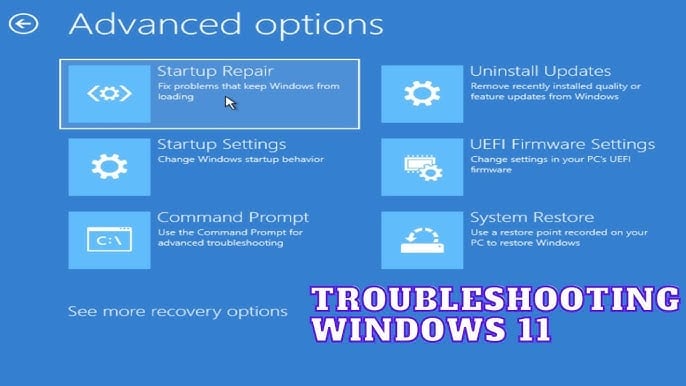
В операционной системе Microsoft Windows 11 режим устранения неполадок позволяет пользователям диагностировать и устранять проблемы, используя ограниченный набор драйверов и программ автозагрузки. Этот режим значительно упрощает поиск проблем и принятие мер по их устранению. В этом руководстве мы объясним, для чего нужен режим устранения неполадок и как его включить в Windows 11.
Когда следует использовать режим устранения неполадок?
Режим устранения неполадок — это не один параметр, а набор различных диагностических инструментов, таких как безопасный режим, чистая загрузка, расширенные параметры запуска и восстановление при запуске. Поэтому его следует использовать при возникновении таких проблем, как:
- Windows 11 застряла в цикле загрузки или запуска.
- После установки обновления производительность компьютера снижается.
- Конфликты между операционной системой и оборудованием.
- Подозрительная активность, поведение системы или вредоносное ПО
Таким образом, при включении этого режима операционная система Windows может загружать только необходимые файлы и драйверы, что предотвращает вмешательство неисправных драйверов или сторонних приложений.
Способ 1: Включите этот режим с помощью расширенных настроек запуска.
Хотя это один из наиболее часто используемых методов, он позволяет легко получить доступ к нескольким инструментам для устранения неполадок.
Какие шаги следует предпринять?
- Нажмите Windows + I и выберите «Параметры».
- Перейдите в раздел «Система», затем в раздел «Восстановление».
- В параметрах восстановления следует нажать кнопку «Перезапустить сейчас», расположенную рядом с пунктом «Дополнительные параметры запуска».
- Ваш компьютер автоматически перезагрузится, и на экране появится окно с выбором параметров.
- Далее определите, как устранять неполадки.
- Затем нажмите «Дополнительно».
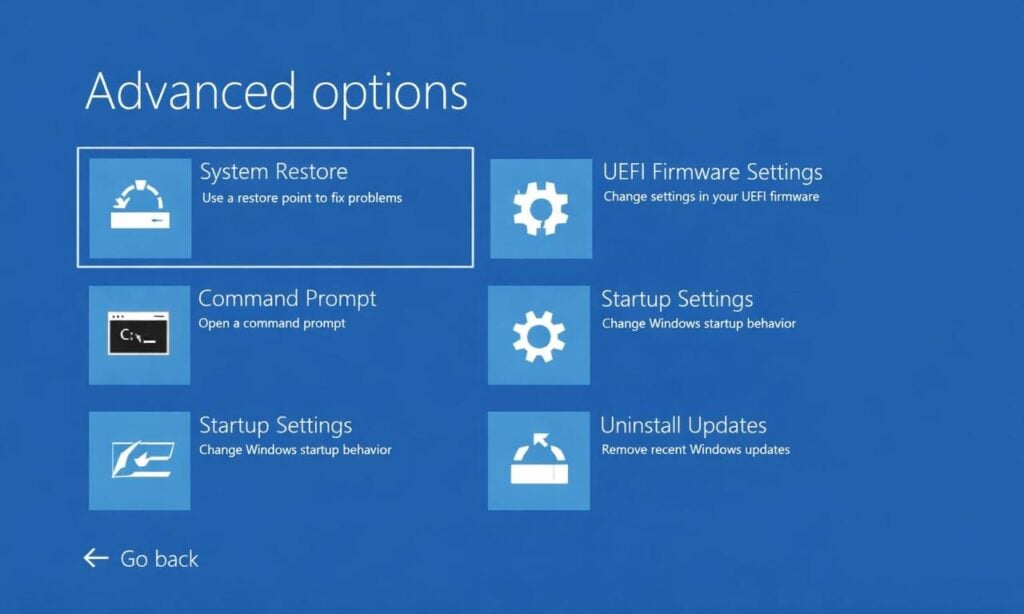
Активируйте режим устранения неполадок через расширенные настройки.
После выполнения описанных выше шагов вы сможете получить доступ к безопасному режиму и восстановить работу системы при запуске и командной строки.
Второй способ: активация безопасного режима.
В Windows 11 безопасный режим является основным средством устранения неполадок.
Какие шаги следует предпринять?
- Нажмите «Дополнительные параметры», затем перейдите в раздел «Восстановление при запуске».
- Нажмите кнопку «Перезапустить».
- После перезагрузки компьютера нажмите:
- Нажмите F4, чтобы активировать безопасный режим.
- F5, которая активирует безопасный режим работы с сетями.
- F6, что активирует режим командной строки
Безопасный режим важен, поскольку он загружает Windows с минимальным количеством драйверов, что делает его идеальным для диагностики проблем с драйверами и программным обеспечением.
Третий метод: Запуск режима устранения неполадок с использованием чистой загрузки.
Чистая эксплуатация, или метод настройки системы, помогает выявить проблемы, вызванные сторонними сервисами.
Какие шаги следует предпринять?
- Нажмите Windows + R и введите msconfig.
- Перейдите в раздел «Услуги».
- Далее нажмите «Скрыть все службы Microsoft».
- Выберите Отключить все
- Затем перейдите на вкладку «Автозагрузка».
- Выберите «Открыть диспетчер задач»
- Отключите все приложения, запускающиеся при старте системы.
- После выполнения всех этих действий перезагрузите компьютер.
Если после выполнения описанных выше шагов проблема исчезнет, вы можете запустить службы, чтобы выяснить истинную причину.
Метод 4: Запустите режим устранения неполадок, если Windows не запускается.
Если у вас возникли проблемы с загрузкой Windows 11 или вы наблюдаете длительное время загрузки , вы можете использовать этот метод.
Какие шаги следует предпринять?
-
-
- Включите компьютер.
- Остановите процесс загрузки, нажав кнопку питания.
- Повторите этот процесс два или три раза.
- После этого Windows перейдет в режим восстановления.
- Теперь выберите «Устранение неполадок», а затем «Дополнительные параметры».
-
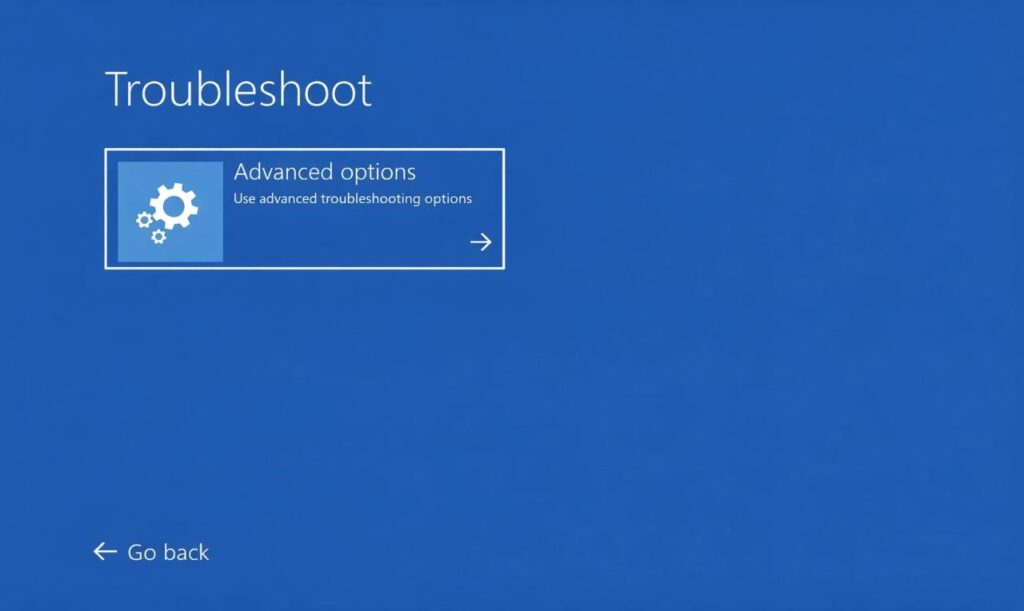
Расширенные параметры устранения неполадок в режиме восстановления Windows 11
Выполнив эти шаги, вы легко сможете получить доступ к безопасному режиму или восстановлению системы.
После того, как вы определите истинную причину проблем, перезагрузите компьютер и запустите отключенные службы в режиме чистой загрузки.
Комментарии закрыты.