

Черный экран на вашем Chromebook означает, что устройство включено (индикатор питания горит), но ничего не отображается. Обычно это вызвано проблемой с графическим процессором ( GPU ) компьютера. Другие возможные причины включают поврежденные компоненты экрана, устаревшие или поврежденные драйверы видеокарты, а также системные настройки, которые препятствуют правильной работе экрана.
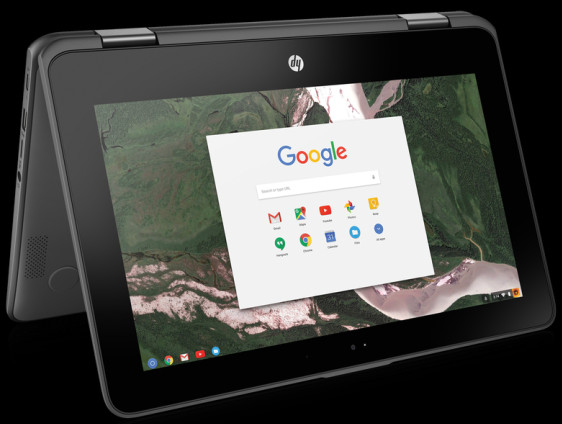
1. Переведите Chromebook в режим планшета.
Иногда переключение между режимами может помочь перезагрузить экран и устранить проблему с черным экраном.
- перевернуть Шарнир Chromebook плавно огибает экран. Чтобы переключить устройство в режим планшета, проверьте, работает ли экран.
![Переведите свой Chromebook в режим планшета.]()
- Если экран загорится, верните устройство в обычный режим и проверьте, исчезла ли проблема.
2. Попробуйте разные способы перезапуска.
Если причиной появления черного экрана является сбой загрузки или отключение электроэнергии, могут помочь различные способы перезагрузки. Имейте в виду, что некоторые из этих методов могут привести к удалению файлов в папке «Загрузки» .
Примечание : Если у вас есть важные файлы, хранящиеся локально (в папке «Загрузки» ), попробуйте создать их резервную копию или убедитесь, что вы сохранили их в другом месте.
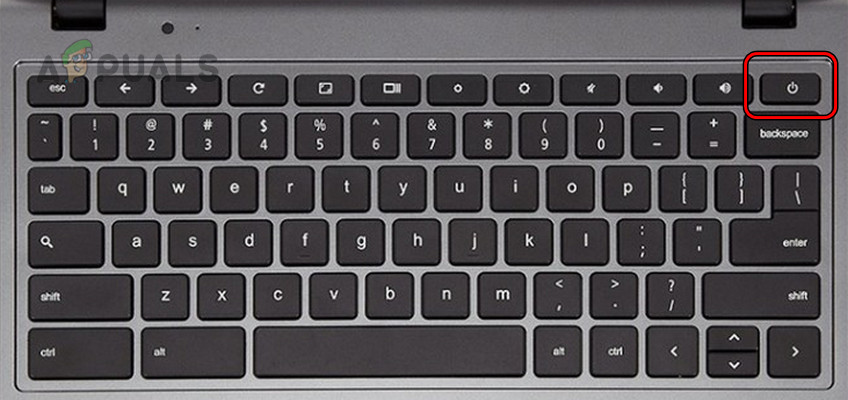
2.1. Нажмите и удерживайте кнопку питания.
- Нажмите и удерживайте кнопку. энергия На вашем Chromebook.
![Нажмите кнопку питания на вашем Chromebook.]()
- Продолжайте нажимать в течение 30 секунд и проверьте, работает ли ваше устройство.
- Если это не сработает, отпустите кнопку, а затем снова нажмите кнопку питания. Проверьте, запускается ли Chromebook нормально.
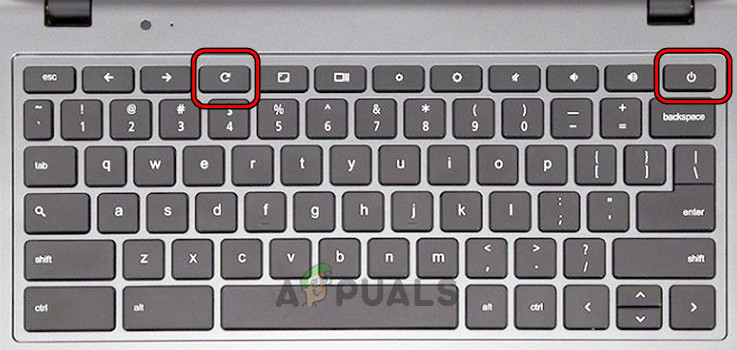
Использование клавиш питания и обновления
- Нажмите кнопку питания и подождите, пока все индикаторные лампочки полностью не погаснут.
- Нажмите и удерживайте обновление بالإضافة إلى Мощность В то же время.
![Нажмите кнопки питания и обновления на вашем Chromebook.]()
- Когда устройство начнет загружаться, отпустите кнопку «Обновить», а затем отпустите кнопку питания.
- Если ничего не происходит, нажмите кнопку питания еще раз и проверьте, работает ли устройство должным образом.
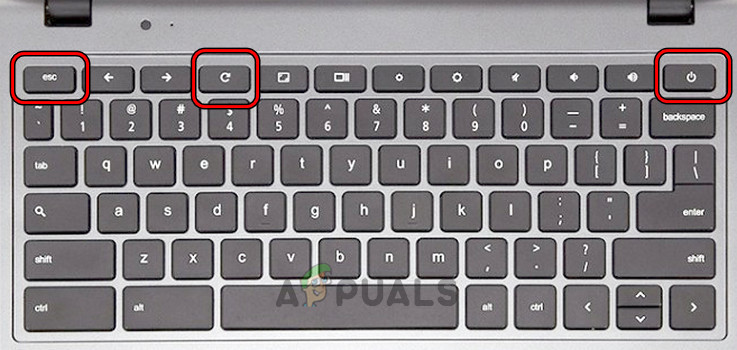
2.2. Используйте клавиши питания, ESC и обновления.
- Нажмите и удерживайте кнопку питания.
- Продолжая удерживать клавишу, нажмите и ту же самую клавишу. ESC Затем на клавише обновление.
![Нажмите клавиши Power, Refresh и ESC на вашем Chromebook.]()
- Если устройство попытается загрузиться, продолжайте удерживать кнопку питания, пока оно не выключится.
- Затем снова нажмите кнопку питания и проверьте, работает ли она.
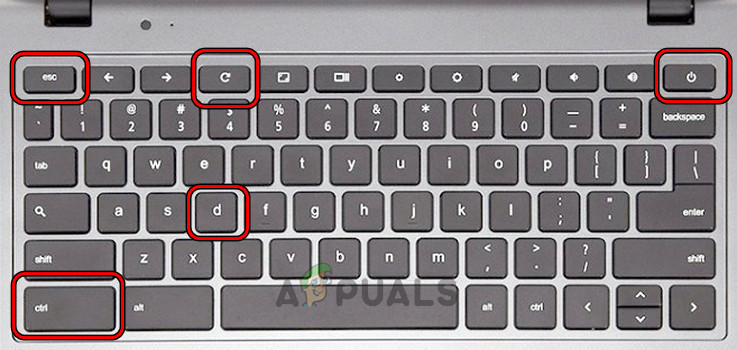
2.3. Использование клавиш Ctrl и D
- Нажмите и удерживайте:
ESC Refresh Power
- Отпустите все клавиши, а затем нажмите Ctrl + D.
![Нажмите клавиши Ctrl и D на вашем Chromebook.]()
- нажмите клавишу. Enter Попробуйте дважды и проверьте, работает ли ваше устройство.
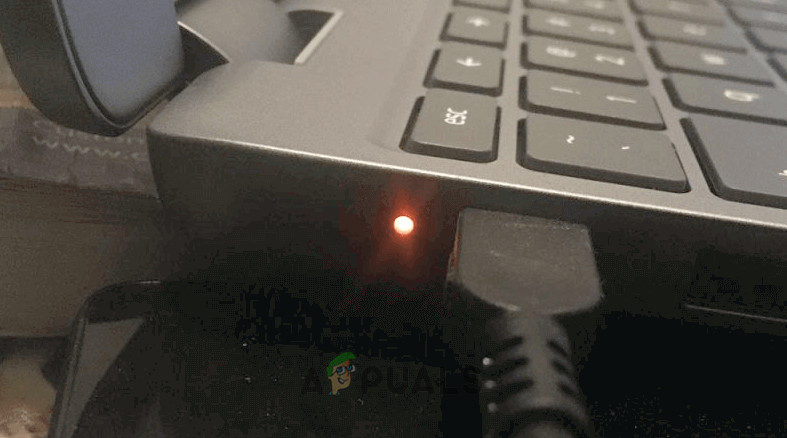
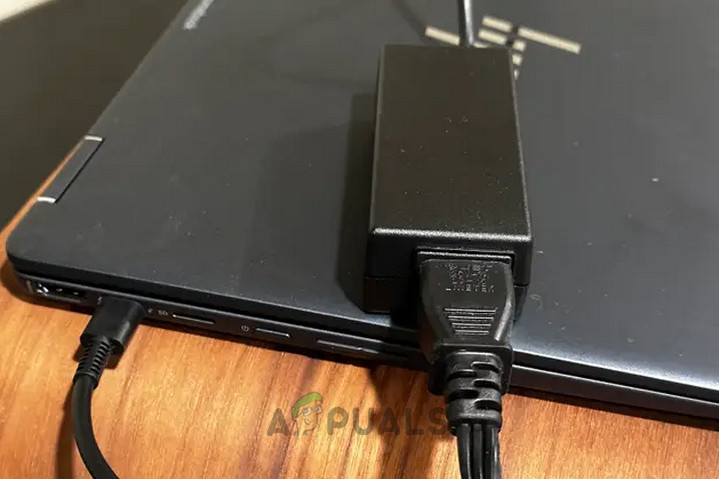
2.4. Включение Chromebook после подключения его к зарядному устройству.
- Подключите зарядное устройство к Chromebook и нажмите/удерживайте:
Обновление питания
- Продолжая нажимать эти клавиши, отключать Подключите зарядное устройство и подождите одну минуту.
![Поставьте Chromebook на зарядку.]()
- Отпустите обе клавиши и подождите еще минуту.
- Теперь нажмите кнопку питания и проверьте, работает ли Chromebook.
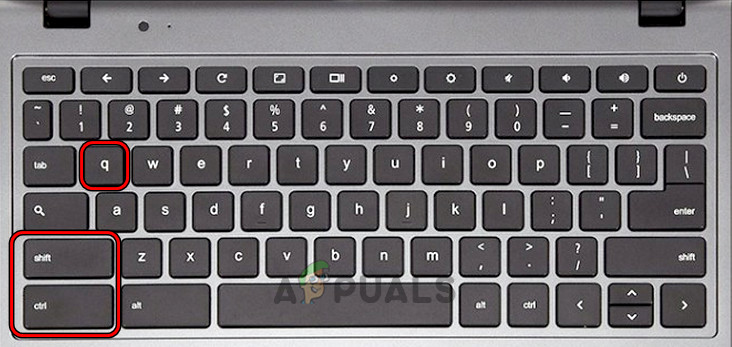
2.5. Попробуйте сочетание клавиш Ctrl + Shift + Q.
- Нажмите на Ctrl+Shift+Q И он продолжал нажимать кнопку питания.
![Нажмите клавиши Ctrl, Shift и Q на Chromebook.]()
- Подождите и проверьте, включается ли устройство и работает ли экран.
2.6. Перезагрузите Chromebook после зарядки.
- Подключите Chromebook к зарядному устройству и подождите около 30 минут.
- Закройте крышку (чтобы перевести устройство в спящий режим), затем откройте ее снова.
![Поставьте Chromebook на зарядку.]()
- Нажмите кнопку питания, чтобы попробовать включить его.
- Если это по-прежнему не работает, зарядите его в течение ночи, а затем проверьте еще раз утром.
3. Обновите операционную систему вашего Chromebook.
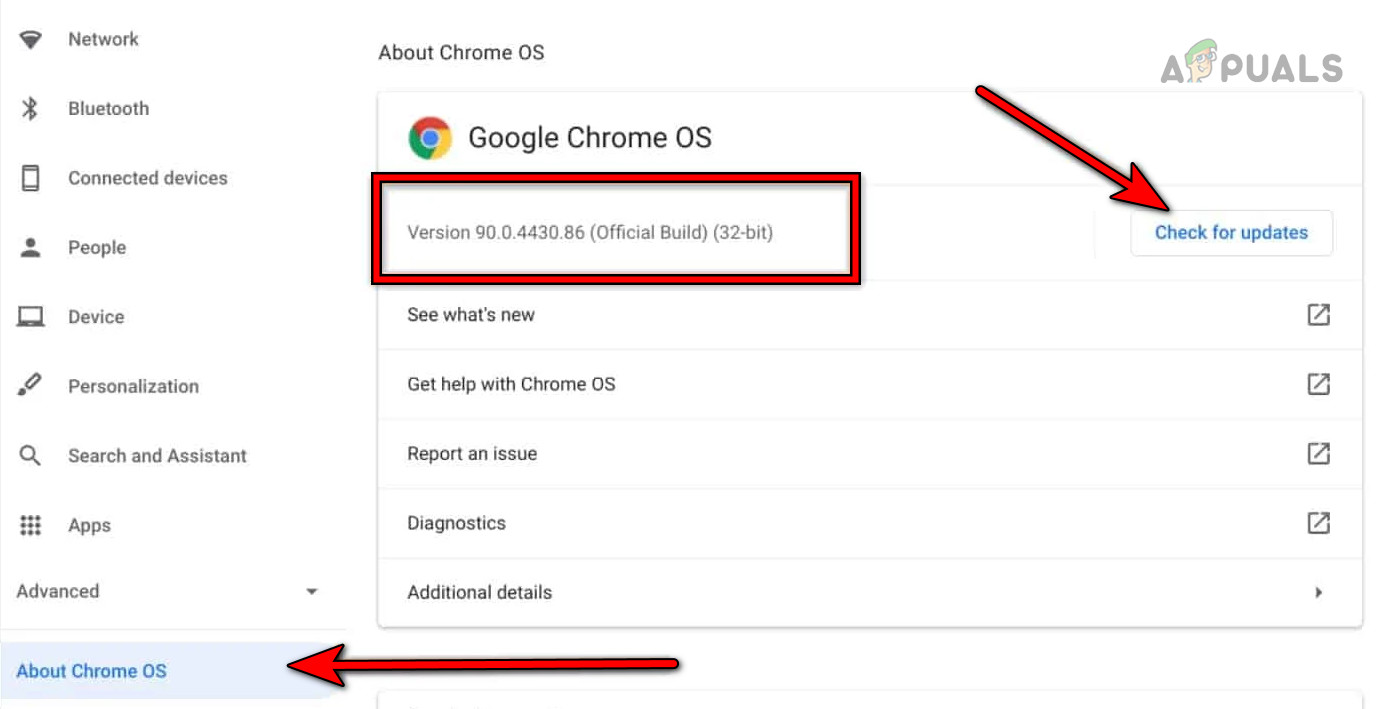
Устаревшая операционная система иногда может вызывать проблемы с приложениями или некоторыми функциями системы, что может привести к появлению черного экрана. Обновление операционной системы может исправить известные ошибки и проблемы совместимости.
Важно: если встроенный экран вашего Chromebook ничего не отображает, вам потребуется подключить внешний монитор. После подключения вы можете дублировать экран, нажав CTRL + Полноэкранный режим.
- нажать на время В правом нижнем углу, затем перейдите к Настройки > О Chrome OS.
- выберите Проверить обновления Разрешите своему Chromebook установить все доступные обновления.
![Обновление Google Chrome OS]()
- Перезагрузите свой Chromebook и проверьте, исчезла ли проблема.
4. Удалите конфликтующее приложение.
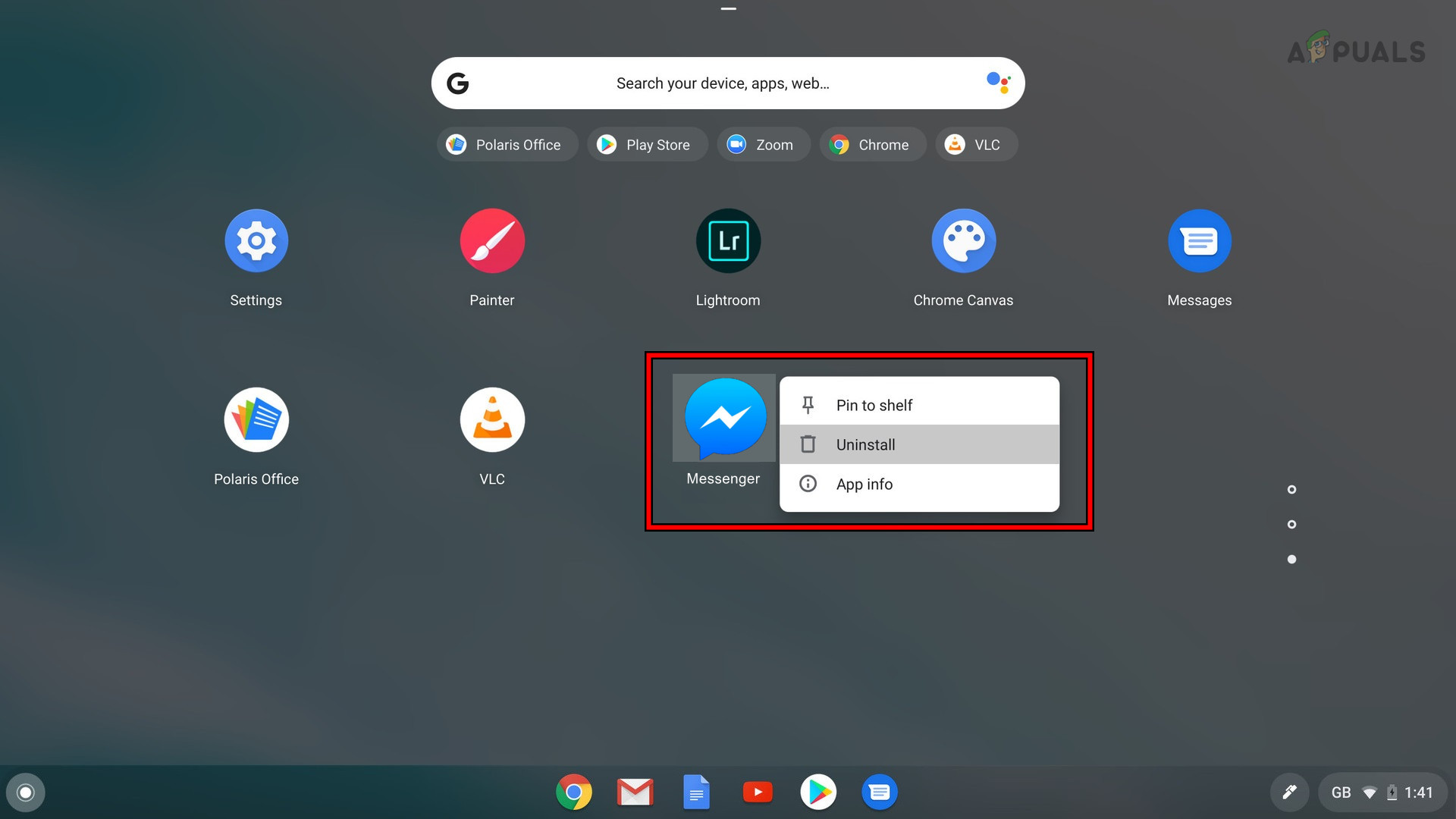
Известно, что некоторые приложения (например, Facebook Messenger) вызывают проблемы с отображением на Chromebook. Попробуйте удалить эти приложения, чтобы проверить, решит ли это проблему. Возможно, вам понадобится внешний монитор, если основной экран не работает.
- Открыть Пусковая программаЩелкните правой кнопкой мыши по приложению. Facebook.
![Удалите Facebook Messenger]()
- нажать на удалить Подтвердите, что хотите удалить его.
- Перезагрузите свой Chromebook, чтобы проверить, устранена ли проблема с черным экраном.
5. Отсоедините аккумулятор Chromebook.
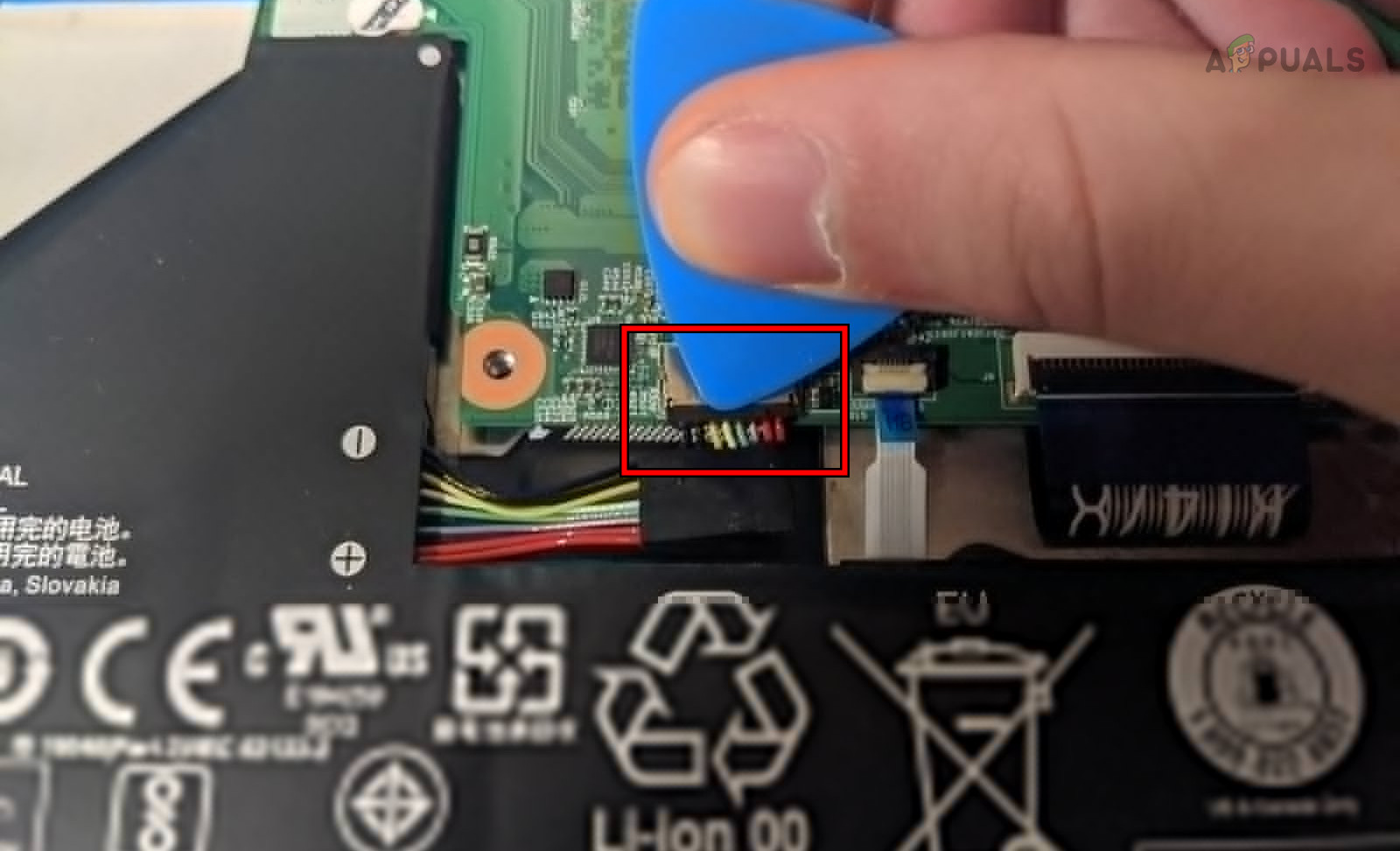
Если проблема не исчезает, иногда может помочь извлечение батареи. Предупреждение: этот шаг предполагает вскрытие вашего Chromebook. Выполняйте его только в том случае, если вы умеете работать с базовым оборудованием, или обратитесь за помощью к специалисту.
- Да зарядный кабель С вашего Chromebook.
- Переверните Chromebook вверх дном и достаньте его. мусульманин С задней панели.
- Переверните еще раз и разделите. клавиатура Осторожно отодвиньте устройство от материнской платы.
- отключать кабель аккумулятора Также о материнской плате.
![Отсоедините аккумулятор Chromebook.]()
- Нажмите и удерживайте кнопку. энергия Примерно минуту.
- Пока батарея отключена, подключите её обратно. Зарядное устройство Нажмите кнопку питания. Проверьте, работает ли устройство без черного экрана.
- В таком случае выключите устройство, отсоедините зарядное устройство, а затем снова подключите батарею и клавиатуру.
- Прикрепите заднюю панель обратно винтами, переверните Chromebook и включите его. Проверьте, всё ли работает.
6. Подключите графический кабель обратно к вашему Chromebook.
Неправильно подключенный видеокабель может быть причиной проблем с экраном. Предупреждение: пытайтесь выполнить эту операцию только в том случае, если вы уверены в своих способностях работать на ноутбуке, или обратитесь за помощью к специалисту.
- Открыть Хромбук иотключать Клавиатура и батарея указаны выше.
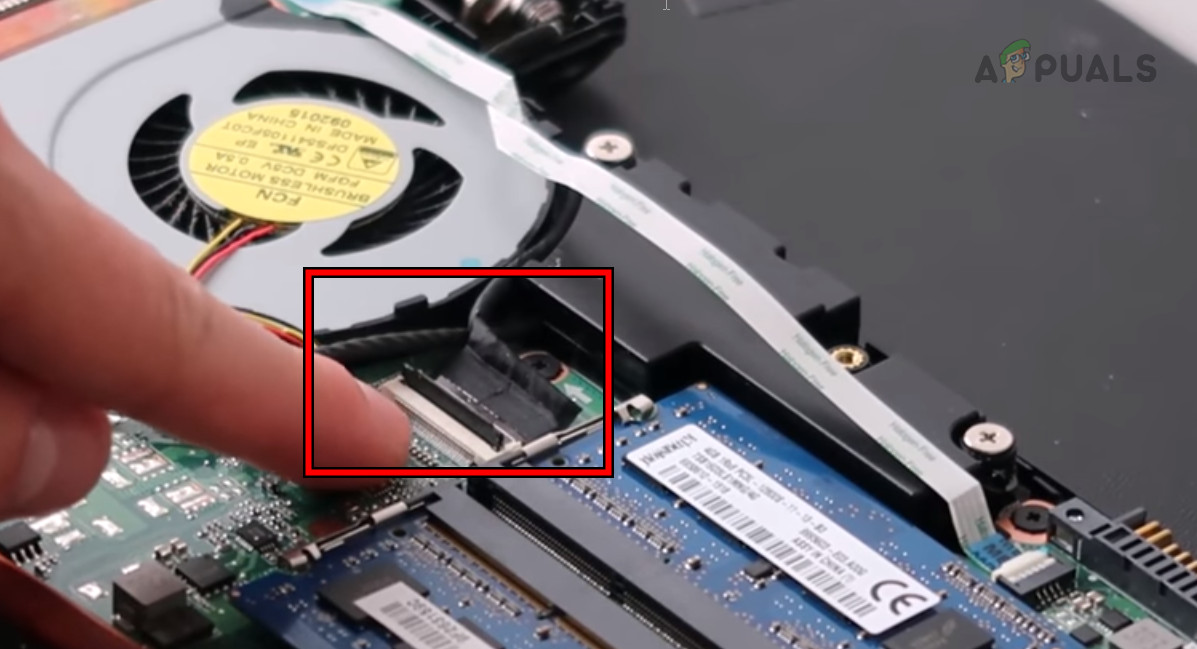
- Найдите графический кабель Аккуратно отсоедините его от материнской платы (обычно рядом с вентилятором), а затем надежно подсоедините обратно.
![Переподключите графический кабель к вашему Chromebook.]()
- Убедитесь, что соединение надежное, затем снова подключите батарею и клавиатуру.
- Выключите свой Chromebook и включите его снова, чтобы проверить, правильно ли теперь работает экран.
7. Очистите внутренние компоненты вашего Chromebook.
Накопление пыли иногда может вызывать короткие замыкания или перегрев. Используйте баллончик со сжатым воздухом, чтобы очистить внутреннюю часть вашего Chromebook, но только если вы уверены в своих силах, открывая его.
Делайте это только в том случае, если у вас есть необходимые инструменты и вы уверены в своих навыках.
- Открыть Хромбук иотключать Клавиатура и батарея (как указано выше).
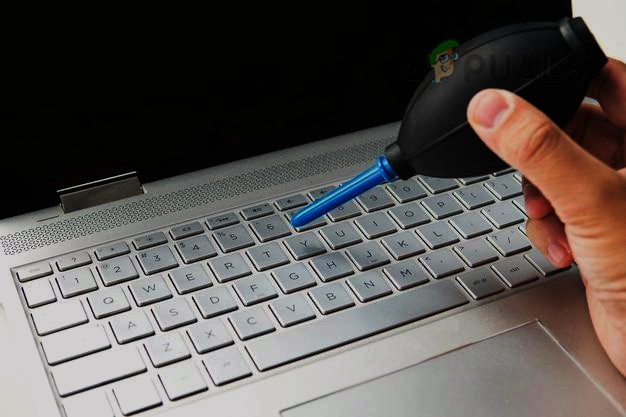
- использовать сжатый воздух может Осторожно направляйте поток воздуха в сторону материнской платы.
![Чистка Chromebook]()
- Убедитесь, что все видимые компоненты и соединения очищены от пыли.
- Соберите все обратно и запустите программу, чтобы проверить, устранена ли проблема с черным экраном.
8. Выполните сброс настроек Chromebook до заводских через функцию восстановления.
В качестве заключительного шага вам может потребоваться выполнить сброс настроек Chromebook до заводских с помощью USB-накопителя для восстановления. Это приведет к удалению всех локальных данных, поэтому обязательно сделайте резервную копию всего важного.
- Отключите все периферийные устройства и нажмите и удерживайте:
Обновление ESC
- нажмите на кнопку Трудоустройство Продолжайте нажимать остальные клавиши, пока на экране не появится сообщение, затем отпустите все клавиши.
- Входить флешка Пусто на компьютерах с Windows или Mac.
- Откройте Chrome иУстановите инструмент восстановления Chromebook..
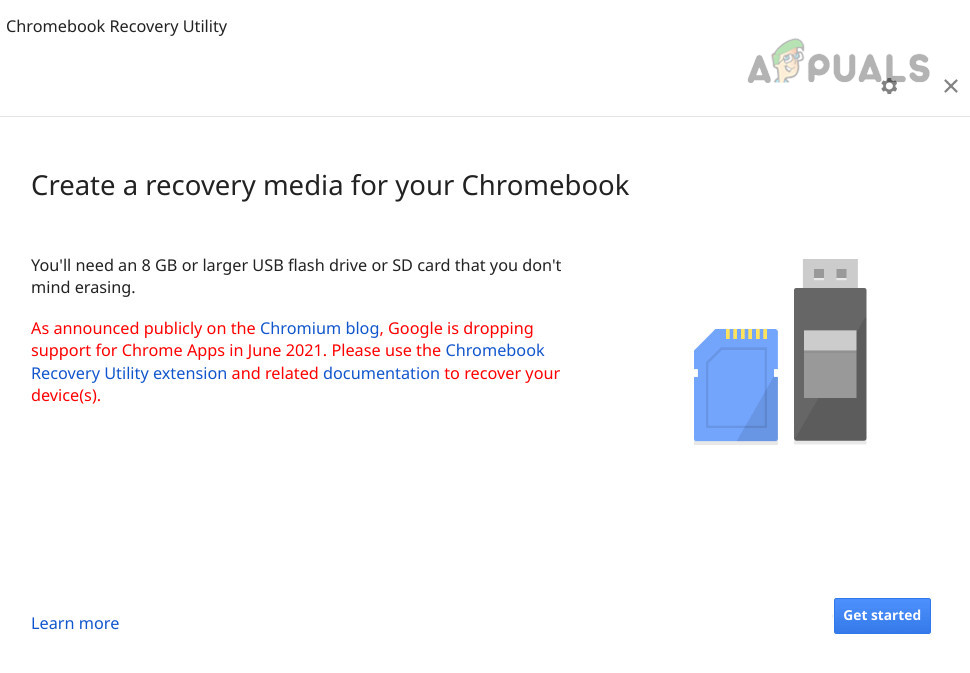
- Запустите инструмент восстановления и нажмите на Начните.
![Создайте носитель для восстановления вашего Chromebook.]()
- Следуйте инструкциям, чтобы создать USB-накопитель для восстановления.
- Когда устройство будет готово, извлеките USB-накопитель.
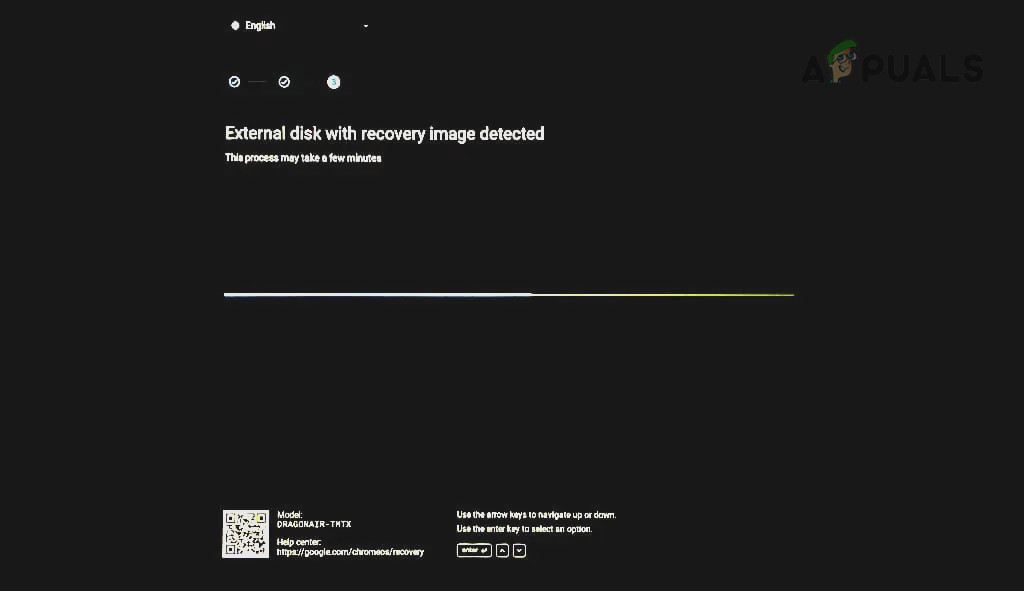
- Вставьте его в свой Chromebook и выберите Восстановление с помощью внешнего дискаСледуйте инструкциям.
![Восстановление Chromebook через USB]()
- После завершения восстановления обновите свой Chromebook. Надеемся, это решит проблему с черным экраном.
Комментарии закрыты.