

Этот код ошибки связан с модулем доверенной платформы (TPM) в Microsoft Outlook. TPM — это микрочип, предназначенный для обеспечения основных функций безопасности, в первую очередь связанных с ключами шифрования. TPM обычно устанавливается на материнскую плату настольного или портативного компьютера и взаимодействует с остальной частью системы с помощью аппаратной шины. Эта ошибка может возникнуть, когда TPM перестает корректно функционировать. Компьютеры, содержащие TPM, способны генерировать и шифровать ключи шифрования, то есть связывать или инкапсулировать их. Пользователи сталкиваются с этой ошибкой при работе с Microsoft Outlook, который использует протокол доверенной платформы. Сообщение об ошибке выглядит следующим образом:
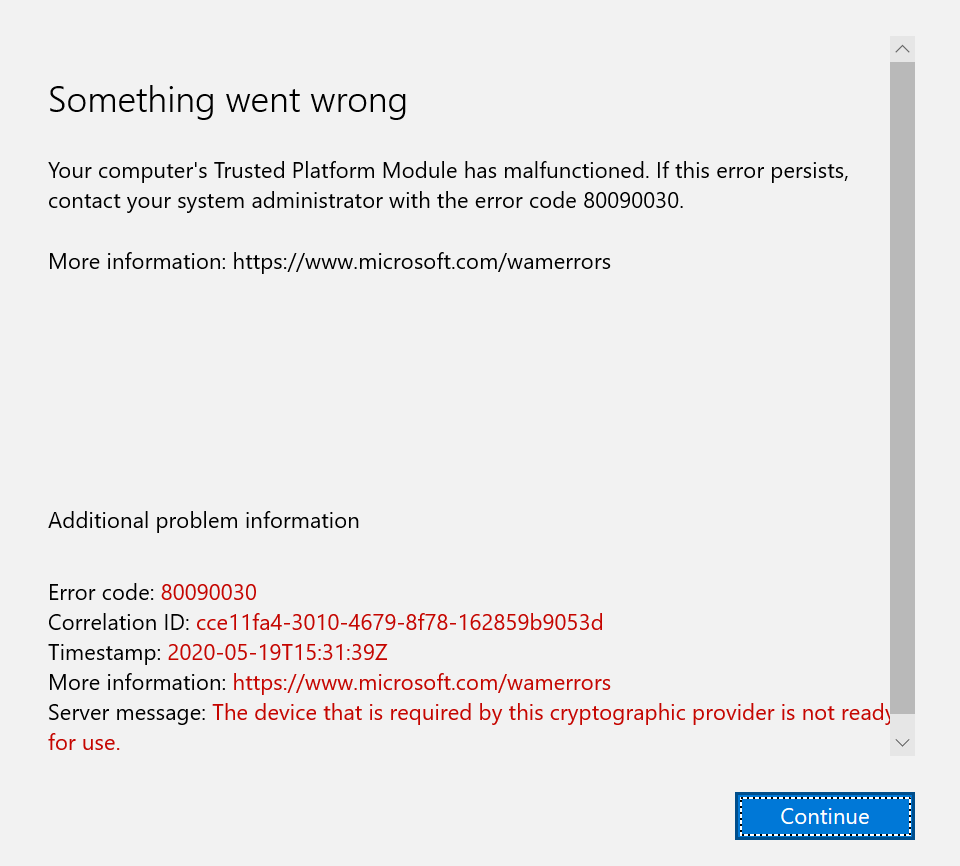
Что вызывает ошибку 80090030, связанную с неисправностью модуля доверенной платформы (TPM) Outlook?
После тщательного анализа и расследования наша исследовательская группа выявила основные причины рассматриваемой ошибки. Эти причины были описаны на различных онлайн-форумах и заключаются в следующем:
- Блок TPM работает некорректно: Технические источники сообщают, что основная причина этой ошибки кроется в ключах, расположенных в модуле TPM, из-за чего модуль TPM не сможет нормально функционировать, и MS Outlook будет испытывать ту же самую ошибку.
- Устройство, которое было перенесено: В ходе многократных исследований мы заметили, что эта проблема возникает, когда пользователь использует устройство, которое изначально не было настроено для работы с Office 365. Это затрагивает только пользователей, перешедших с одной платформы на другую.
- Перейдите на Office 365 Business: Эта проблема часто возникает у пользователей MS Outlook при обновлении с автономной версии Office 2016 до Office 365 Business.
Решение 1: Восстановите связь с вашим бизнес-аккаунтом.
Иногда соединения с онлайн-серверами, такими как Exchange или корпоративные серверы, могут прерываться по различным причинам. В этом случае TPM не может инициализировать протоколы соединения, что в конечном итоге приводит к ошибке. Поэтому отключение и повторное подключение рабочей учетной записи оказалось полезным решением для многих пользователей в онлайн-сообществе. Для этого выполните следующие действия:
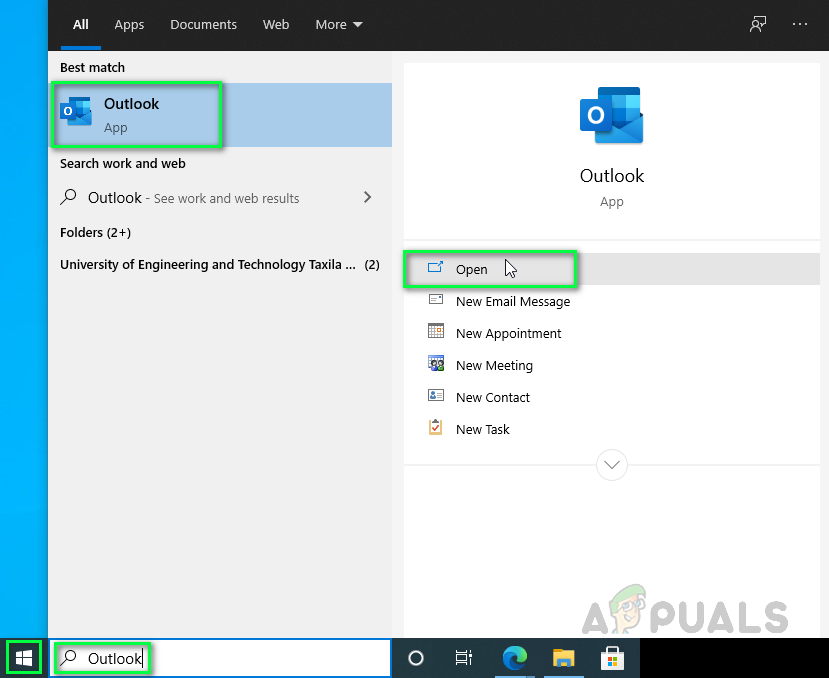
- Нажмите Начало, и ищите OutlookЗатем откройте его. Это откроет Microsoft Outlook, который в основном используется как почтовый клиент, но часто применяется для поддержания связи с организацией посредством запланированных сообщений и встреч.

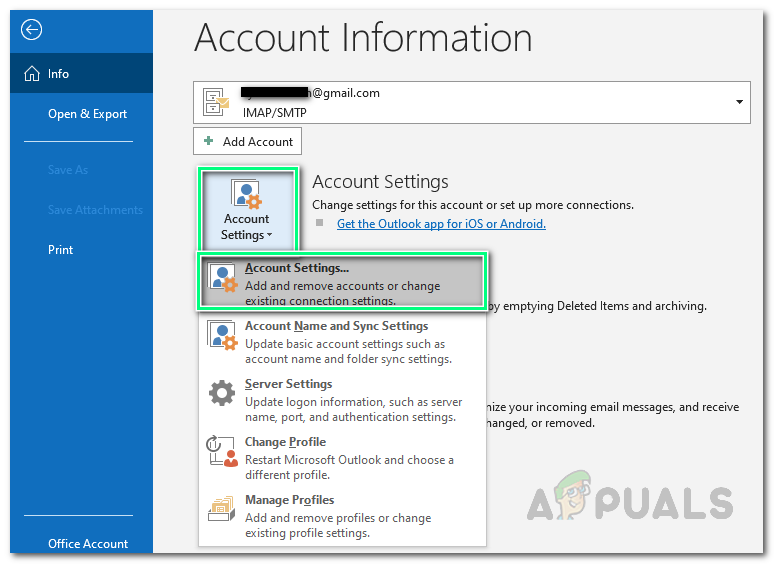
- Нажмите ФайлыЭто откроет новое окно, и по умолчанию вы останетесь на вкладке «Информация». В правой панели нажмите на Настройки аккаунта > настройки учетной записи…

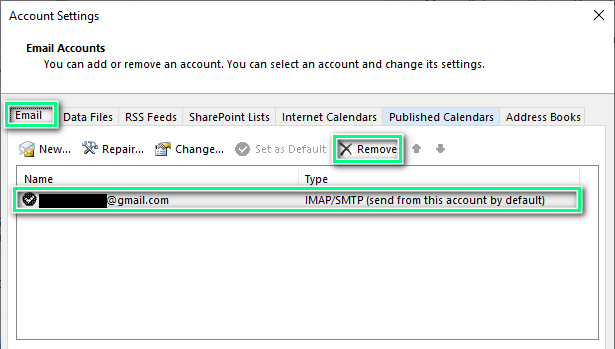
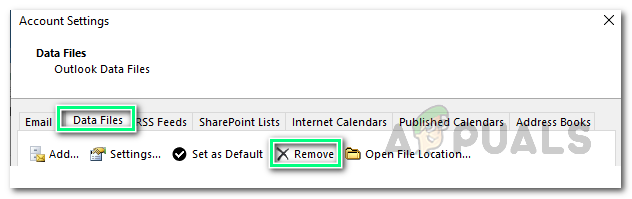
- Перейти на вкладку البريد الإلكترونيВыберите доступную учетную запись электронной почты, которую хотите удалить, затем нажмите زالة Чтобы успешно удалить свою учетную запись из почтового ящика Microsoft Outlook. (Если у вас несколько учетных записей, вы можете удалять их по одной или выбрать все сразу и нажать кнопку «Удалить».)

- Теперь перейдите на вкладку Файлы данныхВыберите доступную учетную запись электронной почты, которую хотите удалить, затем нажмите زالة Для успешного удаления учетной записи(ей) или существующих файлов данных из файлов данных Microsoft Outlook.

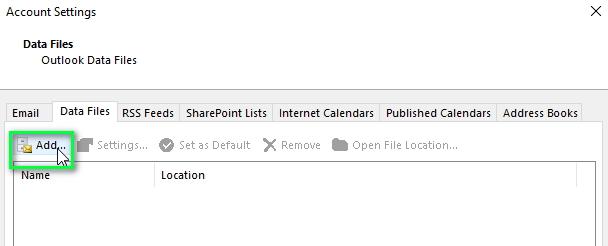
- Теперь нажмите добавление… Укажите место, куда вы хотите сохранить новый файл данных Outlook (по умолчанию это папка AppData в Windows).

- После создания нового файла данных Outlook необходимо добавить свою учетную запись Microsoft 365 в MS Outlook. Для этого нажмите... ФайлыЭто откроет новое окно, и по умолчанию вы останетесь на вкладке «Информация». В разделе «Информация об учетной записи» нажмите + Добавить аккаунтОткроется новое окно, в котором вам будет предложено ввести данные вашей учетной записи, такие как адрес электронной почты, тип учетной записи, пароль и т. д.

- Рестарт Ваш компьютер. Это поможет сбросить кэш (во избежание случайных ошибок).
- Запустите Microsoft Outlook и проверьте, решена ли проблема. Если нет, то проблема связана с ADAL (библиотекой аутентификации Active Directory). Для решения этой проблемы выполните следующие действия.

Решение 2: Отключить ADAL
Иногда функция современной аутентификации в более новых версиях Outlook (2013 и более поздних) вызывает указанную ошибку. Для решения этой проблемы есть два варианта: либо отключить ADAL (что мы сделаем в описанной ниже процедуре), либо включить многофакторную аутентификацию (MFA). Это решение оказалось эффективным для многих пользователей онлайн-сервисов. Выполните следующие шаги, чтобы отключить ADAL (библиотеку каталогов аутентификации):
- Закройте Microsoft Outlook, так как на следующих шагах мы будем изменять файлы реестра Windows.
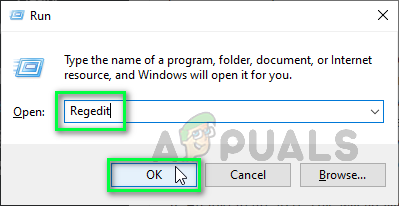
- нажмите мой ключ Windows + R Нажмите на клавиатуре, чтобы открыть диалоговое окно «Выполнить». Введите Regedit В поле поиска нажмите на OKЭто откроет окно редактора реестра Windows, которое содержит параметры реестра для всех установленных пользователем приложений и приложений Windows.

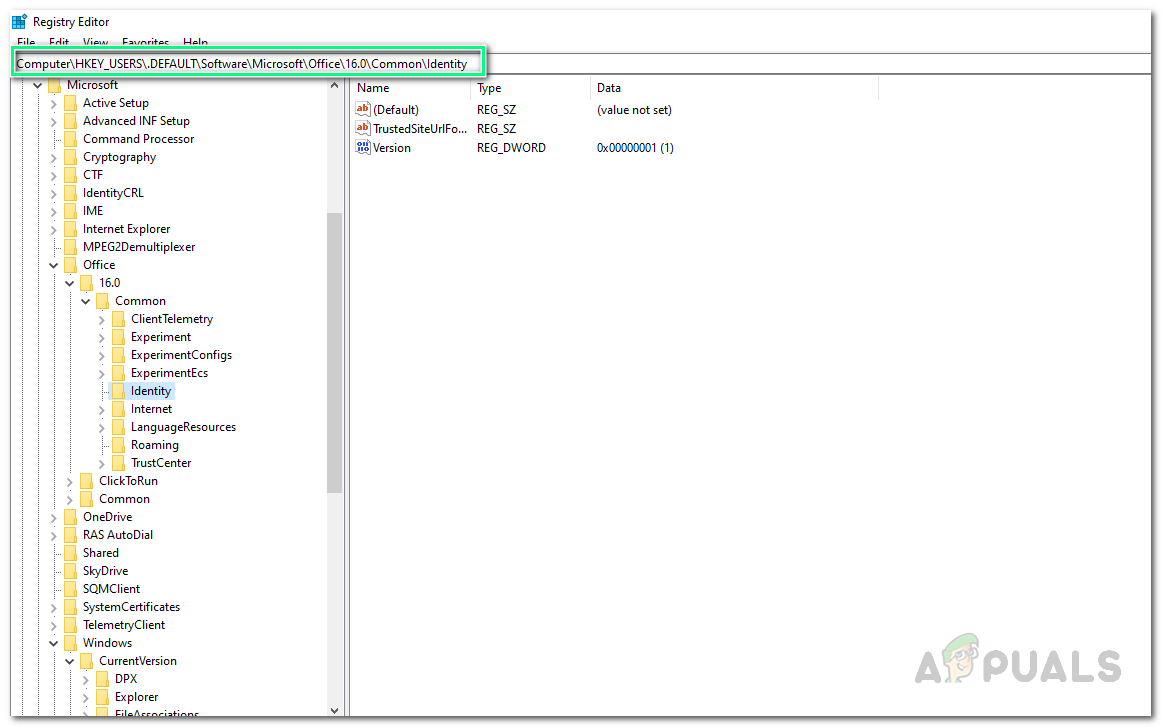
- Скопируйте и вставьте указанный ниже адрес веб-сайта в строку поиска. Это откроет папку Common Identity для файлов журналов Microsoft Office.
HKEY_CURRENT_USERSпрограммное обеспечениеMicrosoftOffice16.0CommonIdentity

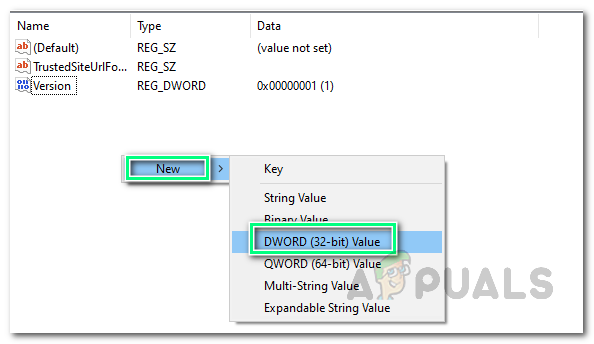
- Щелкните правой кнопкой мыши в пустом месте и выберите Новое > Значение DWORD (32-битное)Откроется окно «Управление ключами», в котором потребуется ввести дополнительные сведения о значении DWORD. Это значение DWORD создано для управления функцией ADAL в Microsoft Outlook.

- Тип ВключитьADAL В качестве имени файла DWORD щелкните Enter.

- глаз Значения данных إلى 0 и нажмите OKЭто отключит функцию ADAL в Microsoft Outlook.

- Закройте редактор реестра Windows и перезагрузите компьютер, чтобы сохранить изменения.
- Попробуйте запустить Microsoft Outlook. Поскольку причина ошибки устранена, ваша проблема должна быть решена.


Комментарии закрыты.