

Время для пользователей Windows 10 истекает! 14 октября 2025 года Microsoft прекратит поддержку Windows 10 , а это значит, что больше не будет бесплатных обновлений безопасности, исправлений ошибок и технической поддержки. Это сделает ваш компьютер уязвимым для вредоносных программ и досадных проблем совместимости.
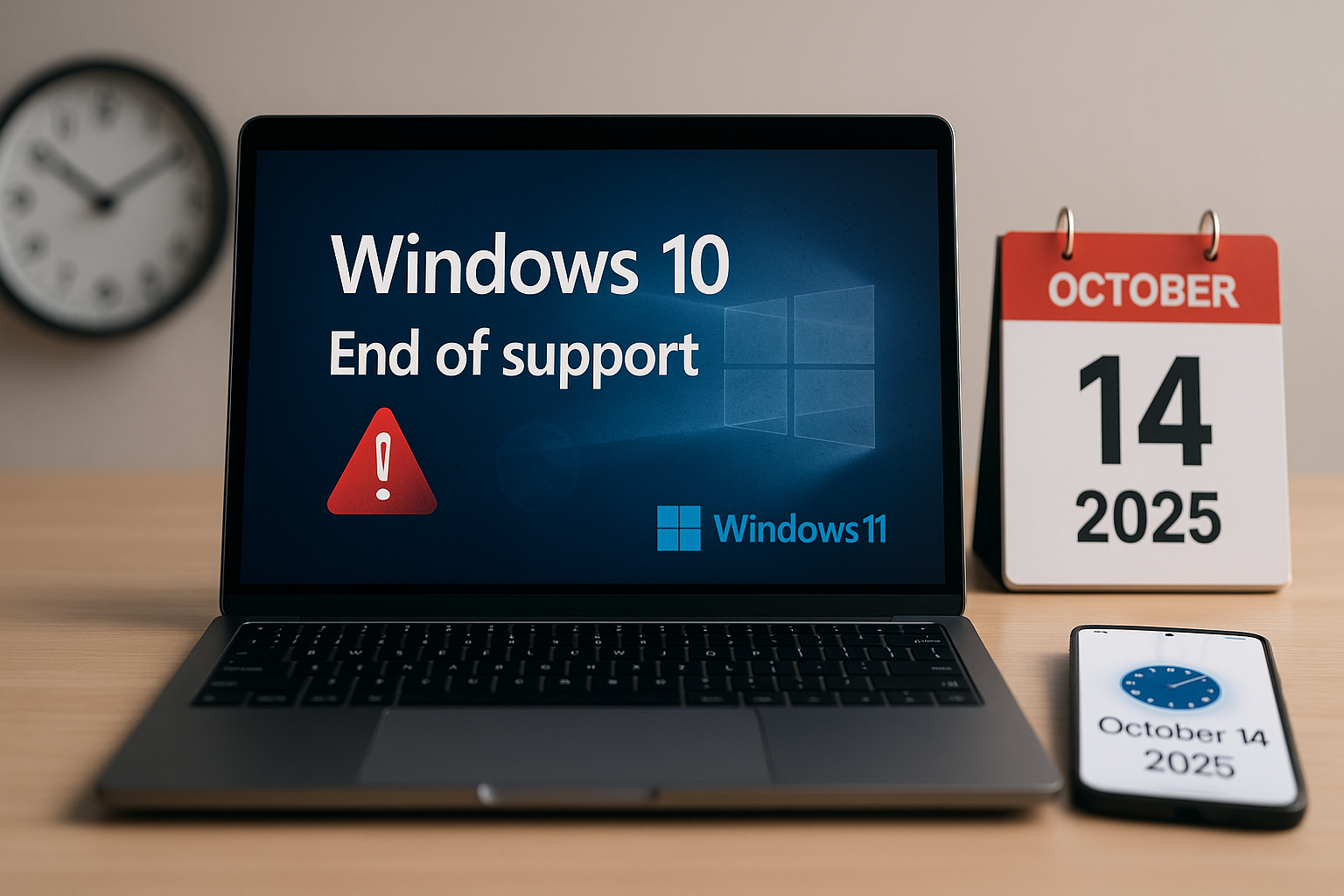
Обновление до Windows 11 — лучший способ сохранить безопасность и продуктивность, и оно бесплатно, если ваш компьютер соответствует требованиям. Не знаете, с чего начать? Это руководство поможет вам подготовиться к прекращению поддержки Windows 10 , проверив соответствие вашего компьютера требованиям, создав резервную копию данных и перейдя на Windows 11. Давайте начнём!
Зачем переходить на Windows 11?
После октября 2025 года Windows 10 всё ещё будет работать, но станет лёгкой мишенью для кибератак. Windows 11 предлагает улучшенную безопасность (например, TPM 2.0 и защиту на основе виртуализации), инструменты искусственного интеллекта, такие как Copilot (которые уже полезны), и более изящный, удобный современный интерфейс. Кроме того, такие приложения, как Microsoft 365, потеряют поддержку в Windows 10, и другие разработчики программного обеспечения, вероятно, последуют их примеру. Windows 11 будет существовать ещё долго, поэтому обновление позволит вам оставаться на шаг впереди.
1. Понимание причин прекращения поддержки Windows 10
Компания Microsoft прекратит поддержку версий Windows 10 Home, Pro, Enterprise и Education 14 октября 2025 года. Это означает:
- Обновлений безопасности нет.Ваш компьютер уязвим для вирусов и вредоносных программ.
- Исправлений ошибок нет.Неисправности не будут устранены, что может привести к сбоям в работе.
- Окончание технической поддержкиКомпания Microsoft больше не будет оказывать помощь в устранении неполадок и исправлении проблем.
- Риски совместимости приложенийПриложения, подобные Microsoft 365, перестанут работать, и за ними могут последовать другие.
В качестве примера того, как это может создать проблемы, можно привести небольшую компанию, использующую Windows 10 после 2025 года в регулируемой отрасли, что может привести к проблемам с соблюдением нормативных требований и риску получения штрафов.
2. Проверьте, можно ли обновить ваш компьютер до Windows 11.
Прежде чем приступать к обновлению, давайте сначала проверим, соответствует ли ваш компьютер системным требованиям Windows 11. В этот раз Microsoft установила более строгие стандарты для оборудования, поэтому не все устройства с Windows 10 будут соответствовать требованиям. Вот как быстро узнать, соответствует ли ваш компьютер требованиям.
- через Центр обновления Windows:
- Перейти к Параметры > Обновление и безопасность > Центр обновления Windows
- Нажмите Проверить обновленияЕсли ваше устройство соответствует требованиям, вы увидите возможность обновления до Windows 11.
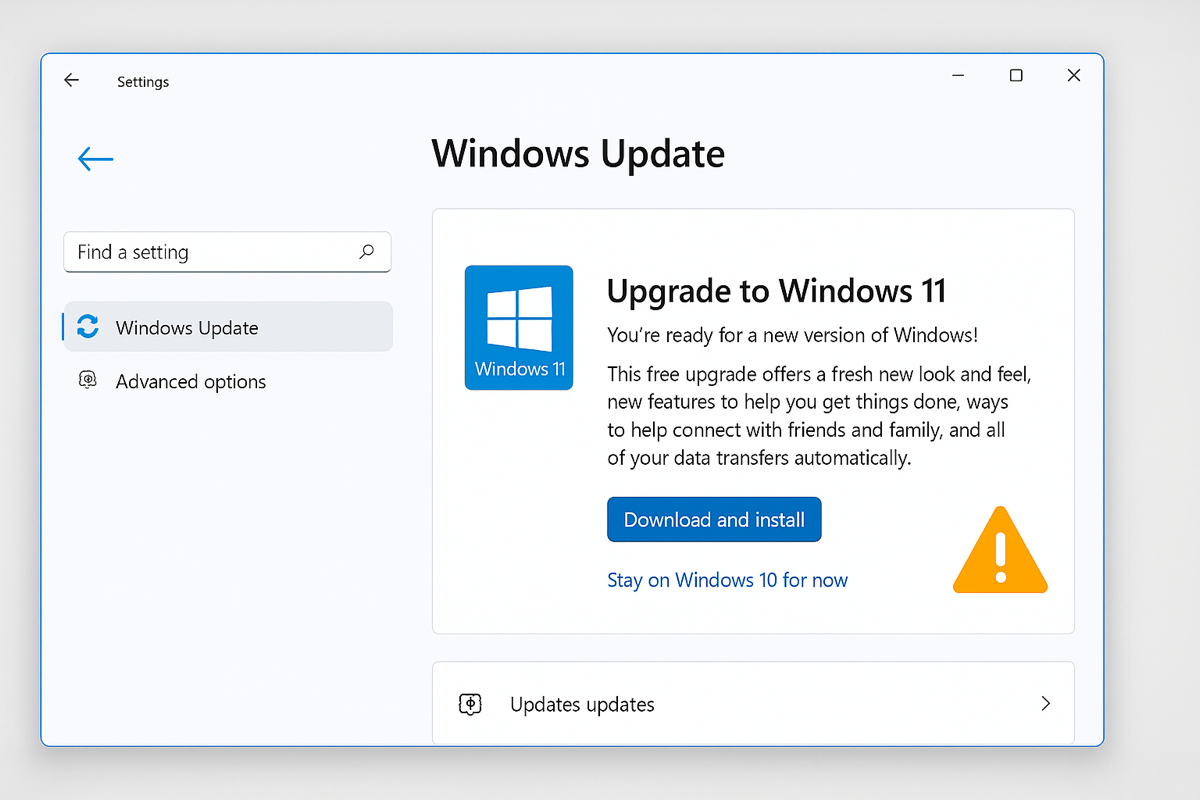
Если вы не получили сообщение или в нем указано, что ваш компьютер несовместим, обязательно ознакомьтесь с причинами этой проблемы. В некоторых случаях, например, если TPM не поддерживается , вам может просто потребоваться войти в BIOS и включить модуль доверенной платформы (TPM).
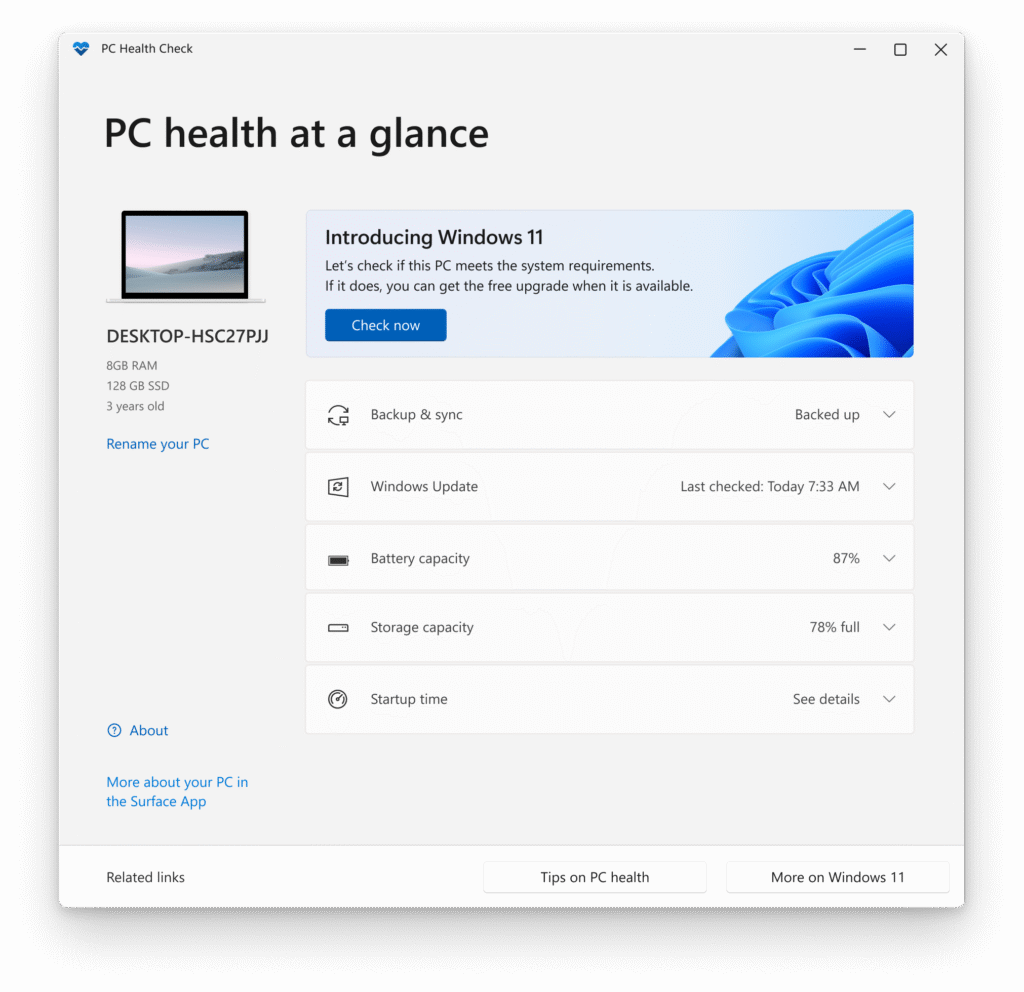
- через приложение PC Health Check:
- Загрузите Приложение проверки работоспособности ПК С веб-сайта Microsoft
- Запустите приложение, чтобы проверить, соответствует ли ваш компьютер требованиям.
Минимальные требования :
- Целитель1 ГГц или быстрее, 2+ ядра, 64-битная архитектура
- оперативная память (RAM):4 ГБ
- Место хранения:64 ГБ
- Модуль доверенной платформы (TPM)Версия 2.0
- ГрафикаDirectX 12 с WDDM 2.0
- экран720p, диаметр 9 дюймов
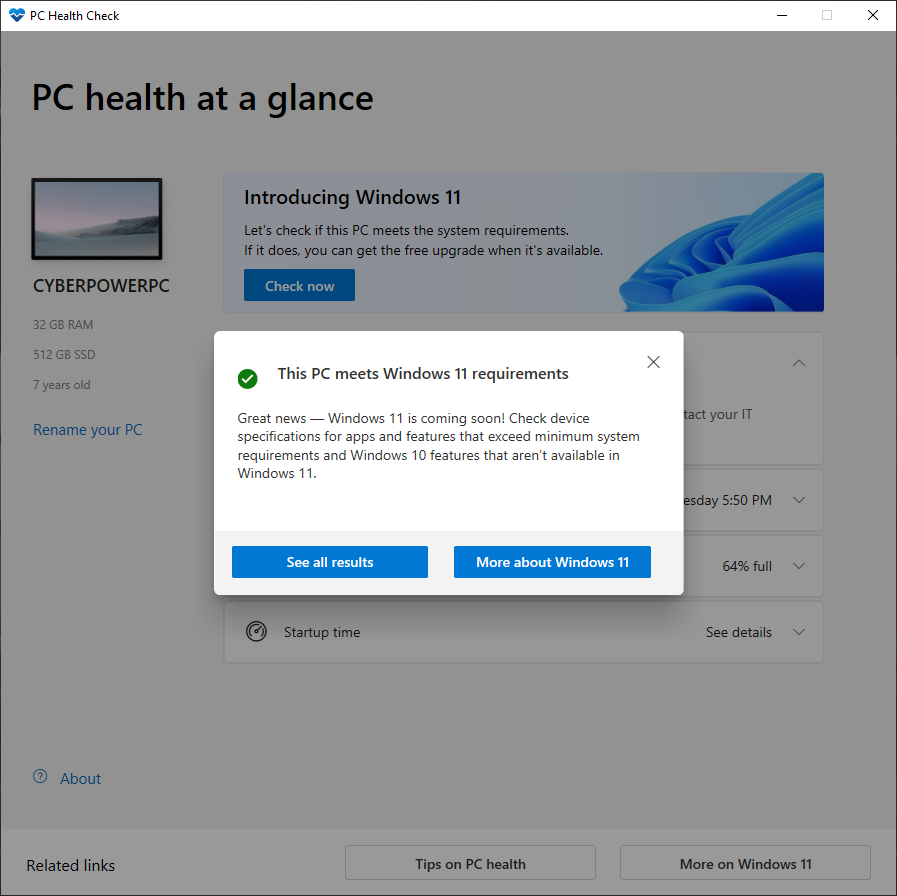
Если ваш компьютер соответствует всем требованиям, вы получите сообщение примерно такого вида:
3. Сделайте резервную копию ваших данных.
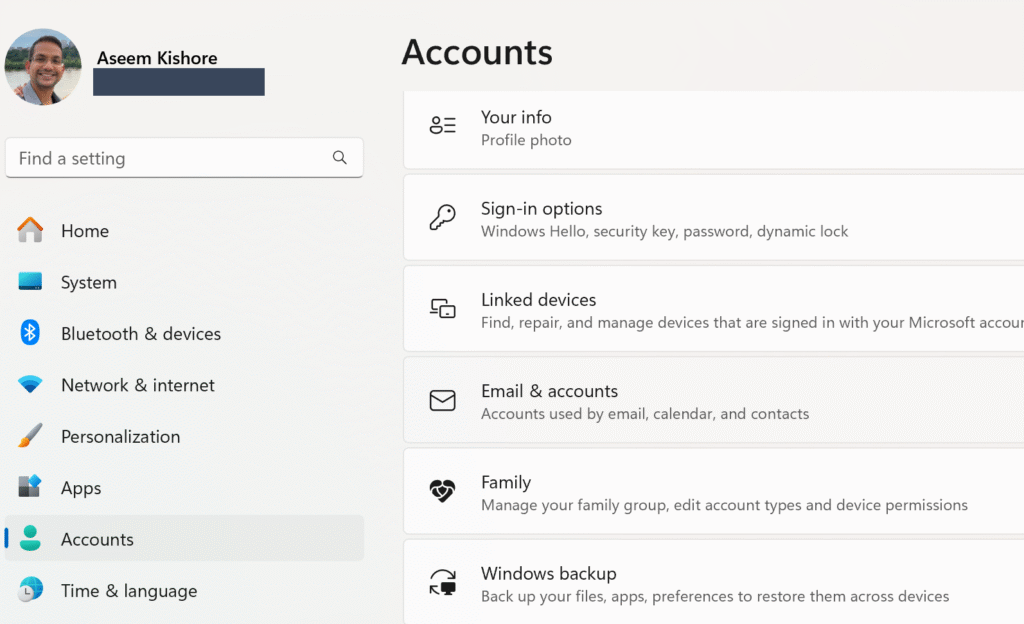
Перед переходом на Windows 11 рекомендуется создать резервную копию файлов. Хотя большинство обновлений проходят без проблем, всегда существует небольшая вероятность потери данных. Несколько минут, потраченных на создание резервной копии, помогут вам чувствовать себя спокойнее в случае возникновения каких-либо проблем – на всякий случай!
- Использование резервного копирования Windows:
- Перейти к Настройки> Обновление и безопасность> Резервное копирование
- Используя учетные записи Microsoft, перейдите в Настройки > Аккаунт > Windows Backup
- Создайте резервную копию на внешний диск или в OneDrive.
- Используйте OneDrive:
- Войдите в систему, используя свою учетную запись Microsoft.
- Синхронизируйте свои файлы с OneDrive для доступа к облаку.
- ручное резервное копирование:
- Скопируйте важные файлы на внешний диск или USB-накопитель.
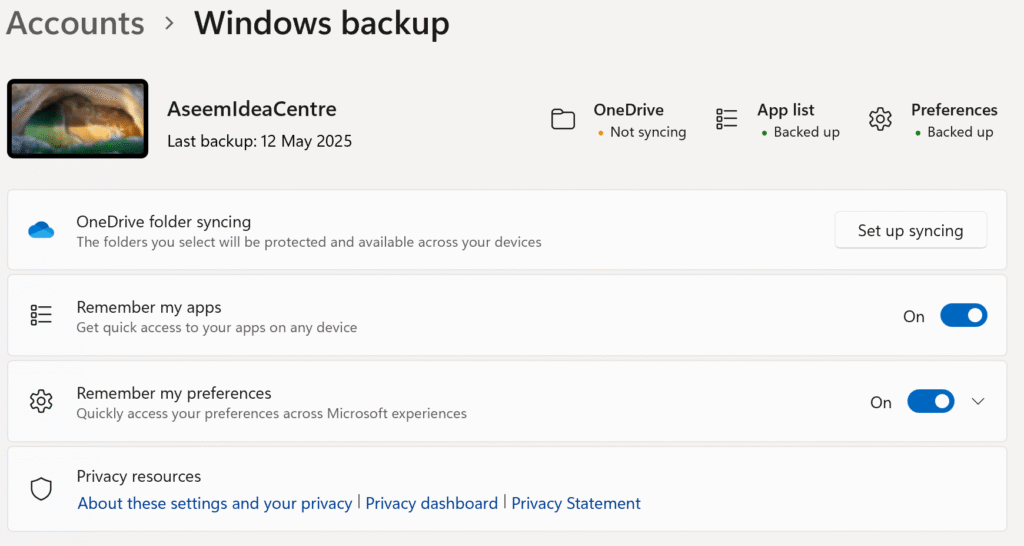
Совет : Убедитесь, что вы связали свою учетную запись Microsoft с операционной системой Windows 10, чтобы после обновления легко перенести настройки и приложения в Windows 11.
4. Освободите место на диске.
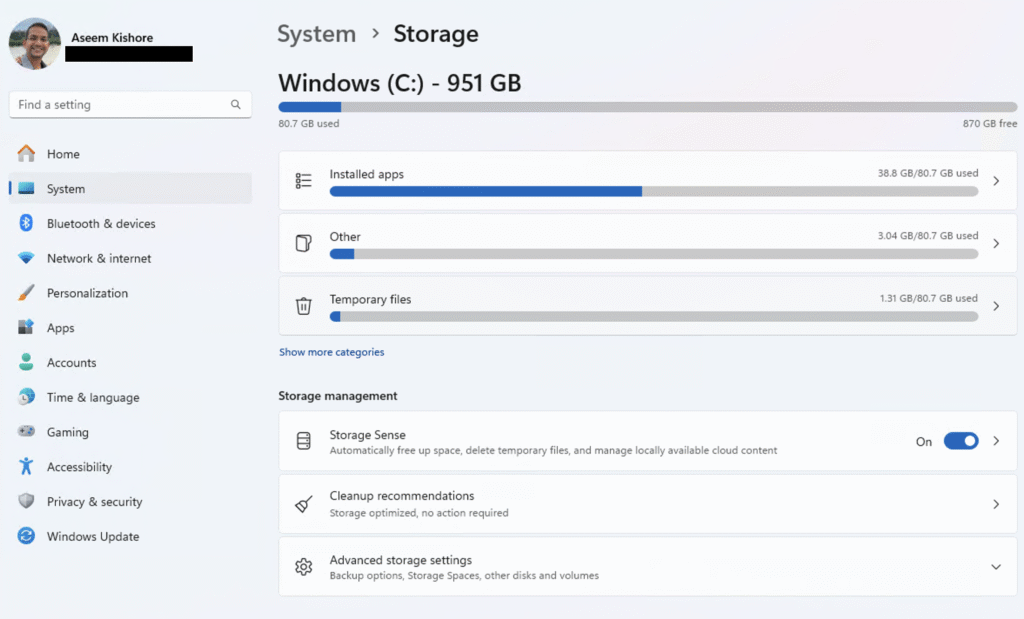
Для работы Windows 11 требуется как минимум 64 ГБ свободного места на диске. Если у вас мало места, вот где вы можете его освободить:
- Перейти к Настройки> Система> Хранилище (Настройки > Система > Хранилище)
- Давать возможность Хранение Sense Чтобы удалить временные файлы
- Нажмите Временные файлы (Временные файлы) и удалить такие элементы, как Центр обновления Windows Очистка (Удаление обновлений Windows)
- Удалите неиспользуемые приложения через Настройки > Приложения > Установленные приложения (Настройки > Приложения > Установленные приложения)
5. Обновитесь до Windows 11.
После того, как вы убедитесь в совместимости вашего компьютера и создадите резервную копию данных, вы готовы обновить Windows 11. Процесс прост, и если ваше устройство подходит (что, скорее всего, так и есть), обновление будет бесплатным. Вот как начать и чего ожидать во время установки.
- Перейти к Настройки> Обновление и безопасность> Центр обновления Windows (Параметры > Обновление и безопасность > Центр обновления Windows)
- Нажмите Проверить наличие обновлений (Проверьте наличие обновлений) и выберите обновление до Windows 11.
- Следуйте инструкциям для загрузки и установки (займет около часа, в зависимости от скорости интернета).
- Чтобы избежать перебоев в работе, планируйте установку на непиковые часы.
Примечание : Вы можете вернуться к Windows 10 в течение 10 дней, сохранив при этом свои файлы и данные.
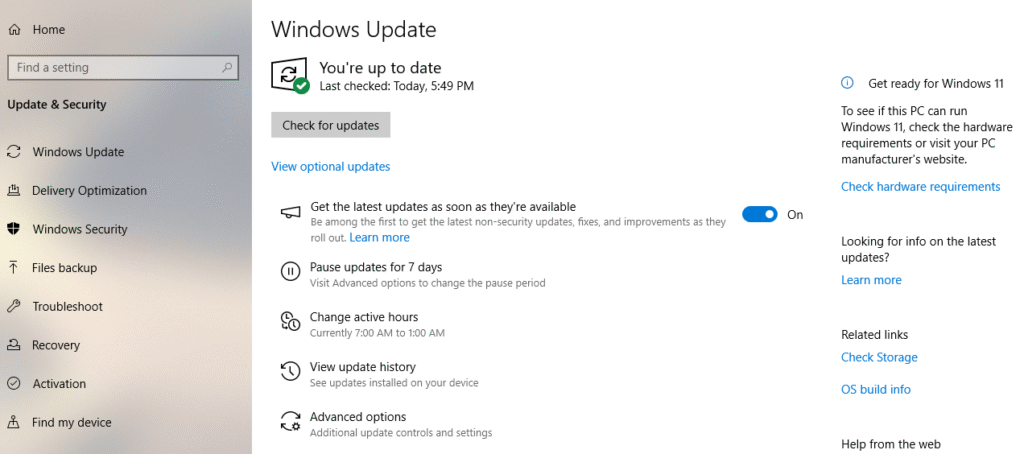
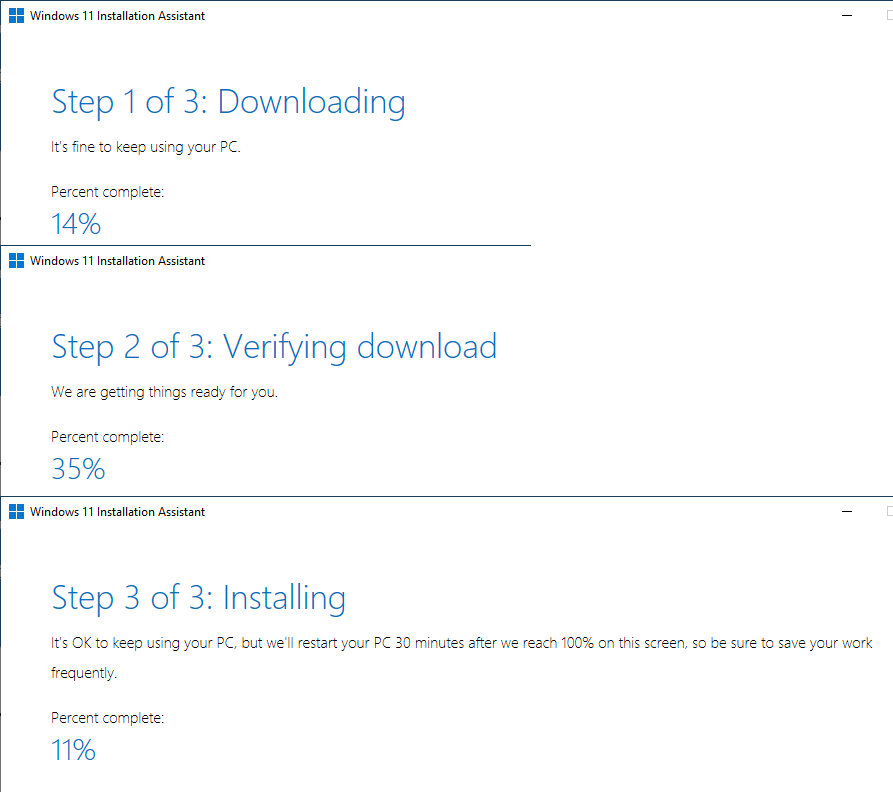
В крайнем случае, если вы уверены, что ваш компьютер поддерживает Windows 11, но сообщение не появляется в Центре обновления Windows в разделе «Параметры», вы можете загрузить и установить Мастер установки Windows 11.
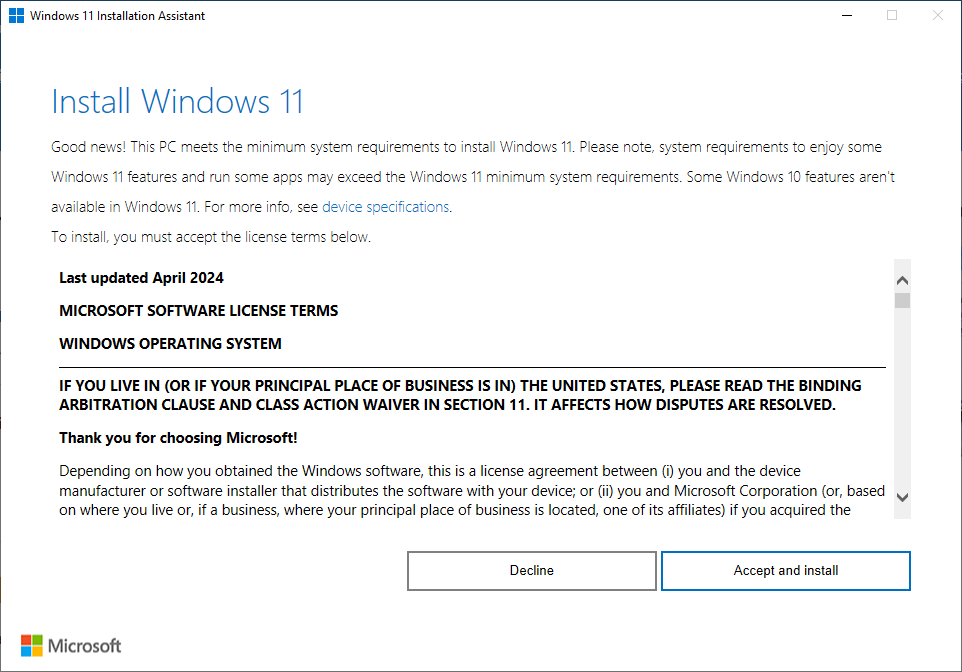
Эта процедура вручную загрузит, проверит и установит Windows 11 на ваш компьютер, при условии, что ваш компьютер соответствует всем требованиям.
6. Варианты решения проблемы, если ваш компьютер несовместим.
Если ваш компьютер не соответствует требованиям Windows 11, у вас есть три основных варианта:
- Покупка нового компьютера:
- Приобретайте компьютеры с Windows 11 Copilot+ для повышения производительности, безопасности и использования искусственного интеллекта.
- Используйте функцию резервного копирования Windows для переноса файлов и настроек в облако или локально.
- Ознакомьтесь с программами обмена или утилизации отходов, предлагаемыми партнерами Microsoft.
- Подпишитесь на расширенные обновления безопасности (ESU):
- Доступно только организациям и компаниям, использующим корпоративную лицензию.
- Заплатите 61 доллар за один год важных обновлений безопасности (доступны с 2025 года).
- Идеально подходит для отсрочки обновлений, но не является долгосрочным решением.
- Новые функции и поддержка не включены.
- Переключение на другую операционную систему:
- Установки Chrome OS Flex Или Linux (например, Ubuntu) на старых компьютерах.
- Менее практично из-за несовместимости приложений Windows.
- Освоение Linux потребует значительных усилий, если вы никогда раньше им не пользовались.
7. Передовые решения для несовместимых компьютеров
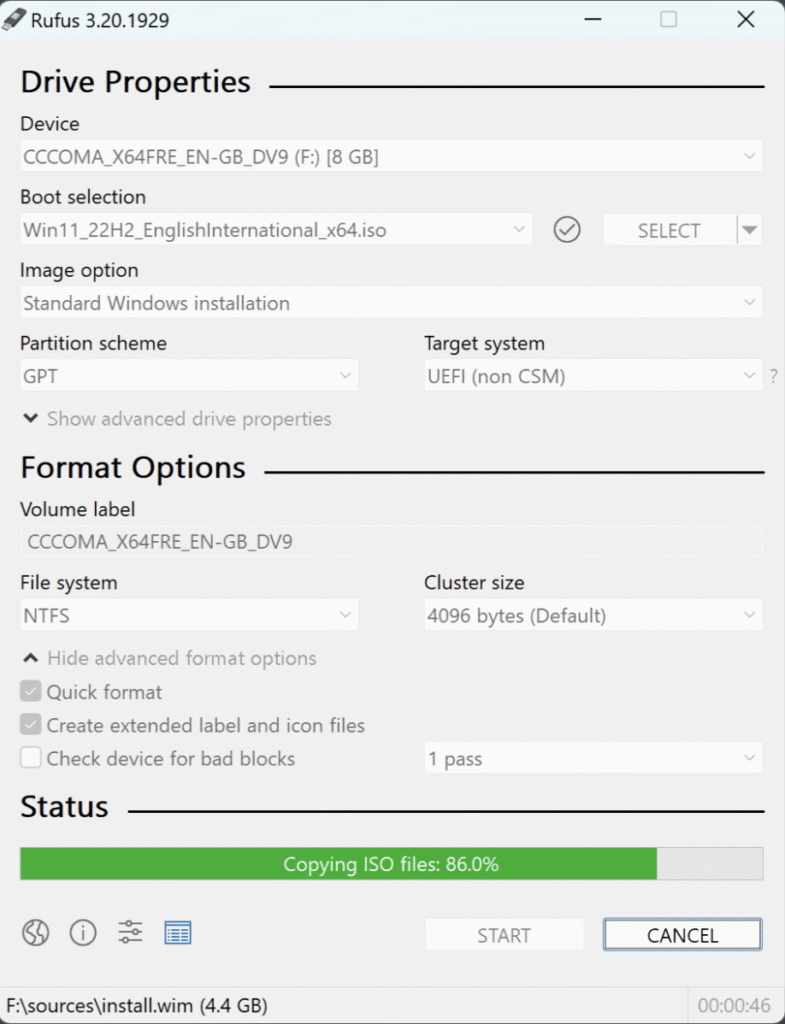
Для технически подкованных пользователей можно обойти требования Windows 11, но Microsoft предупреждает о связанных с этим рисках:
- вербовка Руфус:
- Создайте загрузочный USB-накопитель для Windows 11 с помощью Rufus, минуя проверки TPM и Secure Boot.
- Выполните чистую установку и восстановите данные из резервных копий.
- риски:
- Нет никаких гарантий относительно обновлений или стабильности работы.
- Некоторые функции (например, Windows Hello) могут не работать.
- Как реализовать:
- Скачать ISO-образ Windows 11 От Microsoft
- Использование Rufus для создания USB-носителей.
- Установите Windows 11, но сначала сделайте резервную копию.
Внимание : Microsoft не поддерживает это, и будущие обновления могут завершиться неудачей.
Заключение
Поскольку поддержка Windows 10 заканчивается 14 октября 2025 года, наконец-то пришло время обновиться! Переход на Windows 11 — лучший способ сохранить безопасность, продуктивность и совместимость с современными приложениями. Проверьте совместимость вашего ПК, сделайте резервную копию данных и, если возможно, обновитесь бесплатно.
Если ваш компьютер несовместим, рассмотрите возможность приобретения нового компьютера с Windows 11 и встроенной программой Copilot, или, если вы представляете компанию, используйте программное обеспечение ESU для временной защиты.
Комментарии закрыты.