

Удаление истории браузера помогает сохранить конфиденциальность вашей активности в интернете, особенно если вы используете общий или общедоступный Chromebook. В этом руководстве описаны шаги по удалению истории браузера на вашем личном, рабочем или учебном Chromebook.

Google Chrome — это браузер по умолчанию для ChromeOS. Поэтому мы покажем вам, как удалить историю поиска и просмотра в Chrome. Смотрите ниже. Наше руководство по очистке истории любого веб-браузера Если вы не используете Google Chrome.
Примечание: удаление истории Chrome на вашем Chromebook также очистит историю на других устройствах, синхронизированных с ним. Аккаунт Google Ваш.
Найдите свою историю просмотров на Chromebook.
Откройте любую вкладку в веб-браузере Google Chrome и нажмите Ctrl + H на клавиатуре.
В качестве альтернативы, выберите значок меню с тремя точками в правом верхнем углу, выберите «Запись», а затем снова выберите «Запись».
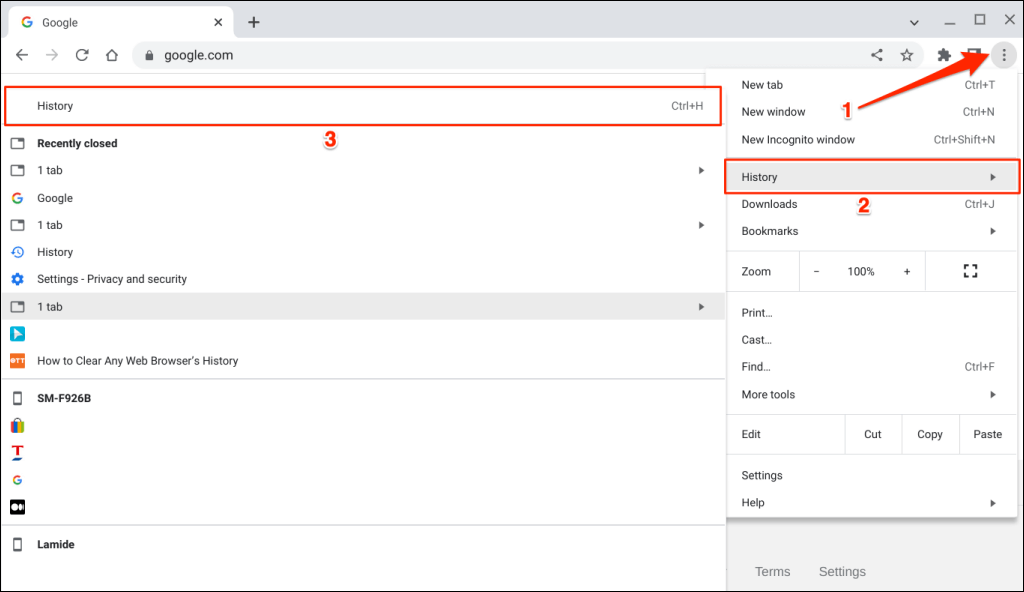
Также вы можете перейти на страницу истории, введя chrome://history в адресную строку.
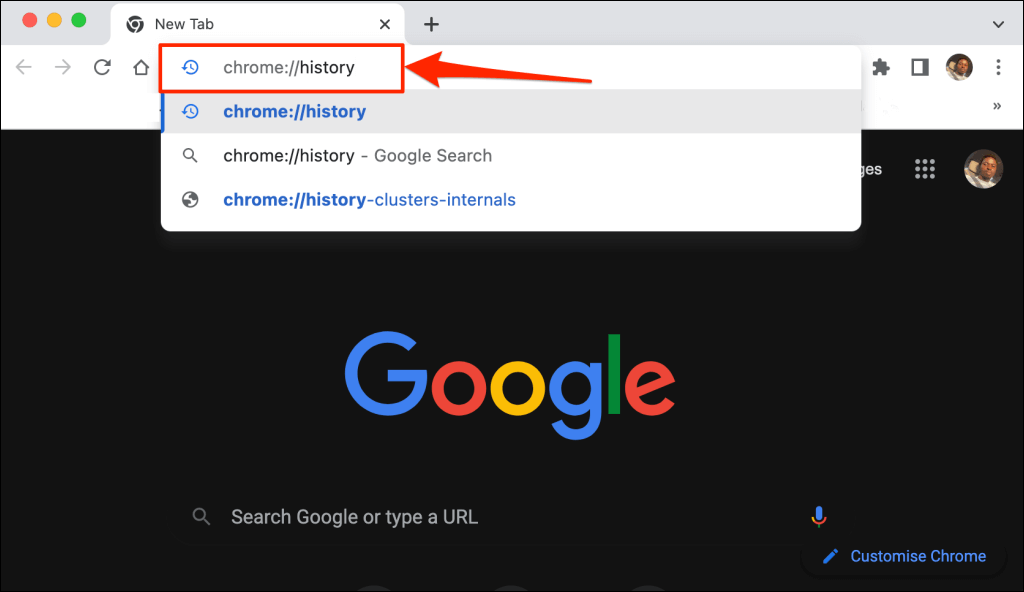
В Google Chrome отображаются все посещенные вами веб-страницы и поисковые запросы Google за последние 90 дней. Вы не найдете информацию об активности (посещениях веб-сайтов и поисковых запросах), описанную в [предыдущем разделе/контексте]. Режим приватного просмотра Или Режим инкогнито.
Однако вы найдете историю просмотров с других устройств, синхронизированных с вашей учетной записью Google.
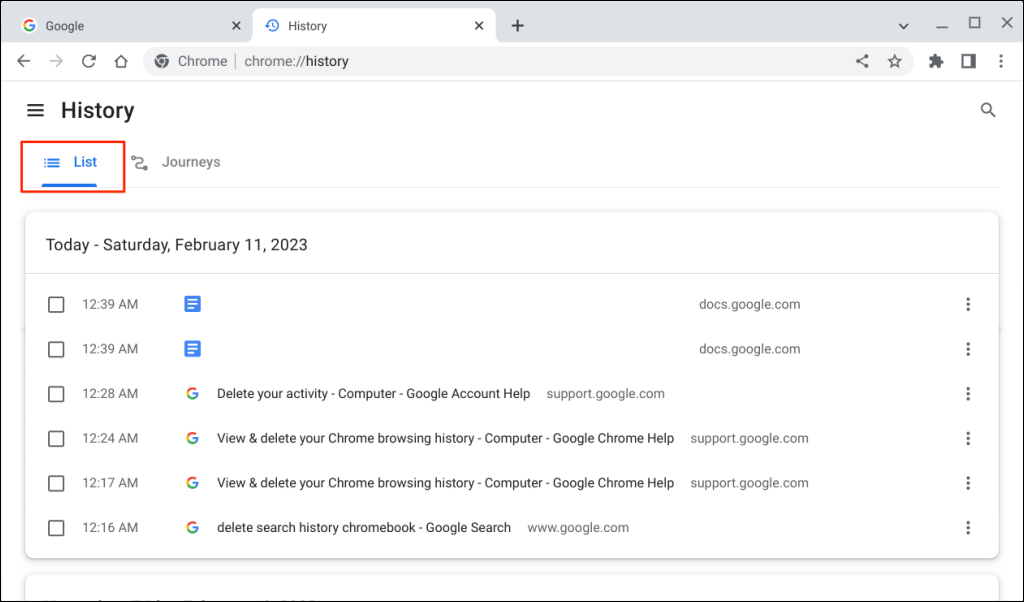
На вкладке «Списки» вы найдете историю посещенных веб-страниц Chrome, отсортированную по дате и времени.
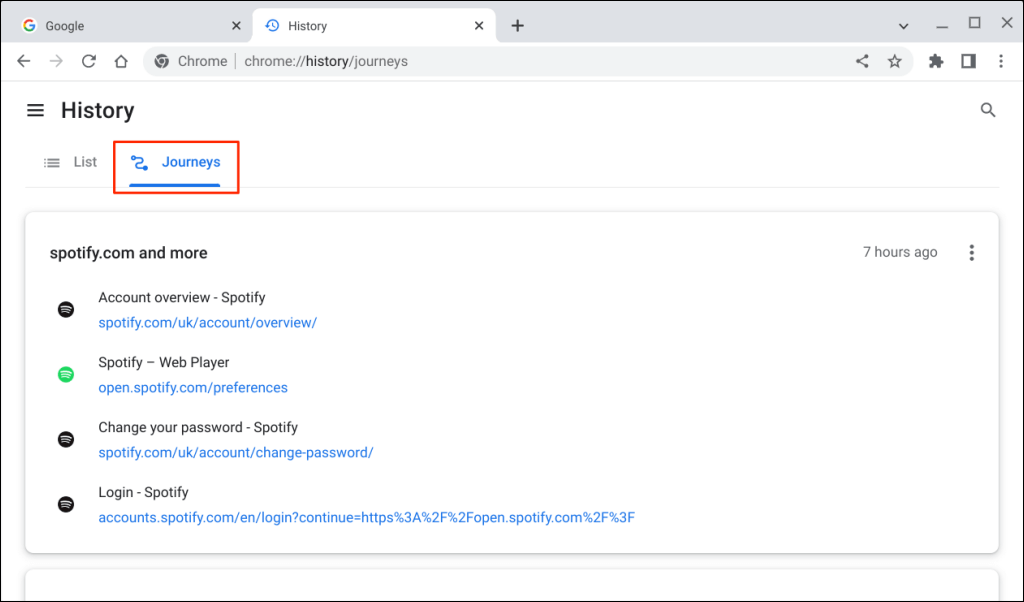
Откройте вкладку «Путешествия», чтобы просмотреть историю просмотров и поисковые запросы, отсортированные по темам и связанным запросам.
Как очистить историю просмотров на Chromebook
В Chrome существует несколько способов удалить историю просмотров — по отдельности, пакетно или за определенный период времени. В этом разделе описано все, что вам нужно знать об удалении истории просмотров или поездок в Chrome.
Удалить элемент из истории просмотров Chrome
Выполните следующие шаги, чтобы удалить всего один веб-сайт из истории просмотров на вашем Chromebook.
- Откройте Google Chrome и нажмите Ctrl + H, чтобы открыть страницу истории.
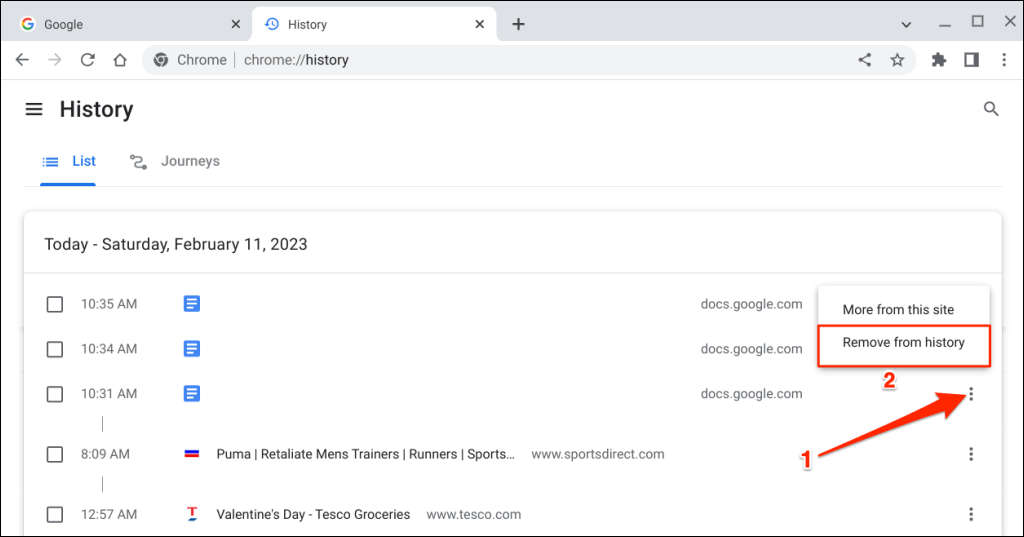
- Выберите или щелкните значок меню с тремя точками рядом с элементом, который хотите удалить из истории просмотров.
- Для продолжения выберите «Удалить из записи».
Удалить несколько страниц из истории просмотров.
- Откройте страницу истории Chrome (нажмите Ctrl + H) и выберите вкладку «Меню».
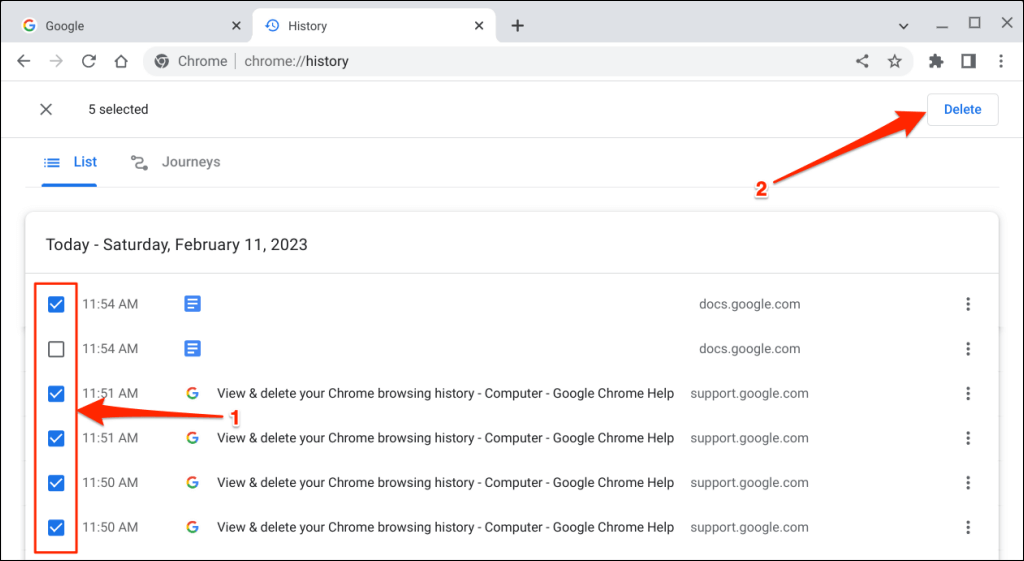
- Установите флажки рядом с элементами, которые вы хотите удалить из истории просмотров.
- Найдите кнопку удаления в правом верхнем углу страницы истории.
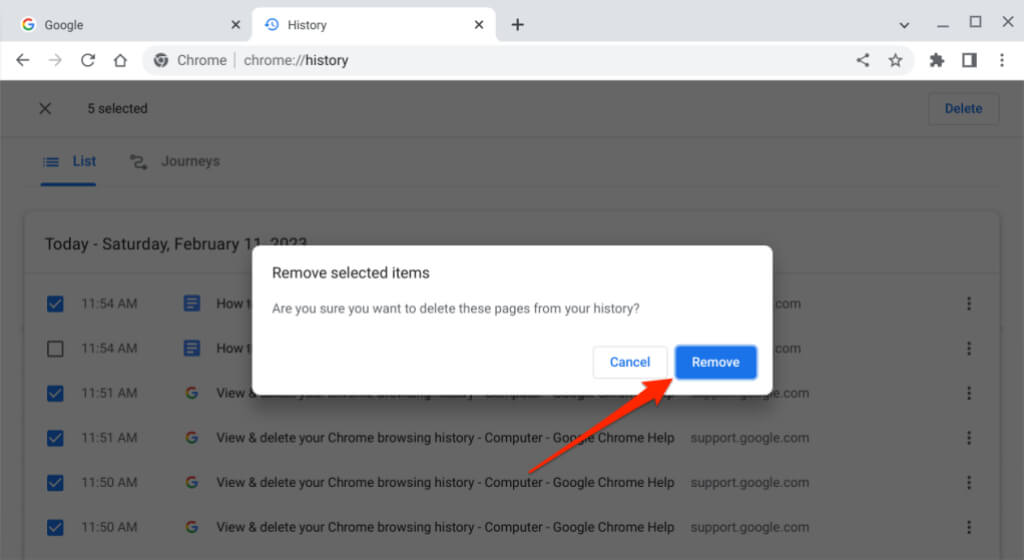
- Для подтверждения выберите или нажмите кнопку «Удалить» во всплывающем окне.
Удалите поездки из истории просмотров.
- Откройте браузер Google Chrome и нажмите Ctrl + H, чтобы открыть страницу истории.
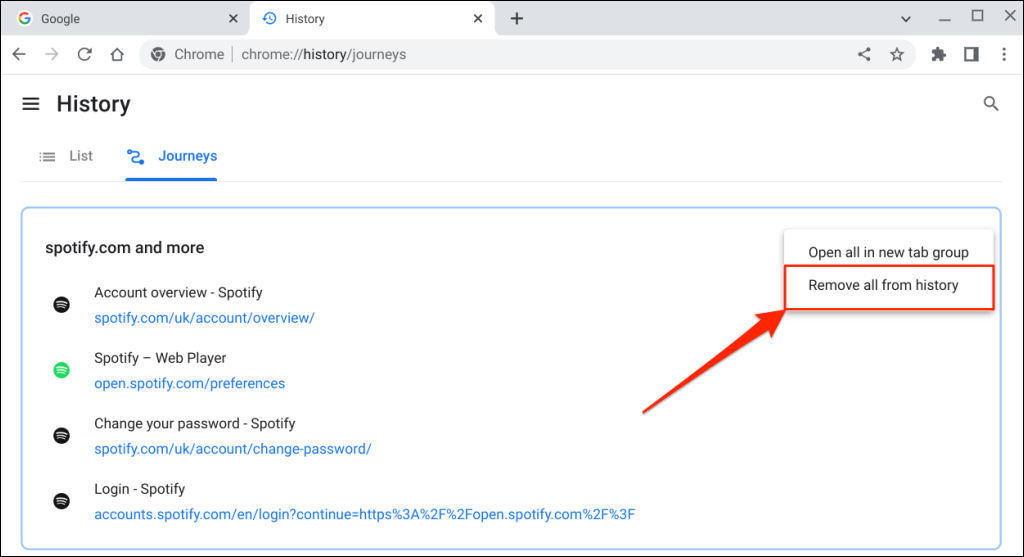
- Откройте вкладку «Путешествия» и выберите значок меню с тремя точками в правом верхнем углу группы.
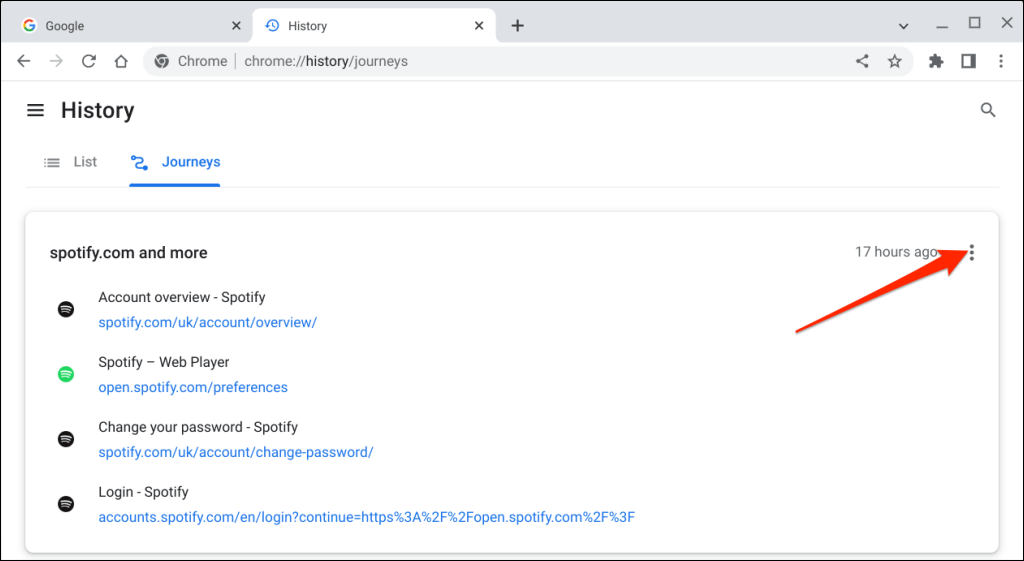
- Выберите «Удалить все из истории», чтобы удалить все страницы выбранной поездки.
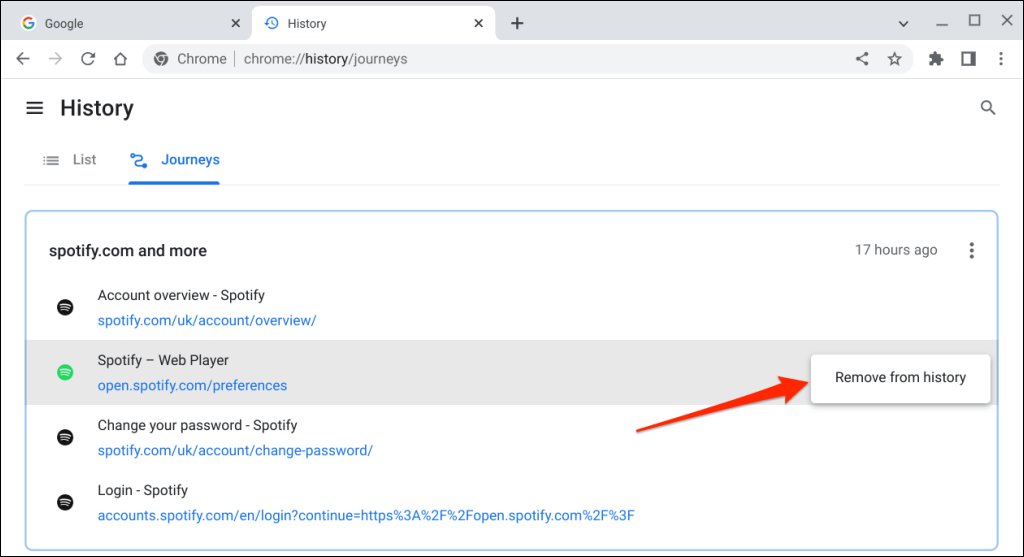
- Вы также можете удалить страницу из поездки. Наведите курсор мыши на страницу, выберите значок меню с тремя точками рядом с элементом и выберите «Удалить из истории».
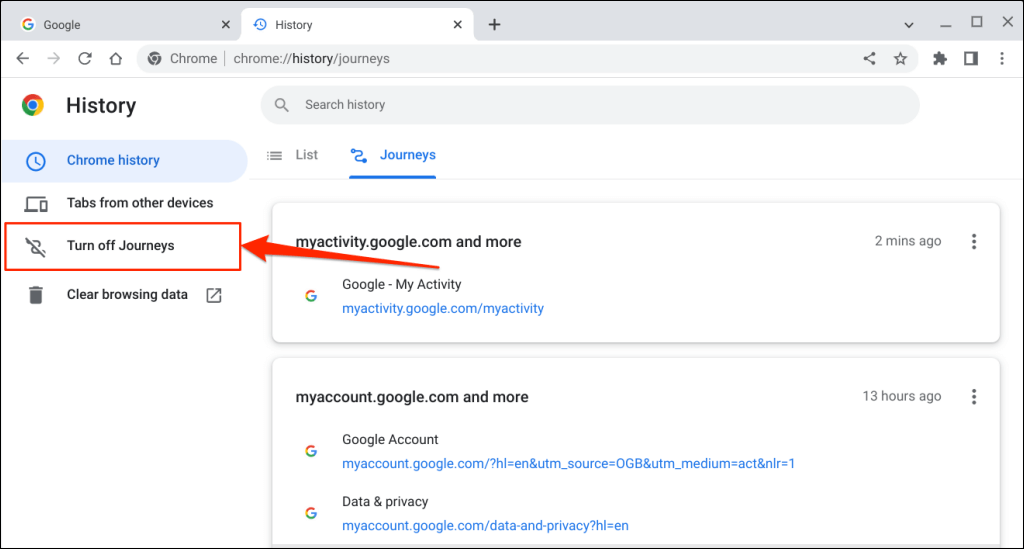
Совет: Чтобы удалить вкладку «Путешествия» со страницы истории Chrome, выберите пункт «Отключить путешествия» на боковой панели.
Удалите всю историю просмотров.
- Откройте Google Chrome и выберите значок меню с тремя точками в правом верхнем углу. Затем выберите значок «Плюс» в меню браузера и выберите «Очистить данные просмотра».
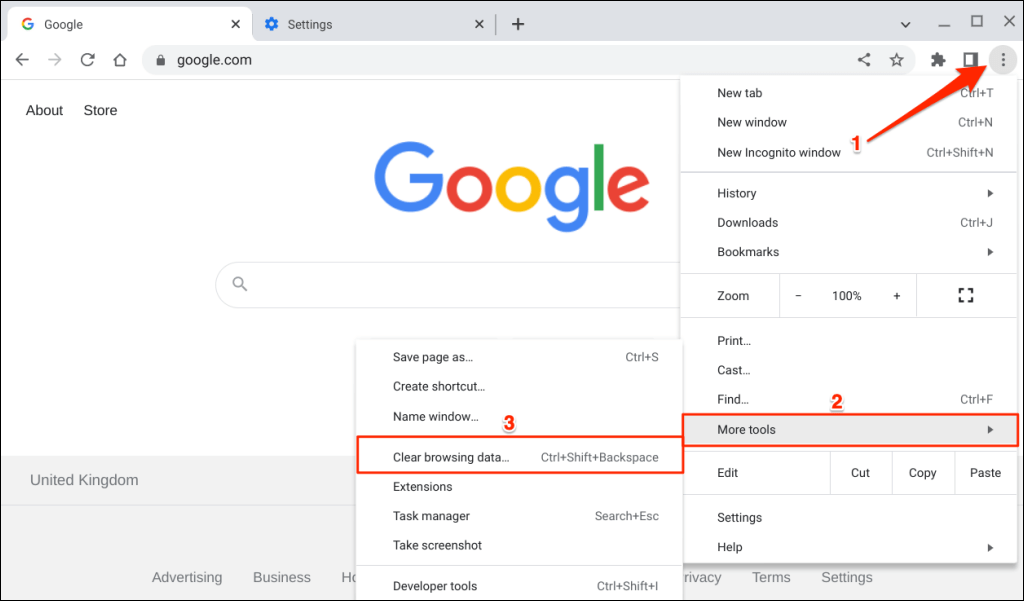
Совет: Чтобы открыть страницу «Очистить данные браузера» в Chrome, нажмите Ctrl + Shift + Backspace в любой вкладке.
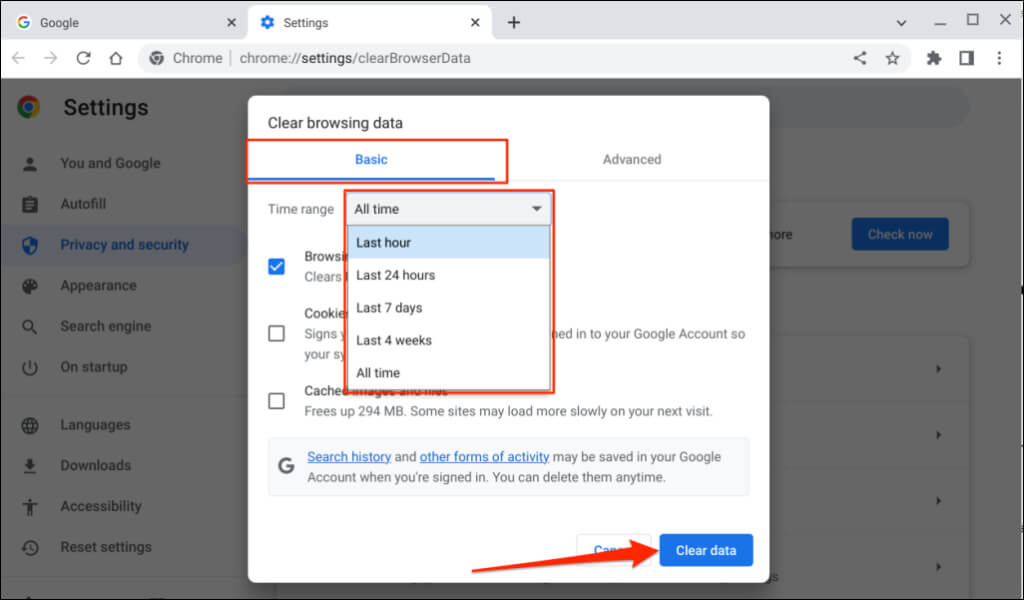
- Перейдите на вкладку «Основные» или «Дополнительные» и установите флажок «История просмотров».
- Разверните выпадающее меню «Временной диапазон» и выберите объем истории просмотров, который вы хотите удалить.
- Нажмите кнопку «Очистить данные», чтобы удалить данные о просмотре веб-страниц.
Как удалить историю поиска Google
Ваши поисковые запросы в Google сохраняются в вашем браузере и учетной записи Google. Удаление истории поиска в Chrome удаляет информацию только из браузера, а не из вашей учетной записи Google.
Выполните следующие шаги, чтобы навсегда удалить историю поиска Google из своей учетной записи.
Примечание: Ваша история поиска в Google включает в себя вашу активность на google.com и в приложении Google на всех ваших устройствах. Это включает в себя поисковые запросы, результаты, на которые вы нажимаете, аудиозаписи, информацию о местоположении, прочитанные вами статьи и многое другое.
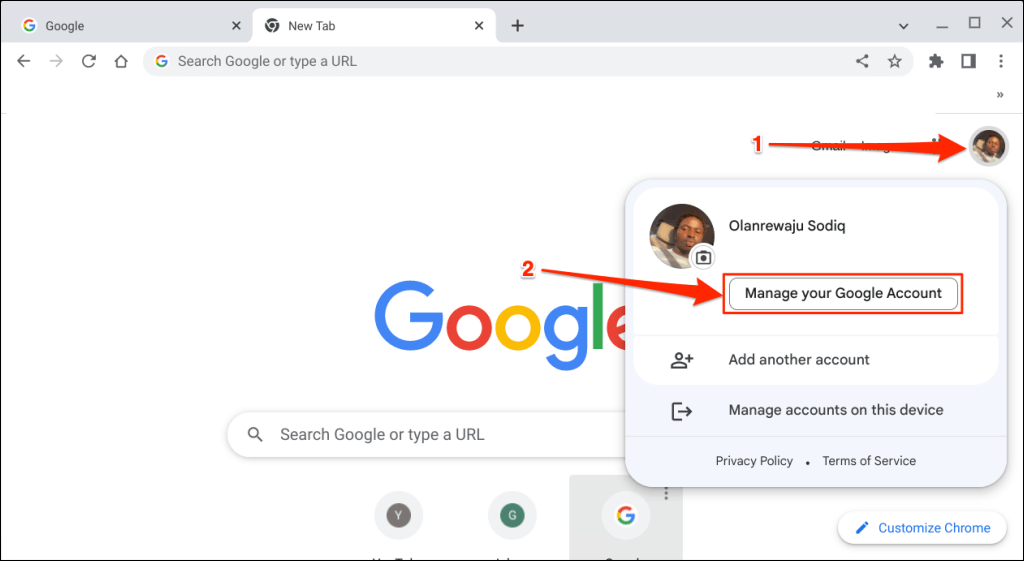
- Откройте главную страницу Google Chrome, нажмите на значок или изображение своего профиля в правом верхнем углу и выберите «Управление учетной записью Google».
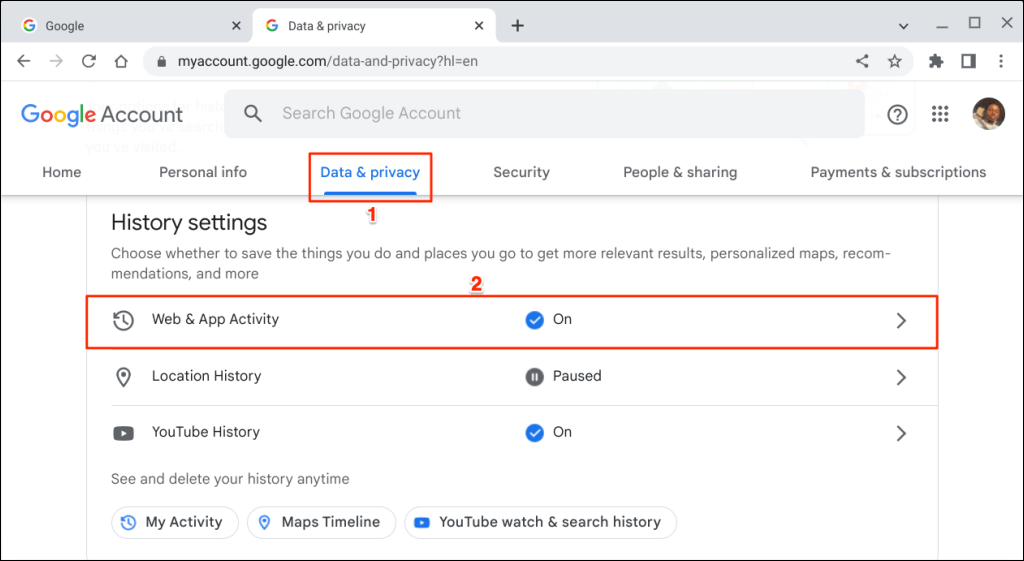
- Откройте вкладку «Данные и конфиденциальность» и выберите «Действия в Интернете и приложениях».
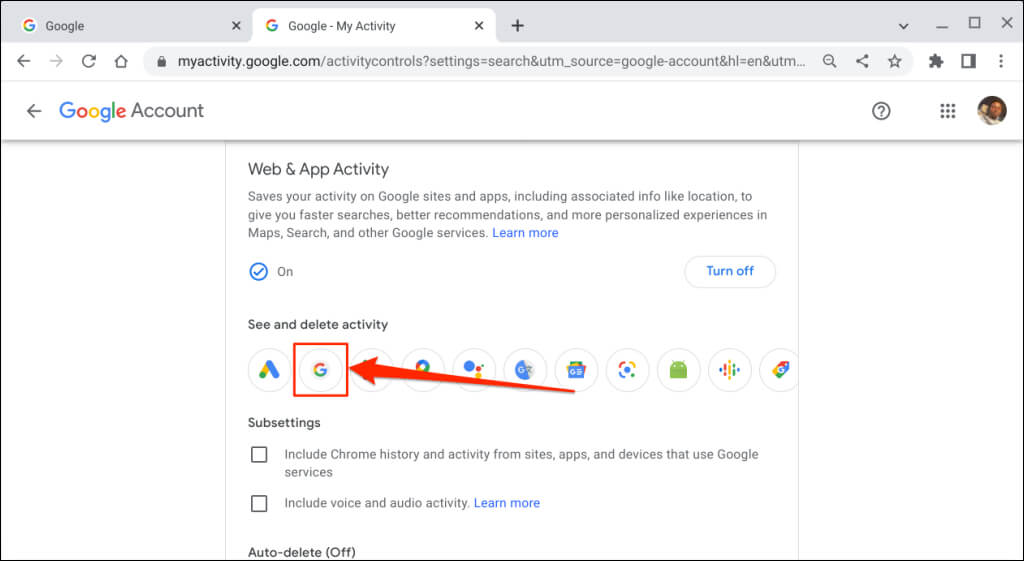
- Найдите значок поиска в разделе «Просмотр и удаление действий».
- Выберите кнопку «Удалить» в раскрывающемся меню и укажите желаемый временной диапазон.
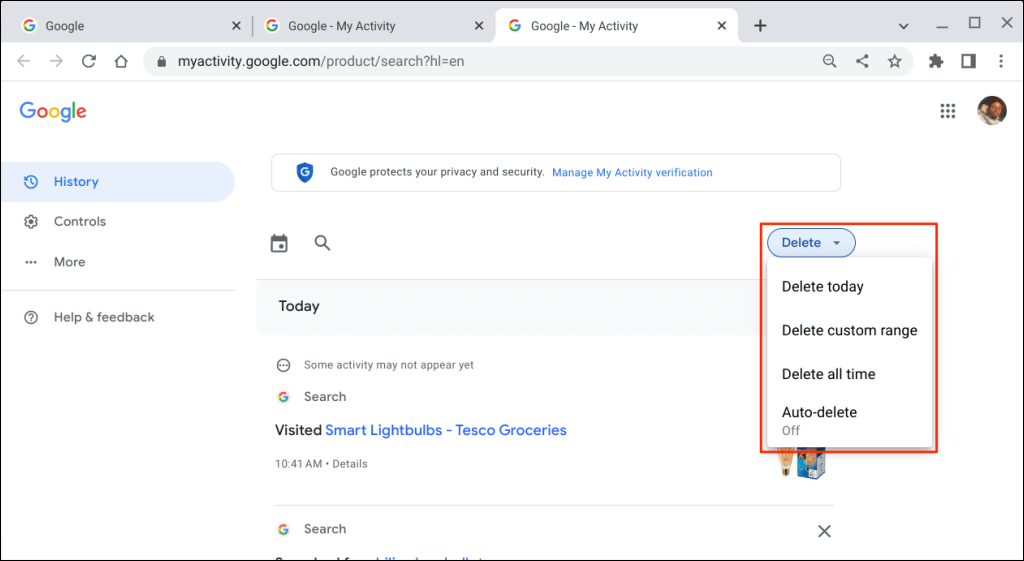
Опция «Удалить сегодня» очищает историю поиска за сегодняшний день, а опция «Удалить за все время» очищает всю историю поиска. Выберите «Удалить пользовательский диапазон», чтобы удалить поисковые запросы, выполненные в определенном временном диапазоне. Опция «Автоматическое удаление» позволяет установить расписание для удаления истории поиска или активности старше 3–36 месяцев.
Google предоставляет возможность загрузить историю поиска, а также позволяет отключить сохранение поисковой активности в вашем аккаунте.
Не оставляйте следов
Очистка истории просмотров в Chrome не удалит файлы cookie, историю загрузок, закладки или данные сайтов из вашего браузера. Этот процесс удаляет только веб-страницы, посещенные через адресную строку, а также другие веб-сайты или приложения.
Комментарии закрыты.