

Виртуальные звонки с коллегами стали новой нормой. Всё больше команд проводят совещания по видеосвязи с помощью MS Teams. К сожалению, даже Microsoft не застрахована от мелких сбоев. Что же делать, если камера не работает в MS Teams в Windows 10?
Не сдавайтесь и не несите свой компьютер в ремонтную мастерскую! Велика вероятность, что это программная ошибка, вызванная либо багом, либо устаревшим драйвером. В этой статье мы расскажем обо всем, что вам нужно знать, чтобы починить веб-камеру и снова заставить ее работать с MS Teams.
Откройте приложение камеры по умолчанию.
Давайте начнем с определения, связана ли проблема с Microsoft Teams или с вашим компьютером. Открытие стандартного приложения камеры активирует камеру. Независимо от того, встроенная это камера или внешняя веб-камера, в приложении камеры должно отображаться какое-либо видео.
Это позволяет нам определить, есть ли проблема с камерой, проблема с MS Teams или, возможно, камера в данный момент используется совершенно другой программой.
Вы можете легко открыть приложение камеры, выполнив следующие шаги.
- нажмите на кнопку Windows key На компьютере введите «камера».
- Нажмите на приложение камеры по умолчанию, которое появится в результатах поиска.
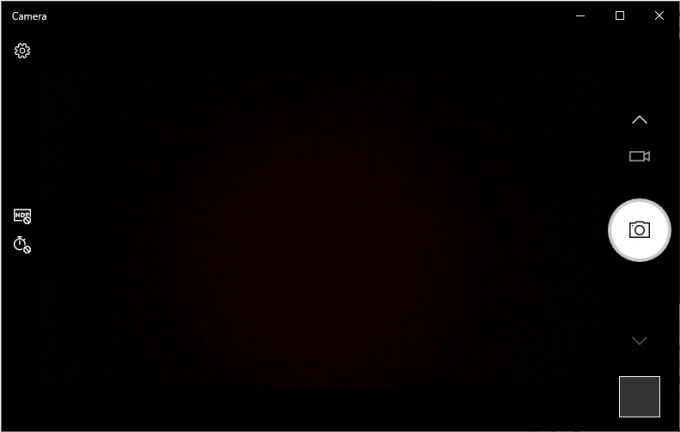
Если приложение камеры отображает прямую трансляцию с вашей камеры, проблема, скорее всего, связана с MS Teams. Для решения этой проблемы воспользуйтесь следующими тремя способами. В качестве альтернативы, если вы ничего не видите в потоке, проблема, вероятно, в вашей камере. В этом случае перейдите к четвертому решению.
Если вы видите сообщение об ошибке типа « Камера занята », скорее всего, веб-камеру использует другое приложение. Просто найдите это приложение, закройте его или отключите камеру в нём. После этого вы можете попробовать совершить тестовый звонок через MS Teams, чтобы проверить, решена ли проблема.
Предоставьте Microsoft Teams доступ к камере.
Приложение Teams по умолчанию должно иметь доступ к вашей камере. К сожалению, возможно, у вашего приложения Teams возникли проблемы с доступом к камере. Эта проблема связана с настройками видео и тем, как они сконфигурированы при запуске.
Описанные ниже шаги применимы только к пользователям настольного приложения MS Teams. В приведенном ниже методе также описаны шаги для использования MS Teams в веб-браузерах.
- Открыть приложение Команды MS Ваш.
- В правом верхнем углу экрана нажмите на значок Профиль лично Ваш.
- Перейти к Настройки.
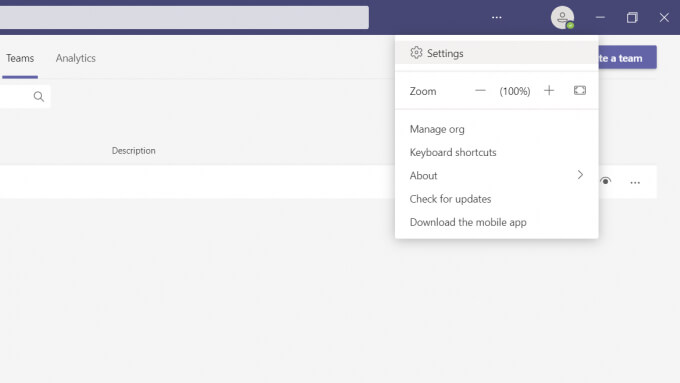
- Ищу Устройства и щелкните по нему.
- Под вкладкой الكاميراРазверните выпадающее меню и выберите камеру, которую хотите использовать.
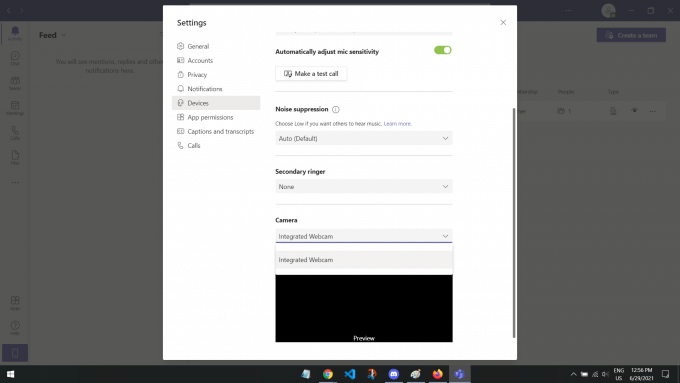
Должен отображаться предварительный просмотр, показывающий, что записывает камера. Если вы видите свое лицо или запись с камеры, проблема должна быть решена, и видеозвонки должны быть готовы.
Разрешите браузеру доступ к камере.
Для тех, кто использует MS Teams в браузере, может возникнуть проблема с доступом к камере. Это распространенная проблема, поскольку веб-сайты по умолчанию не имеют доступа к вашей камере и микрофону. Веб-сайты, такие как MS Teams, обычно запрашивают ваше разрешение. Однако, если вы отклонили или случайно отключили эту функцию, найти настройки может быть сложно.
Описанные ниже шаги могут отличаться в зависимости от используемого браузера. Мы подготовили инструкции для Google Chrome и Mozilla Firefox. Если вы используете другой браузер, быстрый поиск в Google по запросу "как разрешить браузеру доступ к камере для ( название браузера )" поможет вам найти то, что вы ищете.
в Google Chrome
- Открыть Веб-сайт MS Teams.
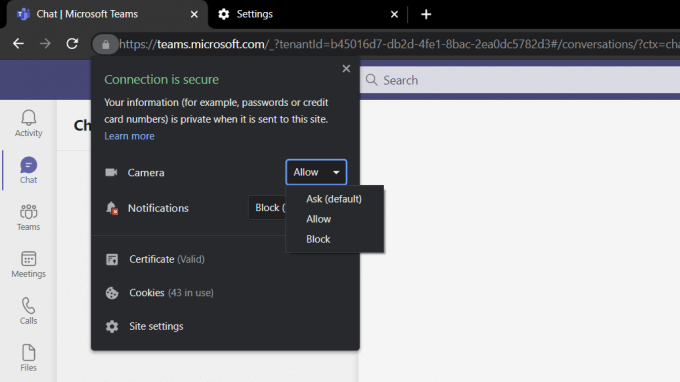
- нажать на значок замка В верхнем левом углу экрана, прямо рядом с URL-адресом.
- Найдите настройки камеры и откройте выпадающее меню. Выберите Разрешать.
в браузере Mozilla Firefox
- Нажмите на значок гамбургера (☰) в правом верхнем углу браузера.
- В меню быстрого доступа нажмите на Настройки (الإعدادات).
- В строке поиска вверху введите «камера(Камера) и нажмите на Настройки (Настройки) снова.
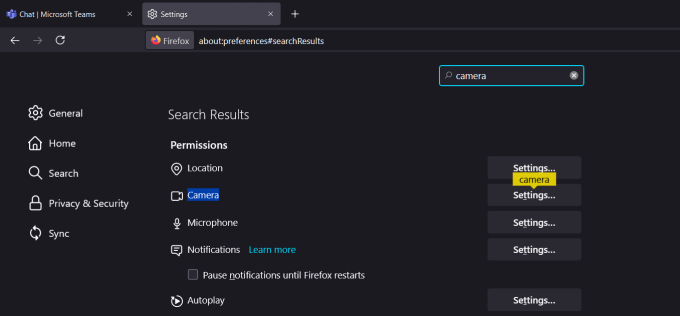
- Откроется всплывающее окно со списком всех веб-сайтов, имеющих доступ к камере. Найдите MS Teams и измените статус на Разрешать.
- Сохраните изменения и вернитесь в MS Teams, чтобы проверить, решило ли это вашу проблему.
В целях вашей безопасности веб-сайты по умолчанию не имеют доступа к вашей камере и микрофону. Предоставление Teams доступа к вашей камере должно решить вашу проблему!
Проверьте настройки конфиденциальности вашей камеры.
Ещё одной возможной причиной, по которой Teams не может получить доступ к вашей камере, могут быть ваши настройки конфиденциальности. Эта настройка включена в ваш компьютер с Windows в качестве функции безопасности.
Для компьютеров под управлением Windows
- Нажмите на Клавиша Windows Чтобы открыть меню «Пуск» на экране.
- записывать "Настройки конфиденциальности«И нажмите на системные настройки, которые появятся в результатах поиска».
- Откроется новое окно на вашем компьютере. В левой части экрана прокрутите вниз и перейдите к الكاميرا.
- Включить опцию Разрешить приложениям доступ к камере.
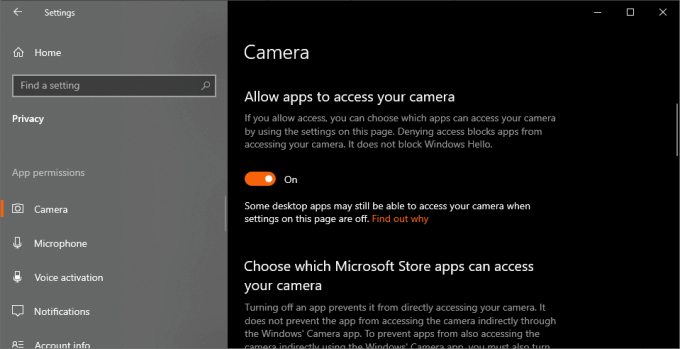
- Прокрутите вниз и включите эту опцию. Разрешить настольным приложениям доступ к камере Также.
- Наконец, вот список приложений, использующих камеру. Найдите MS Teams и убедитесь, что оно включено.
Вот три простых решения, связанных с правами доступа, которые помогут устранить проблему с неработающей камерой в MS Teams в Windows 10. Следующие решения будут более ориентированы на вашу операционную систему.
Перезагрузите камеру
Выключение и повторное включение устройства — всегда отличный способ устранения неполадок. Перезагрузка устройства решит любые программные проблемы или ошибки, влияющие на работу камеры.
Если вы используете внешнюю камеру, просто отсоедините её и подключите обратно через несколько секунд. Этого должно быть более чем достаточно, но вы можете выполнить следующие шаги, чтобы в любом случае хорошо обновить свой компьютер.
- Нажмите Клавиша Windows И введите "Диспетчер устройствОткройте первый результат, полученный в ходе поиска.
- Выберите модель своего настольного компьютера в верхнем левом углу окна.
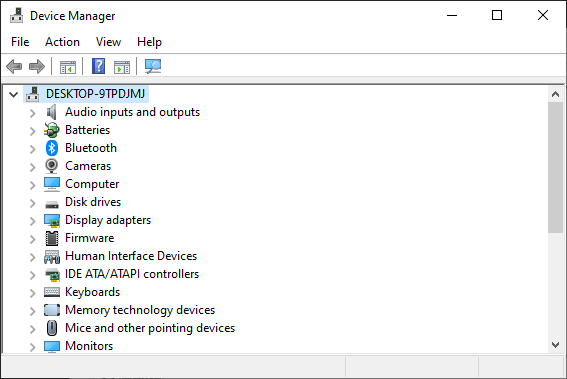
- Далее нажмите на вкладку Процедура в верхнем левом углу окна.
- Перейти к Проверьте наличие изменений в оборудовании и выберите его.
Этот метод перезагрузит все ваши устройства, такие как мышь и клавиатура. Поэтому, если у вас возникли какие-либо другие проблемы, это отличный способ обновить компьютер.
Обновите все драйверы.
Драйверы — это программное обеспечение, обеспечивающее оптимальную работу ваших устройств. Существует драйвер для всего: клавиатур, мышей, мониторов и даже видеокарты. Если ваша камера вообще ничего не отображает и не записывает, проблема может быть связана с устаревшим или неисправным драйвером.
Обновление драйверов должно устранить любые программные проблемы с вашей камерой, особенно если вы используете внешнюю веб-камеру.
Внимание : выполнение этого шага может занять несколько минут в зависимости от скорости вашего интернета и размера обновления драйвера камеры.
- Откройте меню «Пуск», нажав... Клавиша Windows И введите "Диспетчер устройствВыберите первый результат, появившийся в вашем поиске.
- Ищу Камеры Откройте выпадающее меню.
- Найдите свою веб-камеру и щелкните правой кнопкой мыши по устройству. Выберите Обновить драйвер.
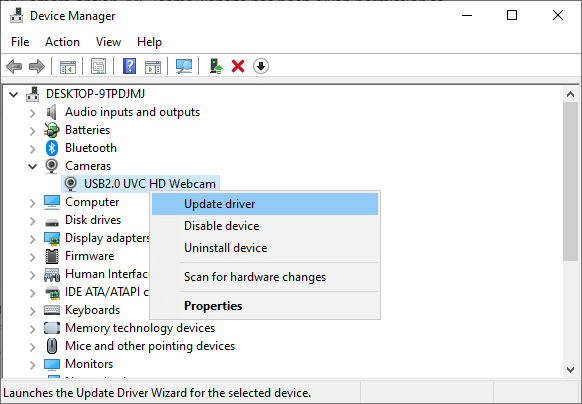
- Появится запрос о том, как найти драйверы. Просто нажмите на этот пункт. Автоматический поиск драйверов.
- Если обновление доступно, оно будет загружено автоматически.
Тем, кто уже получил обновление, рекомендуем перезагрузить компьютер, чтобы увидеть все изменения. Надеемся, это решит вашу проблему с неработающей камерой в MS Teams в Windows 10.
Отключить виртуальную камеру
Если вы используете внешнюю веб-камеру , проблема может заключаться в камере по умолчанию. Камера по умолчанию часто переопределяет камеру внешней веб-камеры. Это может привести к множеству ошибок, таких как пустые записи или невозможность обнаружения внешней камеры.
Чтобы это исправить, мы полностью отключим виртуальную камеру. Таким образом, внешняя камера будет захватываться и использоваться только вашим компьютером.
- Открыть Диспетчер устройств на твоем компьютере.
- Перейдите к устройству Камеры Щелкните правой кнопкой мыши по виртуальной камере.
- Найдите Отключить устройство.
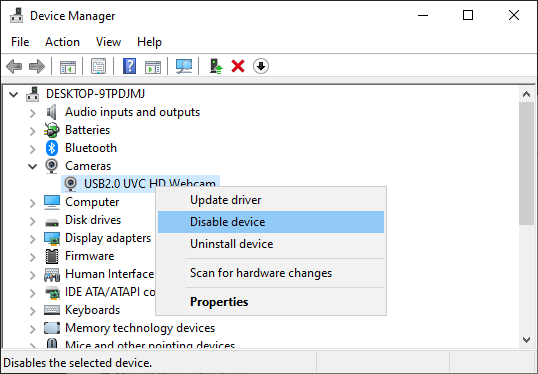
- Появится запрос с вопросом, хотите ли вы отключить камеру. Нажмите на него. Да.
Чтобы повторно включить виртуальную камеру, просто повторите первые два шага, а затем нажмите «Включить устройство».
Проверка наличия обновлений Windows
Устаревшая версия Windows может легко вызвать эту проблему, особенно при использовании внешних камер. К счастью, обновить версию Windows довольно просто.
Внимание: Этот способ установки обновлений Windows может занять от нескольких минут до часа, в зависимости от размера обновления и скорости вашего интернет-соединения.
- Нажмите на Клавиша Windows Открыть стартовое меню.
- Ищу Проверить обновления и щелкните по нему.
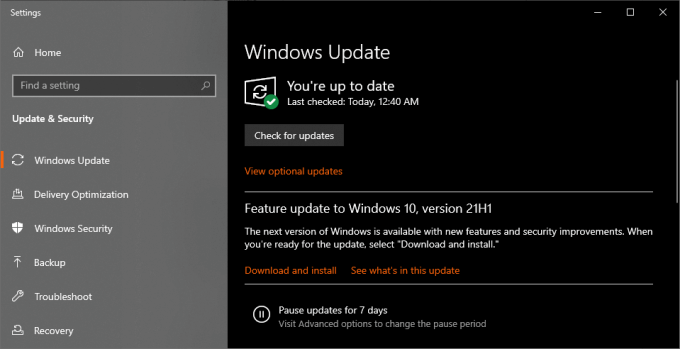
- Если доступно обновление, просто нажмите на него. Загрузить и установить.
После завершения загрузки и установки всех необходимых компонентов Windows должна автоматически перезагрузить ваш компьютер. Если этого не происходит, мы рекомендуем в качестве меры предосторожности перезагрузить компьютер вручную.
Комментарии закрыты.