

Подготовить материнская плата Самый важный компонент вашего компьютера. Он соединяет все остальные компоненты и обеспечивает их взаимодействие. Хотя материнским платам уделяется меньше внимания, чем графическим процессорам (GPU) или центральным процессорам (CPU), все же важно знать модель, установленную в вашем компьютере.
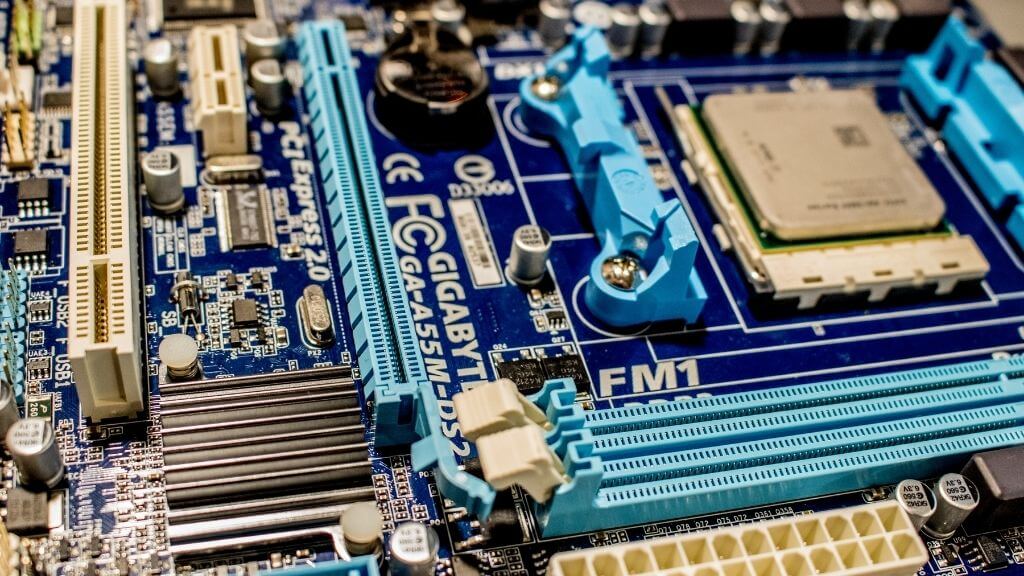
В этом руководстве мы пятью быстрыми способами найдем вашу материнскую плату.
Зачем вам это нужно знать?
Почему важно знать, какую материнскую плату вы используете? Это самая важная информация о вашем компьютере, особенно если вы хотите обновить какую-либо часть системы. Зная модель своей материнской платы, вы легко сможете определить, какие типы процессоров, оперативной памяти, SSD или HDD она поддерживает.
Например, вам нужно не только выбрать новый процессор из списка поддерживаемых процессоров вашей материнской платы, но и, возможно, обновить BIOS, прежде чем этот процессор заработает. Если вы не знаете, какая у вас материнская плата, вы не будете знать, какое обновление BIOS нужно установить.
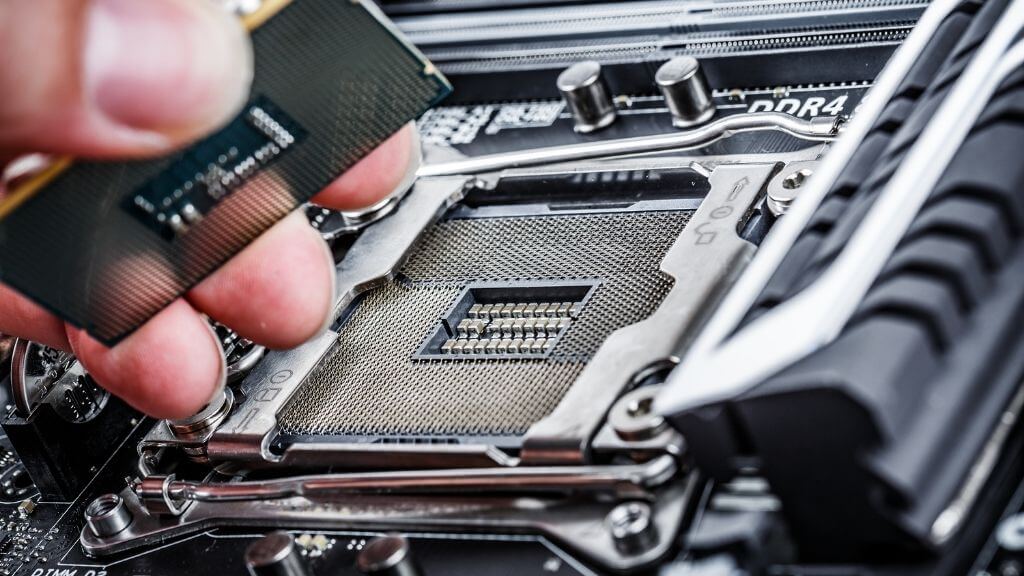
Разбираемся в названиях моделей материнских плат.
Прежде чем рассматривать способы определения номера модели вашей материнской платы, вам следует знать, как её идентифицировать. Стандартной системы наименования среди производителей материнских плат не существует, но у них есть некоторые общие элементы.
Зачастую вы обнаружите, что большинство материнских плат имеют простой код модели, например, «GA-B85NОднако более дорогие материнские платы могут иметь отличительные названия, например, GIGABYTE B450 AORUS PRO WI-FI.
Независимо от того, является ли название модели загадочным кодом или более конкретным названием бренда, и то, и другое обычно дает некоторые подсказки о чипсете материнской платы. Так, в случае с GA-B85N это плата на базе более старого чипсета B85. Что касается B450, то она использует чипсет AMD B450.
Теперь, когда у вас есть более четкое представление о том, как выглядит название модели материнской платы и даже что оно может означать, мы перейдем к тому, где вы можете это найти.
Найдите в Google модель вашего компьютера.
Если вы покупаете компьютер в собранном виде, модель материнской платы, скорее всего, будет указана в технических характеристиках, доступных онлайн. Эту информацию можно найти в описаниях товаров на таких сайтах, как Amazon, или на веб-сайте компании-производителя и продавца компьютера.
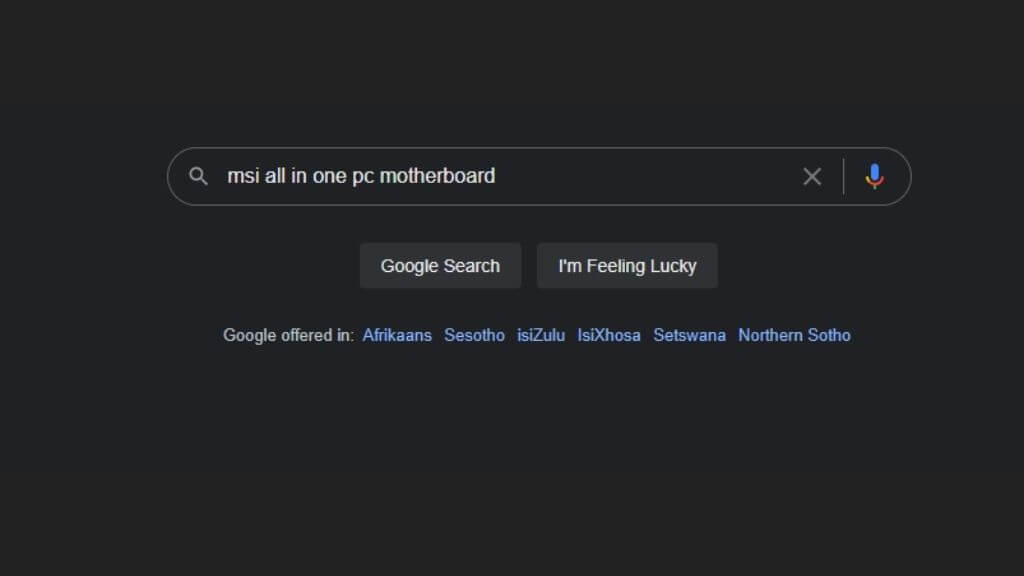
Если вы не можете найти модель материнской платы для вашего собранного компьютера, скорее всего, это OEM-плата (Original Equipment Manufacturer), которая не продается отдельно. В таких случаях название модели собранного компьютера может служить заменой материнской платы.
Если это все еще не поможет вам найти необходимую информацию, вы всегда можете обратиться за ответом к производителю компьютера.
Посмотрите на материнскую плату.
Да, всё так просто. За исключением материнских плат OEM (производителя оригинального оборудования) и материнских плат для ноутбуков, номер модели всегда чётко напечатан на самой материнской плате. Он может быть даже напечатан несколько раз в разных местах на плате.
Посмотрите на это изображение роутера B450 AORUS PRO WIFI:
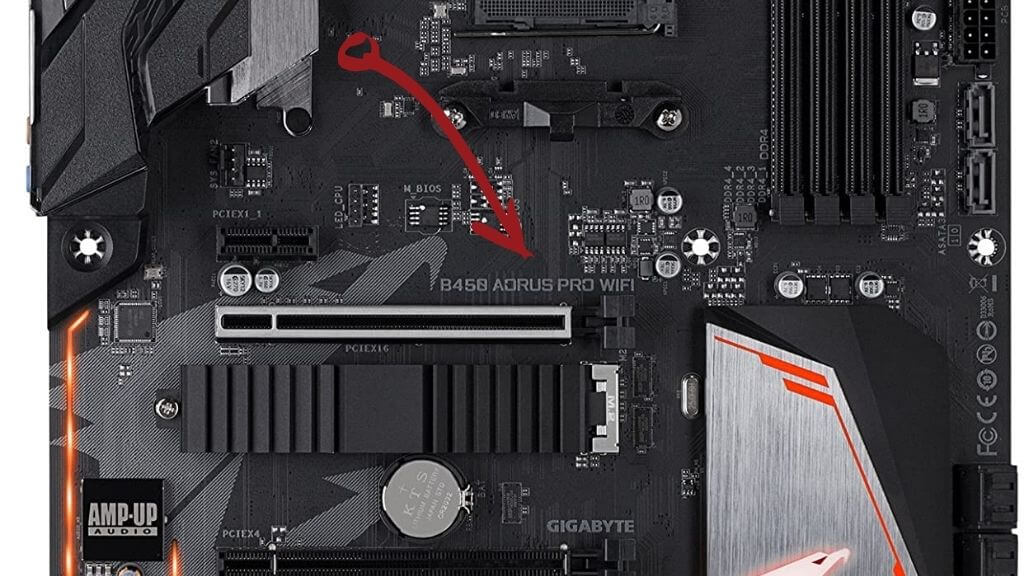
Номер модели указан на материнской плате, и этого достаточно, чтобы ввести его в поисковую систему Google и найти страницу производителя.
Если вы не видите подобного номера модели, вы также можете поискать серийный номер (обычно) напечатанный вдоль края платы. Если это OEM-материнская плата, лучше всего искать фактическое название модели компьютера.
Использование командной строки
Обычно найти ваше устройство легко с помощью Диспетчера устройств в Windows, но если вы посмотрите на этот список, вы не найдете там свою материнскую плату. Хорошая новость в том, что вы можете использовать только... Командная строка Чтобы найти эту информацию.
- Открыть стартовое меню И введите CMD. затем выберите Командная строка.
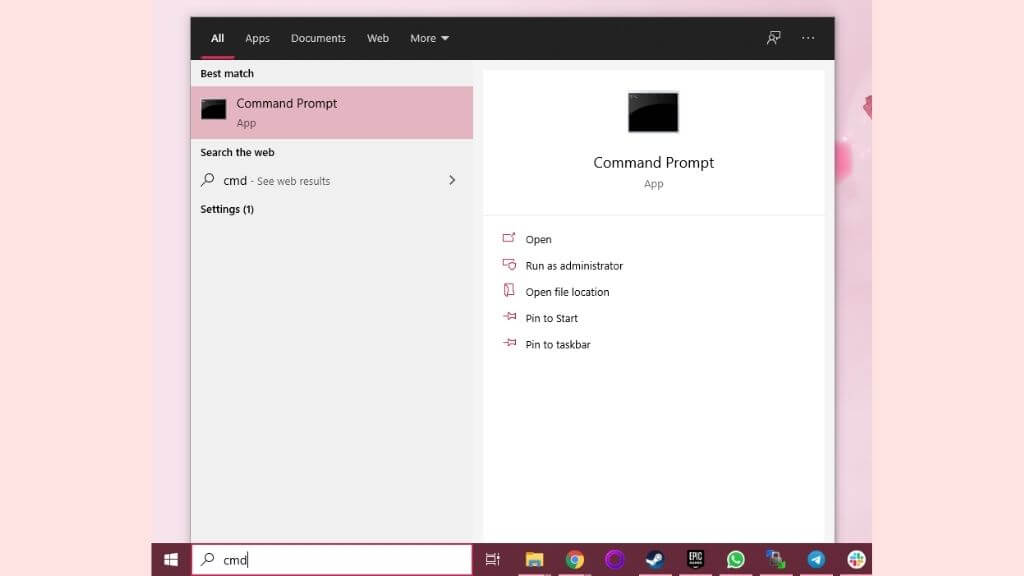
- Теперь введите плинтус wmic получить продукт, производитель И нажмите Enter
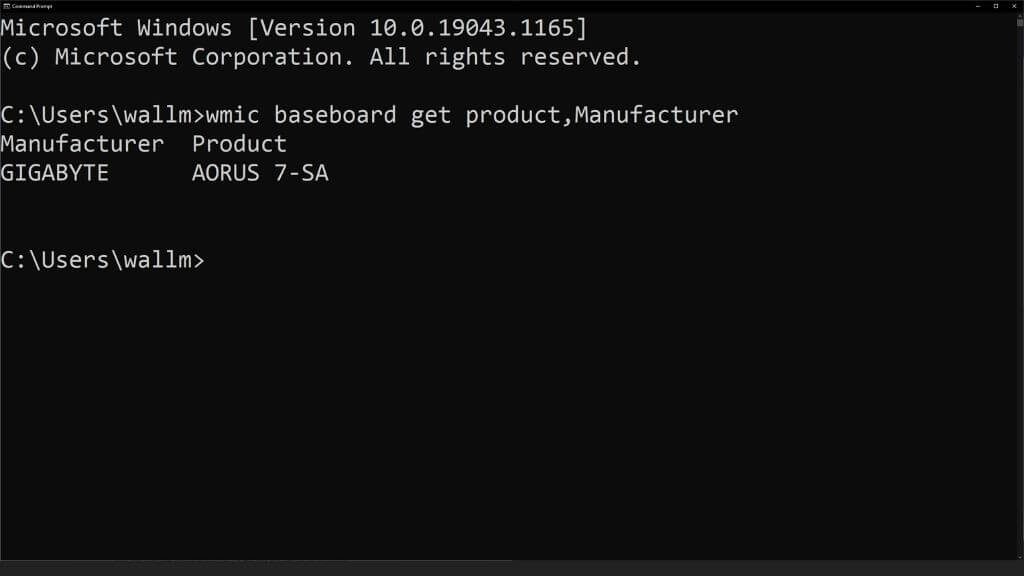
В результате выполнения программы отобразится название материнской платы. В данном случае мы используем ноутбук, поэтому название материнской платы совпадает с названием компьютера. В настольных системах это обычно не так.
Используя приложение «Информация о системе»,
Командная строка — это бысткий способ узнать модель материнской платы вашего компьютера, и она полезна, когда у вас есть доступ только к командной строке, а не к графическому интерфейсу операционной системы. Однако, если вас немного смущает использование предыдущей команды, вы также можете использовать приложение «Информация о системе», чтобы увидеть модель вашей материнской платы.
- Открыть стартовое меню И введите Информация о системе.
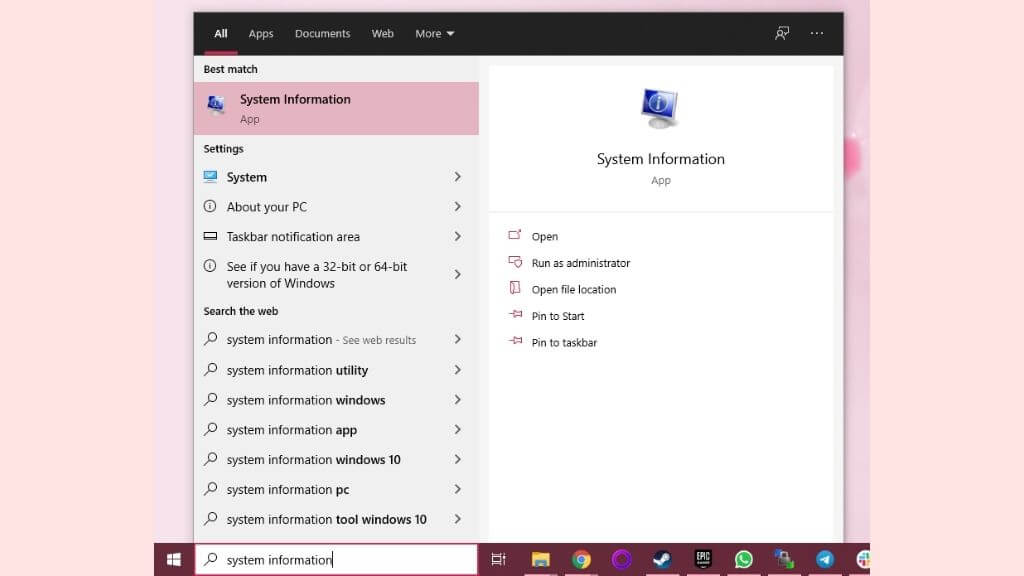
- Открыть Информация о системе.
- в Сведения о системе, найти запись Продукт плинтуса.
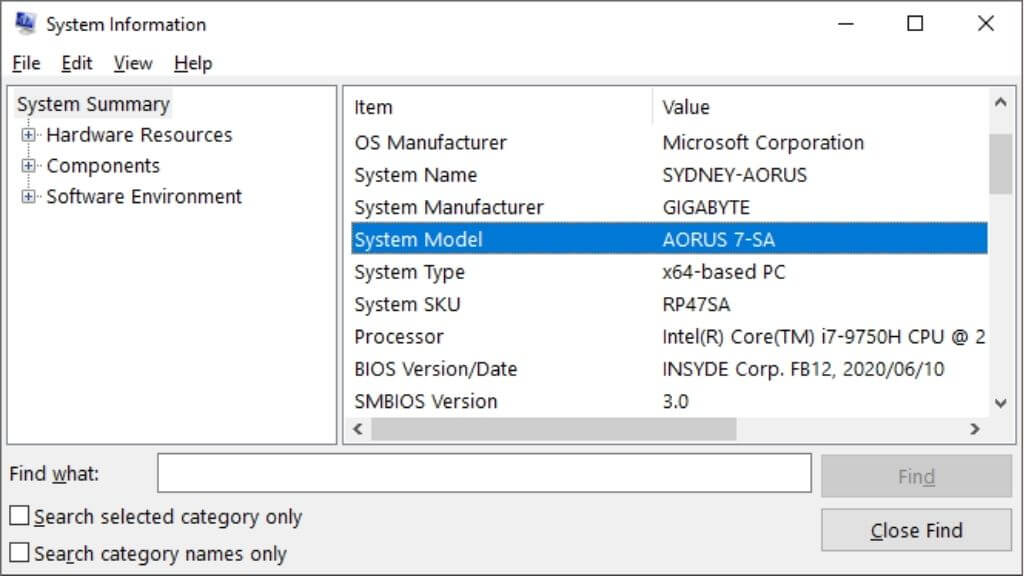
Вы заметите, что это та же информация, которую мы получили, используя метод командной строки, и действительно, и эта команда, и информация о системе получают свои данные из одного и того же источника.
Использование стороннего приложения
Многие сторонние приложения могут быстро собрать информацию о вашей системе и представить её в более удобном для пользователя виде, чем описанные выше методы. Мы особенно рекомендуем CPU-Z, которая уже давно является любимым приложением для получения информации о системе среди компьютерных энтузиастов всех мастей, включая больших поклонников разгона и геймеров.
Всё, что вам нужно сделать, это скачать и установить приложение. Затем запустите его на своём компьютере. В случае с CPU-Z вам нужно будет перейти на вкладку «Материнская плата», и тогда вы должны увидеть это.
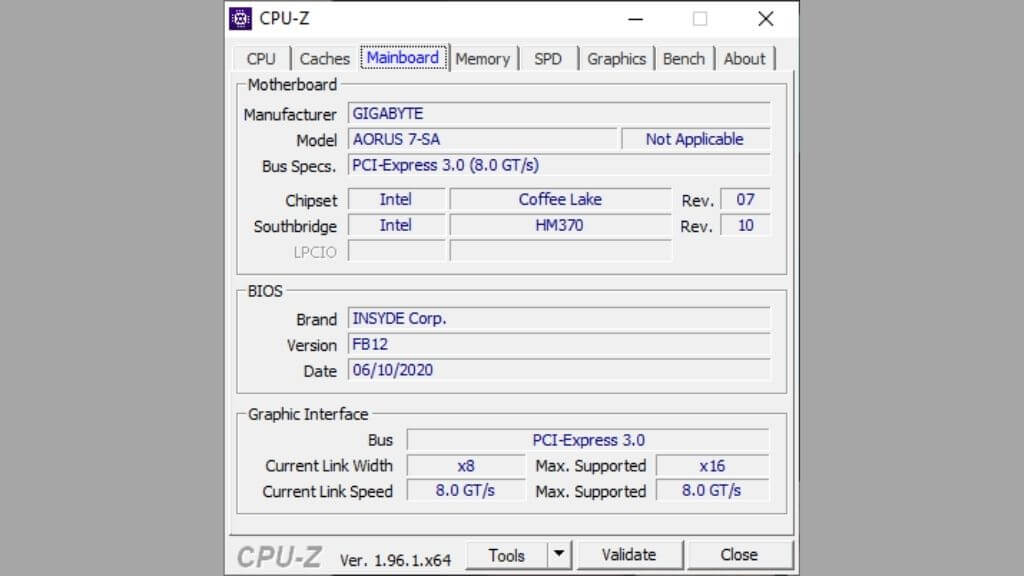
Информация в поле «Модель» — это то, что вам нужно, так что это довольно просто!
Однако, прежде чем продолжить, программа CPU-Z может предоставить вам гораздо больше информации о вашей материнской плате, чем просто номер модели. Она отображает чипсет, скорость PCIe Express и текущую версию BIOS. Если вы посмотрите на вкладку «Память», вы также можете увидеть тип установленной памяти. Вероятно, вы ищете эту информацию по названию модели вашей материнской платы. Если это так, то ваши поиски могут закончиться здесь.
Как узнать тип установленной материнской платы
Если вам нужно узнать, какая материнская плата установлена в вашем компьютере, существует несколько способов это сделать. Эта информация может понадобиться для обновления компонентов, драйверов или просто для получения более подробной информации о вашей системе. Вот некоторые из наиболее распространенных методов:
* Через командную строку: Этот метод быстрый и не требует установки какого-либо дополнительного программного обеспечения.
* С помощью системной информации: Встроенный в операционную систему Windows инструмент, предоставляющий подробную информацию о вашем устройстве.
* С помощью программного обеспечения для получения информации о системе: Существует множество бесплатных и платных программ, предоставляющих исчерпывающую информацию о вашем устройстве, включая тип материнской платы.
* Если смотреть прямо на материнскую плату: Если вы можете открыть свой компьютер, то иногда на его корпусе можно найти информацию о материнской плате.
Давайте подробно рассмотрим каждый из этих методов.
Важная заметка: Перед тем как открывать компьютер, убедитесь, что он отключен от источника питания, и примите необходимые меры предосторожности, чтобы избежать поражения электрическим током. Если вы не уверены в своих силах при работе с компьютером, лучше всего обратиться к квалифицированному специалисту.
Помните, что некоторые из этих методов могут быть не на 100% точными, особенно если материнская плата была заменена или модифицирована.
Ниже приведено подробное описание каждого метода:
Предупреждение: Вмешательство в работу компьютерных компонентов может привести к их повреждению. Прежде чем продолжить, убедитесь, что вы понимаете, что делаете.
Использование командной строки
Это самый быстрый и простой способ узнать, какая это материнская плата.
1. Откройте командную строку от имени администратора. Для этого найдите «cmd» в меню «Пуск», затем щелкните правой кнопкой мыши на «Командная строка» и выберите «Запустить от имени администратора».
2. Введите следующую команду и нажмите Enter:
wmic baseboard get product,Manufacturer,version,serialnumber
3. Будет отображена информация о материнской плате, включая производителя, название продукта (тип), серийный номер и версию.
Что если информация не появится? В некоторых случаях этот метод может не отображать никакой информации. Это может быть связано с ограничениями операционной системы или настройками BIOS.
Использование системной информации
«Информация о системе» — это встроенный в операционную систему Windows инструмент, предоставляющий подробную информацию о вашем устройстве.
1. Откройте «Сведения о системе». Это можно сделать, найдя «Сведения о системе» в меню «Пуск».
2. В левой части экрана убедитесь, что выбран пункт «Сводка по системе».
3. В правой части экрана найдите разделы «Производитель материнской платы», «Продукция материнской платы» и «Версия материнской платы». Здесь вы найдете информацию о производителе материнской платы, названии продукта (типе) и версии.
А что, если информация окажется неточной? Иногда информация, отображаемая в системных данных, может быть неточной, особенно если материнская плата была заменена или модифицирована.
Использование программного обеспечения для управления системной информацией
Существует множество бесплатных и платных программ, предоставляющих исчерпывающую информацию о вашем компьютере, включая тип материнской платы. Среди популярных вариантов можно назвать CPU-Z и Speccy.
1. Загрузите и установите выбранное вами программное обеспечение для получения информации о системе.
2. Запустите программу.
3. Найдите раздел «Материнская плата» или «Основная плата». Здесь вы найдете подробную информацию о материнской плате, включая производителя, название продукта (тип), версию и чипсет.
Какие программы лучшие? Это зависит от ваших потребностей и бюджета. [CPU-Z] — популярный бесплатный вариант, предоставляющий базовую информацию. [Speccy] — ещё один бесплатный вариант, предлагающий более подробную информацию. Существуют также платные варианты с дополнительными функциями.
Если смотреть прямо на материнскую плату
Если вы можете открыть свой компьютер, то иногда на его корпусе можно найти информацию о материнской плате.
1. Выключите компьютер и отсоедините его от источника питания.
2. Откройте корпус компьютера.
3. Найдите этикетку или распечатку на материнской плате. Эта информация часто находится рядом со слотами памяти или центральным процессором (ЦП).
4. Найдите название производителя и модель материнской платы.
А что, если я ничего не найду? В некоторых случаях информация может быть нечётко напечатана на материнской плате. В этом случае вам может понадобиться увеличительное стекло или поиск схем материнских плат в интернете.
Комментарии закрыты.