
Как исправить заблокированную учетную запись Google с помощью администратора Google Workspace

Сообщение об ошибкеВаш аккаунт Google был заблокирован администратором Google Workspace.Это означает, что к вашей учетной записи был осуществлен доступ. Его намеренно удерживали. Эта проблема вызвана действиями администратора вашей организации, а не самой компанией Google. Как правило, такая проблема возникает с учетными записями Google. Для предприятий, школ или организаций (Google Workspace)Не подходит для личных аккаунтов Gmail.
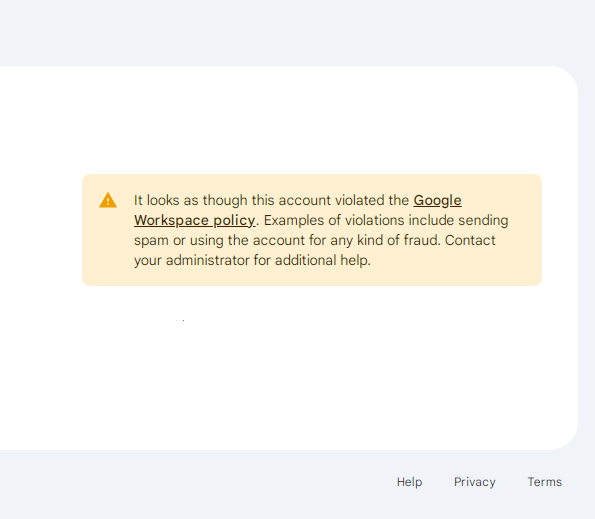
Пользователь с ограниченными возможностями теряет полный доступ ко всем связанным с Google сервисам, таким как Gmail, Drive, Calendar, Google Docs, Sheets, Slides и другим важным инструментам Workspace, что существенно влияет на его работу. ПродуктивностьВы также можете увидеть конкретную ошибку, указывающую на внутреннюю блокировку учетной записи. Это явно означает, что вам необходимо... Обратитесь в ИТ-отдел вашей организации. Вместо службы поддержки Google.
Что делать пользователю?
Если вы столкнетесь с этой ошибкой, то Единственный способ восстановить доступ — обратиться к ИТ-администратору вашей организации.Служба поддержки Google вам в этом помочь не сможет. Отключение учетной записи на уровне администратора.При обращении к администратору предоставьте ему точное сообщение об ошибке, чтобы он мог быстро найти вашу учетную запись. Избегайте выполнения [действие/действие]. Многократные попытки входа в систему или создать Заявки в службу поддержки При использовании Google вас в конечном итоге перенаправят в ИТ-отдел вашей организации.
Если проблема вызвана Неоплаченные счета Для того чтобы ваша организация оформила подписку на Workspace, Главный администратор (суперадминистратор) Только он (а не уполномоченные должностные лица) может решить проблему с выставлением счетов и восстановить доступ.
Что бы вы сделали, если бы были у власти?
Если вы являетесь администратором Google Workspace, вы можете повторно активировать заблокированную учетную запись непосредственно через консоль администратора Google. Имейте в виду, что если... Учетная запись заблокирована Google за нарушение правил.Кнопка может не отображаться. Повторная активацияВам потребуется подать апелляцию в службу поддержки Google. Кроме того, учетные записи можно будет повторно активировать только в том случае, если... Пять раз в годЧастые комментарии указывают на повторяющиеся проблемы с политикой безопасности или другими аспектами, поэтому важно устранить первопричину, прежде чем восстанавливать доступ.
Повторная активация заблокированного аккаунта через консоль администратора Google приводит к следующему: Аннулирование Административная мера, блокирующая доступ. Эта мера напрямую снимает блокировку учетной записи, минуя необходимость подачи апелляций во внешние инстанции или запросов в службу поддержки. Перед повторной активацией выполните следующие действия: Контрольный список безопасности администратора От Google, чтобы убедиться, что аккаунт не взломан.
- Откройте браузер.

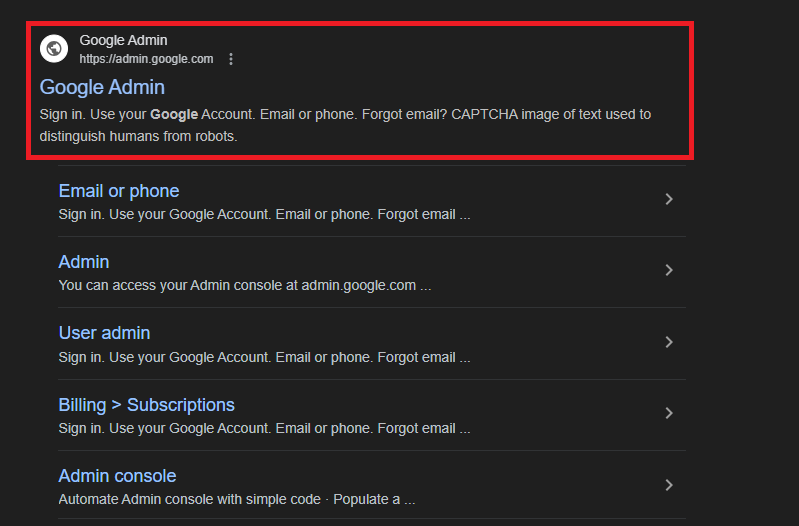
- Перейти к Google Администратор в вашем браузере.

- Войдите в Google Workspace, используя свою учетную запись администратора.
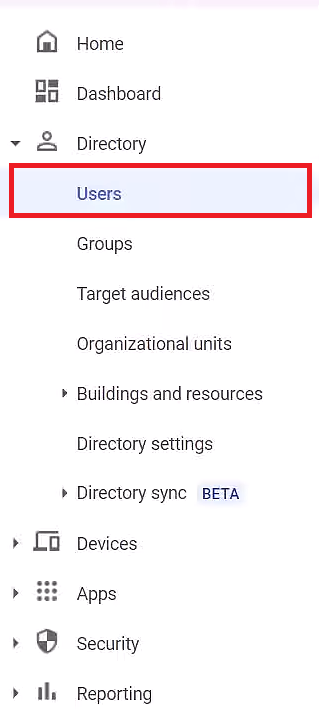
- В левой панели навигации перейдите к Каталог > Пользователи.

- Найдите заблокированного пользователя в списке.
- Нажмите на кнопку Реактивация Для указанного пользователя.

- Проверьте причину блокировки, указанную на странице, и подтвердите повторную активацию.

- Подождите до 15 минут До тех пор, пока учетная запись не будет повторно активирована.
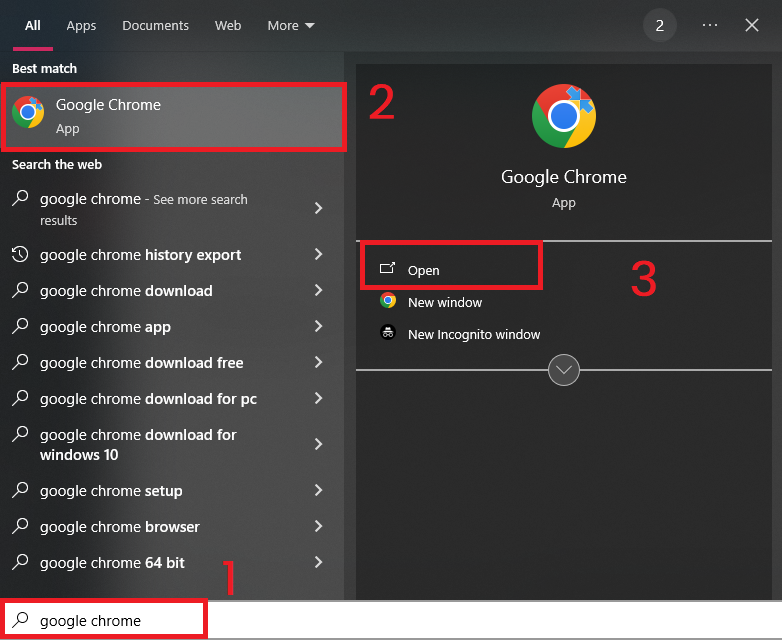
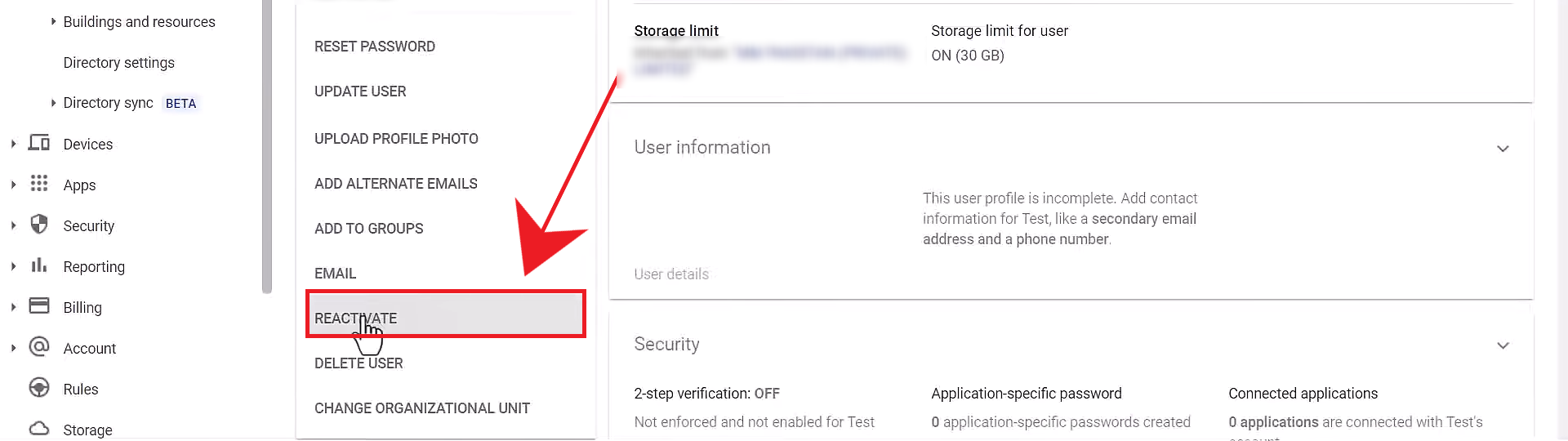
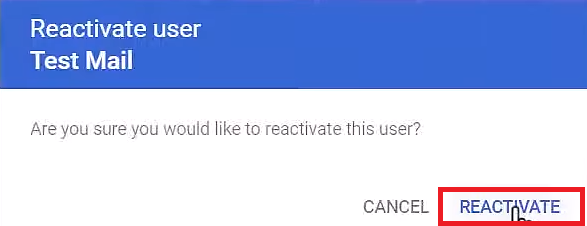
Если кнопка Реактивация Если это недоступно, пожалуйста, подождите не менее [временной интервал отсутствует]. 24 годаЭто особенно актуально, если учетная запись превышает лимит отправки Gmail. Если проблема сохраняется, проверьте детали комментария, убедитесь, что ваши счета актуальны, и выполните все шаги, описанные в инструкции. Контрольный список безопасности администратора Чтобы предотвратить повторное включение скомпрометированных или высокорискованных учетных записей.
Комментарии закрыты.