

Мы живем в мире, где наши личные данные и интересы высоко ценятся. Хотя полностью исключить отслеживание истории просмотров и создание рекламного профиля веб-сайтами и сервисами может быть сложно, все же существуют способы остановить или уменьшить количество персонализированной рекламы и результатов поиска.
В этом руководстве мы рассмотрим, как предотвратить появление персонализированных результатов в результатах веб-поиска, на веб-сайтах и при просмотре видео.
Мы рассмотрим лучшие способы отключения персонализированных результатов поиска на основных платформах, от YouTube и Google до Facebook и Instagram.
Отключите персонализированные результаты и рекламу в продуктах Google.
Начнём с компании, которая, пожалуй, имеет самое большое присутствие в интернете: Google. Прежде всего, давайте посмотрим, как отключить персонализированную рекламу.
Это предотвратит показ Google рекламы, связанной с вашим поисковым запросом и созданным Google профилем ваших прошлых действий в интернете и покупательских привычек.
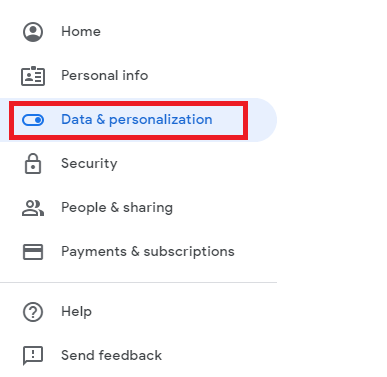
Для этого перейдите на страницу своего аккаунта Google , а затем выберите «Данные и персонализация» в левом верхнем углу.
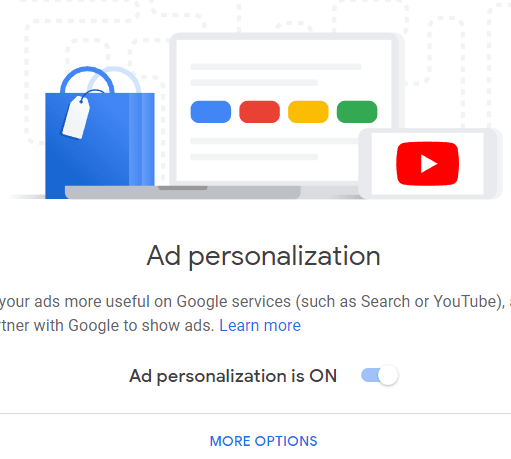
Далее прокрутите страницу вниз и найдите раздел «Персонализация рекламы ». Нажмите «Перейти к настройкам рекламы» , а затем нажмите кнопку, чтобы отключить персонализацию рекламы. Отключив эту функцию, вы больше не будете видеть персонализированную рекламу на YouTube, в результатах поиска Google или на сайтах, использующих Google Ads.
По данным W3techs , это составляет приблизительно 30% всех веб-сайтов. Большинство популярных сайтов часто используют рекламу Google, поэтому вполне вероятно, что большинство сайтов, которые вы посещаете, попадают под её действие.
Далее, пришло время отключить персонализированные результаты поиска от Google. К сожалению, на самом деле нет способа предотвратить сбор Google данных о ваших поисковых запросах, поэтому, если вам нужна альтернатива, попробуйте DuckDuckGo.
Однако вы все еще можете настроить параметры поиска в Google Chrome, чтобы каждый ваш поиск выдавал неперсонализированные результаты. Для этого щелкните меню настроек (три точки) в правом верхнем углу Chrome, а затем выберите «Настройки».
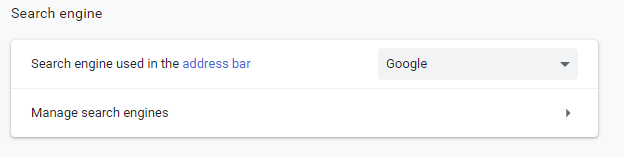
В меню настроек прокрутите вниз до раздела «Поисковые системы» и нажмите «Управление поисковыми системами».
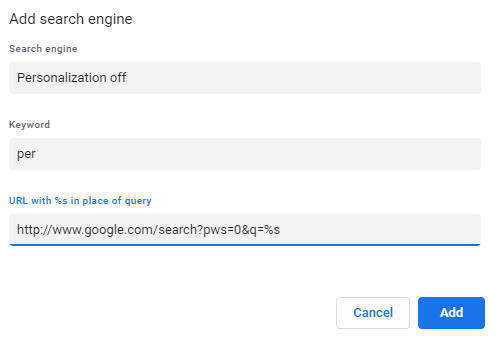
Далее нажмите кнопку « Добавить в начало результатов поиска других поисковых систем» , затем введите приведенную ниже информацию в указанные поля:
- Поисковая система – Отключите персонализацию – Google
- Ключевое слово – для
- URL – http://www.google.com/search?pws=0&q=%s
После ввода корректной информации нажмите кнопку «Добавить» .
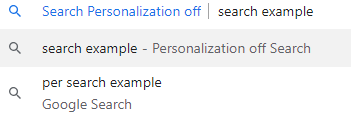
Теперь вам достаточно начать любой поиск с ключевого слова «per», чтобы автоматически перейти по этой неперсонализированной поисковой ссылке.
Отключите персонализированную рекламу в Facebook и Instagram.
Теперь, когда мы убрали персонализированную рекламу и поиск из YouTube и Google, пришло время разобраться со следующей по величине интернет-компанией – Facebook.

Чтобы отключить персонализированную рекламу на страницах Facebook, перейдите на сайт Facebook и нажмите на стрелку раскрывающегося списка рядом с панелью уведомлений в правом верхнем углу. В появившемся раскрывающемся меню выберите «Настройки».
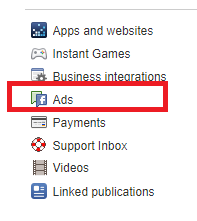
На странице настроек нажмите «Реклама» в левой части экрана. На странице «Реклама» вам будет предложен ряд вариантов на выбор. Вот несколько примеров того, что вы можете здесь сделать.
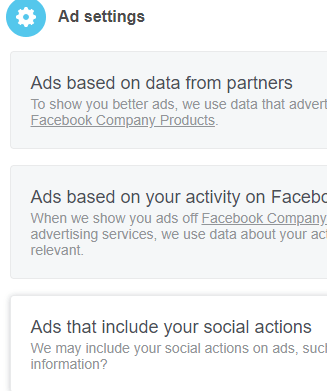
Вы можете запретить показ рекламы, основанной на данных от партнеров , — это включает данные, которые Facebook собрал о вас во время просмотра других веб-сайтов, не принадлежащих Facebook, в интернете.
Вы можете отключить показ рекламы на основе вашей активности в продуктах Facebook — отключение этой функции предотвратит использование Facebook данных, собранных из Facebook, Instagram или любых других продуктов Facebook, для рекламы. Facebook по-прежнему будет собирать эти данные, но персонализированная реклама на основе этой информации собираться не будет.
Вы также можете скрыть определенную информацию, чтобы Plus не мог настраивать и изменять некоторые параметры конфиденциальности, или скрыть определенные темы и категории рекламы на этой странице.
Абстрактные
Вкратце, это руководство поможет вам предпринять необходимые шаги, чтобы отключить персонализированную рекламу и результаты поиска от продуктов Google и Facebook. Оно охватит большую часть вашей обычной активности в интернете.
Если вы хотите больше контролировать ситуацию, лучшие шаги, которые вы можете предпринять, — это использовать альтернативные поисковые системы, такие как DuckDuckGo, избегать создания учетной записи Google, использовать VPN и просматривать веб-страницы в режиме инкогнито.
Даже при таких попытках компании, такие как Facebook и Google, всё ещё могут создавать профиль на основе посещаемых вами веб-сайтов, ваших привычек просмотра, а также информации о местоположении или устройстве, которая передаётся браузерам при посещении страниц.
К сожалению, полностью остановить отслеживание в интернете очень сложно, но при соблюдении необходимых мер предосторожности вы, безусловно, можете уменьшить его или, по крайней мере, изменить влияние вашей личной информации на результаты поиска и показываемую вам рекламу.
Если у вас возникнут какие-либо вопросы по этой теме,
Обязательно оставьте комментарий, и я постараюсь ответить вам как можно скорее.
Комментарии закрыты.