

Нет смысла ходить по кругу с вашими данными. В Excel любая попытка создать цикл с помощью формулы называется циклической ссылкой, которую Excel предотвращает по умолчанию. Любой цикл, в котором формула ссылается сама на себя (прямо или косвенно), приведет к ошибке — цикл не может быть завершен, потому что вычисление не может быть закончено.
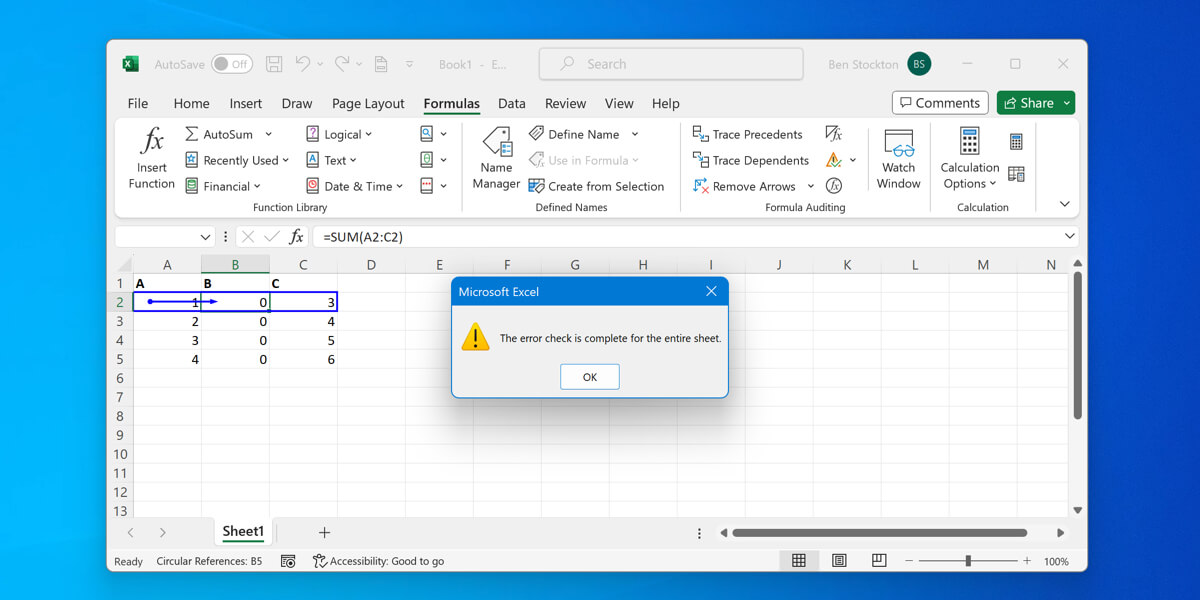
Циклические сигналы создают проблемы, поскольку они мешают работе формул и не позволяют просматривать данные. Вам потребуется найти и исправить циклические сигналы в формулах Excel или изменить электронную таблицу, чтобы решить эту проблему.
Как распознать круглые символы в Excel
Круглый символ часто появляется, когда формула указывает на свою собственную ячейку, либо напрямую, либо через серию формул. Если вы случайно создали круглый символ, Excel обычно пометит это предупреждением.
Вы можете быстро проверить это самостоятельно, посмотрев на строку состояния в нижней части окна Excel. Если в левом нижнем углу вы видите «Циклические ссылки» с адресом ячейки, это означает, что у вас есть циклические ссылки, которые необходимо исправить.
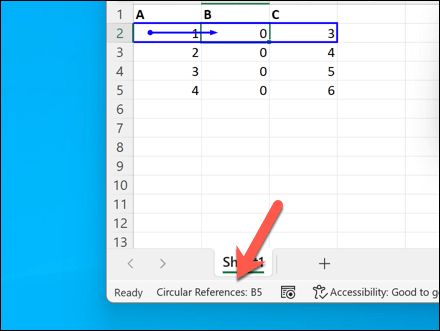
Перейдите по этому адресу и устраните проблему, затем проверьте строку состояния, чтобы убедиться, что в ваших таблицах нет ошибок.
Использование инструмента проверки ошибок в Excel
В Excel также есть встроенный инструмент для отслеживания циклических ссылок. Вы можете использовать следующие шаги, чтобы найти их.
- Откройте интересующую вас книгу Excel и выберите вкладку «Формулы» на ленте.
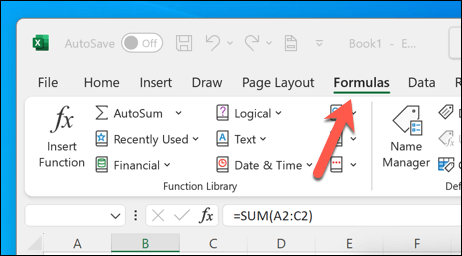
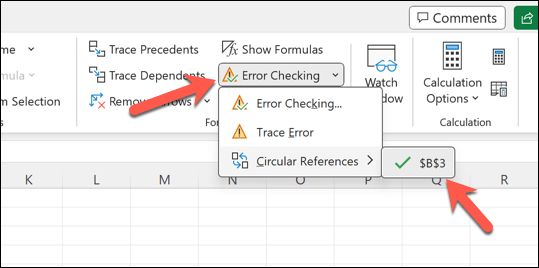
- Нажмите кнопку проверки ошибок.
- В выпадающем меню выберите «Циклические ссылки». Отобразится список заголовков для исправления, который укажет вам на (первую) ячейку с проблемой в списке.
Как удалить циклическую ссылку в Excel
Если вы не собираетесь использовать циклические ссылки в Excel, они часто приводят к некорректным вычислениям и их невозможно удалить. Однако их удаление — довольно простой процесс, как только вы определите проблемную ячейку (или ячейки), вызывающую их.
Способ решения этой проблемы зависит от особенностей работы вашей электронной таблицы. Один из хороших способов обойти это — скопировать ячейку, содержащую формулу, и заменить её её фиксированным конечным результатом. Это может быть не идеальным решением, но оно поможет избежать ошибки, когда формула, зависящая от результата другой формулы, в свою очередь, зависит от результата этой же формулы для своей работы.
Для начала найдите ячейку, содержащую циклическую ссылку, которую Excel обычно отмечает галочкой. неправильное сообщениеЕсли вы выделите этот элемент, в других ячейках могут появиться синие стрелки — это указывает на цикл, который, возможно, нуждается в исправлении.
Далее щелкните правой кнопкой мыши по ячейке и выберите «Копировать» или нажмите Ctrl+C на клавиатуре. После копирования снова щелкните правой кнопкой мыши по ячейке и выберите «Вставить» > «Вставить значение» или нажмите Ctrl+Alt+V на клавиатуре.
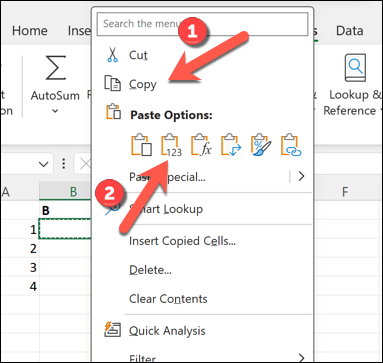
Повторите эти шаги для всех остальных ссылок на ячейки, чтобы правильно рассчитать окончательную формулу.
Как включить циклические ссылки в Excel при итеративных вычислениях
Функция повторяющихся вычислений в Excel позволяет выполнять вычисления определенное количество раз. Если вы предполагаете, что ваши формулы будут ссылаться друг на друга, возможно, вам стоит включить функцию повторяющихся вычислений, чтобы вычисления выполнялись без отображения ошибок.
Эта функция отключена по умолчанию — она не является оптимальным решением для большинства пользователей Excel. Однако, если вы намеренно используете циклические ссылки для повторяющихся вычислений, вам потребуется включить эту функцию, выполнив следующие шаги.
- Откройте Excel и нажмите Файл > Параметры (или Файл > Плюс > Параметры).
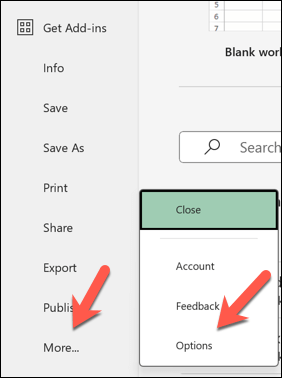
- В меню параметров Excel нажмите «Формулы».
- В параметрах вычислений выберите пункт «Включить итеративные вычисления» и задайте максимальное количество итераций и максимальное количество изменений. Это ограничит количество вычислений, которые Excel будет выполнять с использованием циклической ссылки до остановки, а также повлияет на точность окончательных вычислений.
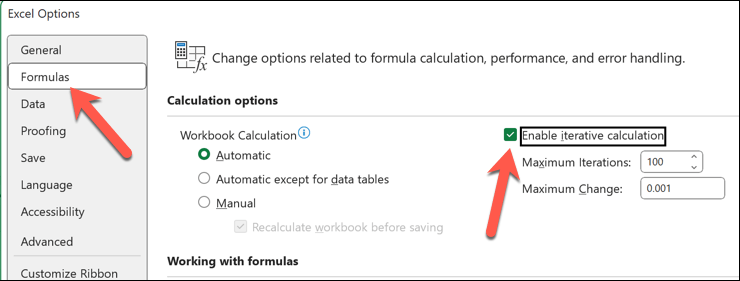
- Нажмите ОК, чтобы сохранить изменения.
Управление ошибками в Microsoft Excel
Циклическая ссылка в Excel не является критической ошибкой, но она может привести к... Остановите работу электронной таблицыВыполнив описанные выше шаги, вы сможете найти и исправить проблему, устранить ошибку в электронной таблице и обеспечить успешное вычисление конечного результата с помощью формул.
В Excel вы можете столкнуться со множеством других ошибок, в том числе: #NUM! ошибкаОднако, если вы проверите свои данные и исправите любые ошибки в формулах или целостности данных, вы сможете решить проблему.
Комментарии закрыты.