

Сообщение «Word или Excel столкнулись с ошибкой, которая препятствует корректной работе» появляется, когда Microsoft Office не может инициализировать один или несколько важных компонентов, необходимых для правильной работы. Эта проблема не вызвана конкретным документом ; скорее, она возникает до полного запуска Word или Excel, когда среда выполнения приложения не загружается должным образом из-за проблемы с зависимостями или конфигурацией.

При запуске Word и Excel используют несколько компонентов, включая службу OfficeClickToRun.exe , загрузчик надстроек COM и основные системные библиотеки (такие как wwlib.dll , vbe7.dll и mso.dll ). Эти компоненты обрабатывают основные операции, такие как отображение документов, инициализация макросов и проверка активации.

Если какой-либо из этих компонентов поврежден , не проходит проверку целостности системы или загружен с неподходящей версией , Office не может завершить последовательность запуска и вместо этого отображает знакомое сообщение «Исправить сейчас».
Обычно это происходит по одной или нескольким из следующих причин:
- Поврежденные или устаревшие файлы Office Поврежденные, отсутствующие или несовместимые модули установки часто приводят к сбоям при запуске, особенно после периодических обновлений или сбоев системы.
- Сервис платформы защиты программного обеспечения неактивен. Эта служба Windows проверяет, активирован ли Office. Если она отключена, тормозит или не отвечает, подтверждение лицензии не удается, и Word или Excel неожиданно закрываются.
- Неисправные или несовместимые надстройки Внешние надстройки, такие как Grammarly, EndNote или некоторые инструменты для работы с PDF-файлами, могут внедрять конфликтующий код во время запуска, нарушая процесс запуска Office.
- Системные или конфликты безопасности Чрезмерно защитные антивирусные программы, недавние обновления Windows или ограниченные права доступа могут препятствовать запуску компонентов Office или доступу к важным путям реестра.
Вкратце, ошибка возникает, когда Office не может должным образом проверить активацию , загрузить свои основные модули или взаимодействовать с необходимыми фоновыми службами во время работы.
Теперь, когда вы понимаете первопричины, давайте устраним проблему шаг за шагом.
1. Ремонт и установка офисного оборудования.
Восстановление Office заменяет поврежденные или несовместимые двоичные файлы , восстанавливает отсутствующие зависимости и повторно регистрирует важные компоненты среды выполнения . Этот процесс устраняет сбои при запуске, вызванные поврежденными DLL-файлами или неработающими ссылками на службы , позволяя Word и Excel работать без ошибок.
- لق Все приложения Office (Word, Excel, Outlook и т. д.).
- Нажмите на Windows + R, И введите
control, затем нажмите Enter Открыть Панель управления.![]()
- Перейти к Программы ← Программы и компоненты.
![]()
- Найдите Microsoft Office Выберите его из списка.
- нажать на Изменить выше.
![]()
- выберите Интернет Ремонт (Не быстрый ремонт).
![]()
- нажать на Ремонт И следуйте инструкциям на экране.
- Подождите, пока Office загрузит и переустановит свои основные компоненты.
- Перезагрузите компьютер Если вас попросят это сделать.


2. Отключите дополнительные функции (безопасный режим)
Ошибки при запуске часто вызваны надстройками COM/VSTO, которые загружаются при запуске Word или Excel. Запуск приложения в безопасном режиме отключает все сторонние расширения, позволяя загружать только необходимые компоненты Microsoft. Это помогает определить, является ли надстройка причиной ошибки.
winword /safe Или excel /safe, затем нажмите Enter.
- если не Ошибка появляется в безопасном режиме: Это позволяет предположить, что вероятной причиной сбоя является стороннее дополнение.
- Перейти к Файл → Параметры → Дополнения.
![]()
- выберите COM-надстройки В выпадающем меню «Управление» нажмите на передача инфекции….
![]()
- Отметьте все подозрительные или недавно добавленные дополнительные функции.
- Чтобы проверить, решена ли проблема, перезапустите Word или Excel в обычном режиме.
- Перейти к Файл → Параметры → Дополнения.
- Если ошибка сохраняется в безопасном режиме: Проблема не связана с дополнительными функциями.
- Продолжите выполнение других шагов по устранению неполадок (например, онлайн-восстановление или проверка фоновых служб).


Совет: Для начала отключите надстройки, не относящиеся к Microsoft , поскольку они являются наиболее распространенным источником конфликтов.
3. Выполните чистую загрузку
В некоторых случаях проблема заключается не в самом Office, а в сторонних службах или фоновых приложениях, загружаемых при запуске Windows. Эти службы могут мешать проверке лицензий, блокировать DLL-файлы или внедрять конфликтующие процессы.
При чистой загрузке Windows работает только с необходимыми службами Microsoft. Это позволяет изолировать сторонние программы и определить, вызывает ли сбой Word или Excel какой-либо фоновый процесс. Если ошибка исчезает в режиме чистой загрузки, повторное включение элементов автозагрузки по одному может помочь выявить причину.
- Нажмите на Win + R, записывать MSCONFIG, затем нажмите Enter.
![]()
- Перейти на вкладку الخدمات, Найдите Скрыть все службы Microsoft (Очень важно), Затем щелкните отключить все.
![]()
- Открыть Управление задачами ← Вкладка запускать и Отключить все элементы автозапуска.
![]()
- Перезагрузите компьютер.


- Если ошибка не появляется после чистой загрузки:
- Проблема вызвана внешним сервисом или программой автозапуска.
- Повторно активируйте сервисы и элементы автозагрузки небольшими группами, чтобы точно определить причину.
- Как только вы обнаружите проблему, отключите службу или программу, вызывающую её.
- Если ошибка сохраняется после чистой загрузки:
- Перейдите к другим методам устранения неполадок (например, включите SPPSVC или выполните чистую переустановку).
Совет: Наиболее распространенные причины, выявляемые при проверке чистой загрузки, — это антивирусные программы, блокировщики лицензий и устаревшие системные инструменты.
4. Запуск службы платформы защиты программного обеспечения.
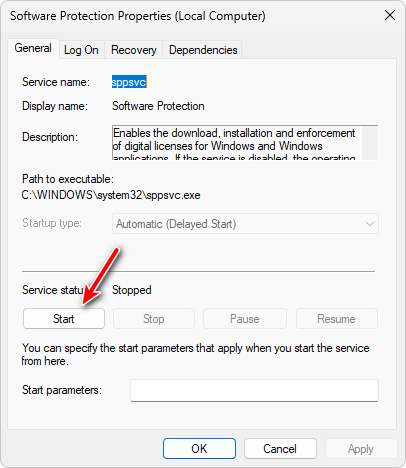
Сервис управляет Платформа защиты программного обеспеченияsppsvc) Активируйте Office и проверьте лицензию.Если эта услуга Остановился, сломался или медленно запускаетсяWord и Excel не могут завершить проверку активации, что приводит к сообщению «Обнаружена ошибка». Повторное включение этой службы восстанавливает процесс активации, позволяя приложению запускаться в обычном режиме.
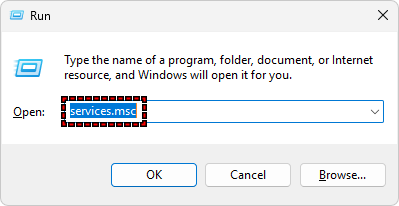
- Нажмите на Win + R, записывать services.msc, затем нажмите Enter Чтобы открыть консоль служб.
![]()
- Прокрутите вниз и найдите Защита программного обеспечения.
![]()
- Щелкните по нему правой кнопкой мыши и выберите Основные свойства.
- установленный Тип запуска على Автоматически (отложенный запуск).
- Если сервис недоступен, нажмите на Начать.
![]()
- нажать на Применить Затем на OK.
- Перезагрузите устройство. PC С уважением и с уважением к вашей работе. Word Или Excel.

5. Чистая установка Office.
Если проблема сохраняется, это может быть связано с глубоким повреждением установки , поврежденными записями реестра или конфликтами обновлений , которые не могут быть устранены стандартными средствами исправления. В таких случаях наиболее надежным решением является чистая установка . Этот процесс удаляет все оставшиеся файлы, недействительные конфигурации и устаревшие коды активации, которые могут вызывать ошибку.
- Нажмите на Win + R, И введите appwiz.cpl, затем нажмите Enter Открыть программы и характеристики.
![]()
- Найдите Microsoft Office В списке установленных программ.
- Выберите его и нажмите удалить.
![]()
- Следуйте инструкциям на экране, чтобы полностью удалить Office.
- После удаления загрузите Инструмент поддержки удаления Office Из Официальный сайт Microsoft.
![]()
- Запустите инструмент, чтобы удалить все Оставшиеся файлы, записи в журналах или коды активации.
- Перезагрузите компьютер.
- Войдите в Счетом Microsoft Ваш собственный или офисный портал иЗагрузите последнюю версию Office..
- Установите Office и завершите процесс активации.
- Откройте Word или Excel и проверьте, исчезла ли ошибка.


Если ни один из вышеперечисленных методов не сработает, проблема может быть связана со сложными конфликтами лицензирования , повреждением данных на уровне Windows или проблемами активации, специфичными для конкретного клиента , требующими более сложной диагностики.
В этом случае наиболее эффективным следующим шагом будет прямое обращение в службу поддержки Microsoft . Их команда может запустить диагностические инструменты, проверить записи активации и применить расширенные исправления, недоступные для публичного использования. Вы можете связаться со службой поддержки Microsoft здесь: https://support.microsoft.com/contactus
Комментарии закрыты.