

Windows 11 — лучшая игровая операционная система, созданная Microsoft на сегодняшний день, несмотря на непростой старт. Хотя большинство пользователей будут довольны её производительностью в играх по умолчанию, есть несколько настроек, которые можно внести для улучшения результатов.

Изоляция ядра и виртуализация
 Если вы поищете в интернете большинство рекомендаций по оптимизации игр для Windows 11, даже в онлайн-документации Microsoft, вы найдете советы, касающиеся «изоляции ядра» и «Виртуализация».
Первый параметр касается безопасности и целостности данных вашего процессора. Без изоляции ядер ваш компьютер может быть уязвим для вредоносных атак. Виртуализация — это функция, поддерживаемая большинством современных процессоров. Она помогает ускорить работу программ и приложений виртуализации, которые создают симулированные компьютеры, либо в целях безопасности, либо для запуска программ, разработанных для другой операционной системы.
Отключение этих функций может повысить производительность видеоигр за счет безопасности и функциональности. Если изоляция ядра включена, Microsoft рекомендует включать ее заново каждый раз после завершения игры.
Мы протестировали оба способа и сравнили производительность в играх с ними и без них, и мизерный прирост производительности не стоит дополнительного риска для безопасности и лишних хлопот, связанных с включением и выключением этих настроек. По этой причине мы пойдем против общепринятого мнения и просто порекомендуем оставить их как есть.
Центр обновления Windows
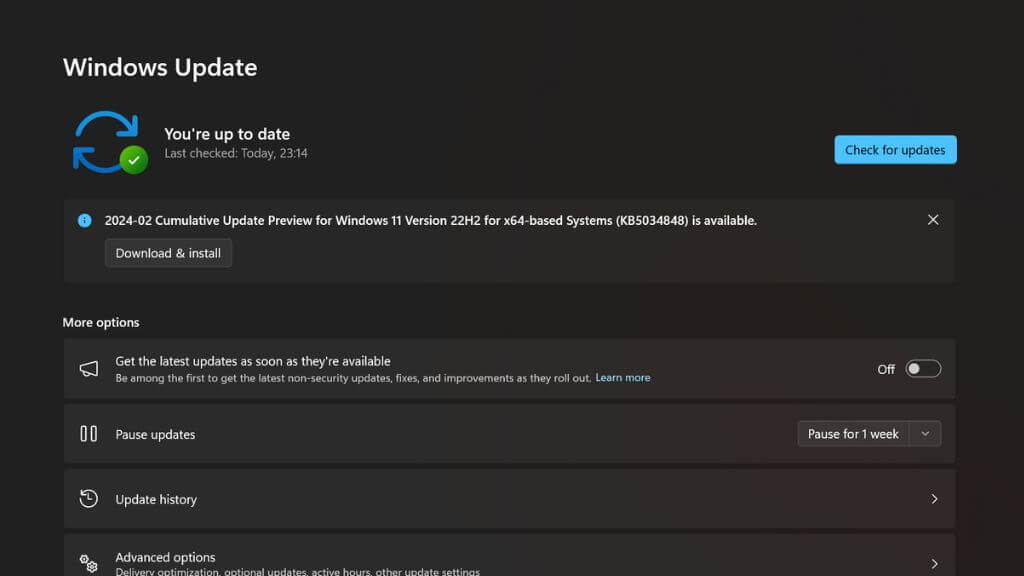
Мы рекомендуем регулярно обновлять Windows для оптимизации производительности игр. Обновления часто включают исправления и новые функции, которые напрямую влияют на производительность видеоигр. Иногда они затрагивают все игры, а иногда необходимы для корректной работы некоторых новых игр, в этом случае вы можете заметить, что требования к играм повышаются до требуемой версии Windows 11.
Для обновления вручную перейдите в меню «Пуск» > «Параметры» > «Центр обновления Windows» и выберите «Проверить наличие обновлений». Затем установите все ожидающие обновления.
Активировать игровой режим
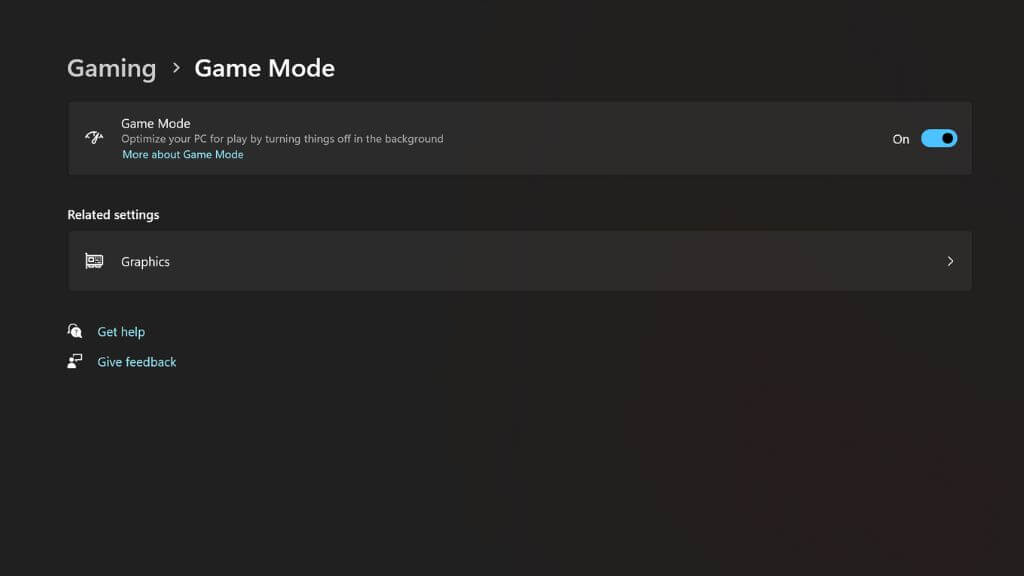
В Windows 11 есть специальный «Игровой режим», который доступен ещё с Windows 10. При активации он изменяет поведение операционной системы. Во время игры Windows останавливает все фоновые процессы, которые не являются строго необходимыми. Она ничего не загружает и не устанавливает, оптимизирует использование оперативной памяти, и игра становится приоритетной как для процессора, так и для видеокарты.
Пуск > Настройки > Игры > Игровой режим, затем выберите «Включить».
Убедитесь, что ваш компьютер поддерживает DirectStorage.
Вы когда-нибудь задумывались, как игровые консоли, такие как Xbox Series X или PlayStation 5, могут так быстро загружать игры со своих SSD-накопителей? Причина в использовании технологии аппаратного ускорения декомпрессии, которая может фактически удвоить скорость работы SSD.
В первые несколько лет существования нынешнего поколения игровых консолей персональные компьютеры не обладали этой технологией и не могли в полной мере использовать преимущества быстрых SSD-накопителей, но с появлением DirectStorage ситуация изменилась.
Более новые игры, поддерживающие DirectStorage, автоматически будут использовать эту технологию, если она доступна; переключателя для её включения нет. Однако вам следует убедиться, что ваш компьютер соответствует минимальным системным требованиям:
- Последняя обновлённая версия Windows 11
- Графический процессор (GPU), поддерживающий DirectX 12 и Shader Model 6.0.
- Настоятельно рекомендуется использовать NVMe SSD с накопителем Gen 4.0.
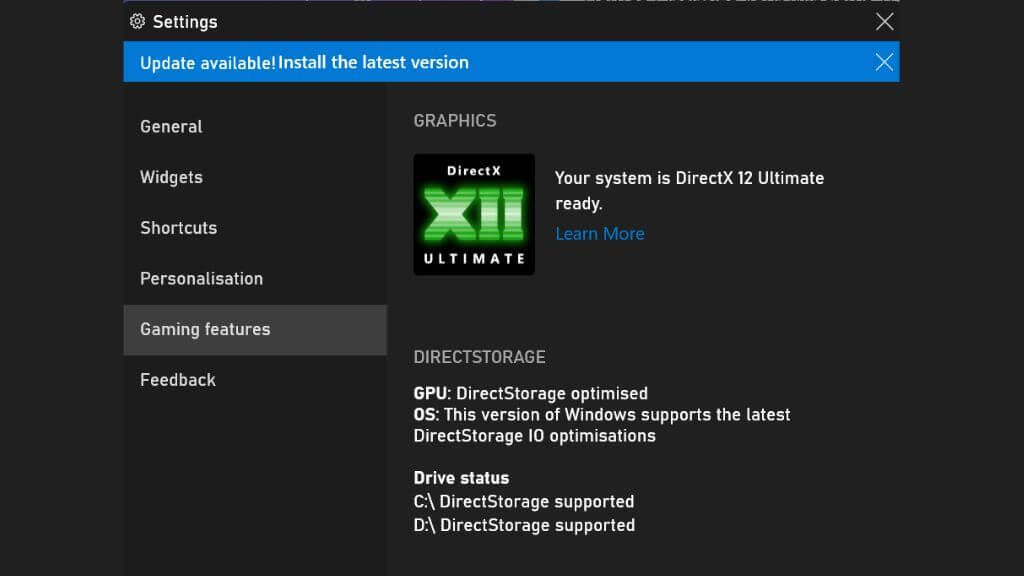
Проверить, включена ли эта функция в вашей системе, можно, нажав Win + G, чтобы открыть панель Xbox Game Bar. Затем выберите значок шестеренки, чтобы открыть настройки.
Выберите «Игровые функции», затем найдите пункты «Ваша система поддерживает DirectX 12 Ultimate» и «Поддерживается DirectStorage». Если оба сообщения присутствуют, значит, все в порядке.
Обновление драйверов графического процессора (GPU).
Пожалуй, самым важным компонентом в игровом ПК под управлением Windows является графический процессор (GPU), расположенный в видеокарте или ноутбуке. Драйверы — это программные компоненты, которые сообщают операционной системе (Windows) и играм, которые вы хотите запустить, как взаимодействовать с графическим процессором.
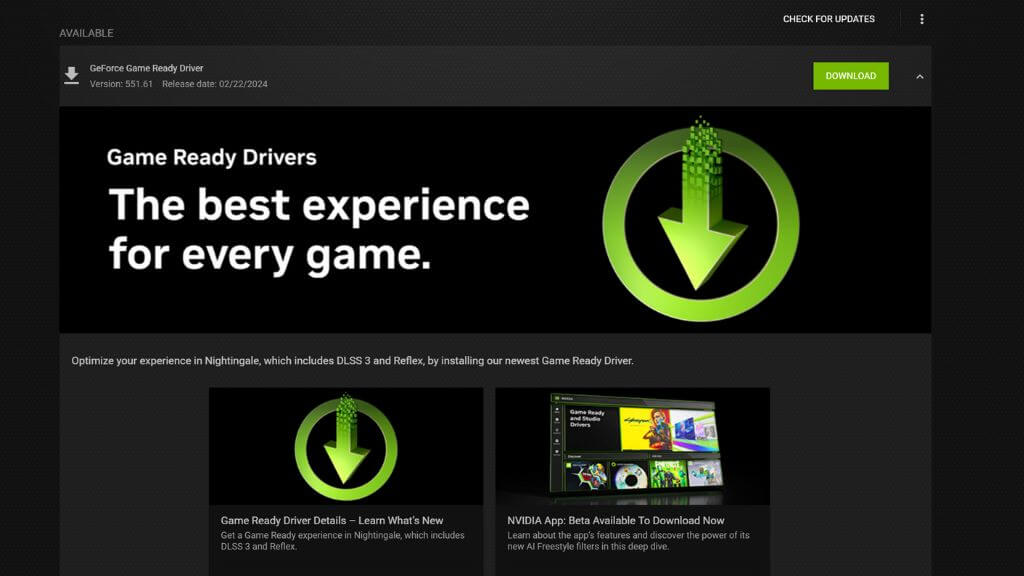
Для оптимальной работы графического процессора (GPU) больше, чем любого другого оборудования, необходимы актуальные драйверы. Для повышения производительности производители GPU, такие как NVIDIA и AMD, выпускают новые драйверы одновременно с выходом крупных видеоигр. Иногда эти новые драйверы могут обеспечить заметно более плавный и мощный игровой процесс, даже если только в определенных играх.
Обновить драйверы видеокарты очень просто. Зайдите на сайт производителя или на сайт вашей видеокарты и найдите свою модель в разделе драйверов. Скачайте и запустите установщик, и всё готово. Если вы уже установили драйверы видеокарты, вы обычно можете проверить наличие обновлений и установить их из самого приложения для видеокарты.
Включить планирование работы графического процессора (GPU) с аппаратным ускорением
Аппаратное ускорение планирования задач на графическом процессоре (GPU) — это новая функция, поддерживаемая современными графическими процессорами и Windows 11. Она позволяет графическому процессору брать на себя часть задач, обычно выполняемых центральным процессором (CPU) в видеоиграх. Это устраняет некоторые узкие места, связанные с работой центрального процессора, поскольку графическому процессору больше не нужно ждать завершения определенных задач центральным процессором, прежде чем он сможет выполнить свою собственную работу.
В большинстве современных и старых игр, которые мы лично тестировали, нет ничего плохого в том, чтобы включить эту настройку, если она доступна. Она может значительно улучшить производительность игры и уменьшить подтормаживания, позволяя играм работать плавно при любой частоте кадров. В одной или двух играх нам пришлось отключить её по соображениям совместимости, но в большинстве случаев эту настройку следует включить. Если у вас видеокарта NVIDIA 40-й серии или более поздней версии, эта функция необходима для использования функции DLSS 3 для повышения частоты кадров. Для её использования вам потребуется видеокарта NVIDIA 10-й серии или Radeon 5600 или более поздней версии.
Чтобы включить эту функцию в Windows 11, перейдите в «Параметры» > «Система» > «Дисплей» > «Графика» > «Изменить параметры графики по умолчанию» и включите параметр «Аппаратное ускорение планирования графического процессора».
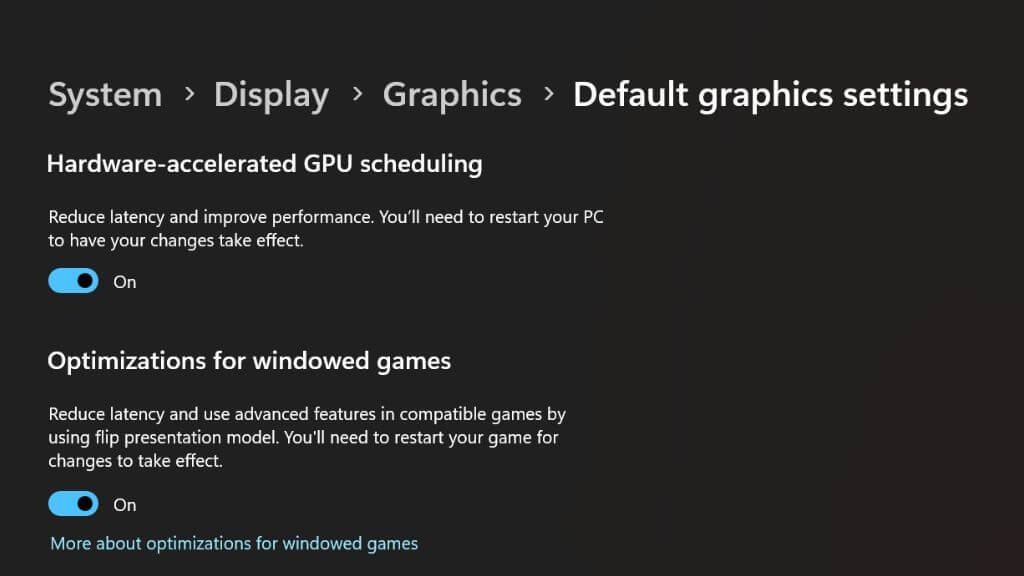
Для того чтобы изменения вступили в силу, вам потребуется перезагрузить компьютер.
Используйте проводную клавиатуру и мышь (или контроллер).
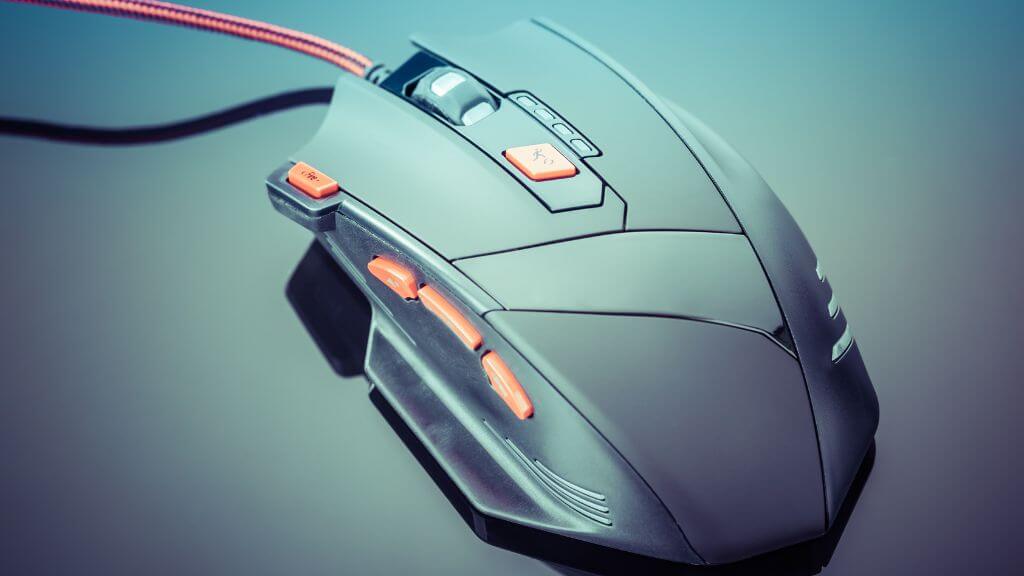
Хотя большинству геймеров беспроводные периферийные устройства, особенно специально разработанные для игр, кажутся удобными и обеспечивают хорошую производительность, стандартные беспроводные мыши и клавиатуры, как правило, имеют более высокую задержку по сравнению с проводными моделями, даже недорогими проводными.
Если вы используете Bluetooth-контроллер, то, вероятно, ситуация аналогична. К счастью, в большинстве случаев вам нужно всего лишь подключить его с помощью USB-кабеля, и всё готово. В качестве дополнительного бонуса вам не нужно беспокоиться о батарейках!
Используйте Ethernet вместо Wi-Fi.

Производительность сети — важный фактор при игре в онлайн-игры. Загрузка игр по Wi-Fi в большинстве случаев работает нормально, но при игре онлайн непредсказуемость Wi-Fi может создать проблемы, особенно когда нужно совершить решающие убийства в Call of Duty.
Мы рекомендуем использовать прямое Ethernet-соединение. Это, безусловно, самый быстрый и надежный тип домашнего сетевого подключения, и во многих случаях он может кардинально изменить ваш игровой опыт в онлайн-играх.
Если ваш игровой ПК находится слишком далеко от роутера, рассмотрите возможность приобретения mesh-роутера и подключения ПК к ближайшему сетевому устройству через Ethernet. В качестве альтернативы вы можете приобрести комплект Powerline Ethernet и подключить ПК к роутеру, используя электропроводку вашего дома. Это не всегда обеспечивает самые высокие скорости, но в онлайн-играх скорость важнее задержки, и в этом отношении Powerline обычно превосходит Wi-Fi.
Установка Windows и игр на SSD-накопитель
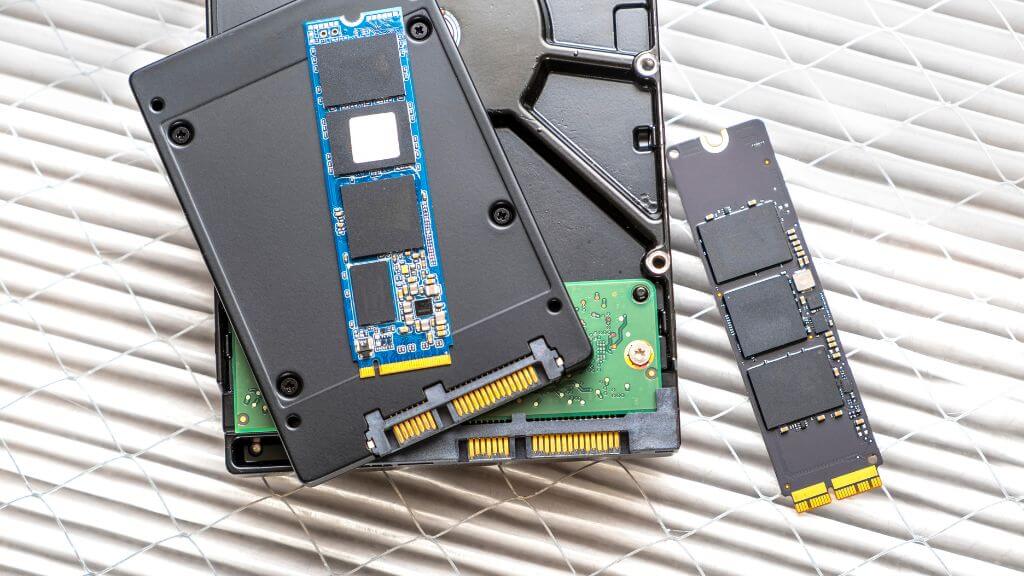
Современные игры потребляют много трафика, поэтому быстрая память стала крайне важна. Некоторые современные игры теперь требуют наличия дисковода. SSDХотя некоторые настоятельно рекомендуют его использование, другие предпочитают именно его. В современных компьютерах под управлением Windows используются два основных типа твердотельных накопителей (SSD) – SATA и NVMe PCIe.
Хотя твердотельные накопители SATA значительно быстрее механических жестких дисков, для игр мы рекомендуем использовать накопитель NVMe или аналогичный. Как минимум, на таком накопителе следует установить Windows и большинство требовательных игр.
Отключить фоновое слайд-шоу
Последний пункт может вас удивить, но если вы сталкиваетесь с необъяснимыми зависаниями и прерываниями в играх, это может быть связано с настройками фонового режима.
В Windows есть функция «Слайд-шоу», позволяющая менять фоновые изображения в определенной папке с заданными вами интервалами. При каждом изменении фон зависает на долю секунды.
Даже если это происходит в фоновом режиме, и у вас настроена частая смена фона, вы можете удивиться, почему в ваших играх возникают эти подтормаживания, ведь решение так же просто, как смена фона на статическое изображение или настройка интервала слайд-шоу таким образом, чтобы оно менялось только раз в несколько часов или раз в день.
Это основные советы по оптимизации вашего ПК под управлением Windows 11. Если хотите пойти дальше, можете также рассмотреть возможность повышения скорости работы процессора и видеокарты. Если вы все еще используете Windows 10, вас также может заинтересовать… Как оптимизировать Windows 10 для игр.
Комментарии закрыты.