

Если вы обновили роутер, а старый работает исправно, можно ли что-нибудь с ним сделать? Оказывается, с старым роутером можно сделать несколько вещей.
Примечание относительно прошивки для маршрутизаторов.
Многие замечательные возможности старого маршрутизатора зависят от его пользовательской прошивки. Прошивка — это закодированное программное обеспечение системы, которое можно изменить только путем «перезагрузки» памяти. Каждый производитель маршрутизаторов решает, какие функции должны быть включены в прошивку, поэтому даже если ваш маршрутизатор способен на что-то, оригинальная прошивка может это отключить.
Установив пользовательскую прошивку, вы сможете разблокировать все функции своего роутера , не покупая более дорогую модель.
К сожалению, не все модели маршрутизаторов поддерживают пользовательскую прошивку. Проверьте базы данных маршрутизаторов DD-WRT и OpenWRT, чтобы узнать, совместим ли ваш старый маршрутизатор.
1. Используйте его для игр по локальной сети!
Все интересуются многопользовательскими онлайн-играми, но ничто не сравнится с тем, чтобы собраться в комнате с друзьями и устроить хорошую LAN-вечеринку. Большинство роутеров имеют от четырех до шести портов Ethernet, поэтому достаточно просто подключить каждую систему к роутеру с помощью кабеля Ethernet, и все готово.

В некоторых современных играх офлайн-режим недоступен, но для многих современных и классических игр, поддерживающих офлайн-режим, это идеальный способ играть онлайн. Никаких задержек, никаких отговорок.
2. Используйте его для получения дополнительных портов Ethernet.
Вы можете использовать свой второй маршрутизатор для расширения количества доступных портов Ethernet . Превращение старого маршрутизатора в простой сетевой адаптер требует некоторой подготовки. Некоторые маршрутизаторы упрощают этот процесс с помощью переключателя режимов в своей прошивке. Вы также можете получить доступ к необходимым функциям, используя пользовательскую прошивку.
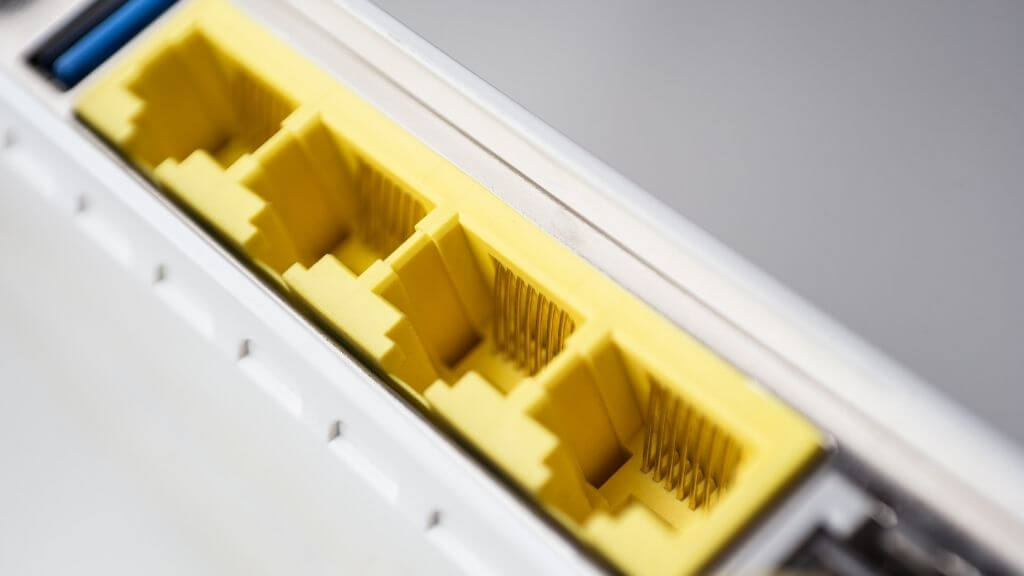
Если вы хотите вручную настроить свой маршрутизатор для работы в качестве коммутатора, вам потребуется присвоить ему определенный IP-адрес, который не будет конфликтовать с адресом вашего основного маршрутизатора. Затем отключите Wi-Fi и DHCP , чтобы только ваш основной маршрутизатор мог назначать IP-адреса. Вам придется потратить несколько минут на поиск информации в интернете, чтобы это выяснить, но это стоит тех затрат и лишнего времени, которые вы избежите, купив коммутатор, если ваш старый маршрутизатор вполне подходит.
3. Используйте старый роутер в качестве точки доступа.
Точка доступа — это способ расширить ваше интернет-соединение от основного маршрутизатора к другому устройству, которое выступает в качестве точки доступа Wi-Fi со своим собственным SSID. Одна из ключевых особенностей настройки точки доступа заключается в том, что устройства, подключенные ко второму маршрутизатору, не могут взаимодействовать с устройствами, подключенными к основному маршрутизатору.
Поэтому он идеально подходит, например, для совместного использования интернет-соединения с небольшой комнатой или квартирой, сдаваемой в аренду. Это также простой способ обеспечить доступ в интернет для удаленных устройств, которым просто необходимо подключение к интернету, например, для смарт-телевизора.
Как правило, настройка точки доступа не представляет сложности. Достаточно разместить два маршрутизатора в отведенных для них местах, соединить их кабелем Ethernet и настроить второй маршрутизатор в режиме точки доступа в его параметрах.
4. Доступ к гостевому Wi-Fi.

Использование второго роутера в качестве точки доступа — отличная идея, но вам все равно нужно защитить свою сеть Wi-Fi паролем, чтобы предотвратить доступ посторонних лиц ко всем подключенным устройствам. Если вы хотите предоставить доступ к своей сети Wi-Fi без пароля, вы можете включить гостевой режим в настройках роутера. В гостевом режиме доступ в интернет имеют только те устройства, которые подключены к роутеру; все остальные заблокированы.
5. Превратите его в беспроводной ретранслятор.
До сих пор мы говорили о соединении двух маршрутизаторов с помощью кабеля Ethernet, но как насчет соединения их по Wi-Fi? В зависимости от того, поддерживает ли ваш маршрутизатор Wi-Fi, вы можете настроить второй маршрутизатор на использование либо режима беспроводного моста, либо режима беспроводного ретранслятора, в зависимости от используемого языка.
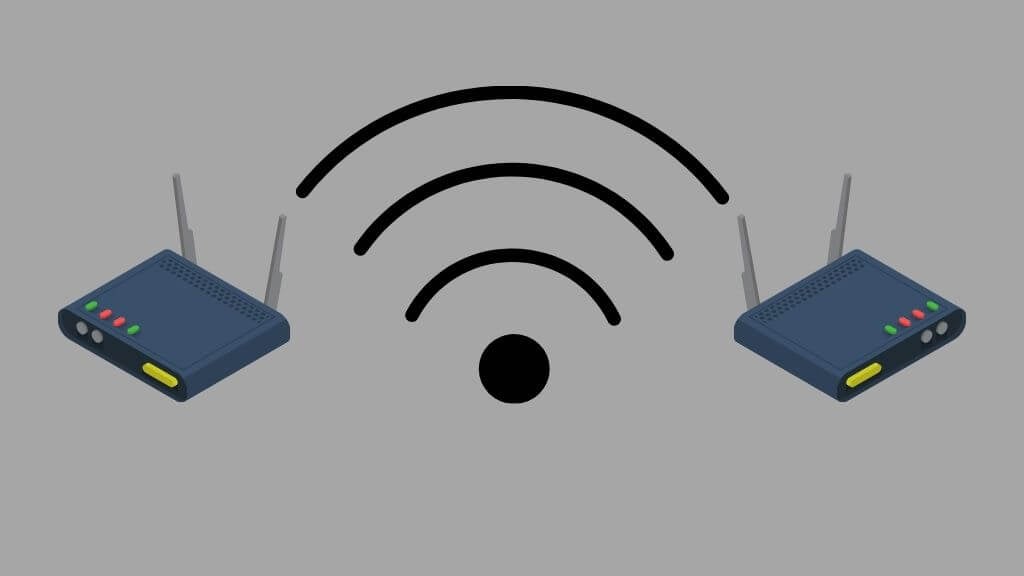
Это позволит вам расширить зону покрытия Wi-Fi так же, как и с помощью стандартного, готового к использованию Wi-Fi ретранслятора. Конечно, у вас также будут те же ограничения, например, через ретранслятор будет проходить только половина полосы пропускания, и вы будете ограничены частотными диапазонами, которые поддерживает ваш старый маршрутизатор.
Для получения более подробной информации ознакомьтесь с инструкцией по использованию резервного маршрутизатора в качестве расширителя Wi-Fi.
6. Преобразуйте его в сетевое хранилище данных (NAS).
Устройства сетевого хранения данных (NAS) могут быть дорогими, но если ваш старый маршрутизатор имеет USB-порт и поддерживает пользовательскую прошивку, вы можете превратить его в NAS . Для этого нужно прошить пользовательскую прошивку, а затем подключить внешний жесткий диск к маршрутизатору через его USB-порт. Далее перейдите в раздел NAS пользовательской прошивки. Например, в DD-WRT есть вкладка NAS, где вы настроите все параметры. Заполните необходимую информацию, сохраните изменения и примените их. После этого в вашей сети должен появиться видимый NAS!

Точный процесс будет зависеть от вашего маршрутизатора. Некоторые маршрутизаторы уже имеют функцию NAS в заводской прошивке, поэтому вы можете пропустить этот этап.
7. Используйте его в качестве выделенной виртуальной частной сети (VPN).
Виртуальная частная сеть (VPN) — отличный способ защитить вашу конфиденциальность и разблокировать контент с географическими ограничениями. Однако, как правило, не стоит постоянно пропускать весь веб-трафик через VPN. Например, вашему банку может показаться очень странным, что вы входите в систему из другой страны.
Существует несколько способов решения этой проблемы, один из которых — настроить старый маршрутизатор в качестве точки доступа с VPN. Таким образом, все устройства, подключающиеся ко второму маршрутизатору, будут использовать VPN, а устройства, подключающиеся к основному маршрутизатору, — нет.
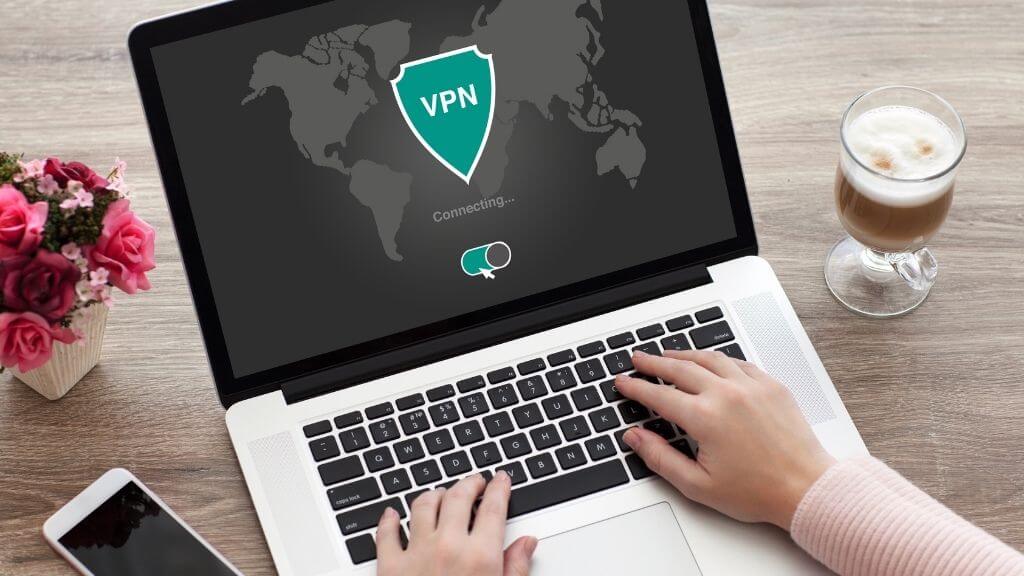
Плохая новость в том, что старые, дешевые маршрутизаторы не могут запускать VPN-программное обеспечение, и даже если они поддерживают пользовательскую прошивку, функция VPN может не работать из-за низкой производительности оборудования старого маршрутизатора. Тем не менее, стоит попробовать проверить, справится ли ваш старый маршрутизатор с этой задачей.
8. Преобразуйте его в простой веб-сервер.
Ещё одно замечательное применение старого роутера (при условии наличия обновленной прошивки) — использование его в качестве основного веб-сервера. Это означает, что он будет размещать веб-контент, созданный вами или скопированный из других источников. Ваш небольшой веб-сайт может управляться только в локальной сети, или же вы можете разместить его в интернете для всеобщего пользования.
Например, если вы мечтаете о собственном блоге, вы можете разместить свой сайт на WordPress. Возможно, это не самый практичный вариант, поскольку ваш небольшой маршрутизатор не справится с реальным трафиком, но это отличный способ изучить все тонкости настройки и работы веб-сервера без каких-либо реальных затрат.
Выбрав правильный путь
Конечно, у старого роутера есть множество других потенциальных применений, и мы приглашаем вас поделиться своим творческим подходом в комментариях ниже. Что вы сделали со своим старым роутером?
Комментарии закрыты.