

Трудно представить, что всего два десятилетия назад к интернету было подключено лишь около одного процента населения мира. Сегодня более 4.3 миллиарда человек активно пользуются интернетом, что составляет более половины населения планеты. Это демонстрирует, насколько важным стал доступ к интернету.
Есть вещи, которые могут невероятно раздражать, например, невозможность получить доступ к интернету. С одной стороны, вы можете подключиться к своему беспроводному роутеру, но с другой стороны, над значком подключения к интернету появляется этот ужасный желтый треугольник с надписью «Нет подключения к интернету».
Хотя не всегда легко определить, в чем именно проблема: в вашем роутере, компьютере или интернет-провайдере, вы можете исправить эту ошибку и снова подключиться к интернету. В этом руководстве мы покажем вам, как это сделать.
Кроме того, мы подготовили короткое видео на YouTube, демонстрирующее некоторые из описанных ниже шагов, поэтому посмотрите его сначала, и если оно не решит вашу проблему, вернитесь сюда за дополнительными решениями.
Как исправить ошибки "Нет подключения к интернету"
- Исключение ложных срабатываний.
- Проверьте индикаторы роутера.
- Перезагрузите модем и роутер.
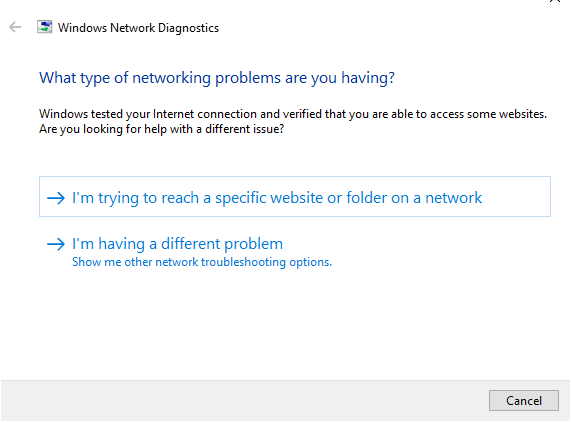
- Запустите средство устранения неполадок сети Windows.
- Проверьте IP-адрес.
- Проверьте сетевую карту.
- Проверьте фильтрацию по MAC-адресам.
- Сброс TCP/IP.
- Просканируйте DNS.
- Отключите программу безопасности.
- Обновите драйверы беспроводной сети и драйвер сетевого адаптера.
- Обновите прошивку маршрутизатора.
- Перезагрузите маршрутизатор.
- Перезагрузите сеть.
Причины отсутствия подключения к интернету

В качестве основных виновников любых сетевых проблем выступают ваше устройство (компьютер, планшет или смартфон) и ваш беспроводной маршрутизатор.
Проблемы с маршрутизатором могут быть самыми разными: от устаревшего оборудования и неисправной прошивки до изношенной инфраструктуры, поврежденных кабелей, нестабильного сигнала и слишком большого количества одновременно подключающихся к сети пользователей. Хотя это случается редко, также рекомендуется проверить маршрутизатор на наличие вредоносных программ . Если возникнут какие-либо из этих проблем, вы, скорее всего, увидите ошибки типа « Подключено, но нет интернета » или « Нет подключения к интернету ».
Вот несколько шагов, которые вы можете предпринять, если столкнулись с этой распространенной проблемой. Мы начнем с самых простых шагов по устранению неполадок, а затем перейдем к более сложным решениям.
Устранение ложных срабатываний
Прежде чем пытаться отремонтировать маршрутизатор или устройства, исключите ложные срабатывания, выполнив следующие действия:
- Убедитесь, что ваши сетевые устройства включены и подключены.
- Посещение нескольких веб-сайтов может привести к тому, что сайт, который вы посещаете, временно недоступен, и вы в итоге предполагаете, что у вас проблемы с подключением.
- Проверьте, могут ли другие ваши устройства подключаться должным образом. Если подключен только ваш компьютер или мобильное устройство, возможно, на этом конкретном устройстве установлены неправильные настройки. Если на любом из ваших устройств нет подключения к интернету, проблема может быть в вашем сетевом оборудовании.
- Переключитесь на проводное подключение, если это возможно, или попробуйте другое подключение. Если вы можете подключиться к интернету, используя любой из этих вариантов, скорее всего, неисправен ваш маршрутизатор, или возникла проблема с подключением между вашим интернет-провайдером (ISP) и вашим домом или офисом, или же проблема связана с подключением вашего интернет-провайдера.
- Перезагрузите компьютер, чтобы устранить временные программные сбои, и попробуйте подключиться снова.
- Проверьте, включен ли Wi-Fi на вашем устройстве. На большинстве ноутбуков есть кнопка или переключатель Wi-Fi, и если он выключен, вы можете не иметь доступа к интернету.
- Отключите режим полета, если он включен. Это можно сделать с помощью кнопки режима полета на ноутбуке или через Центр уведомлений на компьютере с Windows.
- Убедитесь, что вы используете правильный SSID (имя маршрутизатора) и ключ безопасности. Повторно введите пароль беспроводной сети и попробуйте подключиться снова. Возможно, вы изменили его и используете старый пароль.
- Переместите маршрутизатор или компьютер. Это поможет поддерживать сильный сигнал между двумя устройствами и предотвратит проблемы с подключением. Вы также можете приобрести усилитель сигнала, чтобы гарантировать стабильное соединение каждый раз.
- Обратитесь к своему интернет-провайдеру, если ваш аккаунт заблокирован. Это может произойти, если вы нарушили условия предоставления услуг, превысили лимит трафика или не обновили/не оплатили абонентскую плату.
Проверьте индикаторы роутера.
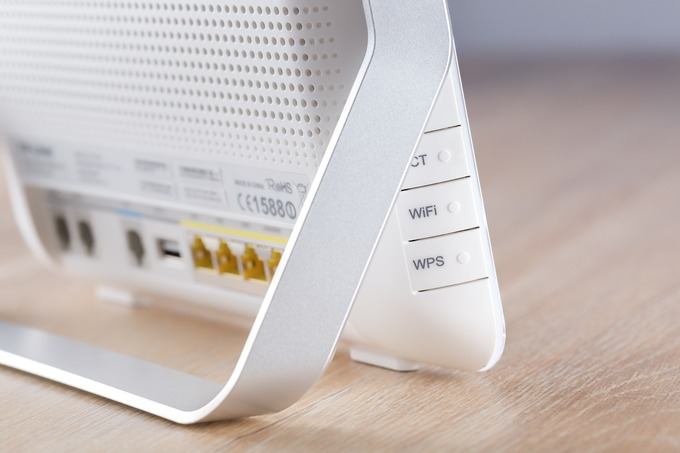
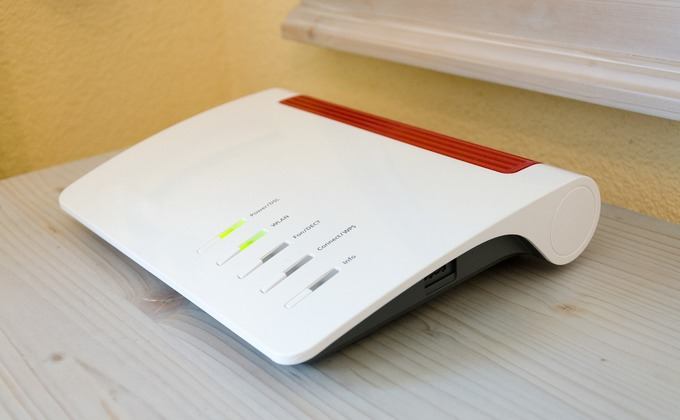
На передней панели вашего маршрутизатора расположены различные индикаторы состояния, названия которых зависят от модели. К ним относятся индикатор беспроводной сети, индикатор Ethernet (для проводных сетей), индикаторы передачи/приема (которые быстро мигают) и индикаторы готовности/обслуживания/подключения.
Проверьте, горят ли постоянно индикаторы Ready/Service/Connect , что указывает на хорошее соединение. Если индикатор гаснет или мигает, значит, есть проблема с соединением. Однако, если индикатор горит постоянно, но интернет-соединения нет, обратитесь к своему интернет-провайдеру (ISP), чтобы узнать, не произошло ли отключение.
Перезагрузите модем и маршрутизатор.
Для этого отсоедините шнур питания от модема и роутера и оставьте их отключенными на пару минут.
Далее подключите модем и дайте ему загрузиться, затем подключите роутер. Подождите несколько минут, пока оба устройства снова запустятся, и убедитесь, что они работают правильно. Это поможет сбросить все фоновые ошибки и очистить память роутера.
Если ни один из индикаторов не горит, скорее всего, проблема в оборудовании. Если после перезагрузки модема и роутера у вас по-прежнему нет подключения к интернету, попробуйте следующий шаг.
Запустите средство устранения неполадок сети Windows.
Если проблема с подключением затрагивает несколько устройств, этот шаг не требуется. Однако, если проблема касается только вашего компьютера с Windows, возможно, дело в сетевых настройках.
- Открыть Настройки>Сеть и Интернет.
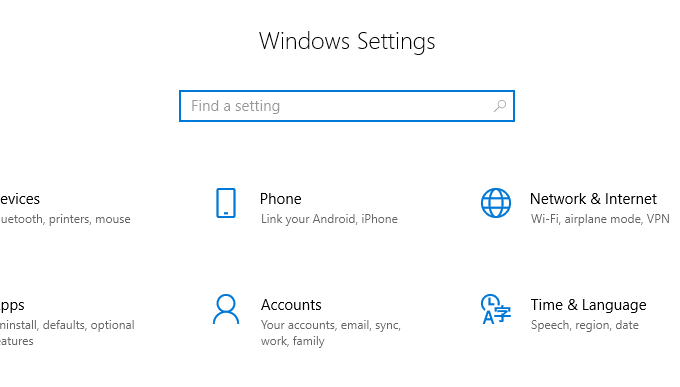
- Нажмите Положение дел.
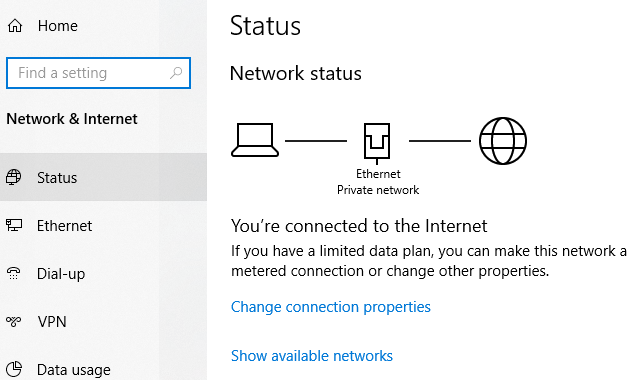
- Найдите Устранение неполадок сети Выполните следующие шаги для диагностики и устранения проблемы. Это может не решить все проблемы, но устранит большинство неполадок, связанных с сетью.
Проверка IP-адреса
Можно подключиться к беспроводному роутеру, даже если нет подключения к интернету.
Это происходит, когда возникает проблема с подключением маршрутизатора к интернет-провайдеру (ISP). Он будет работать в сети, но не будет иметь действительного публичного IP-адреса, поскольку не может получить доступ к интернету. Следовательно, вы не сможете отправлять или запрашивать данные через интернет.
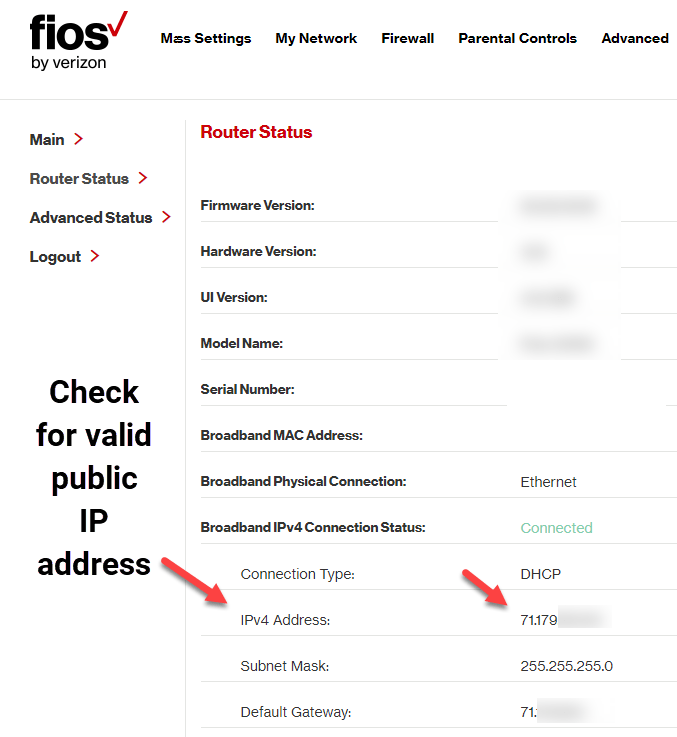
- Войдите в свою учетную запись роутера и перейдите по адресу... Настройки > Статус (Или статус сети) для проверки действительности IP-адреса. Если статус указывает на Выкл. Или ОтключенаИ поскольку IP-адреса отсутствуют, маршрутизатор не получит IP-адрес от вашего интернет-провайдера (ISP).
- Вы можете запросить новый IP-адрес, используя кнопку. Возобновить (Или что-то подобное). Если это не поможет, обратитесь к своему интернет-провайдеру за дальнейшими рекомендациями, так как проблема может быть на их стороне.
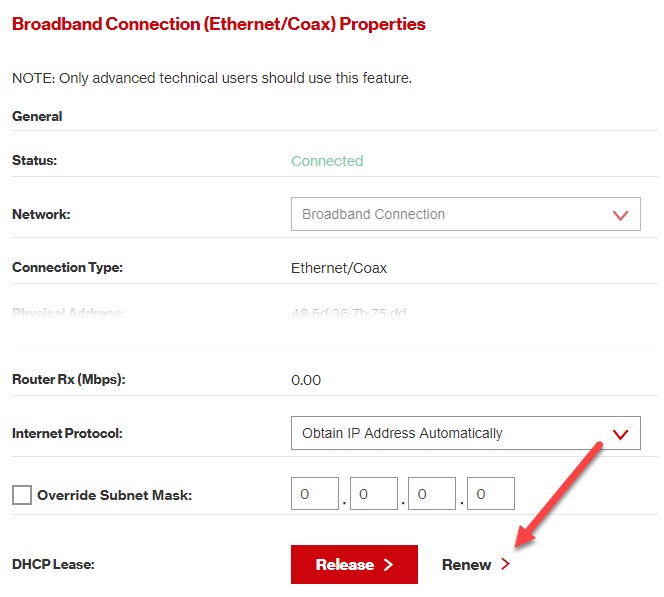
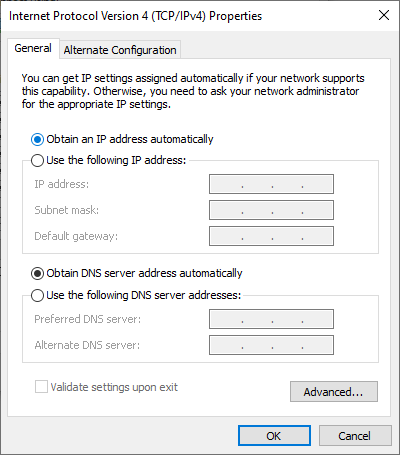
Ещё один способ изменить IP-адрес — получить его автоматически. Это полезно, если ваше устройство настроено на использование статического IP-адреса, но маршрутизатор не позволяет использовать его в сети, или адрес назначен неправильной сети.
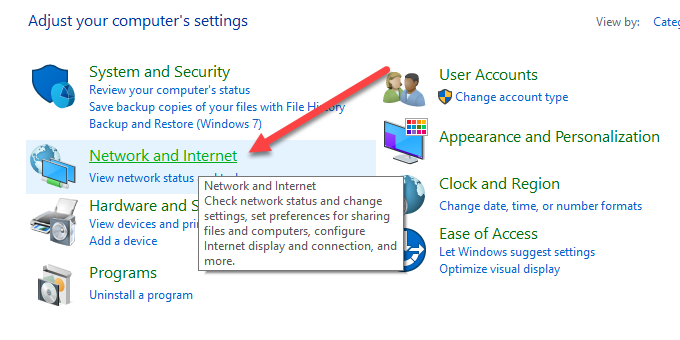
- Если вы используете Windows, перейдите по ссылке: Панель управления > Сеть и Интернет. Если вы находитесь в режиме просмотра значков, просто щелкните «Центр управления сетями и общим доступом».
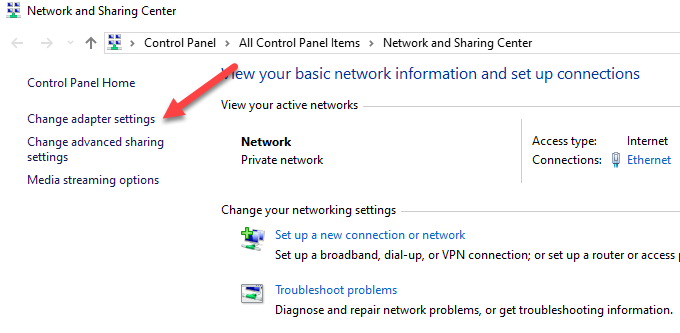
- Нажмите Центр управления сетями и общим доступом > Изменить параметры сетевого адаптера Дважды щелкните по подключению. В зависимости от способа подключения к интернету, выберите либо Ethernet, либо Wi-Fi.
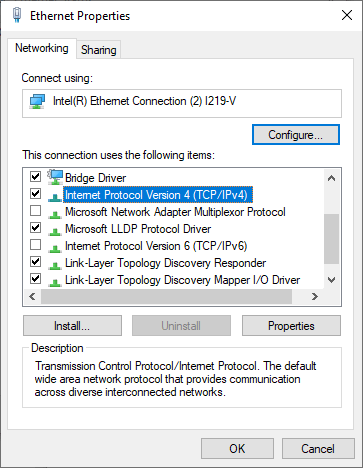
- Найдите ئصائص Затем дважды щелкните Протокол интернета версии 4 или IPv4.
- На этом этапе вы можете изменить IP-адрес (но он останется неизменным) или выбрать другой вариант. Получить IP-адрес автоматически Чтобы маршрутизатор автоматически присваивал компьютеру IP-адрес.
проверка сетевой карты
Проблемы с подключением к интернету также могут быть вызваны неисправностью сетевой карты, поэтому вы можете провести диагностику, чтобы исключить любые возможные причины.
- Щелкните правой кнопкой мыши Пуск > Диспетчер устройств
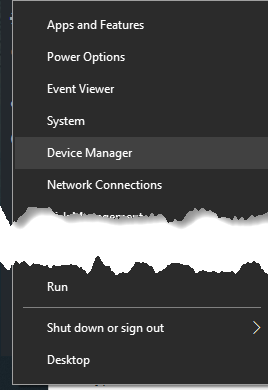
- Развернуть категорию сетевые адаптеры Проверьте, нет ли рядом с вашим сетевым адаптером желтого восклицательного знака. Если его нет, сетевая карта работает правильно. Если же восклицательный знак есть, щелкните по нему правой кнопкой мыши и выберите... отключить устройство.
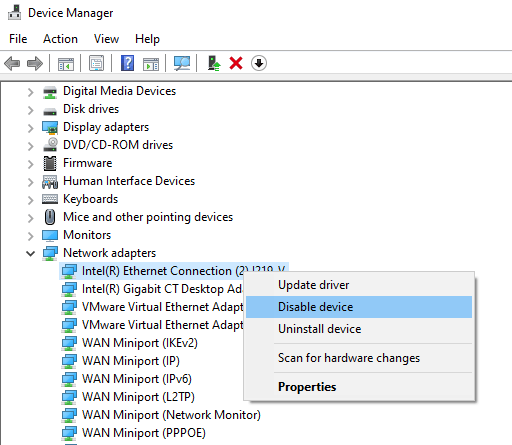
- Подождите около двух минут, затем щелкните правой кнопкой мыши. Сетевой адаптер > Включить УстройствоПроверьте, исчезла ли надпись, затем попробуйте снова подключиться к интернету.
Если сообщение об ошибке повторяется, возможно, проблема в вашей сетевой карте. В этом случае перезагрузите компьютер или отнесите его к квалифицированному специалисту по ремонту или замене.
Проверка фильтрации MAC-адресов
Если в вашем маршрутизаторе есть настройка фильтрации по MAC-адресу, вы можете не иметь доступа к интернету. Эта настройка предотвращает подключение устройств к маршрутизатору, если у них нет определенного MAC-адреса.
Самый простой способ решить эту проблему — добавить свой MAC-адрес в список разрешенных адресов.
Сброс TCP/IP
TCP/IP — это набор протоколов, которые соединяют сетевые устройства через интернет и определяют способ обмена данными. Сброс TCP/IP включает в себя ввод определенных команд в командной строке.
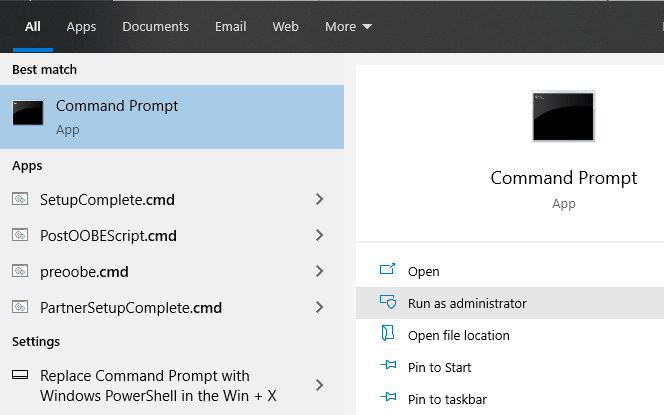
- Тип CMD в строке поиска и выберите Командная строка > Запустить от имени администратора.
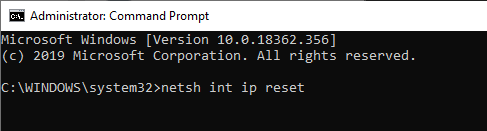
- Тип Netsh Int сброса IP-адреса Нажмите Enter. Дождитесь завершения процесса, затем закройте командную строку. После завершения перезагрузите компьютер.
сканирование DNS
Этот метод также предполагает использование командной строки.
- Введите CMD в строку поиска и щелкните по ней правой кнопкой мыши. Командная строка > Запустить от имени администратора.
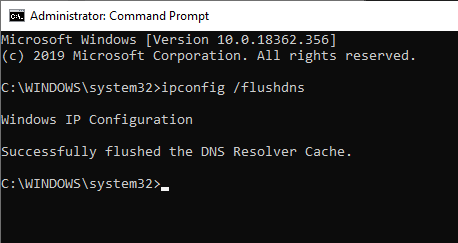
- Входить IPCONFIG / flushdns Чтобы обновить и сбросить настройки DNS на вашем компьютере, перезагрузите компьютер и проверьте, восстановилось ли подключение к интернету.
Отключите программное обеспечение безопасности
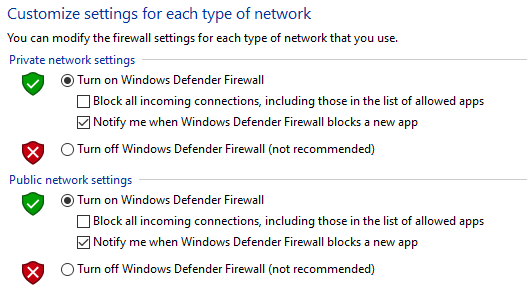
Брандмауэр и антивирусное программное обеспечение вашего компьютера могут препятствовать подключению к интернету.
Межсетевые экраны предотвращают нежелательный сетевой трафик, нарушающий нормальную работу компьютера, но они также могут работать со сбоями и блокировать легитимный трафик. Аналогично, если на одном компьютере установлено два межсетевых экрана, они могут конфликтовать и блокировать интернет-трафик.
Для решения этой проблемы отключите любое стороннее антивирусное программное обеспечение или временно отключите брандмауэр вашего компьютера и проверьте, восстановится ли соединение. Вы также можете запустить сканирование на наличие вредоносных программ, чтобы исключить любые вредоносные программы, которые могли нарушить ваше интернет-соединение.
Обновите драйверы беспроводной сети и драйвер сетевого адаптера.
Драйверы устройств предоставляют информацию о том, как ваша операционная система и другие программы взаимодействуют с конкретным оборудованием на вашем компьютере. Если вы по-прежнему не можете подключиться к интернету, проверьте наличие обновлений драйверов на вашем компьютере.
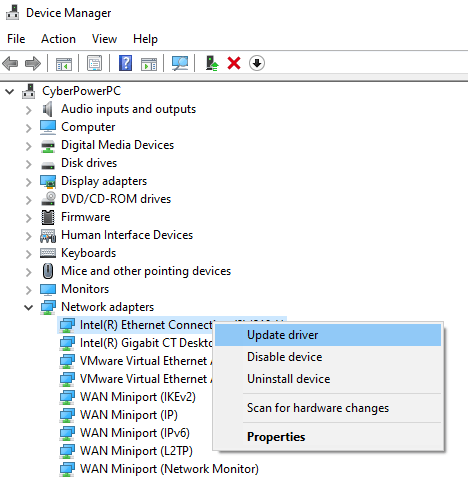
- Щелкните правой кнопкой мыши Пуск > Диспетчер устройствЗатем щелкните правой кнопкой мыши на драйвере беспроводной сети и выберите Обновите драйвер.
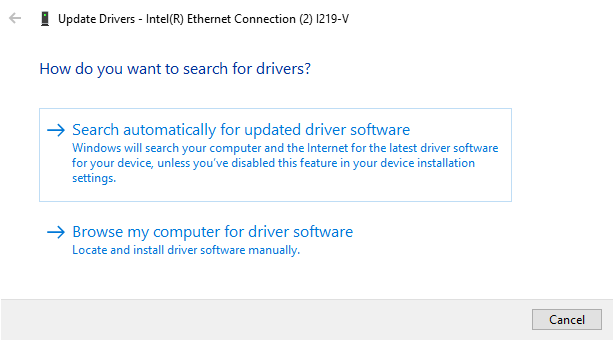
- Найдите Автоматический поиск обновленного программного обеспечения драйвера Или Проверяю свой компьютер на наличие драйвера. Затем нажмите обзор.
Вы также можете удалить драйвер и переустановить правильные драйверы с веб-сайта производителя устройства. После завершения перезагрузите компьютер и проверьте подключение к интернету, чтобы убедиться, что оно работает.
Обновление прошивки маршрутизатора
Процесс обновления прошивки вашего роутера зависит от модели, но есть несколько общих шагов. Тем не менее, рекомендуется обратиться к руководству пользователя, прилагаемому к вашему роутеру, или поискать в интернете инструкции, специфичные для вашей модели роутера.
- Загрузите правильную прошивку с веб-сайта производителя. Перейдите на страницу Скачать Укажите версию аппаратного обеспечения маршрутизатора и выберите нужный файл.
- У большинства новых маршрутизаторов есть страница административного интерфейса, которая проверяет наличие обновлений прошивки и позволяет обновить её напрямую, как показано ниже. Если обновления нет, загрузите файл прошивки и продолжите.
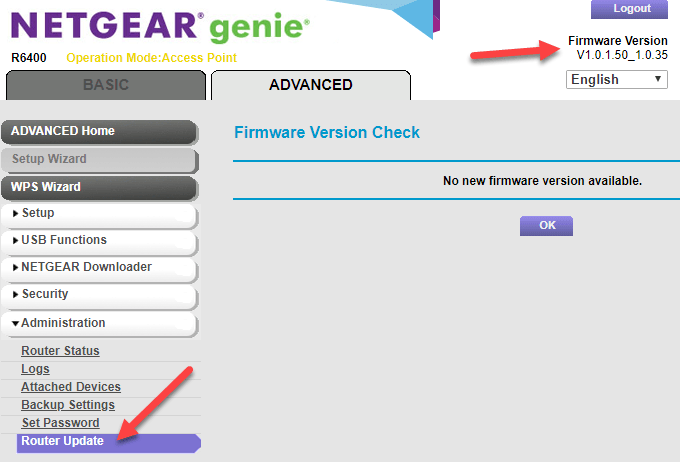
- Войдите в систему Блок управления администратора На вашем роутере найдите раздел прошивки в настройках – обычно это делается так. Администрация Или передовойУбедитесь, что загруженная вами версия прошивки для маршрутизатора является последней по сравнению с той, которую вы используете в данный момент.
- Перенесите файл прошивки на ваш роутер. Инструкции по этому поводу вы найдете в руководстве пользователя или на веб-сайте. Не прерывайте процесс установки.
- После завершения процесса перезагрузите маршрутизатор.
Сбросьте ваш роутер
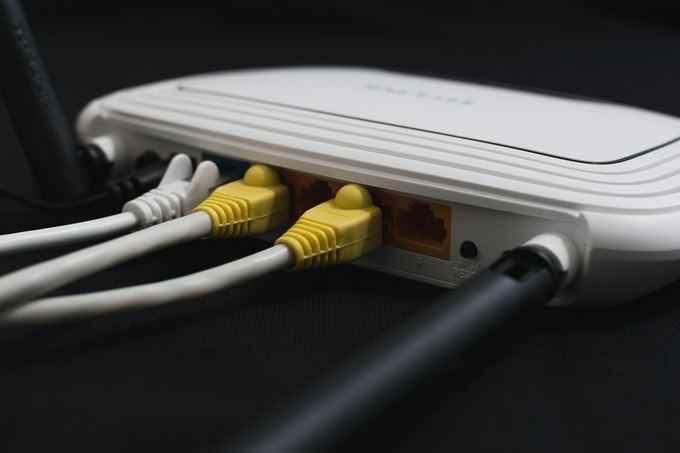
Чтобы перезагрузить роутер, нажмите и удерживайте физическую кнопку перезагрузки (обычно это небольшое утопленное отверстие) на роутере около 15 секунд. После этого индикаторы роутера начнут мигать, и роутер перезагрузится.
Если на вашем маршрутизаторе нет этой кнопки, войдите в настройки маршрутизатора и выполните сброс до заводских настроек через панель управления.
Перезагрузите сеть
Если у вас по-прежнему нет подключения к интернету, сбросьте сетевые настройки.
- Открыть Настройки > Сеть и Интернет > Состояние.
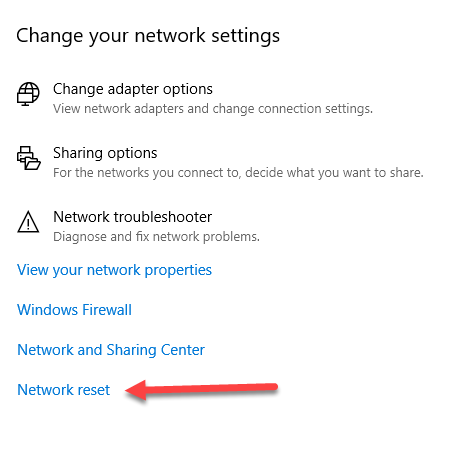
- Нажмите Сбросить сеть > Сбросить сейчас Отключите все сетевые адаптеры и сбросьте сетевые настройки до значений по умолчанию. Это означает, что вам потребуется настроить сеть заново, но это может помочь восстановить интернет-соединение.
Если после перезагрузки маршрутизатора и сети ничего не помогает, скорее всего, у вас неисправно оборудование. Если проблема в маршрутизаторе, вы можете попробовать использовать USB-адаптер, связаться со своим интернет-провайдером или полностью заменить его.
Возможно, ваш Wi-Fi-адаптер или связанные с ним устройства неисправны, или вашему компьютеру требуется техническое обслуживание. Аналогично, операционная система вашего компьютера может быть повреждена, в этом случае вам, возможно, придется удалить и переустановить все, но это следует делать только в крайнем случае.
Надеемся, описанные здесь шаги помогут решить вашу проблему с подключением. Полагаем, вам не потребуется прибегать к сбросу до заводских настроек, так как большинство предыдущих шагов обычно устраняют проблему.
Комментарии закрыты.